
Eine Salesforce -Datenmigration verläuft selten so, wie man es sich anfangs vorstellt. Teams planen sie oft nur als Datenverschiebung, stellen aber fest, dass auch Strukturierung, Zuständigkeiten und die Überprüfung der Datengenauigkeit eine Rolle spielen. Bei falscher Planung verbringt man Monate damit, fehlerhafte Datensätze, fehlende Daten und inaktive Agenten in den Berichten zu korrigieren.
Dieser Leitfaden beschreibt den Plan, den unser Team seit 2016 bei über 40.000 Unternehmen für die Migration zu Agentforce Service (Salesforce) über Help Desk Migration . Er behandelt die fünf Phasen, die Reihenfolge der Datenmigration, die Vor- und Nachteile verschiedener Tools (manuelle CSV, Salesforce Data Loader, Skyvia, Help Desk Migrationund Managed Services), realistische Zeitpläne und die Validierungsarbeiten, die darüber entscheiden, ob der erste Salesforce Montag entspannt verläuft oder im Chaos endet.
Falls Ihr Quellsystem ein Helpdesk-System wie Zendesk, Freshdesk, Intercom, HelpDeskoder Dixa, finden Sie am Ende einen eigenen Abschnitt. Dieser Weg folgt anderen Regeln als eine typische CRM-zu-Salesforce -Migration und wird in den meisten allgemeinen Anleitungen daher nicht behandelt.
TL;DR
- Bei einer Salesforce -Datenmigration werden Kundendaten, Tickets, Wissensdatenbankartikel und Konfigurationen aus einem Altsystem in Salesforce Service Cloud oder Sales Cloud in fünf Phasen übertragen: Scope, Vorbereitung, Mapping, Migration und Validierung.
- Das richtige Migrationstool hängt vom Datenvolumen und dem Quellsystem ab: manuelle CSV für kleine Verschiebungen, Salesforce Data Loader oder ein automatisiertes Migrationstool für Zendesk, Freshdesk, Intercom, HelpDeskoder Dixa.
- Die Migrationsreihenfolge ist wichtig: Accounts → Kontakte → Opportunities/Cases → Aktivitäten → Anhänge. Wird eine Ebene übersprungen, ist die Datenstruktur nicht mehr praktikabel.
- Die meisten Salesforce Migrationen dauern mit dem automatisierten Migrationsassistenten von Help Desk Migrationnur Stunden bis wenige Tage, nicht Wochen.
- Eine kostenlose Demo migriert 20 reale Fälle und Artikel in Ihre Salesforce Sandbox, damit Sie die Feldzuordnung überprüfen können, bevor Sie für die vollständige Migration bezahlen.
Was ist Salesforce Datenmigration?
Salesforce Datenmigration ist der Prozess des Übertragens von Datensätzen – Kunden, Kontakte, Fälle, Anhänge, Wissensdatenbankartikel und benutzerdefinierte Objekte – aus einem Quellsystem in die Salesforce Sales Cloud oder Service Cloud. Sie umfasst Datenextraktion, -bereinigung, Feldzuordnung, Laden und Validierung nach der Migration.
Normalerweise benötigen Sie eines davon:
- Eine Greenfield-Migration – Ihr Team ist neu bei Salesforce und importiert erste Daten aus Tabellenkalkulationen, einem älteren CRM-System oder einem Helpdesk.
- Ein Wechsel von einer anderen Plattform – beispielsweise von Zendesk, Freshdesk, HubSpot, ServiceNowoder einem anderen CRM-System zu Salesforce.
- Eine Salesforce Classic zu Lightning – ein Upgrade der Benutzeroberfläche/des Datenmodells innerhalb Salesforce.
- Eine Organisationskonsolidierung – die Zusammenführung von zwei oder mehr Salesforce Organisationen nach einer Übernahme.
Dieser Leitfaden konzentriert sich auf die ersten beiden Punkte – die meisten Leser planen einen Wechsel von einer anderen Helpdesk-Plattform zu Salesforce.
Ihr Salesforce Datenmigrationsplan in 5 Phasen
Große Beratungsfirmen bieten Zehn-Punkte-Pläne an. In Wirklichkeit entscheiden jedoch fünf Schritte darüber, ob Sie saubere Kundendaten übertragen oder Ihren ersten Monat mit der Behebung von Problemen verbringen.
Phase 1 – Umfang und Bestandsaufnahme
Beginnen Sie mit dem Zählen der Datensätze, nicht der übereinstimmenden Felder. Zählen Sie Tickets, Kontakte, Konten, Anhänge, Wissensdatenbankartikelund benutzerdefinierte Elemente aus jeder Quelle. Beachten Sie das Alter der Datensätze – Daten, die älter als 3 bis 5 Jahre sind, müssen in der Regel nicht verschoben werden.
Das Ergebnis dieses Schrittes ist eine Tabelle mit den Anzahl der Datensätze und einer schriftlichen Entscheidung darüber, was verschoben werden soll („wir migrieren aktive Kunden, die Fälle der letzten 3 Jahre und die gesamte Wissensdatenbank“).
Phase 2 – Datenbereinigung und -aufbereitung
Bereinigen Sie Ihre Daten vor dem Verschieben, nicht danach. Sobald fehlerhafte Daten in Salesforcevorhanden sind, werden bei jeder Änderung automatische Prozesse ausgeführt, und die Benutzer beginnen mit der Arbeit. Die Behebung von Problemen während des laufenden Betriebs ist kostspielig. Entfernen Sie doppelte Kontakte, füllen Sie Pflichtfelder aus, löschen Sie Testdatensätze, archivieren Sie abgeschlossene und inaktive Fälle und entscheiden Sie, was mit inaktiven Agenten geschehen soll.
Nutzen Sie Help Desk Migrationvon Salesforce Datenmigrations-Checkliste. Sie umfasst 47 Punkte und deckt die meisten Probleme vor der Migration auf.
Phase 3 – Feldkartierung
Erstellen Sie ein Mapping-Dokument. Jedes Quellfeld wird in einer Zeile mit seinem Namen, Typ, dem entsprechenden Salesforce Objekt, dem Zielfeldnamen, den erforderlichen Änderungen und der verantwortlichen Person angezeigt.
Die meisten Projekte scheitern hier stillschweigend. Salesforce Feldtypen sind strikt. Ein Freitextfeld „Status“ in Zendesk muss einem bereits in Ihrem System vorhandenen Auswahllistenwert Salesforce zugeordnet werden. Erstellen Sie zuerst die Auswahllistenwerte und ordnen Sie sie anschließend zu.
Phase 4 — Migration (Testphase, dann vollständige Migration)
Beginnen Sie mit einer Demo-Migration, indem Sie 20 zufällig ausgewählte Tickets und Artikel verschieben. Überprüfen Sie die Migrationsergebnisse und identifizieren Sie fehlerhafte Datensätze oder Felder. Testen Sie alles an einem kleinen, überschaubaren Datensatz, bevor Sie die Live-Daten beeinflussen. Starten Sie anschließend die vollständige Datenmigration.
Bei Help Desk Migrationist die Pilotphase die kostenlose Demo-Migration – sie läuft automatisch ab, verwendet echte Datensätze aus Ihrer Quelle und überträgt diese in Ihre Salesforce Instanz. Sie können sie auch in einer Sandbox-Umgebung ausführen, um die Vermischung von echten und Testdatensätzen zu vermeiden.
Phase 5 – Validierung und Überwachung nach der Migration
Vor der Live-Schaltung: Zählen Sie die Datensätze in Quelle und Ziel, prüfen Sie 20 Datensätze auf Feldzuordnungen , bestätigen Sie die Funktionsfähigkeit der Suchvorgänge, erstellen Sie einen Beispielbericht und vergleichen Sie diesen mit der Quelle. Nach der Live-Schaltung überwachen Sie zwei Wochen lang fehlende Datensätze, fehlgeschlagene Automatisierungen und Beeinträchtigungen der Datenqualität.
Planen Sie eine Delta-Migration für die letzten Stunden vor der Umstellung – dadurch werden alle Datensätze synchronisiert, die während Ihrer Validierung in der Quelle erstellt oder aktualisiert wurden.
Vergleich Salesforce Datenmigrationstools
Es gibt drei Haupttypen von Salesforce Datenmigrationstools: den manuellen Import von CSV Dateien, integrierte Salesforce Tools und automatisierte Dienste von Drittanbietern. Die beste Option hängt davon ab, wie viel Daten Sie haben, woher sie stammen und welche technische Unterstützung Ihnen zur Verfügung steht.
| Ansatz | Am besten geeignet für | Geschwindigkeit | Kosten | Technischer Aufwand | Helpdesk-Objekte (Knowledge Base, Nebenkonversationen, eingebettete Bilder) | Kostenlose Demo |
| Manuelle CSV über den Datenimport-Assistenten | Bei weniger als 50.000 Datensätzen, einfaches Schema | Langsam (Stunden pro Objekt) | Frei | Medium – Sie erstellen CSV-Dateien und Nachschlagetabellen manuell | Manueller Wiederaufbau erforderlich | NEIN |
| Salesforce Data Loader / Workbench | Organisation-zu-Organisation oder CRM-zu-Salesforce, bis zu 5 Millionen Datensätze pro Objekt | Medium | Frei | Hoch – erfordert Administrator-/Entwicklerkenntnisse | Manueller Wiederaufbau erforderlich | NEIN |
| Skyvia (ETL/iPaaS) | Teams, die ein langfristiges Datenpipeline-Tool benötigen, nicht nur eine einmalige Migration | Medium | 79–159 $/Monat (für erweiterte Kartierung ist der Standard-Tarif erforderlich) | Medium – Web-Benutzeroberfläche zur Selbstbedienung | Umfassend, aber manuell – Wissensdatenbank und Nebenkonversationen benötigen separate Pakete | Kostenloser Tarif, 10.000 Datensätze/Monat |
| Managed Services/Beratungsdienstleistungen | Unternehmen mit komplexen Strukturen, regulierte Branchen | Langsam (4–12 Wochen Entdeckung + Ausführung) | Projektgebühren ab 15.000 US-Dollar | Low – sie erledigen die Arbeit | Im Service enthalten | Nur Sandbox-Test |
| Help Desk Migration (HDM) | Umstellung von einem Helpdesk (Zendesk, Freshdesk, Intercom, HelpDesk, Dixa) auf Salesforce Service Cloud | Schnell (Stunden bis Tage) | Einmalig ca. 1.600–2.000 US-Dollar für 100.000 Datensätze | Niedrig – automatisierter Migrationsassistent, kein Code erforderlich | Vollständige Abdeckung in einem einzigen Durchlauf des Migrationsassistenten | Ja – kostenlos, automatisch, echte Daten |
Ein paar ehrliche Anmerkungen zu den Kompromissen.
Die manuelle CSV Datei Verwendung einer eignet sich gut, um einige tausend Kontakte einmalig zu übertragen. Für verknüpfte Daten, Anhänge oder wichtige, ältere Informationen ist sie jedoch ungeeignet.
Salesforce Data Loader ist kostenlos, aber ein Administrationstool und kein Migrationstool. Sie können die Ladereihenfolge festlegen, Datenbeziehungen neu erstellen und Fehler behandeln. Er eignet sich gut für die laufende Datenverwaltung, ist aber für einen einmaligen Datenimport mit einem engen Zeitplan umständlich.
Skyvia ist eine flexible ETL-Plattform. Wenn Sie ein einziges Tool für die Agentforce-Service-Migration, Data-Warehouse-Synchronisierung und laufende Datenpflege benötigen, ist Skyvia möglicherweise eine gute Wahl. Der Nachteil beim Agentforce-Service-Import besteht darin, dass Wissensdatenbankeinträge, Nebenkonversationen, CCs und eingebettete Bilder jeweils eigene Migrationspakete erfordern. Außerdem müssen Sie das Feld „created_at“ manuell dem Salesforce, um die Zeitstempel beizubehalten. Planen Sie 4–6 Pakete und einige Tage für die Zuordnung ein.
Help Desk Migration ist speziell für Helpdesk-Systeme entwickelt und genau auf diese Aufgabe zugeschnitten. Der Migrationsassistent verarbeitet Tickets, öffentliche/private Kommentare, Wissensdatenbankartikel, Nebenkonversationen, CCs, eingebettete Bilder, Anhänge, Agenten, Organisationen und Kunden in einem einzigen Durchlauf. Zeitstempel, Legacy-IDs und Status werden automatisch beibehalten. Die Abrechnung erfolgt einmalig pro Datensatz und sinkt mit steigendem Volumen.
Objektladereihenfolge – warum Abhängigkeiten wichtig sind
Salesforce Datensätze weisen Abhängigkeiten zwischen über- und untergeordneten Datensätzen auf. Werden sie in falscher Reihenfolge geladen, schlagen die Suchvorgänge fehl – der Kontakt wird zwar geladen, aber seine account_id verweist auf nichts, und der Agentforce-Dienst setzt sie stillschweigend auf null.
Die Standard-Ladefolge für eine Sales Cloud-Migration:
- Konten (Muttersprache von fast allem anderen)
- Kontakte (Konto erforderlich)
- Leads (unabhängig – können parallel zu Kontakten geladen werden)
- Geschäftsmöglichkeiten (erfordern ein Konto und in der Regel Kontakte)
- Aktivitäten (Aufgaben, Ereignisse – verweisen Sie auf Konten/Kontakte/Chancen)
- Anhänge / Dateien (auf eine der oben genannten Optionen verweisen)
Für eine Service Cloud-Migration von einem Helpdesk ist die entsprechende Reihenfolge:
- Benutzer / Agenten (damit Tickets gültige Inhaber haben)
- Konten / Organisationen
- Kontakte / Kunden
- Fälle (das Äquivalent zu einem Ticket) – mit öffentlichen und internen Kommentaren
- Wissensartikel
- Anhänge und eingebettete Bilder
Wie lange dauert eine Salesforce -Datenmigration?
Eine Salesforce Datenmigration kann zwischen wenigen Stunden und 8–16 Wochen dauern. Entscheidend ist nicht die Wahl des Tools, sondern das Datensatzvolumen, die Anzahl der benutzerdefinierten Felder, die Komplexität der Integration und der vom Unternehmen bereitgestellte Zeitaufwand für die Validierung.
Die ungefähren Zeitpläne für die Agentforce-Service-Migration mit Help Desk Migration:
- KMU (unter 50.000 Datensätzen): 4 bis 24 Stunden Laufzeit für die Migration; insgesamt 2 bis 3 Tage, einschließlich Vorbereitungsarbeiten und Überprüfung der Migrationsergebnisse.
- Mittelgroße Migration (50.000 bis 500.000 Datensätze): 1 bis 3 Tage Migrationszeit; im Allgemeinen 1 bis 2 Wochen.
- Unternehmensmigration (über 500.000 Datensätze): 2 bis 7 Tage Migrationslaufzeit; insgesamt 2 bis 6 Wochen, einschließlich gestaffelter Übertragungen und zweier Delta-Migrationen.
Ein Managed-Consulting-Unternehmen veranschlagt für denselben Unternehmensumfang 8 bis 16 Wochen – der Großteil dieser Zeit entfällt auf Analyse und Bewertung, nicht auf die Migration selbst. Automatisierung verkürzt diese Zeit, da die für jede Migration wiederkehrenden Schritte (Felderkennung, Schema-Mapping, Fehlerbehandlung) im Tool integriert sind.
Kosten einer Salesforce -Datenmigration
Drei Preismodelle dominieren den Markt: Einmalzahlung pro Datensatz, monatliches Abonnement und projektbezogene Beratung. Auf den ersten Blick scheinen sie vergleichbar, die Gesamtkosten unterscheiden sich jedoch erheblich.
- Die automatisierte Servicegebühr pro Datensatz richtet sich nach dem Migrationsvolumen. Help Desk Migration kostet einmalig ca. 1.600–2.000 US-Dollar für 100.000 Datensätze. Der Preis pro Datensatz sinkt mit steigendem Volumen.
- Monatliche Abonnements für Tools wie Skyvia oder Fivetran kosten in der erweiterten Kartenversion zwischen 79 und 159 US-Dollar pro Monat. Dieses Modell erscheint zunächst günstig, doch eine komplexe Datenmigration kann drei bis sechs Monate dauern, und die Abonnementgebühren fallen auch danach noch an.
- Projektbezogene Dienstleistungen beginnen bei 15.000 US-Dollar, obligatorische Bewertungen kosten zwischen 5.000 und 10.000 US-Dollar. Das lohnt sich, wenn Ihr Schema wirklich komplex ist; andernfalls ist es eine teure Übertreibung.
Ein hilfreicher Test ist es, die gesamten voraussichtlichen Kosten über den gesamten Migrationszeitraum zu addieren, nicht nur die des ersten Monats. Abonnement-Tools erscheinen zwar monatlich günstiger, sind aber pro Projekt für einmalige Arbeiten teurer.
Best Practices für Salesforce Datenmigration
Sieben Regeln von Teams, die reibungslose Salesforce Migrationen durchgeführt haben.
- Bereinigen Sie die Daten vor der Migration, nicht danach. Automatisierungen werden bei jeder Änderung im Agentforce-Dienst ausgelöst – die Korrektur fehlerhafter Daten während der Migration ist zehnmal teurer als die Korrektur im Quellsystem.
- Zweimal kartieren, einmal migrieren. Zwei Personen erstellen unabhängig voneinander Feldzuordnungsdokumente und gleichen die Unterschiede ab. Die Fehlerquellen liegen in den Unstimmigkeiten.
- Führen Sie eine Testmigration mit echten Datensätzen durch. Synthetische Testdaten kaschieren Feldtypkonflikte. Die kostenlose Demo verwendet echte Datensätze Ihrer Quellplattform – nutzen Sie sie.
- Deaktivieren Sie die Validierungsregeln während des Massenimports. Validierungsregeln sind im Produktivbetrieb nützlich, können aber bei einer Datenübertragung katastrophale Folgen haben. Deaktivieren Sie sie während der Migration, aktivieren Sie sie anschließend wieder und führen Sie dann eine Validierungsprüfung durch.
- Migrieren Sie außerhalb der Spitzenzeiten. Selbst mit Tools, die keine Ausfallzeiten verursachen, ist die Aufmerksamkeit Ihres Teams der limitierende Faktor. Führen Sie die finale Umstellung durch, wenn Ihr Unternehmen die Validierungsarbeiten nicht bemerkt.
- Dokumentieren Sie alles fortlaufend. Jede Entscheidung, jede Transformation, jede Umgehungslösung. Die nächste Migration oder das Audit werden es Ihnen danken.
- Planen Sie am 14. Tag nach dem Go-Live ein Audit. Führen Sie nach zwei Wochen dieselben Berichte für Quell- und Zielsystem durch. Abweichungen, verwaiste Prozesse und fehlerhafte Automatisierungen werden dann sichtbar.
Häufige Fehler bei Salesforce -Migration (und wie man sie vermeidet)
Sechs Muster, die wir immer wieder in Projekten beobachten, die mitten in einer Katastrophensituation zu uns gelangen.
- Falsche Ladereihenfolge. Das Laden von Kontakten vor Accounts führt dazu, dass Abfragen Nullwerte zurückgeben. Lösung: Laden Sie zuerst die übergeordneten Elemente und überprüfen Sie dies mit einer Zählabfrage, bevor Sie zur nächsten Ebene wechseln.
- Fehlerhafte Quelldaten enthalten doppelte Kontakte, leere Pflichtfelder und gelöschte Endbenutzer. Lösung: Daten vor der Migration bereinigen. Die Checkliste zur Agentforce-Service-Migration behandelt häufige Probleme.
- Kein Rollback-Plan. Eine Migration, die nicht rückgängig gemacht werden kann, zwingt Unternehmen zur Übertragung beschädigter Daten, da die Alternative ein kompletter Neustart wäre. Lösung: Erstellen Sie vor dem Laden einen Salesforce Sandbox-Snapshot und dokumentieren Sie einen Wiederherstellungspfad.
- Validierungsregeln und -auslöser können während einer vollständigen Migration fehlerhaft funktionieren. Sie wurden für die sukzessive Dateneingabe entwickelt, nicht für den Upload von 100.000 Datensätzen. Lösung: Deaktivieren Sie sie vorübergehend während der vollständigen Migration und aktivieren Sie sie anschließend wieder.
- Fehlende Zuordnung benutzerdefinierter Felder. Eine Migration, die zwar als „erfolgreich“ gemeldet wurde, aber 80 benutzerdefinierte Felder verloren hat, ist eine fehlgeschlagene Migration, die Benutzer erst später bemerken werden. Lösung: Benutzerdefinierte Felder explizit zuordnen und vor der vollständigen Migration prüfen, ob die Werte der Zielauswahlliste vorhanden sind.
- Kein Benutzertest vor dem Produktivstart. „Die Migration verlief problemlos“ ist keine Validierung. Lösung: Mindestens 50 Datensätze prüfen und auf dem Quellsystem und dem Agentforce-Dienst vergleichen. Anschließend sollte ein Benutzer die Zielplattform vor der endgültigen Umstellung testen.
Migration einer Helpdesk-Plattform zu Agentforce Service
Helpdesk-Daten sind keine CRM-Daten. Tickets, Nebengespräche, Wissensdatenbankartikel, Agentenhistorien und der Kundensupportkontext erfordern eine andere Behandlung als Accounts und Opportunities – und die meisten allgemeinen Salesforce Migrationsleitfäden lassen dies völlig außer Acht.
Hier die Kurzfassung nach Quellplattform. Jeder Link führt zur jeweiligen Migrationsseite mit Feldzuordnungstabelle und einem Pfad zur kostenlosen Demoversion.
Von Zendesk
Migration Zendesk zu Salesforce Service Cloud →
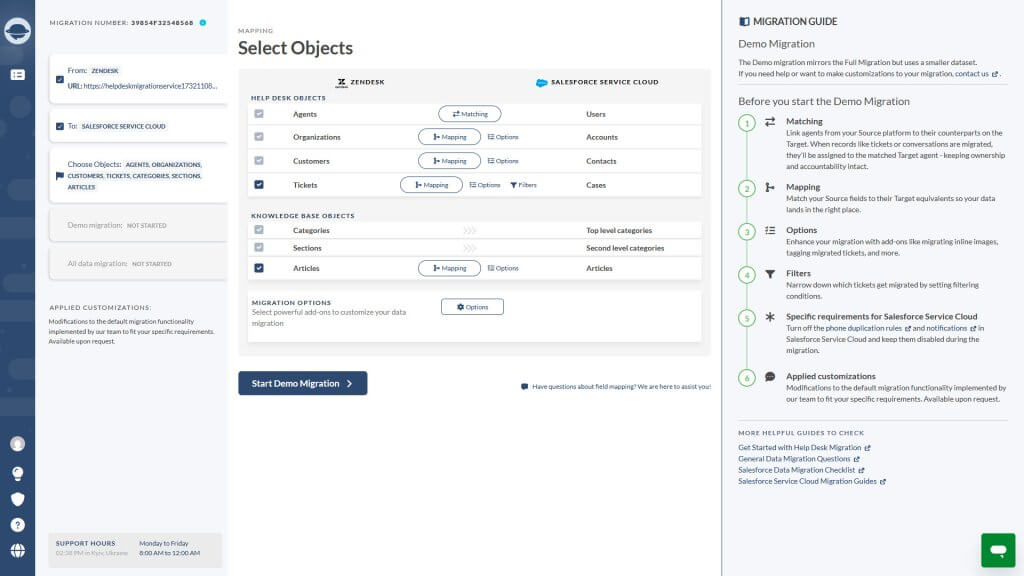
So werden Zendesk -Datensätze zu Agentforce Service migriert: Zendesk Tickets werden zu Salesforce Vorgängen. Öffentliche Kommentare werden zu Vorgangskommentaren, und interne Notizen werden internen Vorgangskommentaren zugeordnet. Wissensdatenbankartikel werden zusammen mit Kategorien und Abschnitten in Salesforce Knowledge übertragen. CCs, eingebettete Bilder und Anhänge werden ebenfalls übertragen. Nebenkonversationen werden als private Kommentare übertragen. Anrufaufzeichnungen werden als MP3-Anhänge migriert. Agenten werden Salesforce Benutzern zugeordnet, und Kunden werden zu Kontakten.
Von Freshdesk
Migration Freshdesk zu Salesforce Service Cloud →
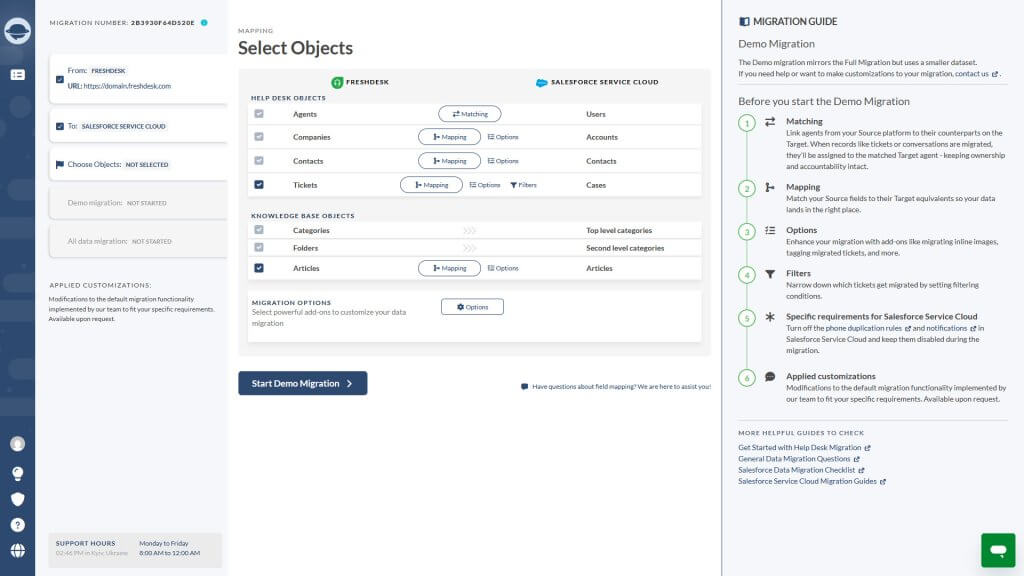
Freshdesk Tickets werden zu Fällen, und Agenten werden als Benutzer zum Agentforce-Service migriert. Öffentliche und private Notizen werden Fallkommentaren zugeordnet. Unternehmen werden zu Salesforce Accounts; Kontakte werden zu Kontakten. Bei der Migration der Wissensdatenbankwerden Kategorien und Ordner in Kategorien der obersten und zweiten Ebene umgewandelt.
Benutzerdefinierte Felder, Tags und Anhänge werden übertragen. Eingebettete Bilder werden als Anhänge migriert. Darüber hinaus können Sie auch Inhaltsübersetzungen migrieren und Querverweise zwischen Artikeln mithilfe automatisierter Optionen aktualisieren.
Von HelpDesk, Intercom, Dixaund anderen
Alle unterstützten Quellen anzeigen →
Das Migrationsmuster ist identisch: Tickets werden zu Fällen, Konversationen zu Kommentaren und Wissensdatenbankinhalte zu Wissensdatenbanken. Die Zuordnungstabellen und Demo-Abläufe finden Sie auf der jeweiligen Plattformpaar-Seite.
Fallstudie: Pandora
Erfahren Sie, wie Pandora von Zendesk zu Salesforce migriert ist →
Pandora, die weltweit größte Schmuckmarke, musste jahrelang gesammelte Kundensupportdaten von Zendesk zu Agentforce Service (Salesforce Service Cloud) migrieren – und das ohne jegliche Ausfallzeit. Bei dieser Größenordnung hätte jede Störung Millionen kosten können.
Das Ergebnis? Ein nahtloser Übergang ohne Ausfallzeiten, der den Agenten von Pandoraeinen einheitlichen 360-Grad-Blick auf die Kaufhistorie, Reparaturansprüche und bisherigen Interaktionen jedes Kunden ermöglichte.
Bereit für die Migration zu Salesforce?
Der Großteil der Arbeit bei einer Salesforce -Datenmigration besteht aus Entscheidungen: Umfang, Mapping, Ladefolge und Validierungskriterien. Die eigentliche Migration dauert, wenn Sie ein automatisiertes Tool verwenden, das Helpdesk-Daten verarbeiten kann, nur Stunden, nicht Wochen.
Starten Sie mit einer kostenlosen Demo-Migration. Help Desk Migration überträgt 20 echte Datensätze aus Ihrer Quelle in Ihre Salesforce Sandbox. So sehen Sie genau, wie Tickets, Kommentare, Wissensdatenbankartikel und Anhänge im Agentforce-Dienst aussehen, bevor Sie die vollständige Migration durchführen. Keine Kreditkarte, kein Verkaufsgespräch erforderlich.
Haben Sie ein komplexes Schema oder sind Sie in einer regulierten Branche tätig? Sprechen Sie mit einem Migrationsexperten →
Häufig gestellte Fragen
Salesforce -Datenmigration ist der Prozess, Datensätze – Accounts, Kontakte, Fälle, Opportunities, Wissensdatenbankartikel und benutzerdefinierte Objekte – aus einem Quellsystem in Salesforce Sales Cloud oder Salesforce Service Cloudzu übertragen. Sie umfasst Datenextraktion, -bereinigung, Feldzuordnung, Laden und Validierung. Die meisten Teams nutzen entweder die nativen Salesforce-Tools (Data Loader, Datenimport-Assistent) oder eine Migrationsplattform eines Drittanbieters wie Help Desk Migration.
Die Migrationsdauer variiert von wenigen Stunden für kleine Datensätze von KMU bis zu mehreren Tagen für Datensätze von Großunternehmen mit über 500.000 Datensätzen.
Bei Help Desk Migrationbeträgt die Projektdauer in der Regel 2 bis 3 Tage für KMU, 1 bis 2 Wochen für mittelständische Unternehmen und 2 bis 6 Wochen für Großunternehmen. Beratungsunternehmen, die Managed Services anbieten, geben für denselben Umfang 8 bis 16 Wochen an, da ihr Modell längere Analysephasen beinhaltet.
Salesforce bietet den Data Loader und den Datenimport-Assistenten als native Tools an – beide sind kostenlos und erfordern Administratorrechte. Für Migrationen von Drittsystemen, insbesondere Helpdesk-Systemen, übernehmen automatisierte Tools wie Help Desk Migration die Schemaübersetzung, Feldzuordnung und Objektabhängigkeiten in einem einzigen Durchlauf des Assistenten. Dies umfasst auch Wissensdatenbankartikel, Dialoge und eingebettete Bilder, die bei nativen Tools manuell neu erstellt werden müssen.
Die vier gängigen Arten sind Speichermigration (Datenübertragung zwischen physischem Speicher und Cloud-Speicher), database (Änderung database Engines oder -Schemas), Anwendungsmigration (Wechsel zwischen Softwareplattformen, wie es bei Salesforce Migrationen üblicherweise der Fall ist) und Geschäftsprozessmigration (Datenübertragung im Zuge einer Workflow-Änderung). Die meisten Helpdesk-zu-Salesforce Projekte sind Anwendungsmigrationen mit Elementen einer database .
Zählen Sie die Datensätze in Quell- und Zielsystem für jedes Objekt – Konten, Kontakte, Fälle, Wissensdatenbankartikel, Anhänge – und gleichen Sie die Differenzen ab. Überprüfen Sie 50 Datensätze auf Feldgenauigkeit, einschließlich Zeitstempel und Nachschlagetabellen. Erstellen Sie in beiden Systemen einen Beispielbericht und vergleichen Sie die Migrationsergebnisse. Mit Help Desk Migrationkönnen Sie zunächst eine kostenlose Demo-Migration durchführen, um die Feldzuordnung anhand realer Datensätze zu überprüfen, bevor die vollständige Migration beginnt.
- Bereinigen Sie die Quelldaten vor dem Laden.
- Testen Sie eine Demo-Migration mit echten Datensätzen.
- Während der vollständigen Migration werden Validierungsregeln und Trigger vorübergehend deaktiviert.
- Laden Sie die Datensätze in der Reihenfolge ihrer Abhängigkeiten hoch (Konten → Kontakte → Fälle → Anhänge).
- Führen Sie nach der Migration ein zweiwöchiges Audit durch, um Inkonsistenzen und Automatisierungsfehler aufzudecken.
- Planen Sie nach der vollständigen Migration eine Delta-Migration, um nur neue und aktualisierte Datensätze zu übertragen.