
Die meisten zur Helpdesk -Migration konzentrieren sich auf die Geschwindigkeit. Dieser Leitfaden zur vollständigen Helpdesk-Migration richtet sich an Teams, die nicht zwischen Vollständigkeit und Komfort wählen können. Dies betrifft Support-Abteilungen mit Compliance-Vorgaben, jahrelang gesammelter Tickethistorie und der praktischen Notwendigkeit, dass Mitarbeiter den vollständigen Kundenkontext benötigen, um ihre Aufgaben zu erfüllen.
Die vollständige Migration von Helpdesk-Daten ist kein Vorgang, der mit einem Klick erledigt ist. Branchenzahlen von Oracle zeigen, dass über 80 % der Migrationsprojekte den Zeit- oder Kostenrahmen überschreiten. Auch USC Data berichtet, dass 83 % der Projekte die ursprünglichen Ziele verfehlen. Da eine Migration den laufenden Betrieb und die langfristige Compliance beeinträchtigt, muss sie von Anfang an als strategisches Projekt betrachtet werden.
Diese Anleitung zeigt Ihnen Schritt für Schritt, wie Sie die Migration durchführen, ohne Ihre Datenintegrität, Chaos auf Ihrer Zielplattform zu verursachen oder Lücken in Ihrer Supporthistorie zu schaffen, die Ihnen sechs Monate später Probleme bereiten könnten. Um erfolgreich zu sein, befolgen Sie diese sechs Schritte: Daten prüfen, Zielplattform konfigurieren, Datensätze auswählen, Demo durchführen, vollständige Migration ausführen und Ergebnisse validieren.
Was „Abgeschlossen“ bei einer Helpdesk-Migration tatsächlich bedeutet
Bevor Sie beginnen, klären Sie den Umfang. Die vollständige Datenmigration ist ein Datentransfervorgang, keine Plattformkonfiguration. Ein weiterer Irrtum ist die Annahme, dass die Überprüfung der Ticketanzahl nach dem Transfer nicht beweist, dass die Migration erfolgreich war.
Beziehungen zerbrechen still und leise. Hier sind die vier Dimensionen der Vollständigkeit, die Sie überprüfen sollten.
- Vollständige Datensätze. Jede Anfrage, jeder Thread und jedes Ticket, unabhängig vom Status (offen, ausstehend, geschlossen, gelöst, zusammengeführt oder Spam), wird erfasst. Jeder Kundendatensatz, jede Organisation, jedes Teammitglied und jede Teamstruktur ist in der Zielplattform abgebildet. Alle Wissensdatenbankartikel sind in allen Sprachversionen verfügbar.
- Vollständige Beziehungen. Ein Ticket, das mit einem Kontakt innerhalb eines Unternehmens verknüpft ist, muss mit diesen intakten Verknüpfungen auf der Zielplattform ankommen und darf nicht als drei voneinander getrennte Datensätze ohne jegliche Verbindung vorliegen. Helpdesk -Datensätzen sind das häufigste Opfer einer überstürzten Migration.
- Vollständige Inhalte gewährleisten, dass Ihr neues Helpdesk-System dem alten entspricht. Der Migrationsassistent überträgt Anhänge und speichert eingebettete Bilder, sodass Links weiterhin funktionieren. Wir ordnen Zeitstempel präzise zu, um die chronologische Reihenfolge der Konversationen zu gewährleisten. Ihre Mitarbeiter erhalten vom ersten Tag an den vollständigen Kontext.
- Die vollständige Einhaltung der Vorschriften gewährleistet die Rechtssicherheit Ihrer Daten. Das Tool speichert historische Datensätze, um die strengen gesetzlichen Aufbewahrungsfristen zu erfüllen. Durch die Migration der ursprünglichen Zeitstempel und Systemprotokolle bleibt Ihre Prüfhistorie vollständig erhalten. So verfügen Sie über eine nachvollziehbare Historie für behördliche Prüfungen.
Wenn Sie eine dieser vier Voraussetzungen nicht erfüllen, ist Ihre Migration unvollständig. Ein Fortschrittsbalken mit 100 % ist wertlos, wenn Ihre Daten beschädigt sind.
Was umfasst eine vollständige Helpdesk-Migration nicht? Datenmigrationstools verschieben Ihre Daten, nicht Ihre Einstellungen.
Ihre Workflows, SLA-Richtlinien und Routing-Logik werden nicht übernommen. Sie müssen diese in Ihrer neuen Plattform manuell neu erstellen. Führen Sie dies vor der Migration durch, damit das System beim Eintreffen Ihrer Datensätze korrekt funktioniert.
Teams gehen manchmal davon aus, dass der neue Helpdesk automatisch genauso funktioniert wie der alte. Die Daten werden zwar übertragen, aber die operative Logik bleibt bestehen.
Benötigen Sie Unterstützung beim Wiederaufbau dieser Logik? Dann arbeiten Sie mit einem unserer Implementierungspartner zusammen. Faye betreut Zendesk, Freshdesk, Freshserviceund Salesforce Service Cloud. Envoy deckt dieselben Plattformen sowie ServiceNow. GrowthDot ist spezialisiert auf Zendesk, Freshdesk, Intercom Finund Jira. Aktie Now konzentriert sich auf die vollständige Zendesk Implementierung in Nordamerika, Lateinamerika, Europa und dem Nahen Osten. Jeder Partner kann Ihren Konfigurationsbedarf ermitteln und Ihre neue Plattform so zum Laufen bringen, wie Ihre alte es tat.
Phase 1: Überprüfen Sie zuerst Ihre Quellplattform
Die Migration überträgt Ihre Daten unverändert. Eine vollständige Helpdesk-Datenmigration von einer unstrukturierten Quellplattform führt zu einer zwar vollständigen, aber ebenfalls unstrukturierten Zielplattform. Teams, die auf die Analyse und Bereinigung verzichten, verbringen nach dem Go-Live doppelt so viel Zeit mit der Fehlerbehebung. Eine umfassende Analysephase beansprucht zwar 5 bis 10 % des Projektbudgets, doch laut USC Data verhindert sie über 50 % der häufigsten Migrationsfehler. Diese Phase ist für eine erfolgreiche helpdesk Migration ohne Datenverlust unerlässlich .
Erstellen Sie eine Bestandsaufnahme Ihrer Datensatztypen und -mengen
Zählen Sie alle Datensätze, bevor Sie mit der Übertragung beginnen. Diese Anzahl bildet die Validierungsgrundlage für die abschließenden Prüfungen nach der Migration.
Dokumentieren Sie diese Punkte:
- Tickets nach Status: offen, ausstehend, geschlossen
- Kontakte und Unternehmen
- KB-Artikel nach Sprachversion
- Anhänge
- Benutzerdefinierte Feldtypen
Exportieren Sie dieses Inventar. Sie werden es in Phase 6 mit Ihrem Bericht nach der Migration vergleichen.
Datenqualitätsprobleme vor der Migration identifizieren und beheben
Führen Sie die plattformspezifische Checkliste für die Migrationsvorbereitung Ihrer Quellplattform durch, bevor Sie weitere Schritte unternehmen. Die häufigsten Probleme nach der Migration sind: doppelte Kontakte, fehlerhafte Ticketverknüpfungen und verwaiste Datensätze. Bereinigen Sie zuerst, migrieren Sie anschließend.
Drei Dinge, die Sie beheben sollten, bevor Sie irgendetwas ausführen:
- Doppelte Kontakte zusammenführen. Ein Kunde, ein Datensatz. Duplikate beeinträchtigen die Vollständigkeit der Kundenbeziehungen und führen nach der Umstellung zu Verwirrung.
- Standardisieren Sie sich überschneidende Tags. Fassen Sie ähnliche Tags wie „Abrechnungsproblem“, „Abrechnungsproblem“ und „Abrechnung“ zu einem einzigen Label zusammen. Inkonsistente Tags verfälschen Ihre Berichte auf der Zielplattform.
- Entfernen Sie verwaiste Daten. Löschen Sie deaktivierte Automatisierungen, leere benutzerdefinierte Felder und nicht verwendete Standardantworten. Diese Daten müssen nicht mitkopiert werden.
Die Datenmigration deckt Probleme mit der Datenqualität auf. Werden die Quelldaten nicht im Vorfeld analysiert und bereinigt, treten später unvorhersehbare Fehler auf. Der dafür aufgewendete Zeitaufwand ist stets geringer als der Zeitaufwand für die Fehlerbehebung nach einer vollständigen Helpdesk-Migration.
Ermitteln Sie Ihre Aufbewahrungspflichten gemäß den geltenden Bestimmungen
Klären Sie Ihre gesetzlichen Aufbewahrungspflichten, bevor Sie entscheiden, welche Datensätze migriert oder archiviert werden sollen.
| Verordnung | Mindestaufbewahrungsdauer | Fokus auf die Einhaltung der Vorschriften |
|---|---|---|
| HIPAA | 6 Jahre ab Erstellung oder letzter Verwendung | Geschützte Gesundheitsdaten |
| SOX | 7 Jahre | Finanz- und Prüfungsunterlagen |
| PCI DSS | 1 Jahr verfügbar (3 Monate sofort); insgesamt 3 Jahre | Karteninhaberdaten-Umgebungen |
| GDPR Art. 20 | Datenportabilität garantiert, Benutzerfreundlichkeit nicht | Datenzugriff und Recht auf Löschung |
HIPAA konforme Helpdesk-Migration erfordert, dass Sie vor Beginn der Übertragung feststellen, welche Tickets unter welche Bestimmungen fallen. Helpdesk Migration GDPR bedeutet, dass Löschanträge und Datensätze, die Ihre Aufbewahrungsfristen überschreiten, vor dem Datenimport gelöscht werden müssen.
Phase 2: Konfiguration vor der Migration
Die korrekte Einrichtung Ihrer Zielplattform schützt Ihre gesamte Datenmigration.
Daten können nicht isoliert existieren. Jedes Ticket benötigt ein bestimmtes Framework (einen zugewiesenen Verantwortlichen, einen gültigen Status und passende benutzerdefinierte Felder), um korrekt geladen zu werden. Fehlt dieses Framework, lehnt die API die Datensätze ab.
Um Ihre Übertragung zu schützen, müssen Sie vor dem Ausführen der Migration drei Konfigurationsschritte abschließen:
Automatisierungen und Trigger auf der Zielplattform deaktivieren
Aktive Helpdesks nutzen Trigger und zeitbasierte Regeln zur Automatisierung von Arbeitsabläufen. Wenn diese während eines Imports aktiviert bleiben, behandelt das Zielsystem eingehende, bereits vorhandene Tickets als neue Ereignisse.
Das System versendet automatisch Benachrichtigungs-E-Mails an Kunden für Tickets, die vor Jahren geschlossen wurden. Außerdem werden SLA-Fristen sofort überschritten, wodurch Ihre historischen Berichtsmetriken verfälscht werden.
Manche Plattformen deaktivieren ihre Benachrichtigungen während des Imports automatisch. Stellen Sie sich das wie einen integrierten Schalter in Ihrem neuen Helpdesk vor. Die Plattform erkennt einen umfangreichen Datenimport und schaltet ihr eigenes Benachrichtigungssystem automatisch stumm, bis der Import abgeschlossen ist. Prüfen Sie, ob dies auch bei Ihrer Plattform der Fall ist, bevor Sie davon ausgehen.
Klären Sie mit dem Migrationsteam ab, ob Ihr Plattformpaar die Unterdrückung von Benachrichtigungen auf Anfrageebene unterstützt. Falls ja, aktivieren Sie diese Funktion vor der Ausführung.
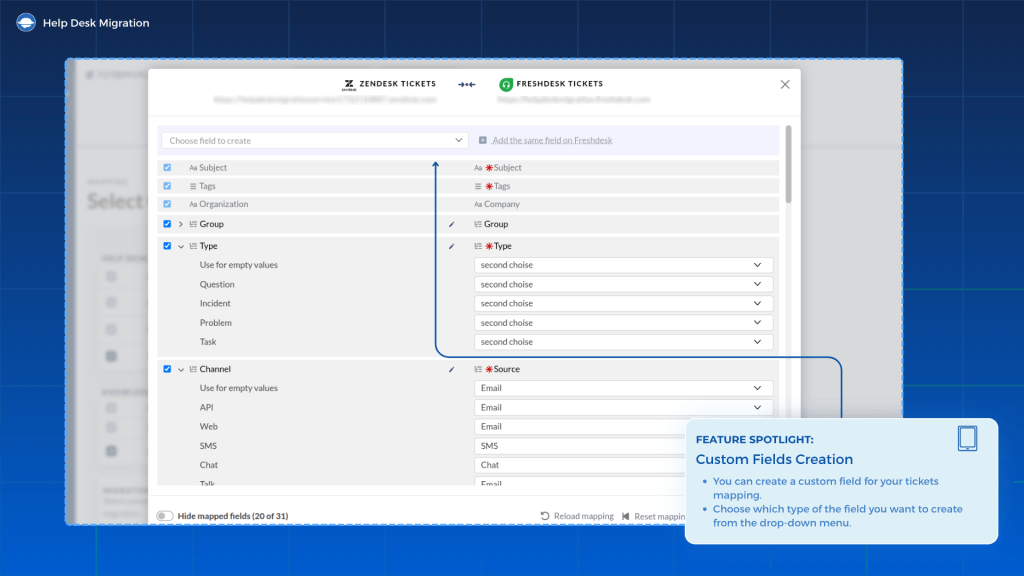
Erstellen Sie alle benutzerdefinierten Felder auf der Zielplattform
Das Weglassen von benutzerdefinierten Feldrängen ist ein sehr häufiger Konfigurationsfehler. Felder, die im Zielsystem nicht vorhanden sind, führen dazu, dass Daten stillschweigend verworfen werden, ohne dass Fehlermeldungen generiert werden.
So migrieren Sie Helpdesk-Datensätze mit benutzerdefinierten Feldern korrekt:
- Ordnen Sie die entsprechenden Feldnamen zu.
- Erstellen Sie alle benutzerdefinierten Felder im Ziel, bevor Sie beginnen.
- Verwenden Sie den Migrationsassistenten, um Ihre Quellfelder den Zielfeldern zuzuordnen.
Sie können benutzerdefinierte Felder direkt über den Migrationsassistenten erstellen. Führen Sie dies vor der Demo-Migration durch, nicht danach.
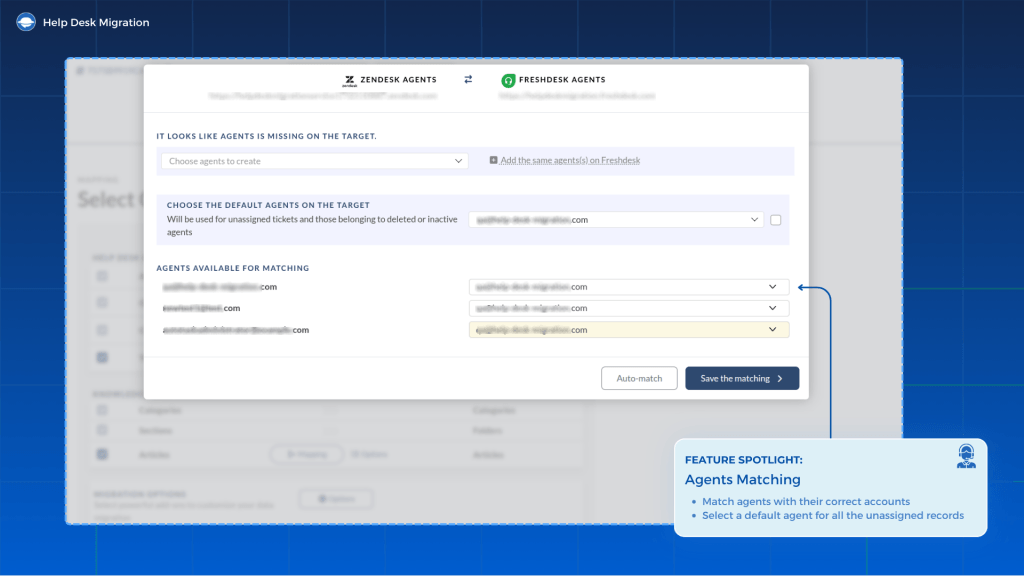
Match Agents
Nicht zugeordnete Agenten führen zu verwaisten Tickets. Wenn ein Agent kein Konto im neuen System hat, werden seine Tickets ohne Bearbeiter zugestellt. Um dies zu vermeiden, verwenden Sie auf beiden Plattformen identische E-Mail-Adressen, damit das Migrationstool diese automatisch zuordnet.
Ordnen Sie die Datensätze ehemaliger Mitarbeiter einem allgemeinen Posteingang oder einem aktiven Bearbeiter zu, anstatt sie leer zu lassen. Alternativ können Sie im Migrationsassistenten einen Standardbearbeiter auswählen, um nicht zugewiesene Datensätze zu erfassen
Phase 3: Auswahl der zu migrierenden Elemente
Für eine vollständige Migration der Helpdesk-Daten müssen Sie alle Kontrollkästchen auf dem Objektauswahlbildschirm aktivieren.
Hier erfahren Sie, was jedes Objekt repräsentiert, warum Sie es benötigen und welche Kosten entstehen, wenn Sie es zurücklassen.
Alle Tickets
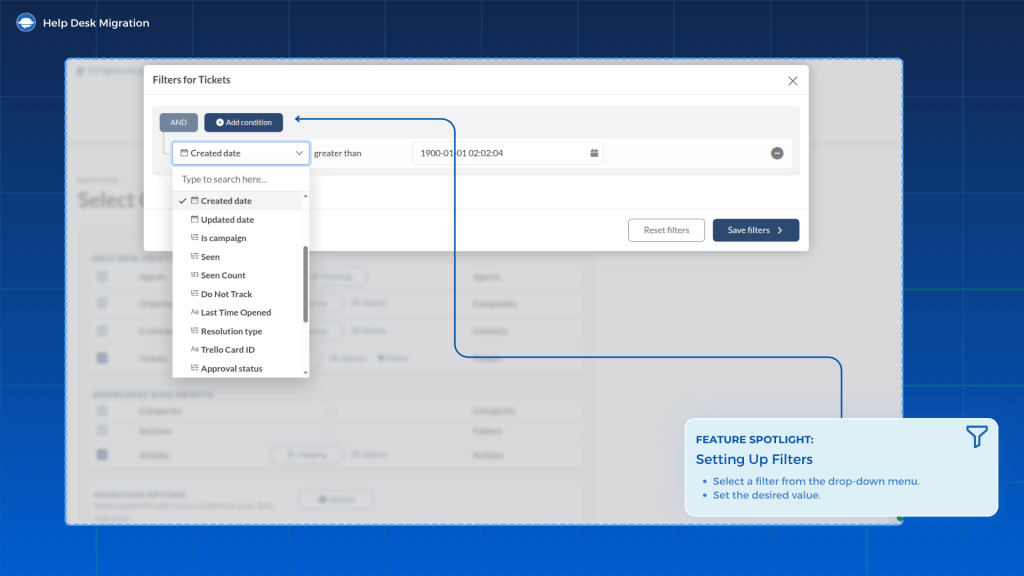
Standardmäßig überträgt das Migrationstool alle Tickets unabhängig von ihrem Status – offen, ausstehend, geschlossen, gelöst usw. Um die Übertragung auf bestimmte Status zu beschränken, können Sie Filter anwenden. Wir empfehlen jedoch dringend, alle Status ohne Ausnahme zu migrieren.
Geschlossene Tickets enthalten Ihre bisherigen Kundenkonversationen. Ihre Mitarbeiter nutzen diese täglich, um vergangene Kundeninteraktionen, Eskalationen zu bearbeiten und Nachweise für Compliance-Audits zu erbringen. Das Ausschließen einer Statusgruppe reduziert den Speicherplatz zwar nicht wesentlich, beeinträchtigt aber die Genauigkeit Ihrer Berichte und die Suchfunktionen.
Wenn Sie die gesamte Tickethistorie in Ihr neues helpdeskmigrieren, sollten Sie keine Statusfilter anwenden, es sei denn, Sie haben einen spezifischen, dokumentierten Grund dafür.
Alle Kontakte und Unternehmen mit ihren Beziehungen
Tickets können nicht ohne die zugehörigen Kontakte migriert werden. Jedes Ticket muss mit einem Kontaktdatensatz in der Zielplattform verknüpft sein – andernfalls wird das Ticket ohne Inhaber- oder Kundenidentität übertragen.
Unternehmen sind mit Kontakten verknüpft, nicht direkt mit Tickets. Die Beziehungskette verläuft wie folgt: Unternehmen → Kontakt → Ticket. Die Migration von Kontakten ohne ihre Unternehmenszugehörigkeit führt zu einem Verlust des Kontextes auf Kontoebene für B2B-Supportteams. Mitarbeiter verlieren die Transparenz darüber, zu welcher Organisation ein Kontakt gehört, was die Kontoverwaltung und die Bearbeitung von Eskalationen erheblich erschwert.
Kontakte und Unternehmen werden gemeinsam migriert, wobei alle Beziehungsverknüpfungen erhalten bleiben. Eine Kontaktliste ohne Beziehungsintegrität ist ein Adressbuch, keine Supporthistorie.
Wissensdatenbankartikel in allen Sprachversionen
Wenn Sie Ihre Wissensdatenbank inklusive aller Sprachen migrieren, wählen Sie alle veröffentlichten Artikel, Entwürfe, Kategorien und Unterordner in einem einzigen Durchlauf aus. Migrieren Sie Ihre Artikel nicht in separaten Batches nach Sprachen. Durch die gemeinsame Migration aller Versionen bleibt die strukturelle Verknüpfung zwischen den verschiedenen Sprachoptionen erhalten.
Aktivieren Sie die Option zum Aktualisieren von Querverweisen zwischen Artikeln. Diese Funktion schreibt interne URLs automatisch um, sodass jeder Verweis auf die richtige Stelle in der Zielplattform verweist.
Teams versuchen oft, Artikel manuell zu kopieren und einzufügen, um Zeit zu sparen. Dieser Fehler führt zu wochenlanger, mühsamer Arbeit. Außerdem werden dadurch Bildpfade und interne Links beschädigt, was sich negativ auf das Suchmaschinenranking auswirkt.
Anhänge, eingebettete Bilder und Kommentare
Um helpdesk Anhänge und Kommentare korrekt zu migrieren, sollten Sie vor Beginn drei Dinge überprüfen.
- Vergewissern Sie sich, dass Ihre neue Plattform über ausreichend Speicherplatz für alle Dateien verfügt. Wird während der Migration die Speichergrenze erreicht, wird die Übertragung gestoppt und es treten Systemfehler auf.
- Migrieren Sie eingebettete Bilder als Anhänge, anstatt sie als Verweise auf die Quellplattform zu belassen. Eingebettete Bilder werden auf dem Quellsystem gehostet und verwenden quellbasierte URLs.
- Sobald die Quellplattform außer Betrieb genommen wird, können die entsprechenden URLs nicht mehr aufgelöst werden und alle eingebetteten Bilder werden als fehlerhafte Symbole angezeigt. Durch die Migration als Anhänge werden die Dateien auf der Zielplattform erneut gehostet, sodass sie auch nach der Umstellung weiterhin zugänglich sind.
- Überprüfen Sie Ihre Datenschutzeinstellungen, bevor Sie die vollständige Migration durchführen. Diese Sicherheitsmaßnahme verhindert, dass interne Kommentare für Kunden sichtbar sind, wenn die Datensätze eintreffen.
Beim Verschieben von Anhängen, eingebetteten Bildern und Kommentaren greifen Teams oft zu unkonventionellen Methoden, um Speicherplatz zu sparen oder den Prozess zu beschleunigen. Vermeiden Sie diese drei häufigen Fehler:
- Um zu vermeiden, dass beim Abschalten Ihrer alten Plattform Bildsymbole beschädigt werden, sollten eingebettete Bilder nicht als reine HTML-Links belassen werden.
- Schließen Sie keine großen oder historischen Anhänge aus, um zu vermeiden, dass der wichtige Kontext verloren geht, den Ihre Mitarbeiter zur Lösung wiederkehrender Probleme benötigen.
- Verzichten Sie nicht darauf, Ihre Einstellungen zur Kommentar-Sichtbarkeit zu testen, um zu vermeiden, dass vertrauliche interne Agentennotizen direkt Ihren Kunden zugänglich gemacht werden.
Benutzerdefinierte Felder und ihre Werte
Jeder benutzerdefinierte Feldtyp erfordert einen spezifischen Mapping-Ansatz.
- Text und Zahlen: einfache Eins-zu-Eins-Zuordnung.
- Mehrfachauswahl und Dropdown-Listen: Erstellen Sie alle Optionen auf der Zielplattform neu, bevor Sie das Tool ausführen.
- Datumsangaben: Bitte prüfen Sie die Formatkompatibilität beider Anwendungen.
- Kontrollkästchen: Ordnen Sie die Werte „wahr“ und „falsch“ den entsprechenden Zielzuständen zu.
- Fehlende Daten: Weisen Sie Feldern, die leere Datensätze enthalten, Standardwerte zu.
Richten Sie die Zielfelder ein, bevor Sie die Übertragung starten. Existiert der Container nicht, kann der Migrationsassistent Ihre Daten nicht verschieben. Prüfen Sie außerdem, ob beide Plattformen dasselbe Datumsformat verwenden. Unterschiedliche Formate führen dazu, dass die API das gesamte Ticket ablehnt.
Phase 4: Demo-Migration und Validierung der Feldzuordnung
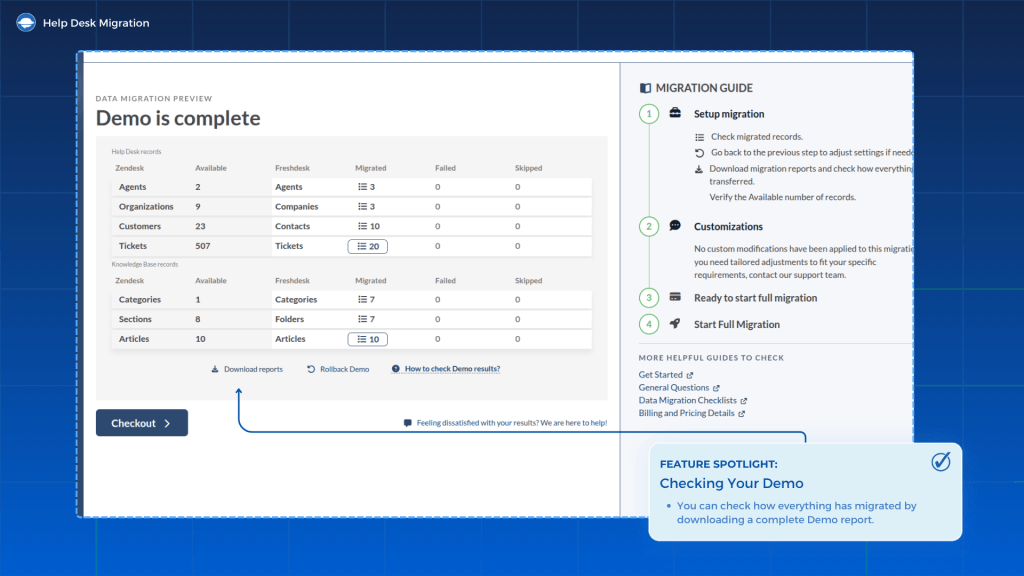
Jede Migration muss zunächst mit einem Testlauf durchgeführt werden. Die Demo-Migration ist ein obligatorischer Sicherheitsschritt und keine optionale Formalität. Das Tool migriert eine kleine, repräsentative Stichprobe von etwa 20 Tickets und Wissensdatenbankartikeln sowie die zugehörigen Kontakte, Bearbeiter und Anhänge. Mit diesem Testlauf können Sie das Datenverhalten überprüfen, bevor Sie eine vollständige Migration durchführen.
Wie man eine produktive Demo-Migration durchführt
Nachdem das Migrationstool den Testlauf abgeschlossen hat, laden Sie den Datenmapping-Bericht herunter und überprüfen Sie die Datensätze auf Ihrer neuen Plattform manuell stichprobenartig.
Verwenden Sie diese Checkliste zur Validierung helpdesk Migrationsdaten für die Demo:
- Gesprächsreihenfolge: Achten Sie auf die exakte chronologische Reihenfolge ohne Lücken im Gesprächsverlauf.
- Werte benutzerdefinierter Felder: Überprüfen Sie, ob alle Werte den richtigen Attributen zugeordnet sind.
- Anhänge: Öffnen Sie die Dateien, um sicherzustellen, dass sie zugänglich und unbeschädigt sind.
- Interne Hinweise: Sicherstellen, dass private Kommentare für Kunden weiterhin verborgen bleiben.
- Kontakte: Prüfen Sie, ob die Tickets mit den richtigen Kunden- und Unternehmensprofilen verknüpft sind.
Führen Sie die endgültige Übertragung nicht durch, wenn Ihre Checkliste fehlerhafte Daten anzeigt. Das Tool bietet kostenlose und unbegrenzte Demoversionen, damit Sie Ihre Zuordnung anpassen und erneut testen können, bis die Ausgabe fehlerfrei ist.
Phase 5: Vollständige Datenmigration
Ihr Team arbeitet während der gesamten Datenmigration des Helpdesks weiterhin auf der Quellplattform. Lassen Sie Ihr Team bis zum Abschluss der Validierung nach der Migration im Altsystem.
Starten Sie die vollständige Migration
Bevor Sie auf die Starttaste klicken, vergewissern Sie sich, dass alle fünf Aussagen zutreffen. Sollte eine davon nicht zutreffen, halten Sie an und beheben Sie dies, bevor Sie fortfahren.
- In der Zielplattform sind benutzerdefinierte Felder vorhanden.
- Jedes Agentenprofil ist einem Zielkonto oder einem festgelegten Standardbenutzer zugeordnet.
- Zielsystemautomatisierungen, Trigger und Benachrichtigungen sind vollständig deaktiviert.
- Die Demo-Migration hat alle Validierungsprüfungen bestanden.
- Sie haben eine vollständige Datensicherung von Ihrem Quell-Helpdesk heruntergeladen.
Erweiterte Skalierung für große Datensätze
Wenn Sie eine große Menge an Datensätzen übertragen, nutzen Sie diese beiden Architekturfunktionen, um API-Limits zu verwalten. Beachten Sie, dass diese nur im Premium-Tarif verfügbar sind.
- Die Intervallmigration pausiert die Datenübertragung während Ihrer Hauptgeschäftszeiten und setzt den Prozess über Nacht oder am Wochenende fort. Dies schützt Ihren laufenden Betrieb und verhindert die Erschöpfung des API-Kontingents.
- Die Multithread-Migration nutzt mehrere parallele Datenthreads, um die API der Zielplattform an ihre maximale Durchsatzgrenze zu bringen. Die Übertragungsgeschwindigkeit hängt stark von Ihrem Tarif der Zielplattform ab. Dies ist der schnellste Weg, eine vollständige Helpdesk-Datenmigration innerhalb eines festen Zeitrahmens durchzuführen.
Delta-Migration erfasst Änderungen während der Umstellung
Eine Delta-Migration kopiert alle neuen oder geänderten Datensätze, die nach Beginn der vollständigen Migration in Ihrer Quellplattform entstanden sind. Verlegen Sie Ihr Team erst dann in den neuen Helpdesk, wenn Sie die Delta-Migration durchgeführt haben. Ein zu früher Plattformwechsel führt dazu, dass alle Kundengespräche, die während der vollständigen Migration geführt wurden, verloren gehen.
Zwei Dinge sollten Sie wissen:
- Sie müssen Ihre Delta-Migration innerhalb von 10 Tagen nach Abschluss des vollständigen Datentransfers durchführen.
- Die Delta-Migration ist nur im Premium-Tarif verfügbar.
Phase 6: Validierung nach der Migration
Wenn der Fortschrittsbalken 100 % erreicht, ist die Migration noch nicht abgeschlossen. Die Validierung bestätigt, dass alle Tickethistorien und benutzerdefinierten Felder korrekt übertragen wurden. Lassen Sie Ihr Altsystem aktiv, bis Sie jeden Datensatz überprüft haben.
Abgleich der Datensatzanzahl
Laden Sie Ihren abschließenden Datenabgleichsbericht herunter. Vergleichen Sie Ihre Zielwerte direkt mit den vor der Migration ermittelten Ausgangswerten, die Sie in Phase 1 erstellt haben:
- Gesamtzahl der migrierten Tickets im Vergleich zur Anzahl der Quelltickets
- Gesamtzahl der migrierten Kontakt- und Unternehmensprofile im Vergleich zur Anzahl der Quellen
- Migrierte KB-Artikel pro Sprachversion im Vergleich zur Quellenanzahl
Untersuchen und beheben Sie alle statistischen Unstimmigkeiten, bevor Sie Ihren alten Helpdesk abschalten.
KB-Artikelvalidierung
Ihre Checkliste zur Validierung helpdesk Migrationsdaten für Wissensdatenbankinhalte:
- Jeder Artikel ist in allen Sprachoptionen verfügbar.
- Die Zielplattform bildet Ihre Ordner- und Kategorienstruktur exakt nach.
- Nach der Aktualisierung der fest codierten URLs auf die neue Plattformstruktur funktionieren alle internen Hyperlinks einwandfrei.
- Eingebettete Bilder werden im Text korrekt dargestellt.
- Artikelentwürfe bleiben im Entwurfsstatus und werden nicht automatisch veröffentlicht.
Wann sollte man professionelle Dienstleistungen in Anspruch nehmen?
Der automatisierte Migrationsassistent eignet sich hervorragend für Standard-Datenmigrationen. Bei großen Projekten oder komplexen database ein manueller Eingriff erforderlich, um Datenverlust und Ausfallzeiten zu vermeiden.
Im Folgenden werden vier Szenarien beschrieben, in denen Self-Service-Tools an ihre Grenzen stoßen, die Risiken von Kompromissen und wie man diese bewältigt.
Szenario 1: Sie konsolidieren mehrere Helpdesks
Die Zusammenführung von zwei oder mehr Plattformen nach einer Übernahme führt zu erheblichen Datenüberschneidungen. Kontaktprofile müssen dedupliziert und Konflikte in benutzerdefinierten Feldern systemübergreifend behoben werden.
Manche Manager importieren databasesequenziell ohne Master-Mapping. Dies überschreibt aktive Benutzerprofile und erzeugt doppelte Kundenkonten.
Szenario 2: Sie haben komplexe benutzerdefinierte Feldabhängigkeiten
Nicht standardisierte Datentypen, Massenmigrationen über mehrere separate Projekte hinweg und bedingte Felder umgehen Standard-Mapping-Vorlagen.
Manche Teams versuchen, komplexe relationale Daten in Standard-Freitextfelder zu pressen. Dies führt zu stillen Datenverlusten, da das neue System die verschachtelte Datenstruktur nicht interpretieren kann.
Szenario 3: Sie benötigen einen aufsichtsrechtlichen Prüfpfad
Strenge Compliance-Rahmenbedingungen verpflichten Unternehmen, bei Infrastrukturänderungen eine lückenlose Dokumentation aller Kundendatensätze zu gewährleisten.
Einige Teams versuchen, sich auf einfache, automatisierte Tool-Protokolle zu verlassen. Diese bestehen jedoch selten strenge Compliance-Prüfungen.
Fazit: Datenmigration ist ein sechsstufiger Prozess, kein einzelner Export
Eine vollständige Datenmigration für den Helpdesk durchläuft aus gutem Grund sechs Phasen: Sie schützt Ihre Daten vom ersten Tag an, gewährleistet den unterbrechungsfreien Betrieb Ihres Supportteams und sorgt für saubere Datensätze Ihrer Mitarbeiter.
Die Reihenfolge ist festgelegt, da die ersten Schritte Ihre Felder erfassen und die Grundlage schaffen. Die späteren Schritte übernehmen die eigentliche Datenverarbeitung. Wenn Sie diese Abfolge einhalten, vermeiden Sie, Daten in ein ungetestetes System einzuspielen.
Möchten Sie Ihre Felder in Aktion sehen? um zu sehen, wie der Mapping-Assistent Ihre tatsächlichen Tickets und Artikel verarbeitet, bevor Sie sich endgültig entscheiden.
Sie haben eine komplexe Infrastruktur? Sprechen Sie mit unserem Team über unsere professionellen Dienstleistungen. Wir helfen Ihnen, Ihren database und Compliance-Anforderungen vor dem Start zu ermitteln.
Wenn eine vollständige Helpdesk-Migration nicht mit Ihrem aktuellen Zeitplan vereinbar ist, sollten Sie andere Strategien in Betracht ziehen: Werfen Sie einen Blick in den Express-Migrationsleitfaden für eine schnellere Umstellung oder informieren Sie sich im KI-zentrierten Migrationsleitfaden über die Automatisierung.
Häufig gestellte Fragen zur vollständigen Help Desk Migration
Die benötigte Zeit hängt vom Datenvolumen und der verwendeten Plattform ab. Kleine Datensätze mit weniger als 50.000 Datensätzen sind in der Regel innerhalb von ein bis drei Tagen fertig. Große databasemit 100.000 bis 500.000 Datensätzen können ein bis zwei Wochen dauern. Führen Sie eine kostenlose Demo-Migration durch, um eine genaue Zeitschätzung für Ihren Datensatz zu erhalten.
Nein. Jeder Helpdesk verwendet seine eigene interne ID-Struktur, daher generiert die neue Plattform beim Import neue IDs. Ihre Betreffzeilen, Zeitstempel und Konversationsverläufe bleiben dabei vollständig erhalten. Sie können einen Bericht nach der Migration herunterladen, um Ihre alten IDs mit den neuen abzugleichen.
Ja, aber Sie müssen zuerst die Zielumgebung einrichten. Erstellen Sie alle Ihre benutzerdefinierten Felder im neuen Helpdesk, bevor Sie mit der Übertragung beginnen. Überprüfen Sie die Feldzuordnung im Migrationsassistenten und führen Sie eine Demo durch, um sicherzustellen, dass Ihre Daten am richtigen Ort landen.
Artikel 20 GDPR schreibt die Datenübertragbarkeit in einem strukturierten Format vor, während Artikel 17 die Einhaltung von Löschungsanträgen regelt. Um Verbraucherrechte zu schützen, verwenden Sie ein Migrationstool, das Ihre relationale Datenstruktur beibehält. Löschen Sie Datensätze, die Ihre Aufbewahrungsfristen überschreiten, vor der Übertragung. Schließen Sie unbedingt eine Vereinbarung zur Auftragsverarbeitung mit Ihrem Migrationsanbieter ab, um Ihre Compliance-Verpflichtungen abzudecken.
Das Migrationstool verschiebt Anhänge und eingebettete Bilder zusammen mit den zugehörigen Tickets, sodass diese weiterhin zugänglich bleiben. Überprüfen Sie nach der Übertragung stichprobenartig 10 bis 20 Anhänge, um sicherzustellen, dass sie sich ordnungsgemäß öffnen lassen. Beachten Sie die Dateigrößenbeschränkungen Ihrer neuen Plattform, bevor Sie besonders große Dateien migrieren.
Ja. Automatisierungssysteme verwenden je nach Softwareanbieter völlig unterschiedliche Logiken, daher ist eine automatische Übertragung nicht möglich. Dokumentieren Sie Ihre aktuellen Geschäftsregeln, bevor Sie beginnen. Die meisten Teams stellen fest, dass bis zu 40 % ihrer alten Regeln ohnehin veraltet sind. Die Migration bietet somit die perfekte Gelegenheit, Ihre Arbeitsabläufe zu optimieren.