

Desde que Help Scout foi lançado em 2011, a ferramenta se tornou muito mais do que um sistema de gerenciamento de tickets. Muitos empresários já migraram para o sistema e começaram a configurar todos os seus canais, mas ainda existem aqueles que estão perdidos nas configurações ou não sabem por onde começar. Por isso, decidimos ajudar você, abordando todos os recursos básicos e avançados do Help Scout .
Afinal, para aproveitar ao máximo o poder da ferramenta, você precisa entendê-la e saber como usá-la com eficiência. É exatamente sobre isso que falaremos hoje. Não se trata de uma visão geral típica das funcionalidades; em vez disso, vamos abordar o valor prático e como configurá-lo. Então, chega de conversa, vamos direto ao assunto.
Como usar Help Scout - Recursos a conferir
Antes de discutirmos as integrações Help Scout , gostaríamos de abordar a funcionalidade. Nos concentraremos em uma pequena parte desses recursos, pois listá-los todos levaria muito tempo.
Personalize sua Central de Ajuda
Se você tem experiência com CSS ou conta com um desenvolvedor interno, pode personalizar facilmente a aparência da central de ajuda. É possível alterar cores e adicionar imagens, como o logotipo da marca, para que a central de ajuda esteja alinhada à identidade visual da empresa.
No entanto, se você não souber escrever seu próprio código, confira este tópico do Help Scout . Ele oferece uma excelente seleção de códigos prontos para copiar e colar para personalizar seu site.
Colabore com facilidade
Help Scout não é um cliente de e-mail comum . Ele possui uma ampla gama de recursos que você não encontrará em outros lugares. Uma das principais funcionalidades é a possibilidade de marcar pessoas em notas . Imagine que você tenha várias pessoas trabalhando em um projeto e precise que uma pessoa específica implemente funcionalidades adicionais. É aí que a marcação entra em ação.
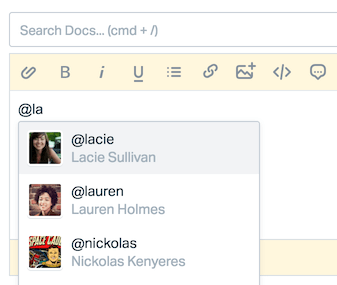
Fonte: Help Scout
Além disso, você pode ativar o Traffic Cop . Esse sistema impede que vários agentes respondam à mesma ocorrência. O Traffic Cop funciona o tempo todo em segundo plano e não requer instalação. Você pode desativar o sistema entrando em contato com Help Scout , mas não recomendamos.
Não copie e cole
Outra funcionalidade interessante Help Scout são as Respostas Salvas . Às vezes, você precisa usar o mesmo trecho de texto como modelo. Em vez de copiar e colar sempre, você pode acessá-lo com um clique ao escrever sua resposta.
Você pode dar um toque especial às suas mensagens adicionando imagens e GIFs às respostas salvas.
Fonte: Help Scout
Como configurar canais no Help Scout
Você pode integrar a ferramenta a uma ampla gama de sistemas com apenas alguns cliques. Seja para integração com chats, conexões telefônicas, sincronização com CRM ou edição de conteúdo em redes sociais, você pode conectar Help Scout sem problemas. Abordaremos cada uma dessas opções individualmente.
Integrações Live Chat
Uma das vantagens do Help Scout é a sua excelente integração com chats ao vivo. Você pode optar por usar a solução nativa da plataforma , o Beacon, ou um aplicativo de terceiros. Se você já utiliza um produto, como o Olark, por exemplo, pode conectá-lo ao Help Scout .
Para isso, acesse o site da Olark e faça login. Em seguida, vá ao menu Configurações e clique em Integrações para encontrar Help Scout . Deixe a aba aberta. Depois disso, retorne ao Help Scout e encontre o aplicativo Olark. Clique em Instalar e copie a URL do webhook. Em seguida, cole essa URL no campo de URL dedicado no Help Scout . O mesmo procedimento se aplica a todos os outros aplicativos.
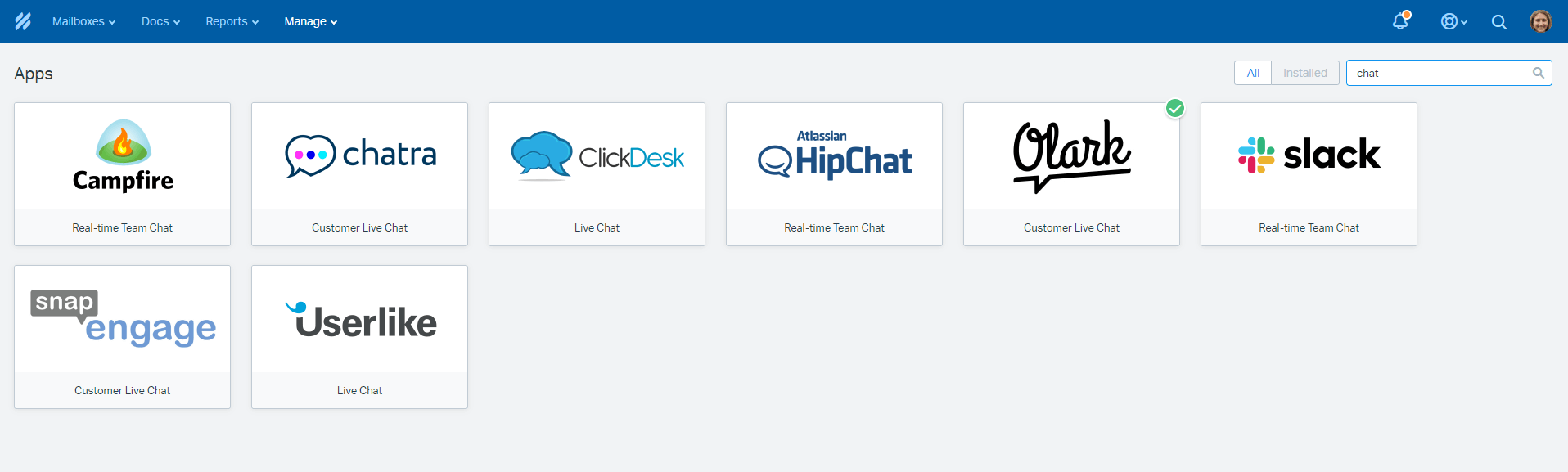
Todas as integrações Live Chat prontas para uso no Help Scout.
Integração com o Slack
Muitas empresas usam o Slack para a comunicação diária. Você pode configurar sua conta Help Scout e o Slack para funcionarem em conjunto. Um uso comum dessa integração é associar sua fila de e-mails a um canal separado no Slack. Isso permitirá que você veja os chamados recebidos sem precisar ficar verificando Help Scout o tempo todo.
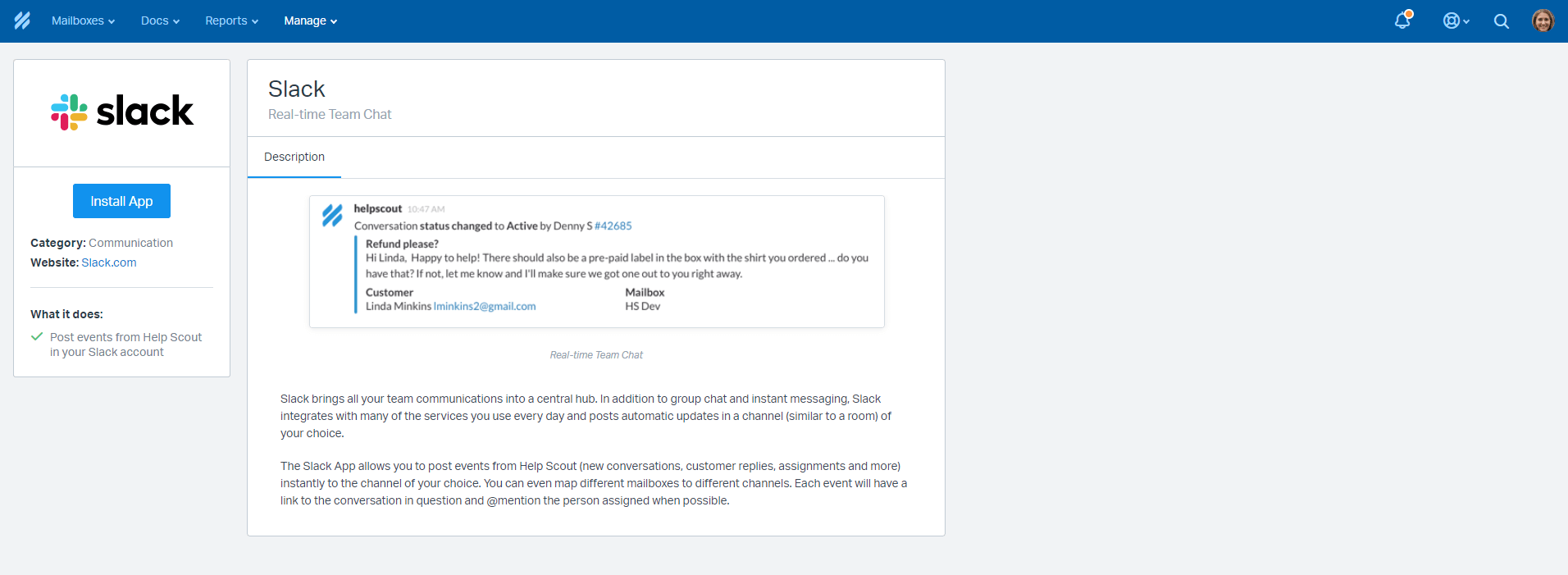
Para isso, acesse Gerenciar > Aplicativos , encontre o Slack entre os aplicativos e instale-o. Em seguida, você precisará entrar no Slack e configurar algumas opções de integração.
Observe que, se você estiver usando a versão gratuita do Slack, precisará de licenças de integração gratuitas. Com a versão gratuita do Slack, você pode integrar apenas 10 aplicativos.
Você pode escolher quais eventos deseja duplicar no Slack e, em seguida, selecionar o canal correspondente a cada caixa de entrada. Depois de configurar tudo, basta clicar em Salvar e pronto.
Outros canais
Este não é o único canal que você pode integrar com Help Scout. Você pode conectar os dois para aproveitar ao máximo o sistema, seja o Facebook, o X ou o Instagram.
Para isso, acesse o site da Smooch e clique no botão "Cadastrar e Instalar". Em seguida, você será solicitado a criar um aplicativo Smooch. Crie um e nomeie-o como "Help Scout". Depois disso, role a página para baixo e clique no botão "Conectar Canais". Localize "Sistemas Empresariais" e clique no título. Você verá o logotipo Help Scout com um botão "Conectar". Clique nesse botão e pronto. Caso seja necessária autorização, abra Help Scout para autenticá-lo.
Antes de irmos embora, lembre-se de que o Smooch é um serviço pago e Help Scout não oferece uma solução nativa.
Conclusão
Então, aqui está a nossa resposta para a pergunta "Como usar Help Scout ?". Publicamos diversos conteúdos sobre sistemas de help desk e sabemos praticamente tudo sobre migração. Deixe uma mensagem caso tenha alguma dúvida. Responderemos o mais breve possível.