Guias de Migração Missive
Resumindo:
Este guia de migraçãoplaincomo conectar Missive ao Assistente Help Desk Migration . Você aprenderá como gerar um Token de Acesso, localizar seu ID de Conta, configurar as definições da sua conta Missive e autorizar a migração de dados com segurança.
Missive é uma plataforma de comunicação em equipe que combina e-mail, chat e gerenciamento de tarefas em um só lugar. Ele permite que as equipes colaborem em caixas de entrada compartilhadas, como "suporte" ou "vendas", gerenciando as conversas em conjunto. Os usuários podem conversar internamente dentro de tópicos de e-mail, atribuir mensagens e redigir respostas colaborativamente. Missive integra-se a serviços como Gmail e Outlook e oferece suporte a múltiplos canais de comunicação.
Como configurar uma conta Missive para migração?
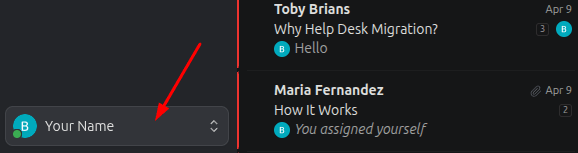
1. Clique no ícone do seu perfil no canto esquerdo da Missive .
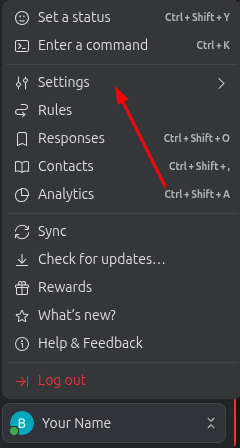
2. No menu suspenso, selecione Configurações para acessar as opções de configuração da sua conta.
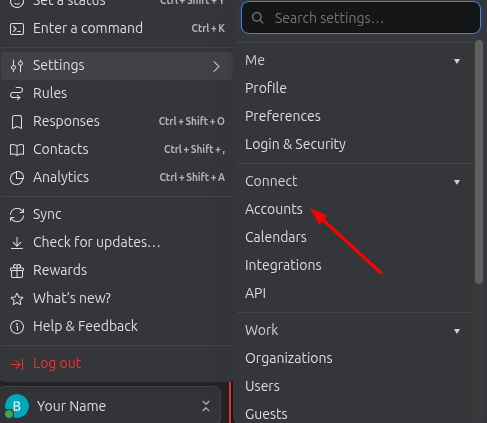
3. No menu Configurações, navegue até a Contas .
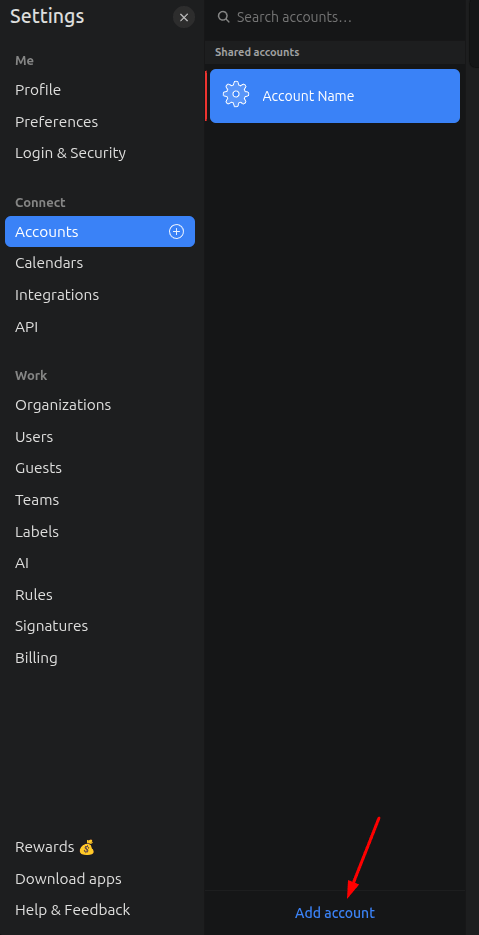
4. Clique em Adicionar conta para começar a criar uma nova conta para migração.
5. Selecione "Outros" para prosseguir com uma configuração personalizada.
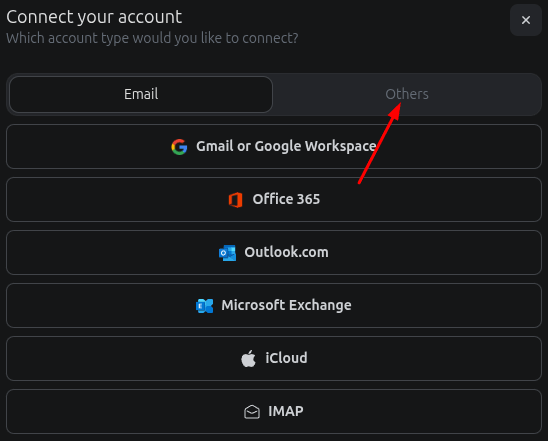
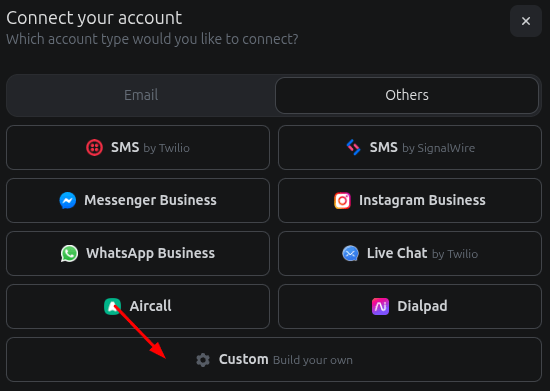
6. Selecione Personalizado.
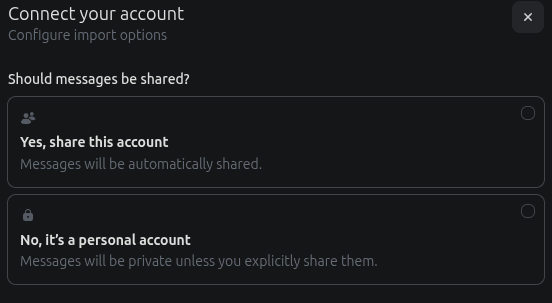
7. Selecione o tipo de conta dependendo da sua configuração (por exemplo, conta compartilhada ou pessoal).
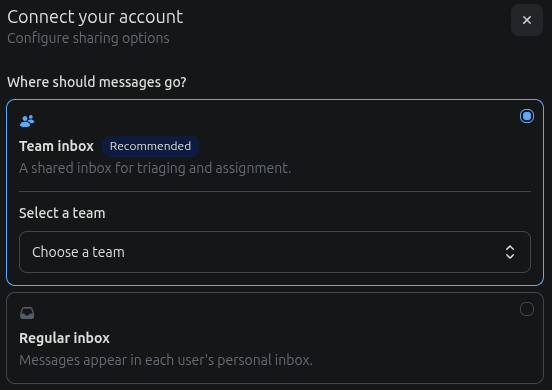
8. Se você selecionou uma conta compartilhada, escolha a caixa de correio. Se estiver configurando uma conta pessoal, ignore esta etapa e continue.
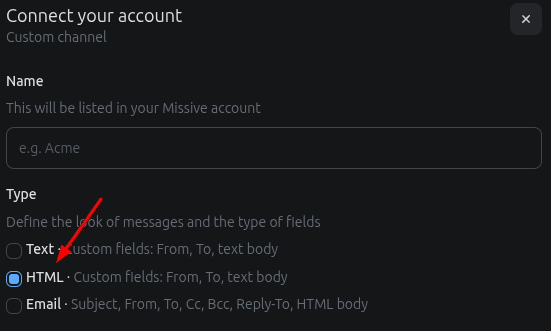
9. Selecione HTML como tipo de conexão e insira o nome.
10. Adicione um apelido à sua conta.
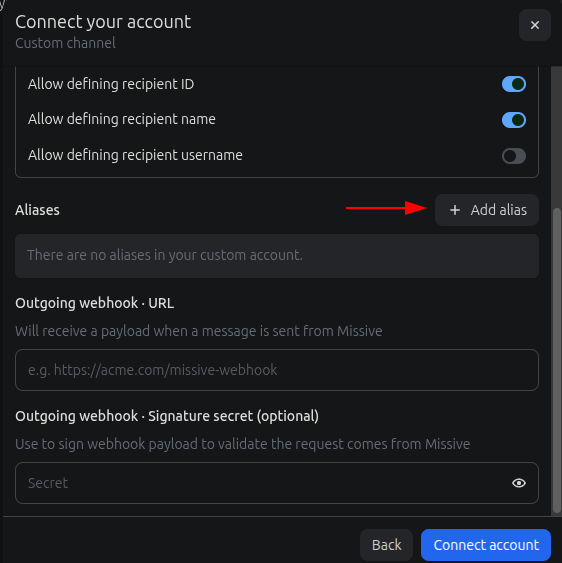
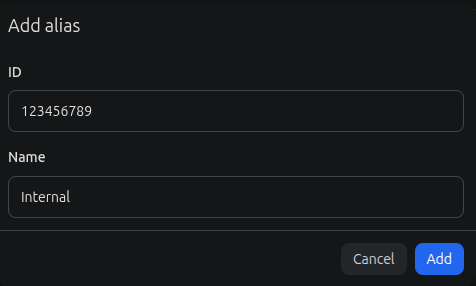
Criar um novo alias, se necessário.
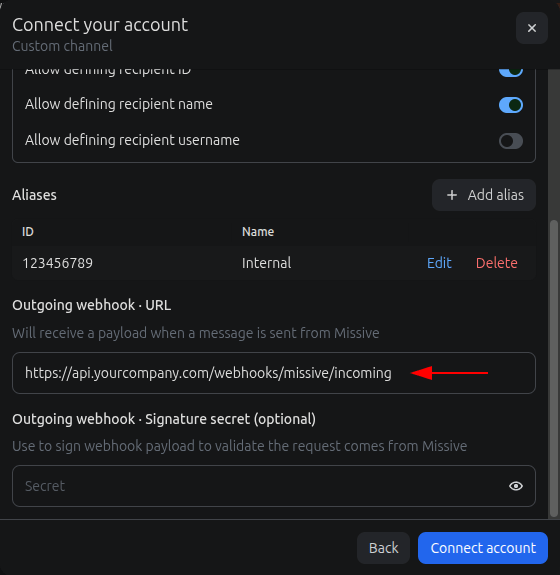
11. Adicione o Webhook.
Como encontrar o token Bearer e o ID da conta?
Para conectar Missive ao , forneça as credenciais. O assistente utiliza:
- Token de portador: para autenticar o acesso à sua Missive conta
- ID da conta: para identificar a qual Missive se conectar.
Token ao portador
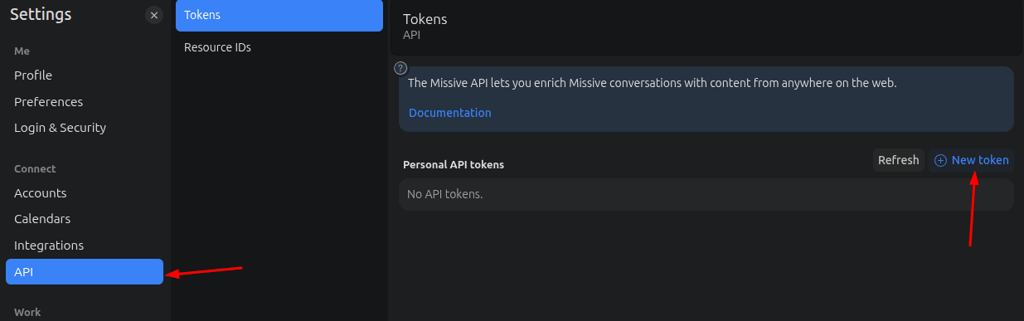
- Acesse o ícone do seu perfil → Configurações → API
- Clique em Novo token para gerar um token de API.
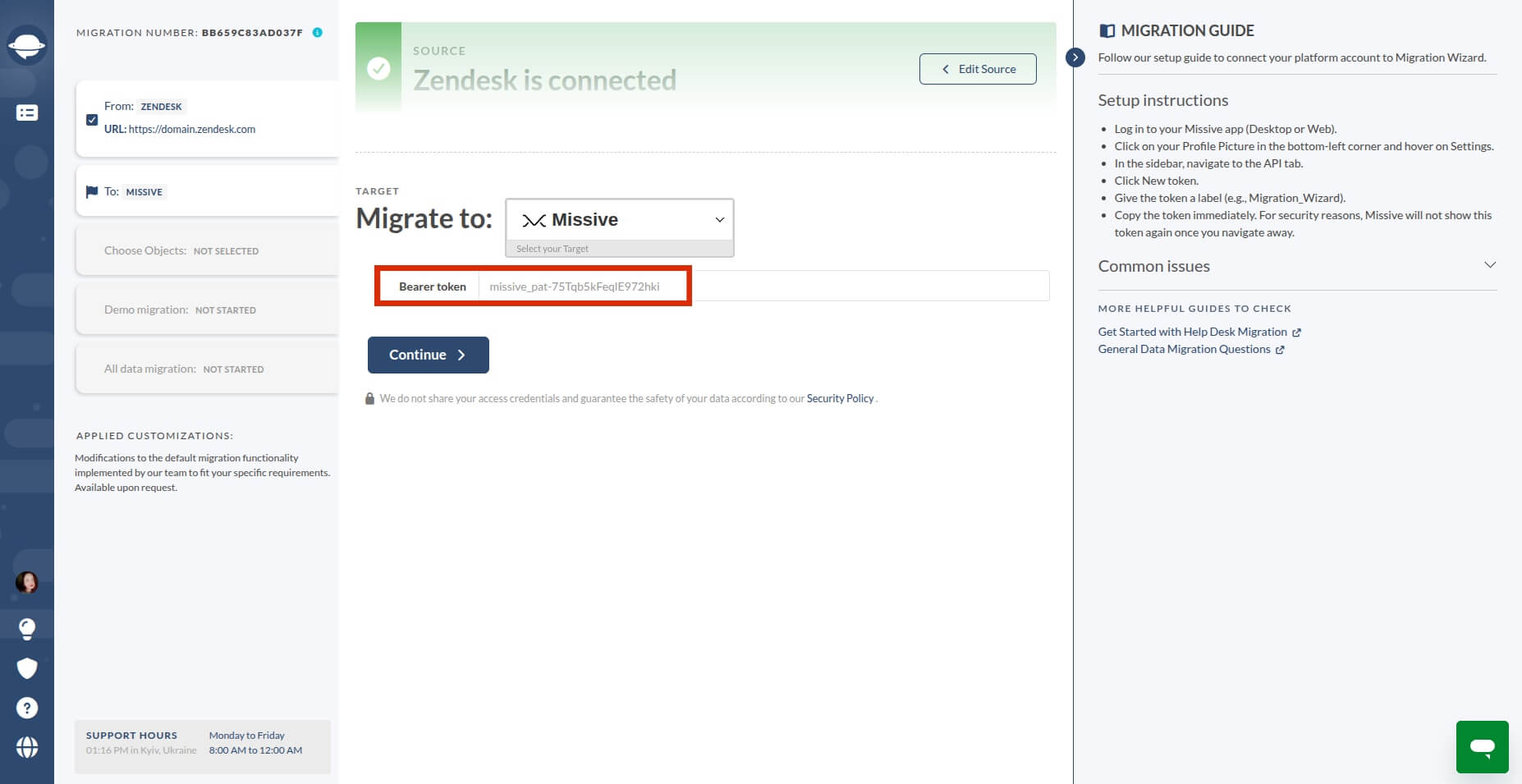
- Copie o token Bearer gerado e cole-o no Assistente de Migração.
ID da conta
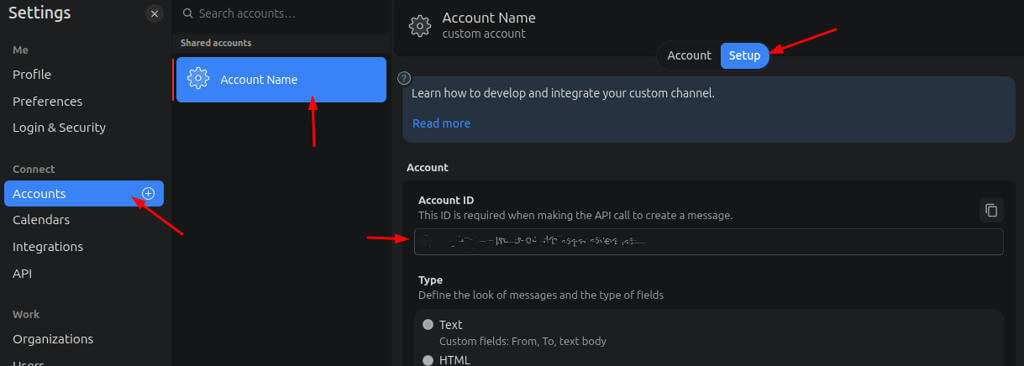
- Acesse o ícone do seu perfil → Configurações → Contas
- Selecione o nome da sua conta.
- Abrir Configuração
- Localize e copie o campo ' ID da conta '
- Cole o código no Assistente de Migração
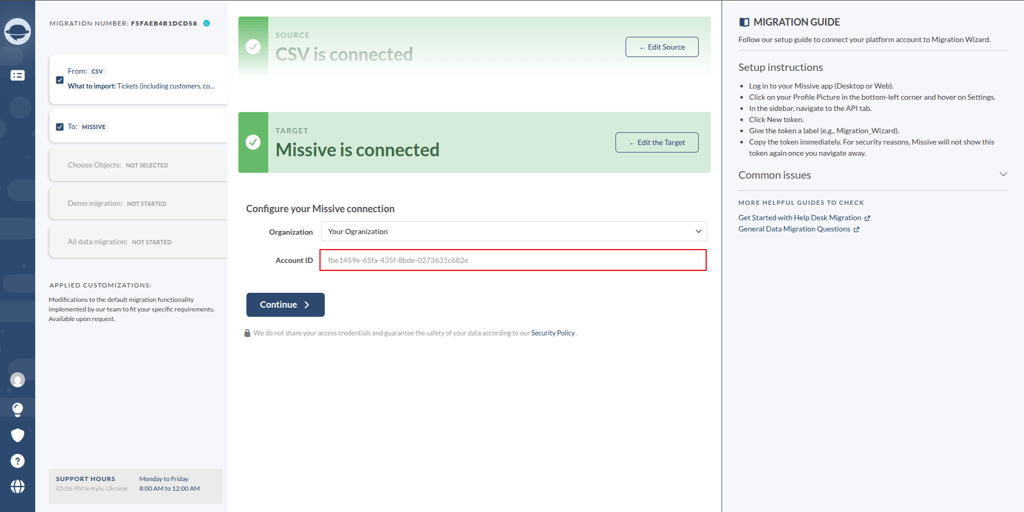
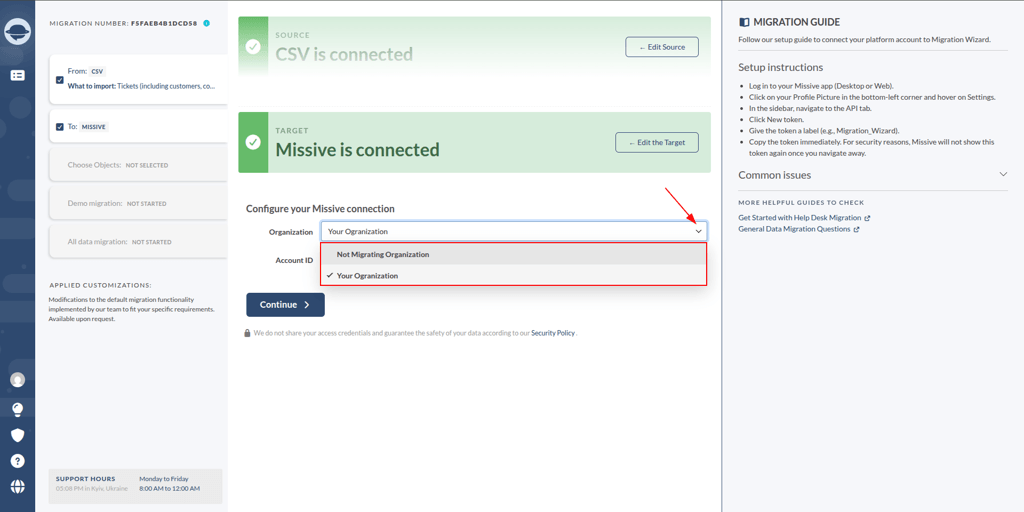
Ao migrar para Missive, você precisa selecionar a organização na qual os dados serão importados.
Precisa de mais detalhes sobre a migração de dados?