Lista de verificação para migração de dados Halo Service Solutions
Migrar seus dados para a Halo Service Solutions pode parecer um desafio, especialmente quando se trata de um grande volume de registros. Mas não se preocupe! Com um plano de migração e um serviço automatizado Help Desk Migration , a transferência dos seus dados para Halo está garantida. Migre incidentes, agentes, contatos e muito mais com apenas alguns cliques, sem interrupções.
O que o Assistente de Migração pode importar para o Halo Service Solutions
| Entidade | Dados relacionados |
| Ingressos |
|
| Contatos | |
| Agentes | |
| Organizações | |
| Grupos | |
| Artigos |
|
Que dados não serão importados?
Nossa ferramenta de migração de dados não consegue transferir tags de tickets, campos personalizados para organização e contatos, macros, gatilhos, automação e outras configurações.
Antes de iniciar a migração de dados
Para garantir uma transferência de dados Halo bem-sucedida, siga estes passos de preparação.
Planejamento do processo de migração de dados
Cada migração de dados é única e não existe uma solução universal para todas as transferências de dados. Com base em nossa experiência, identificamos dois métodos:
- Migração de dados automatizada ou migração faça-você-mesmo
- Migração de dados personalizada
- Migração de dados automatizada ou personalizada + Migração Delta
Se precisar de ajuda para planejar e executar sua migração de dados, entre em contato conosco. Estamos aqui para ajudar você a construir seu projeto de migração.
Configurações de pré-migração na conta Halo
Para uma migração de dados tranquila Halo Service Solutions , siga estes passos:
1. Para conectar Halo, você precisa preencher
- Servidor de Autorização: Acesse Configuração → Integrações → Halo Service Solutions API Halo PSA, Halo ITSM ou Halo Service Desk) → Servidor de Autorização.
- ID do cliente: Navegue até Configuração → Integrações → Halo Service Solutions API Halo PSA, Halo ITSM ou Halo Service Desk) → Exibir aplicativo → Novo.
- Segredo do Cliente: Passe o cursor sobre Configuração → Integrações → Halo Service Solutions API Halo PSA, Halo ITSM ou Halo Service Desk) → Exibir Aplicativo → Novo. Veja o exemplo para Halo ITSM abaixo:
2. Adicione todos os perfis de agentes de origem que você precisa migrar para a Halo Service Solutions (ou seja, Halo API Halo ITSM ou Halo Service Desk) e certifique-se de que eles aceitaram o convite da equipe. Acesse Configuração → Equipes e Agentes → Agentes → Novo → Detalhes → Preferências → Salvar. Veja o exemplo para Halo ITSM abaixo:
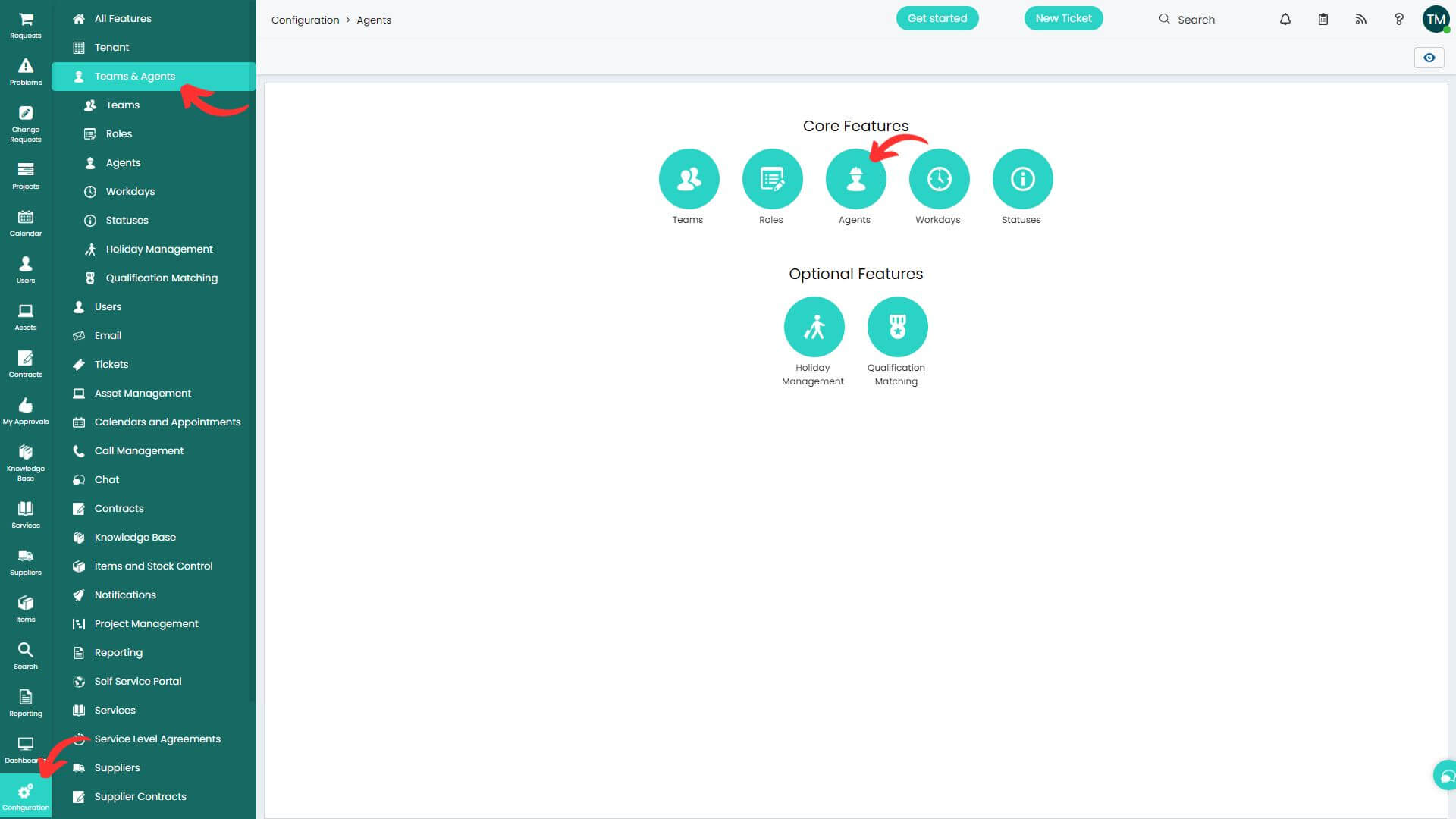
- Halo Service Solutions possui usuários de exemplo sem e-mails. Ajuste os perfis de agentes existentes ou crie novos conforme necessário.
- Durante a configuração da demonstração gratuita, você também pode criar quaisquer agentes ausentes usando o Assistente de Migração.
3. Configure todos os grupos de origem que você precisa migrar para Halo para habilitar a correspondência de grupos. Navegue até Configuração → Equipes e Agentes → Equipes → Novo → preencha Detalhes, Agentese Outros → Salvar. Veja o exemplo para Halo ITSM abaixo:
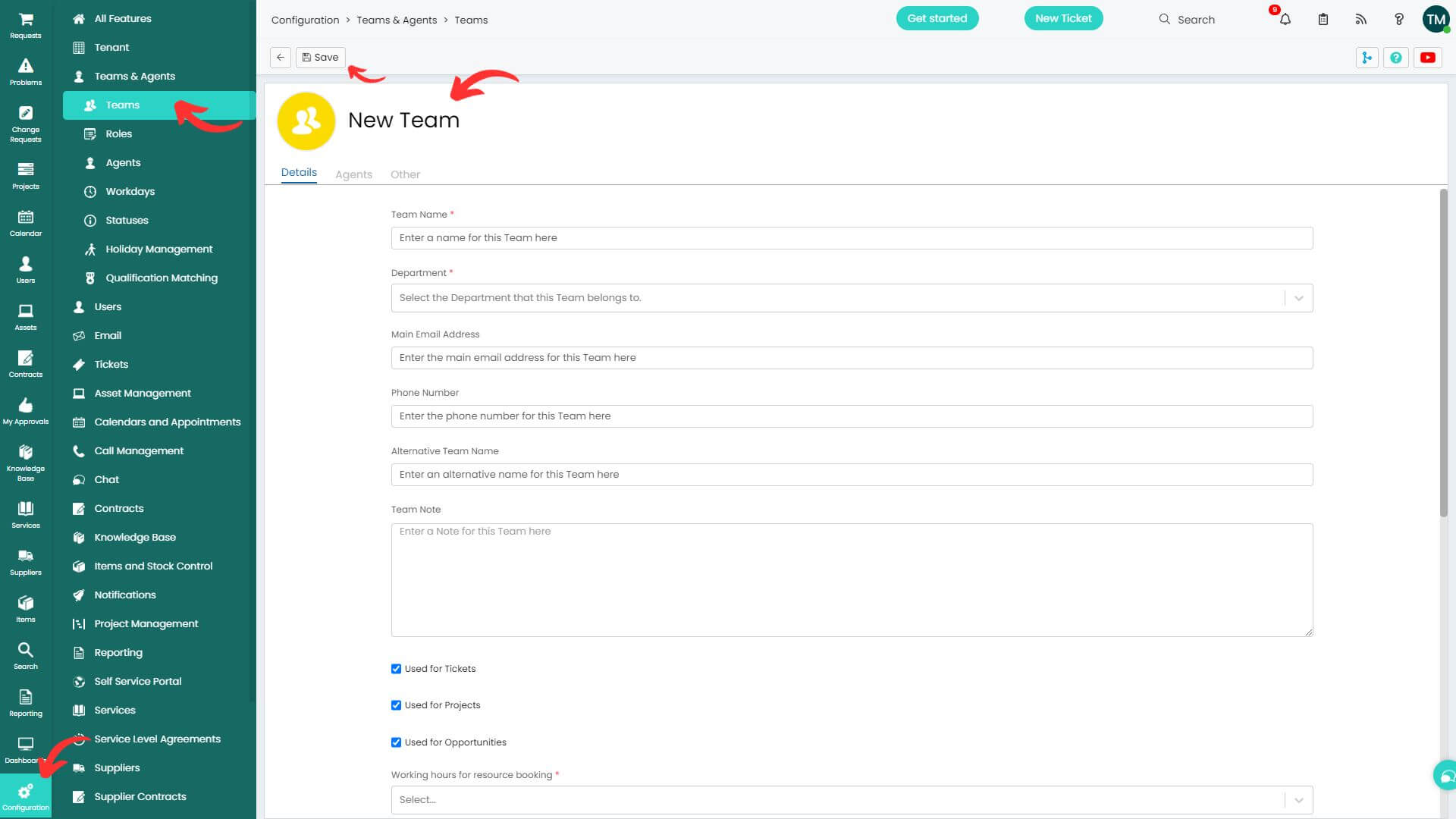
- Halo vem com três grupos padrão. Modifique-os ou crie novos.
- Durante a configuração da versão de demonstração gratuita, você pode criar quaisquer grupos ausentes usando o Assistente de Migração.
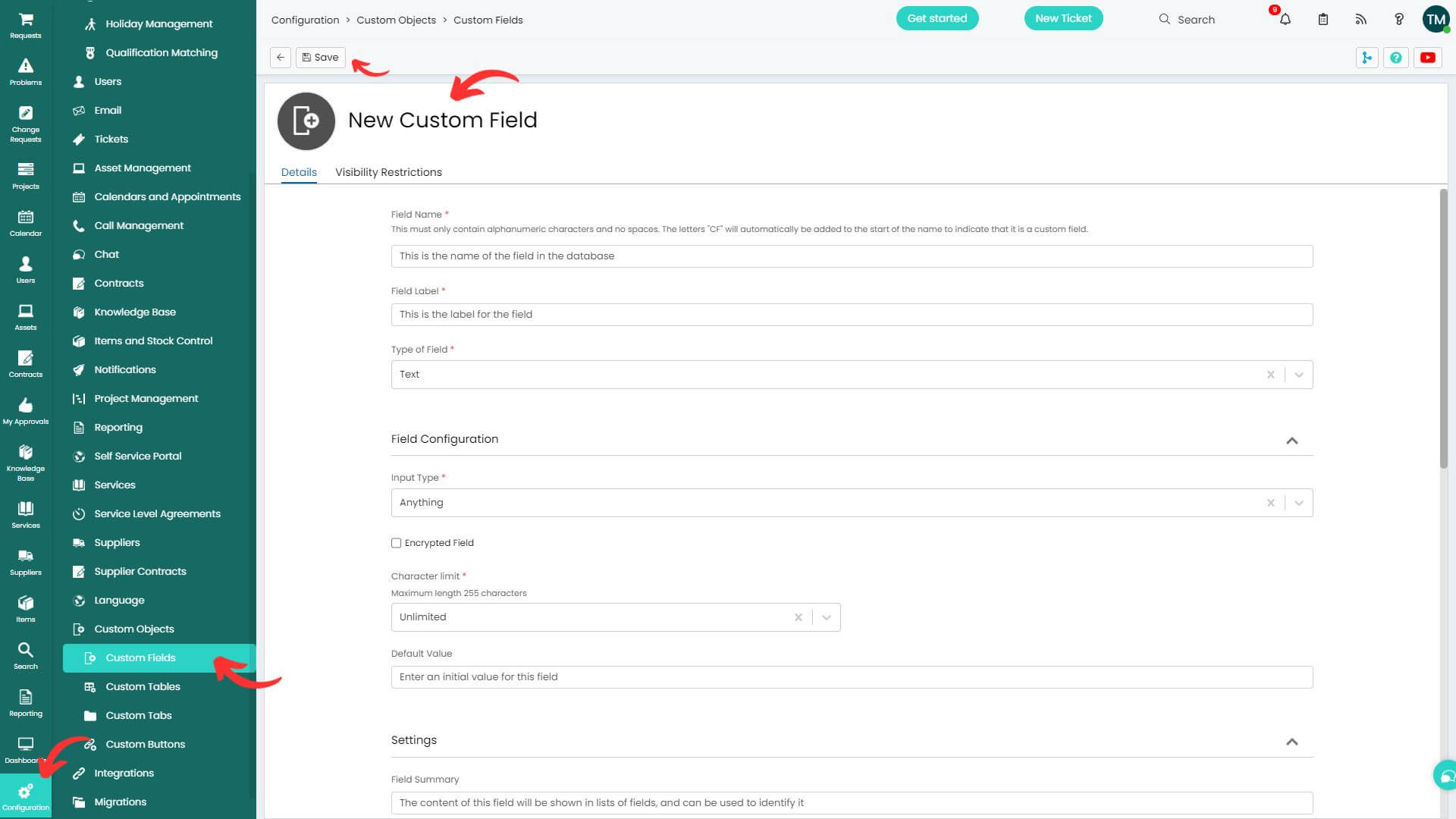
4. Crie campos personalizados que correspondam aos valores de origem. Passe o cursor sobre Configuração → Objetos Personalizados → Campos Personalizados → Novo → forneça os Detalhes e as Restrições de Visibilidade → Salvar. Veja o exemplo para Halo ITSM abaixo:
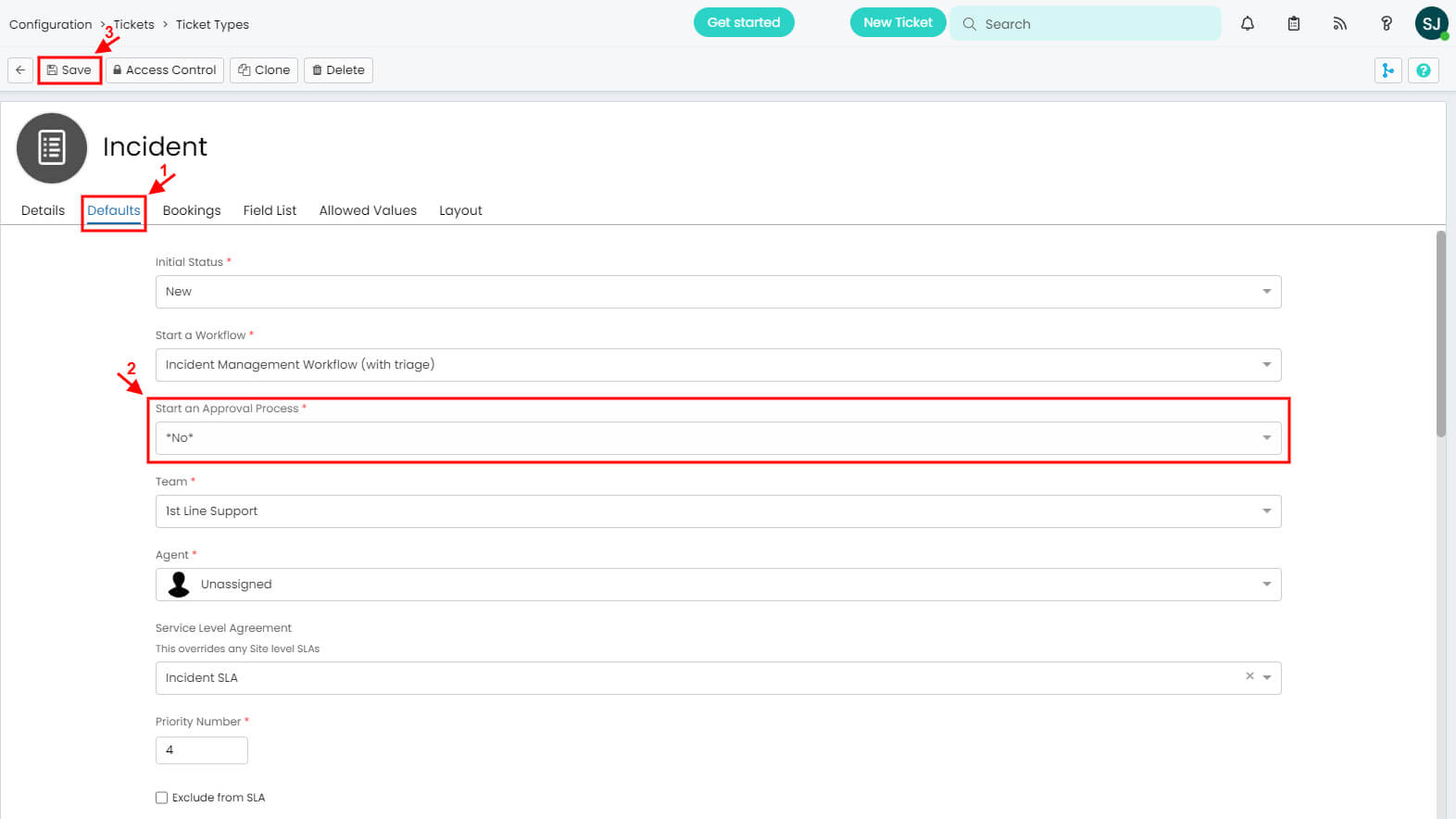
5. Desative o Processo de Aprovação para garantir que os chamados de incidentes sejam transferidos corretamente. Clique em Configuração → Chamados → Tipos de Chamado → abra um tipo de chamado → Editar. Selecione Não no Iniciar um Processo de Aprovação . Em seguida, clique em Salvar.
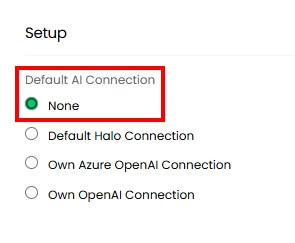
6. Desative a IA para evitar que os dados migrados sejam modificados. Acesse Configuração > IA e selecione Nenhum em Conexão de IA padrão. Em seguida, desative a Correspondência de Ingressos por IA e quaisquer outros recursos de IA ativos.
Configurando a transferência de dados para a Halo Service Solutions
Comece sua migração de dados sem problemas configurando uma Migração de Demonstração gratuita. Ela permite que você teste as configurações de migração antes da mudança definitiva. Você pode executar a Demonstração quantas vezes forem necessárias para aperfeiçoar tudo.
Aqui está um guia simples para começar a migração dos seus dados Halo :
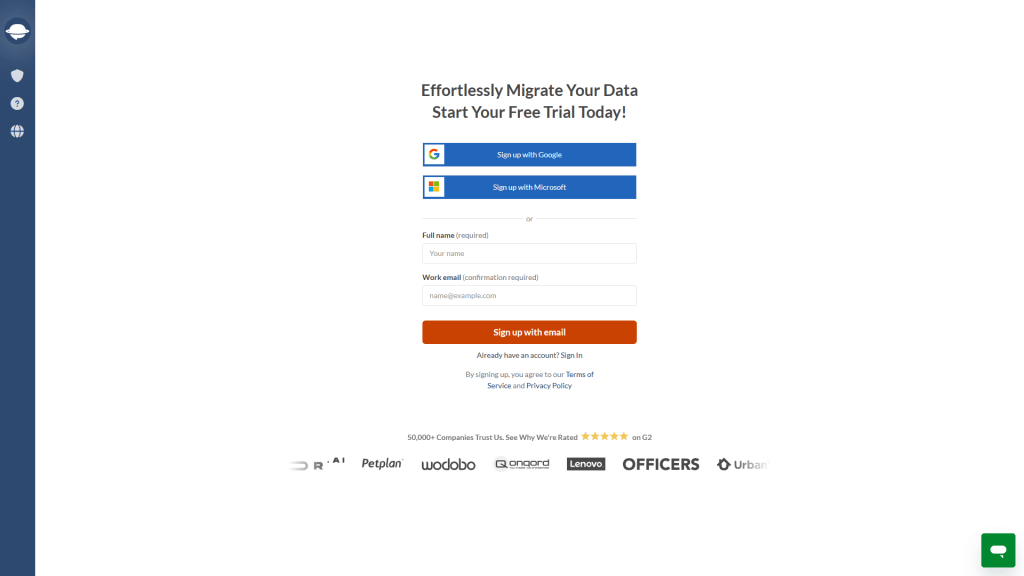
Passo 1. Cadastre-se para obter uma conta do Assistente de Migração
usando o Google, a Microsoft ou seu e-mail corporativo. Se escolher o e-mail corporativo, confirme seguindo as instruções enviadas para o seu e-mail.
Etapa 2. Conecte suas plataformas de origem e destino
Dependendo do seu help desk ou central de serviços, você pode precisar de várias credenciais de acesso (por exemplo, um URL, um token de API ou fazer login com sua conta da plataforma) para conectar suas plataformas de origem e destino.
O Assistente de Migração fornece dicas úteis ao longo do processo, tornando a conexão mais tranquila.
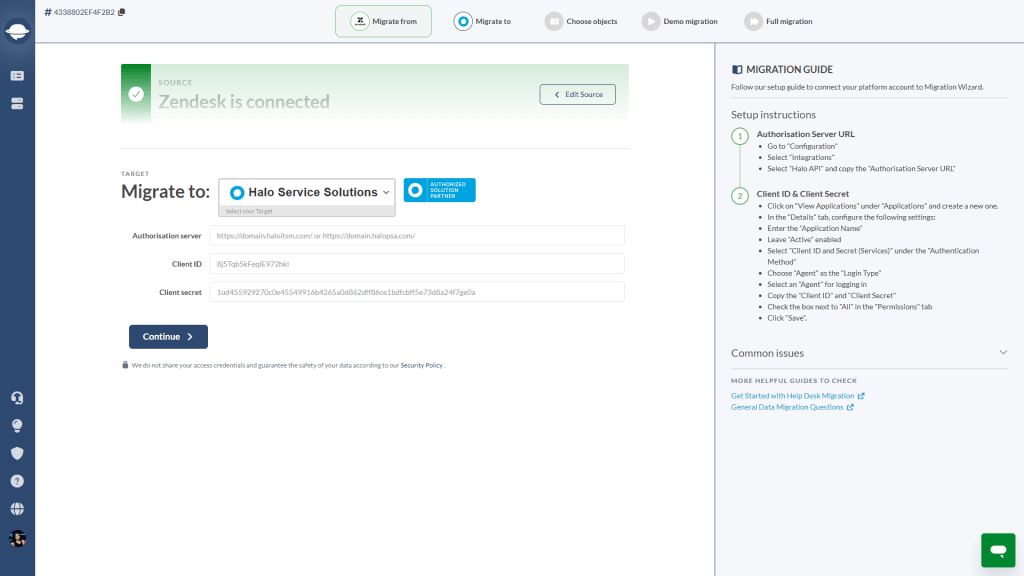
Para conectar Halo Service Solutions como sua plataforma de destino, forneça o Servidor de Autorização, o ID do Cliente e o Segredo do Cliente.
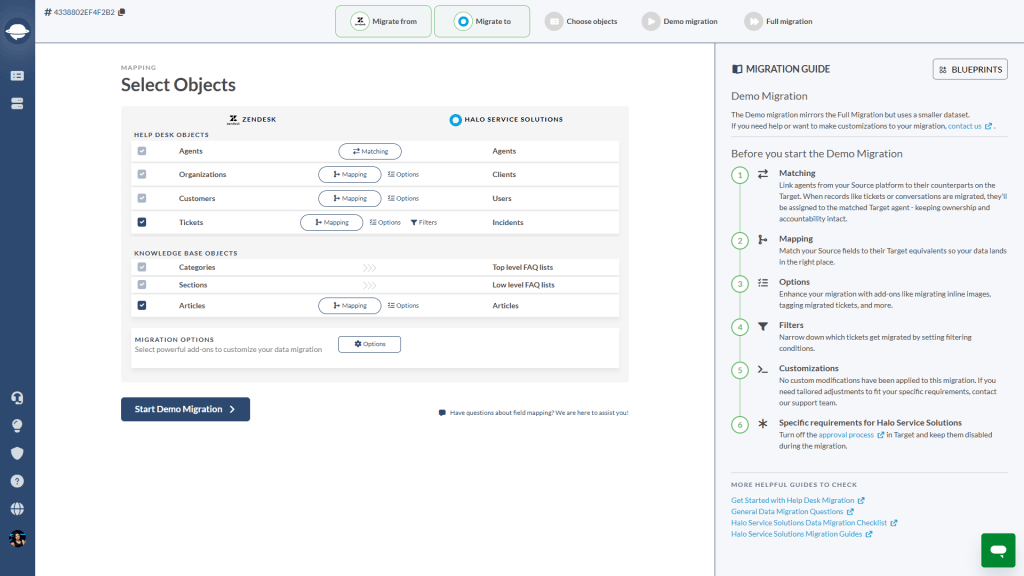
Etapa 3. Escolha qual objeto de dados transferir
Selecione os dados de atendimento ao cliente que deseja migrar para o Halo Service Solutionse, em seguida, mapeie grupos, agentes, chamados e artigos.
Etapa 4. Encontrar Agentes Combinados
Combine os agentes entre os agentes de origem e os agentes Halo . Se houver agentes não atribuídos, inativos ou excluídos, selecione um agente padrão para esses registros. No Assistente de Migração, você pode adicionar quaisquer perfis de agente ausentes diretamente ao Halo durante a correspondência.
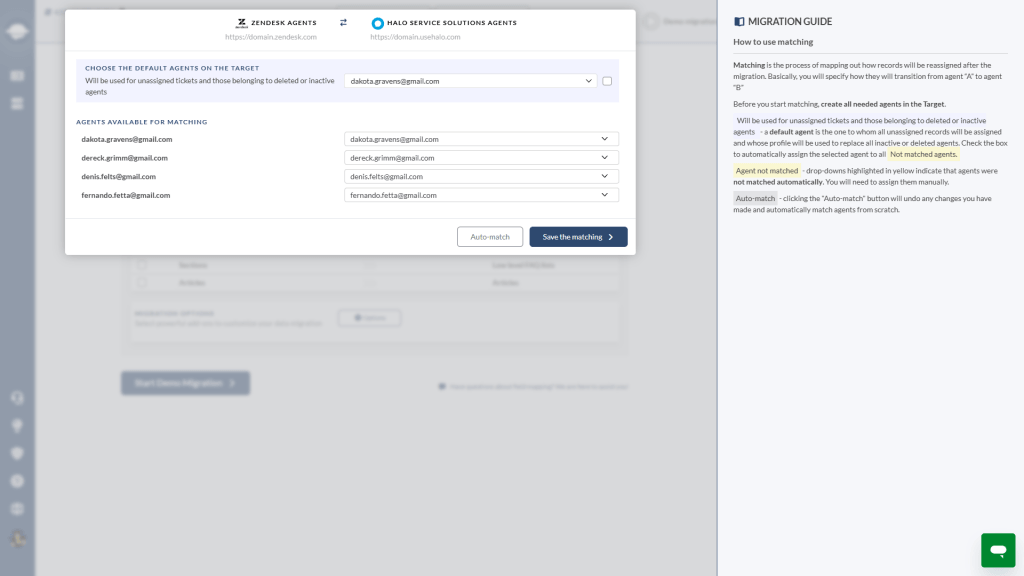
Clique em 'Salvar correspondência' para prosseguir para a próxima etapa no mapeamento dos seus dados.
Passo 5. Bilhetes de mapa
Selecionar a caixa de seleção do ticket abre uma janela para mapear os campos do ticket. Campos do sistema, como assunto, organização e grupo, são mapeados automaticamente. Navegue até os campos de ticket padrão e personalizados.
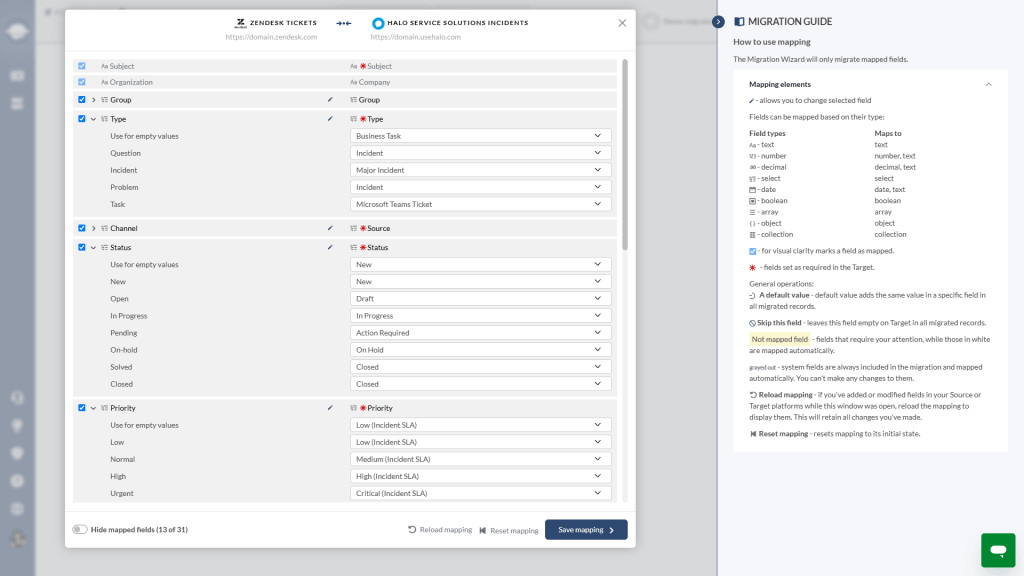
Para mapeamento de campos personalizados, certifique-se de configurá-los previamente no Halo ITSM. Após configurar tudo, clique em "Salvar mapeamento" para prosseguir.
Etapa 6. Artigos do Mapa
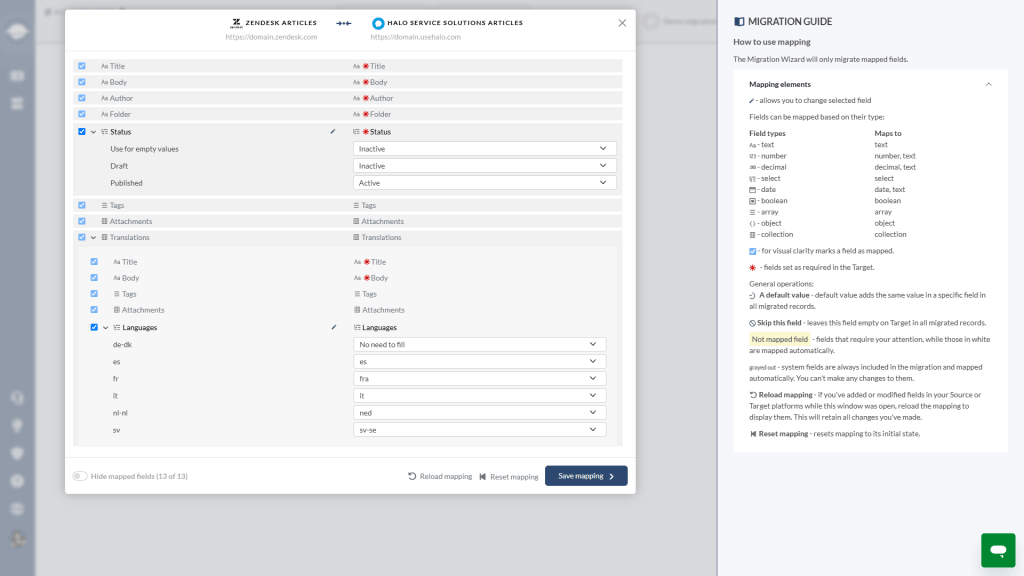
Selecione 'Mapear itens' para corresponder aos campos do artigo. Aqui, você pode mapear os status dos artigos entre suas contas Source e Halo . Ao concluir, clique em 'Salvar mapeamento' para prosseguir.
Etapa 7. Opções prontas para uso
As opções pré-configuradas dependem do par de dados específico a ser migrado. Por exemplo, se você estiver migrando do Zendesk para Halo, estas são as suas opções:
- Importe imagens embutidas como anexos de tickets. Mantenha todos os detalhes do histórico de comunicação com seus clientes, mesmo se a plataforma de origem estiver fora do ar.
- Ignorar anexos. Por padrão, o Assistente de Migração move todos os anexos, mas você pode ignorá-los para otimizar o armazenamento ou agilizar a migração de dados.
- Transfira as gravações de chamadas como anexos para facilitar o acesso futuro.
- Use a opção "Demonstração com dados personalizados" para mover 20 ingressos e artigos selecionados para uma pré-visualização.
- Transfira conversas paralelas para anotações privadas para manter o contexto do cliente.
- Migre as traduções de conteúdo para manter sua Central de Ajuda multilíngue.
- Transfira primeiro os registros mais recentes para priorizar os dados atualizados.
- Migre as questões vinculadas para preservar as conexões com as questões externas.
- Importe apenas as organizações e os clientes associados aos bilhetes.
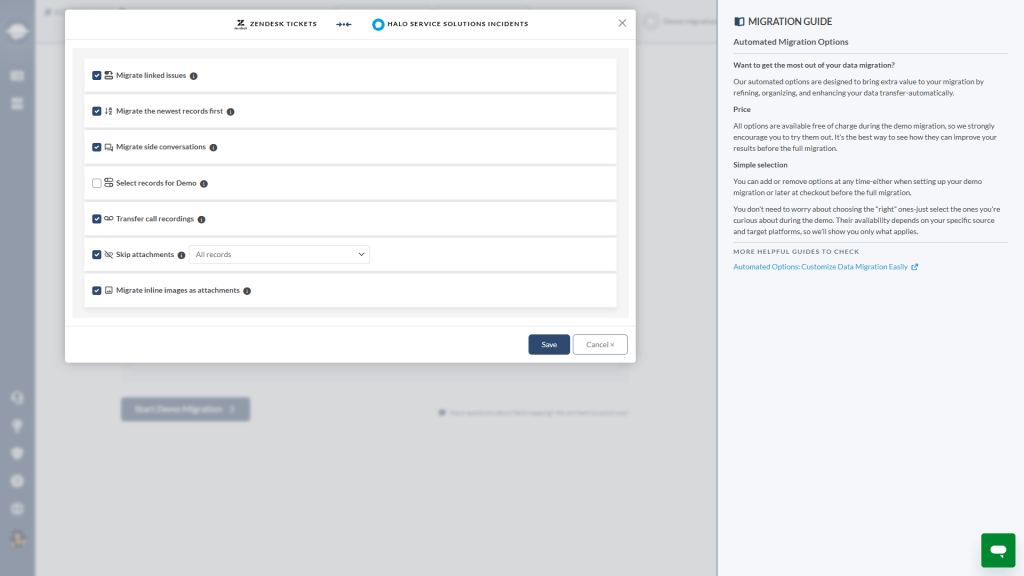
Após concluir o mapeamento dos dados, clique em "Continuar". Caso tenha esquecido algo, o Assistente de Migração o lembrará de revisar.
O que fazer após a migração de dados da demonstração
Após concluir sua demonstração gratuita de Halo, siga estas etapas.
Avaliando os resultados da demonstração
É importante verificar os resultados da migração de demonstração, pois o processo é semelhante ao da migração completa de dados. Se alguns registros não foram importados na migração de teste, eles não serão extraídos na migração completa de dados.
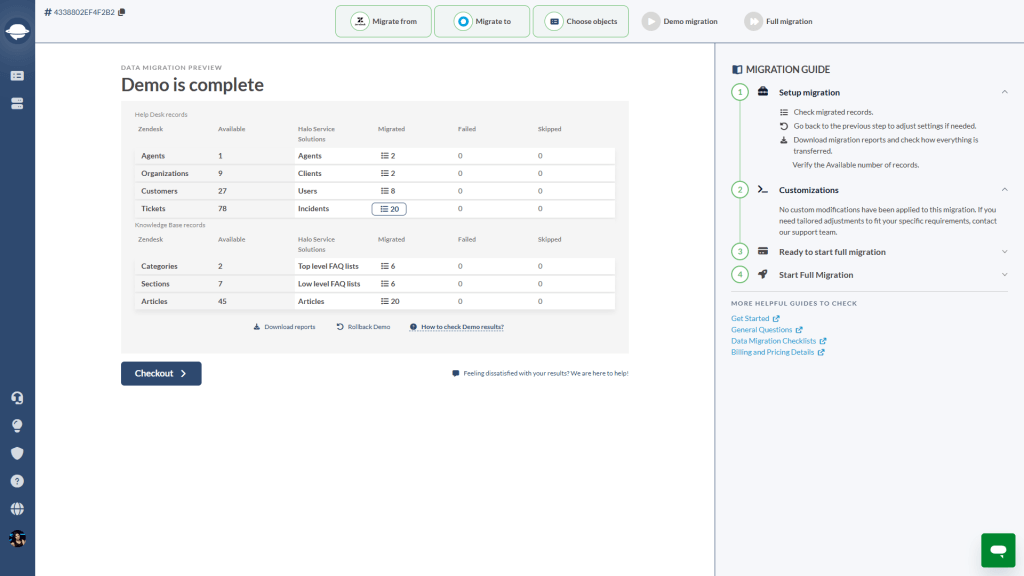
Abra os relatórios de registros migrados, ignorados e com falha e, em seguida, verifique cada um deles conferindo os IDs na plataforma de origem e Halo.
O que observar ao verificar registros migrados
- Todos os comentários foram movidos, mas os autores permanecem os mesmos.
- Os bilhetes foram atribuídos corretamente aos usuários.
- Os contatos e as organizações foram migrados corretamente.
- Os artigos foram migrados mantendo seus status originais.
- Os anexos foram transferidos conforme o esperado.
- Os dados de demonstração não foram afetados pelas regras de automação.
Gerenciando demonstrações suspensas
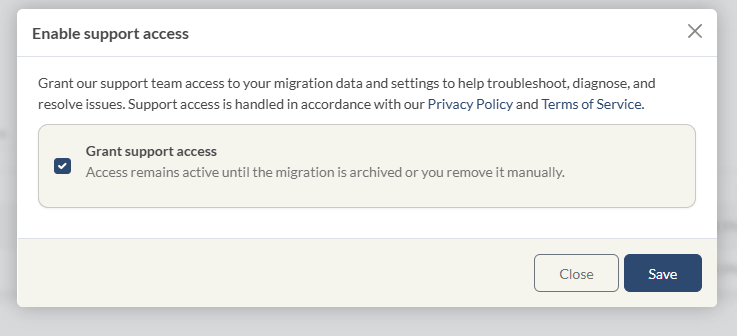
Se sua demonstração gratuita for suspensa, mantenha a calma e deixe nossa equipe de suporte ajudá-lo a resolver o problema. Certifique-se de que eles tenham acesso à sua migração de dados Halo Service Solutions para uma resolução rápida.
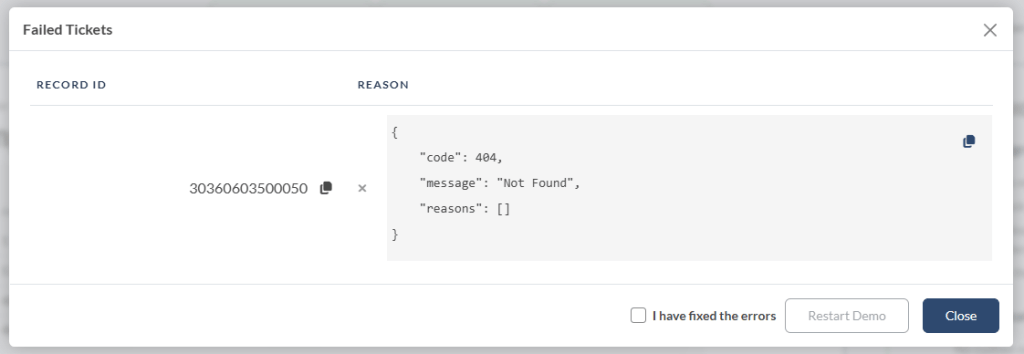
Se você encontrar algum relatório com falha, identifique o problema verificando os IDs dos registros. Se possível, corrija o problema, marque a caixa "Corrigi os erros" e reinicie a demonstração.
Escolha o pacote de suporte
Independentemente da dimensão do seu projeto de migração de dados, Help Desk Migration tem o suporte ideal para si. Quer prefira um apoio básico ou necessite de serviços adicionais como migração Delta, remigração ou migração por intervalos, escolha o plano de suporte que melhor se adequa às suas necessidades de transferência de dados.
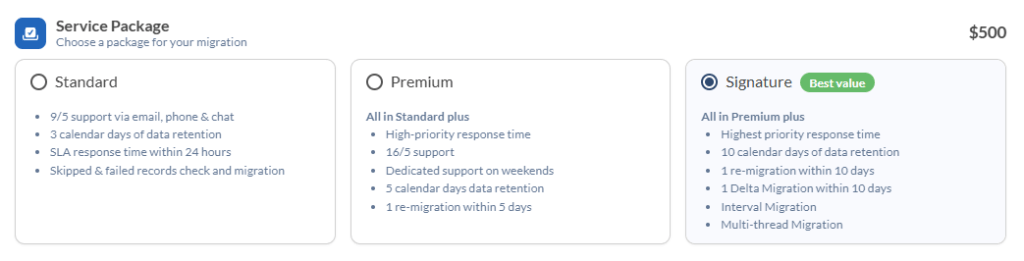
Explore as vantagens adicionais oferecidas nos planos Avançado e/ou Premium:
| Remigração de dados | Migre seus dados novamente dentro de 5 a 10 dias após a Migração Completa. |
| Migração por intervalo | Pause a migração em dias úteis e retome-a nos fins de semana ou agende a transferência de dados. |
| Migração Delta | Atualize ou adicione tickets criados durante ou após a Migração Completa com Migração Delta. Tenha cuidado com possíveis duplicatas se continuar trabalhando na plataforma de origem. |
| Verificação de registros ignorada/reprovada | Utilize a verificação de registros ignorados/com falha para uma migração personalizada abrangente. |
Detalhamento de preços e pagamento
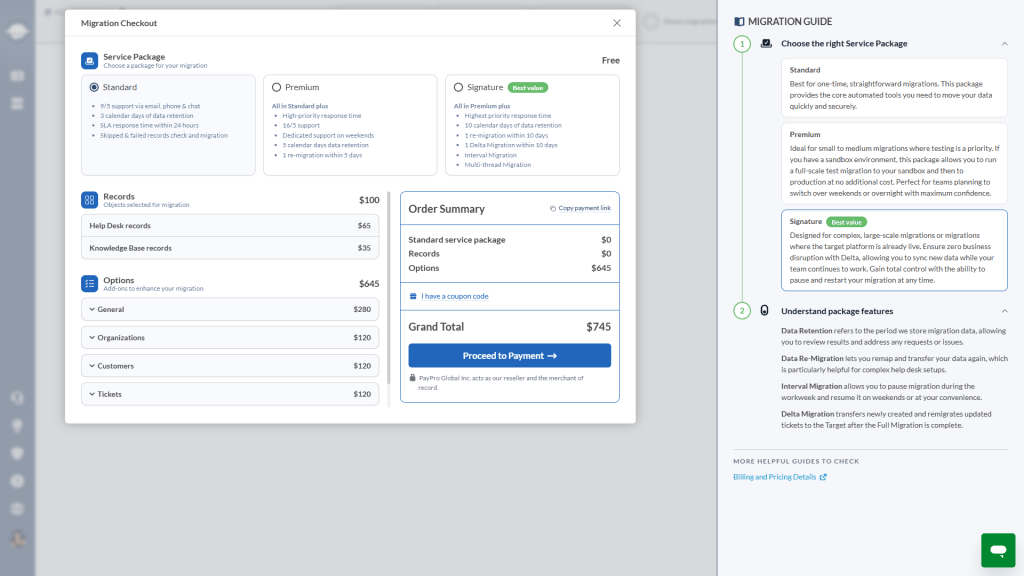
Analise a discriminação detalhada dos preços para obter uma explicação clara do custo total da migração.
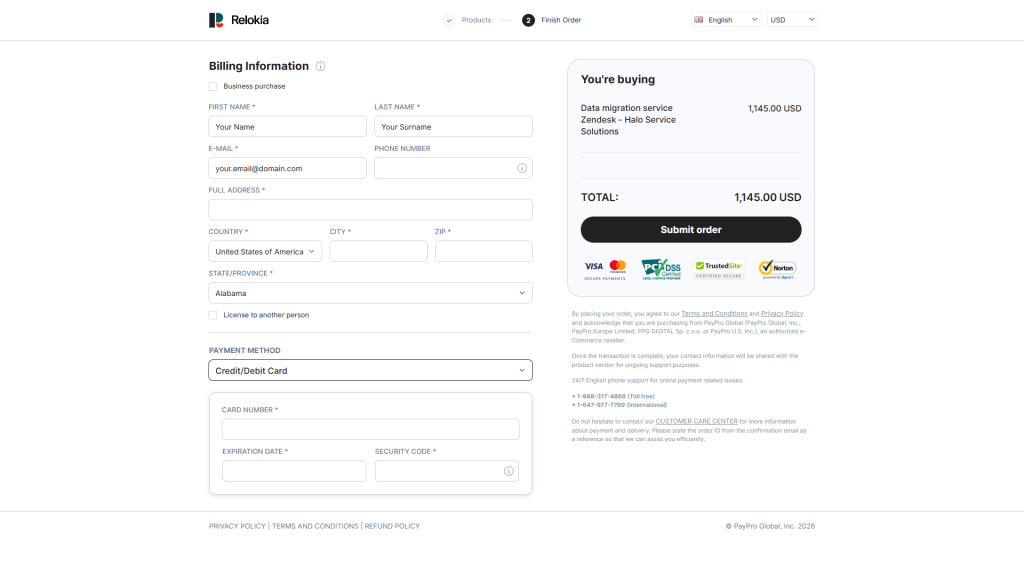
Quando estiver pronto, insira seus dados de faturamento e clique em "Prosseguir para o pagamento" para finalizar o pagamento.
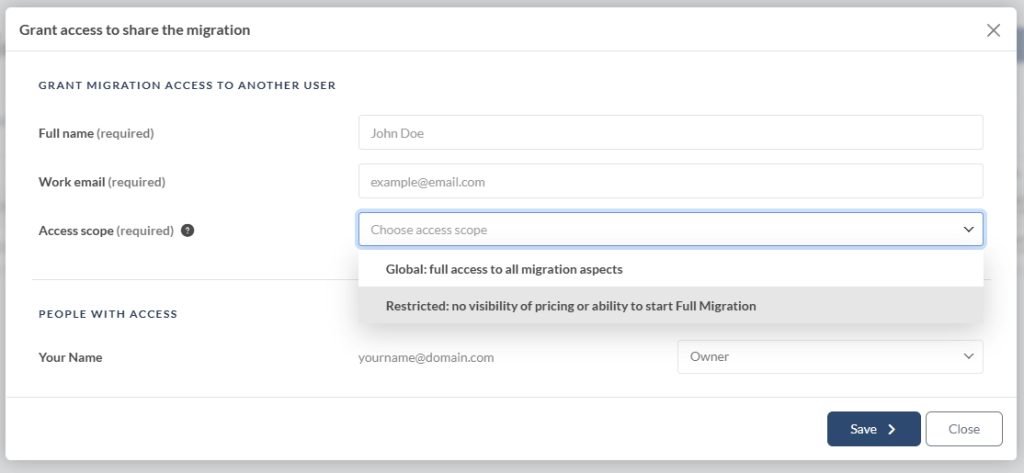
Conceda acesso à sua equipe e personalize o nome da migração
A etapa de mapeamento pode parecer um pouco complicada, então não hesite em pedir ajuda a um colega compartilhando sua Halo ITSM.
Você está no controle — pode conceder acesso total ou restrito e, se necessário, revogá-lo.
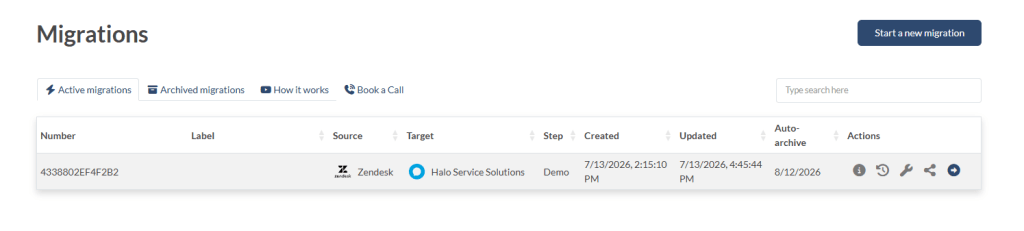
Se você estiver gerenciando várias migrações de dados, dê a cada uma um nome exclusivo para facilitar e agilizar a identificação.
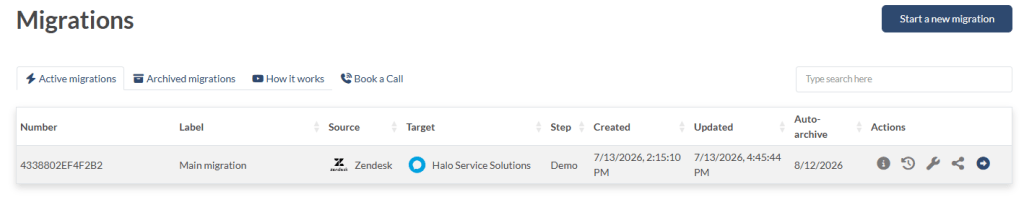
Iniciar Migração Completa de Dados
Após a confirmação do pagamento, você poderá iniciar ou agendar a transferência de dados. Evite alterações de última hora na sua plataforma de origem para uma migração sem complicações.
A duração da migração de dados depende do número de registros; em média, cerca de 2000 registros por hora. Entre em contato conosco para obter uma estimativa mais precisa da duração da sua migração.
Precisa de mais rapidez? Entre em contato com nossa equipe para solicitar a Migração Multithread e reduza o tempo de migração executando várias threads de transferência simultaneamente.
Precisa de mais detalhes sobre a migração de dados?