Como exportar tickets Freshdesk para CSV?
Como calcular o número de tickets no Freshdesk?
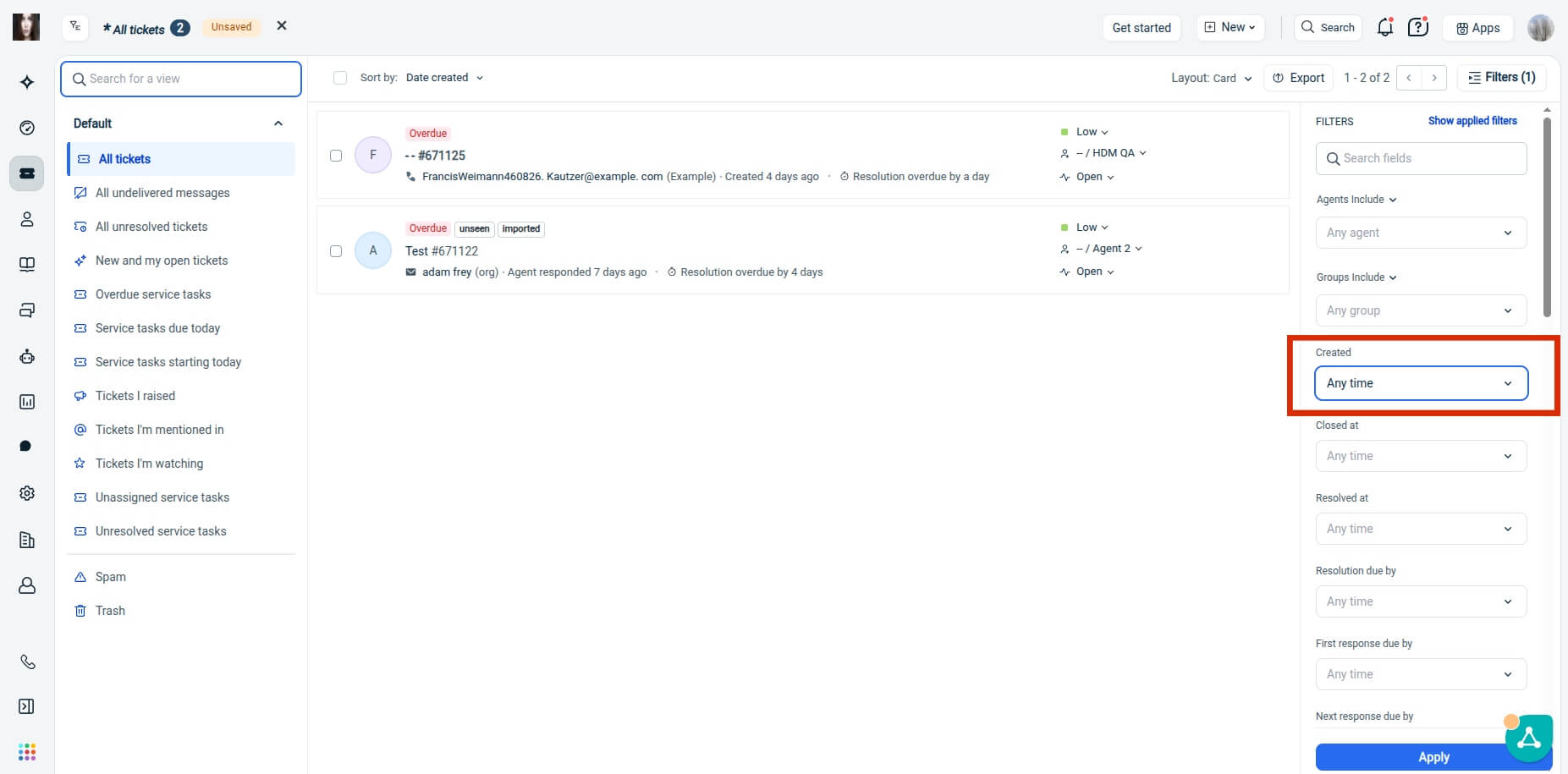
Para contabilizar os tickets no Freshdesk, abra a aba Tickets, classifique-os por Data de Criação e defina o filtro de tempo para Qualquer período. O número total de tickets aparecerá no canto superior direito. Conhecer o volume de tickets ajuda a estimar os custos de migração, planejar seu projeto e se preparar para uma Migração de Demonstração Gratuita ou exportar os tickets Freshdesk para CSV.
Acesse a Ingressos :
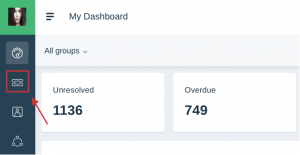
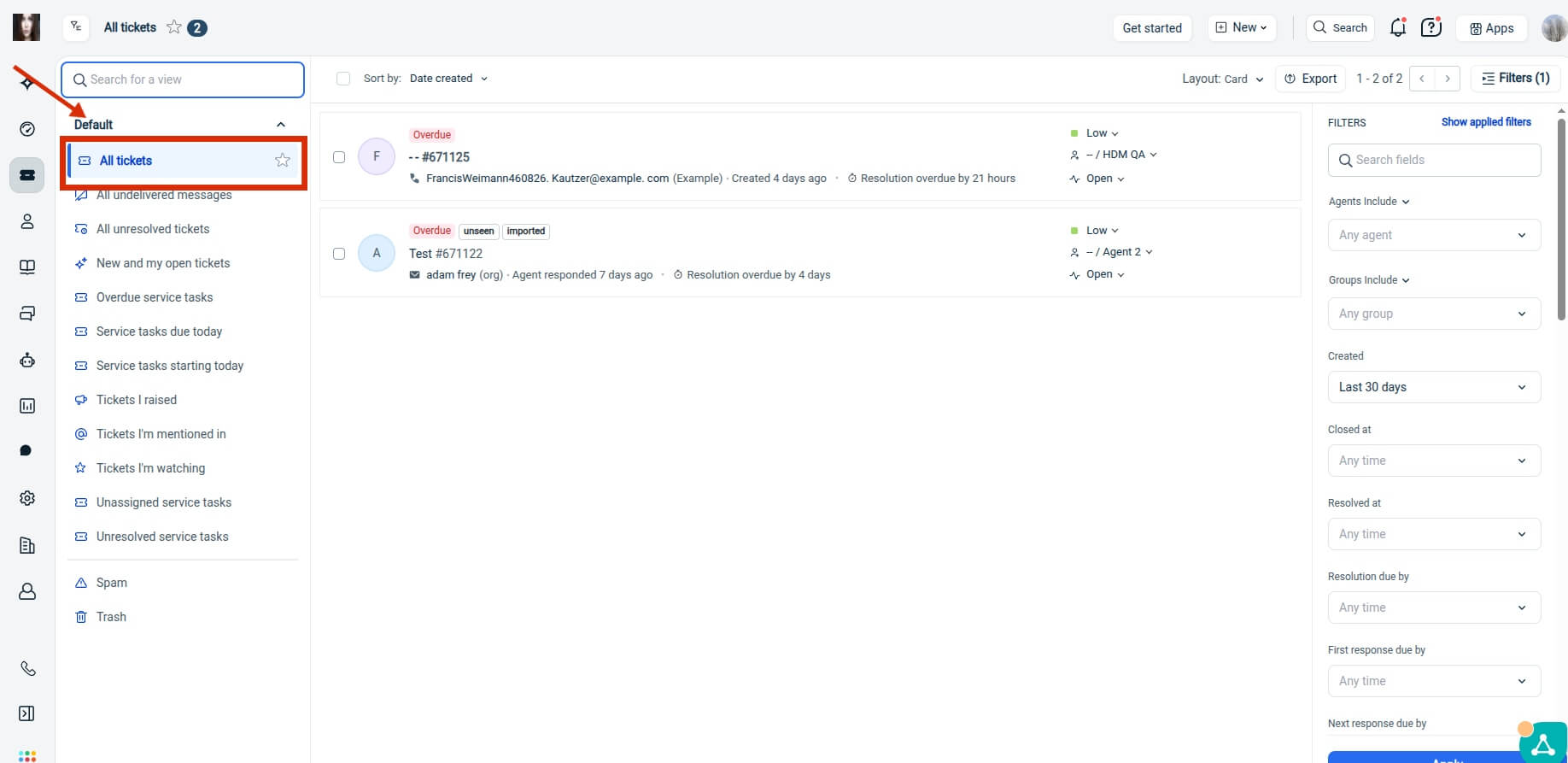
Para acessar as visualizações padrão:
- Clique no "View Switcher" no canto superior esquerdo da lista de tickets.
- Abra a Padrão para visualizar todas as visualizações de tickets do sistema predefinidas.
- Selecionar todos os ingressos.
Para incluir todos os ingressos, abra o Data de criação e altere seu valor para Qualquer horário.
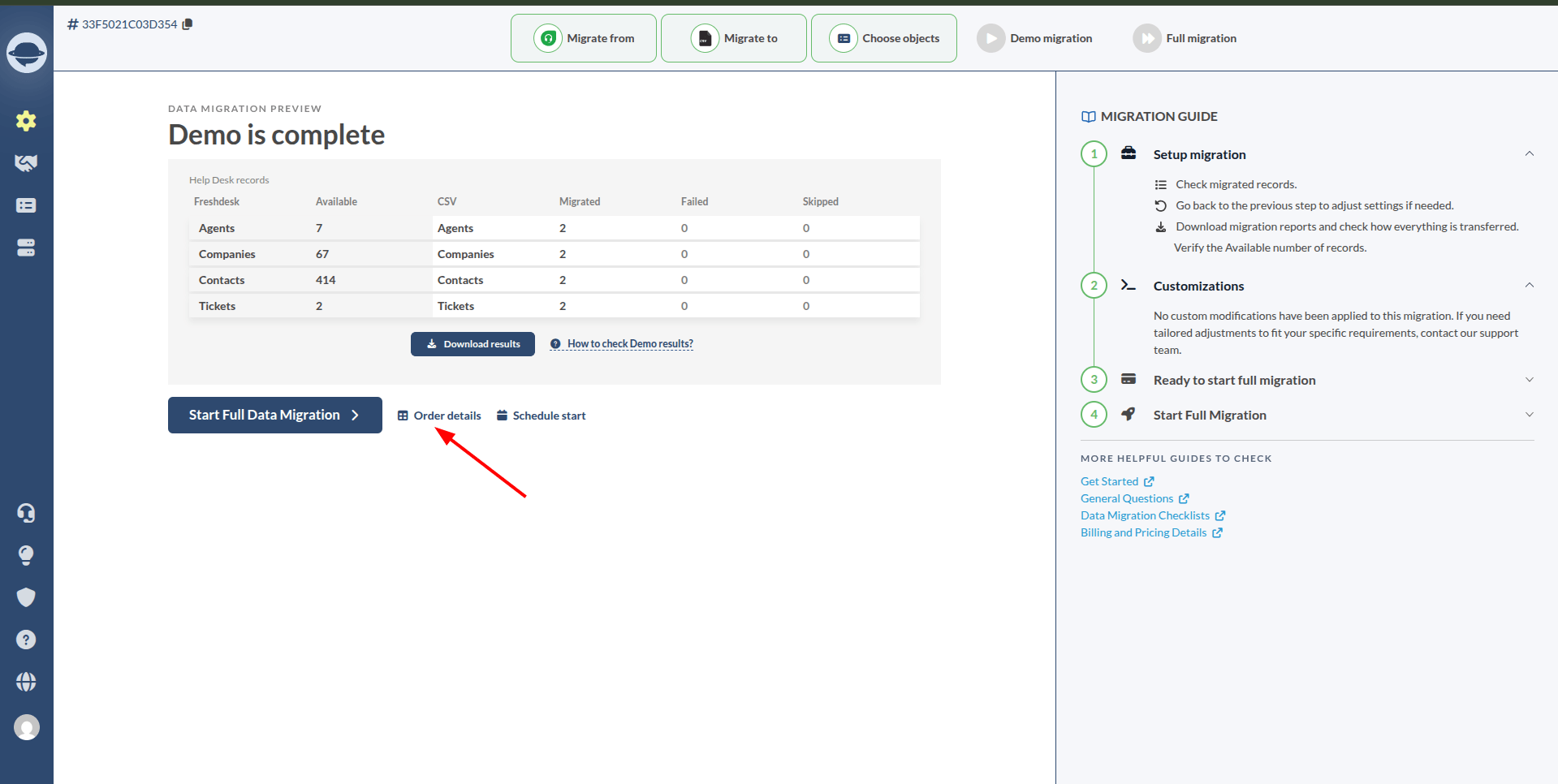
Observação: você pode visualizar o custo da migração com base no número atual de registros em Detalhes do Pedidoou usar a opção Estimativas para calcular o custo para um número diferente de registros usando .
Como calcular contatos no Freshdesk?
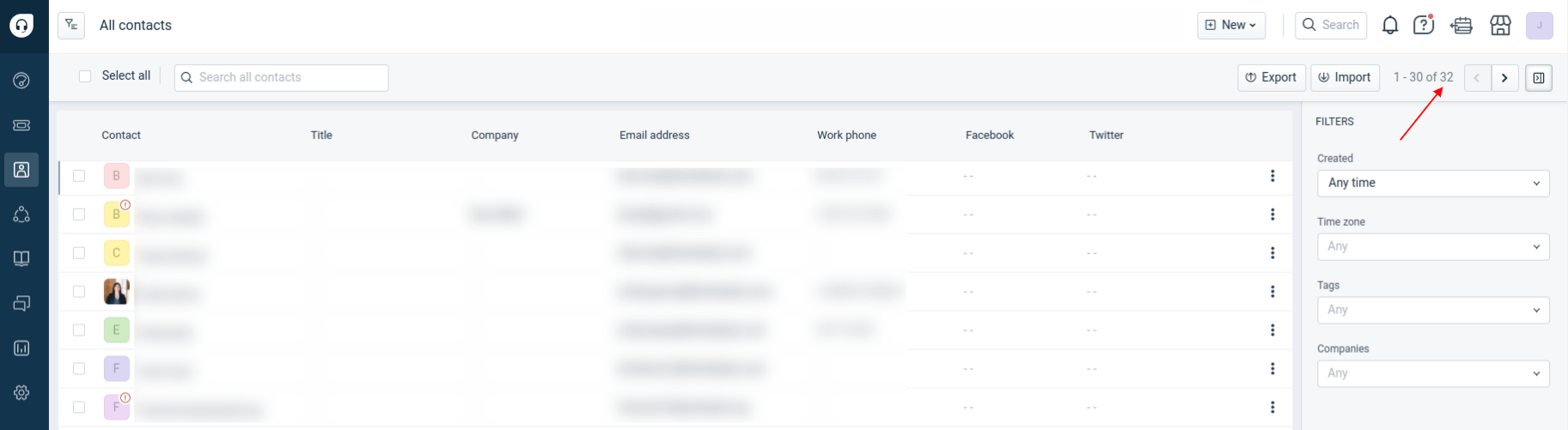
Para contar os contatos no Freshdesk, abra "Contatos" na barra lateral e aplique filtros se desejar calcular um grupo de clientes específico. O número total de contatos correspondentes aparece no canto superior direito. Contar seus contatos antes da migração ajuda a estimar o escopo do projeto, validar registros e planejar sua exportação ou migração de dados Freshdesk com mais precisão.
1. Passe o cursor sobre o Contatos na Freshdesk e selecione Contatos.
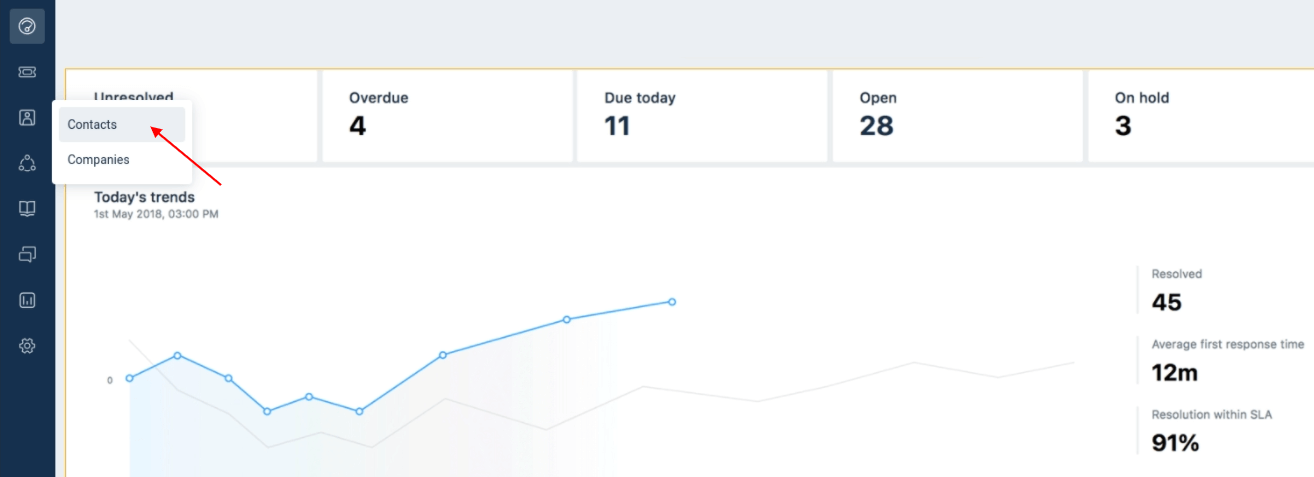
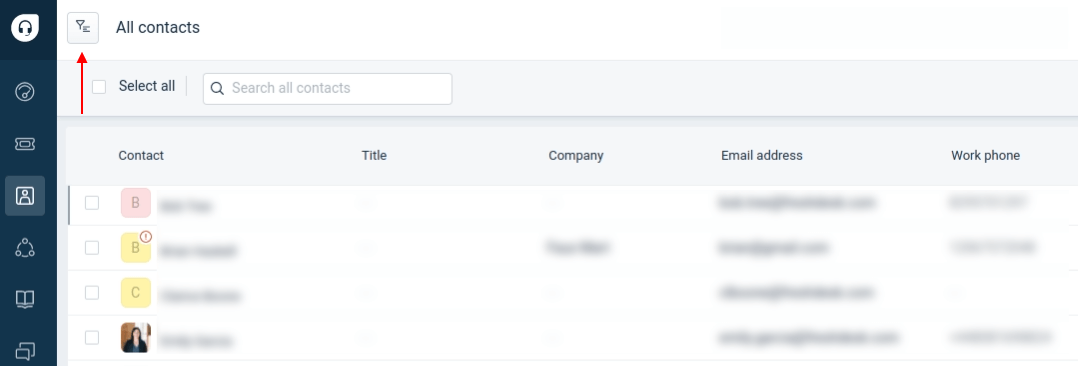
2. Clique no ícone de filtro para calcular um tipo de cliente específico.
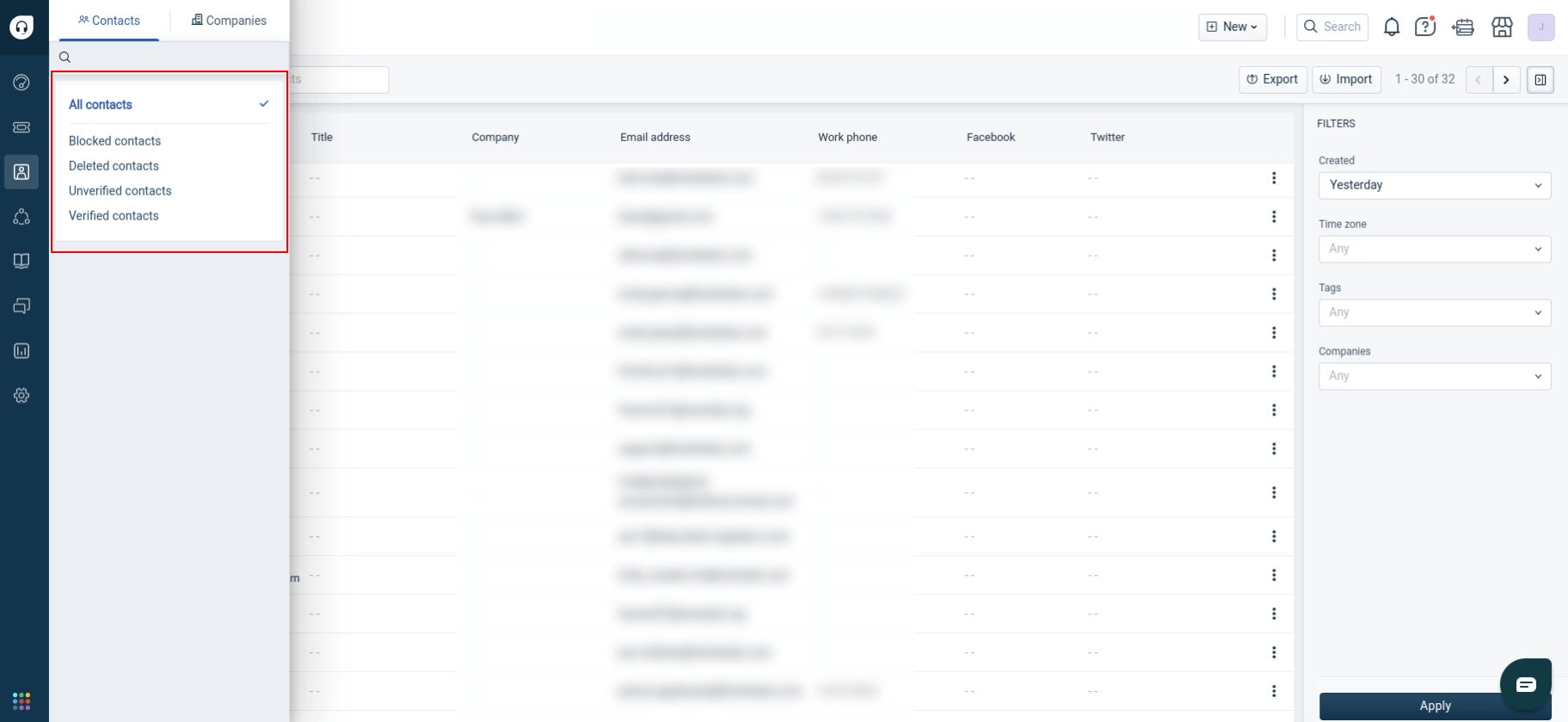
3. Ou aplique os filtros à direita.
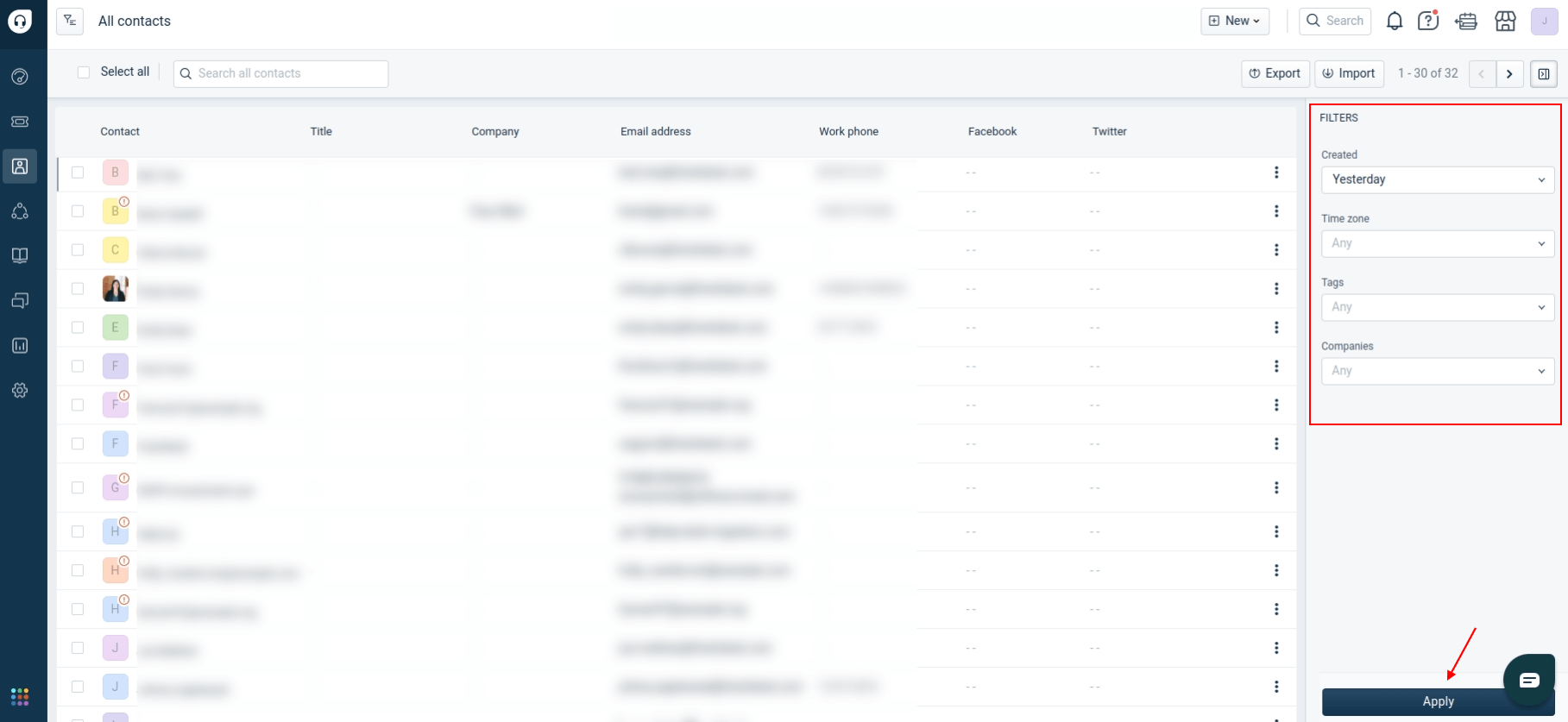
4. Encontre o número de contatos filtrados no canto superior direito.
Como calcular os artigos da base de conhecimento no Freshdesk?
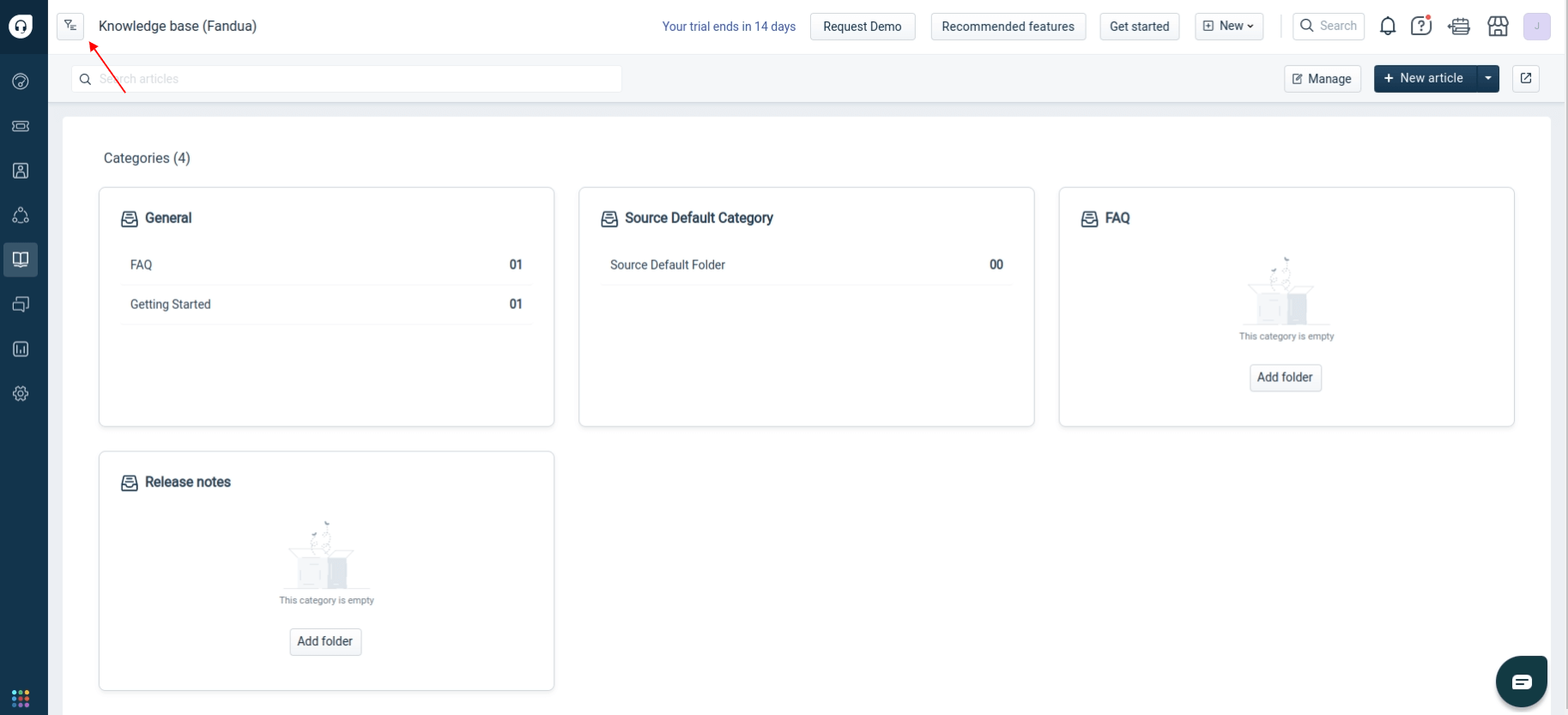
Para contar os artigos da base de conhecimento no Freshdesk, abra a aba Soluções na barra lateral. Freshdesk exibe o número total de artigos ao lado de cada categoria. Use a opção Filtro para visualizar a contagem de grupos específicos, como artigos em Rascunho ou Aprovados. Isso ajuda a estimar o escopo da migração e a verificar sua base de conhecimento antes de exportar os tickets Freshdesk ou migrar os dados.
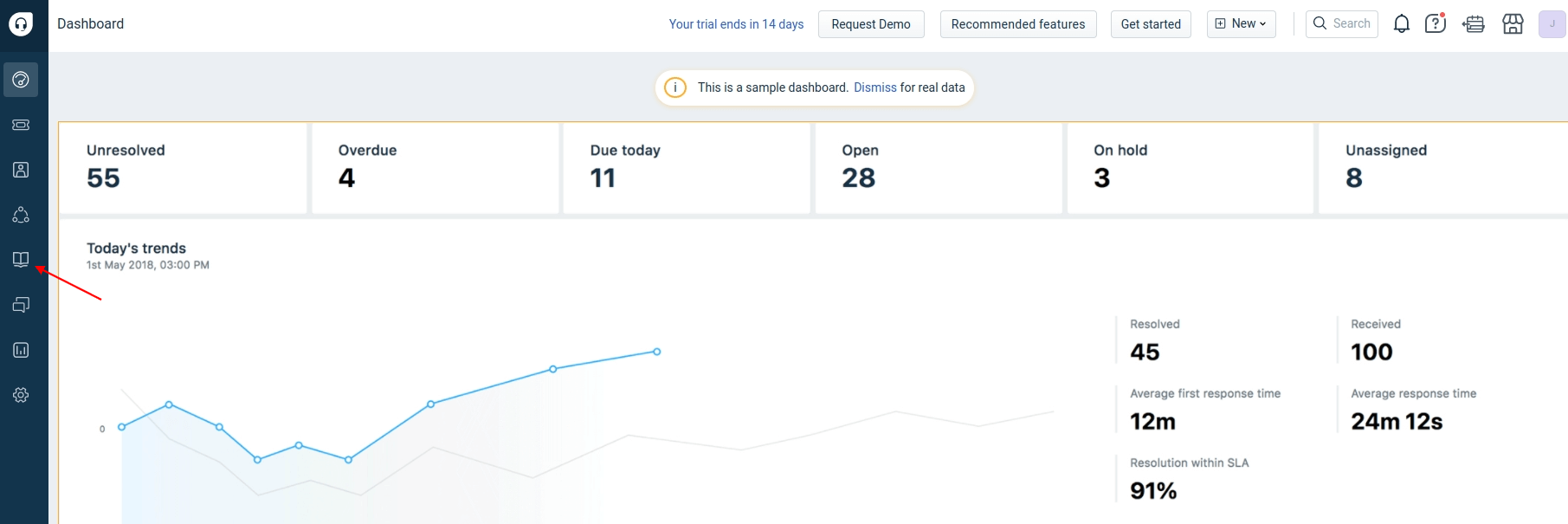
1. Abra a Soluções na barra lateral.
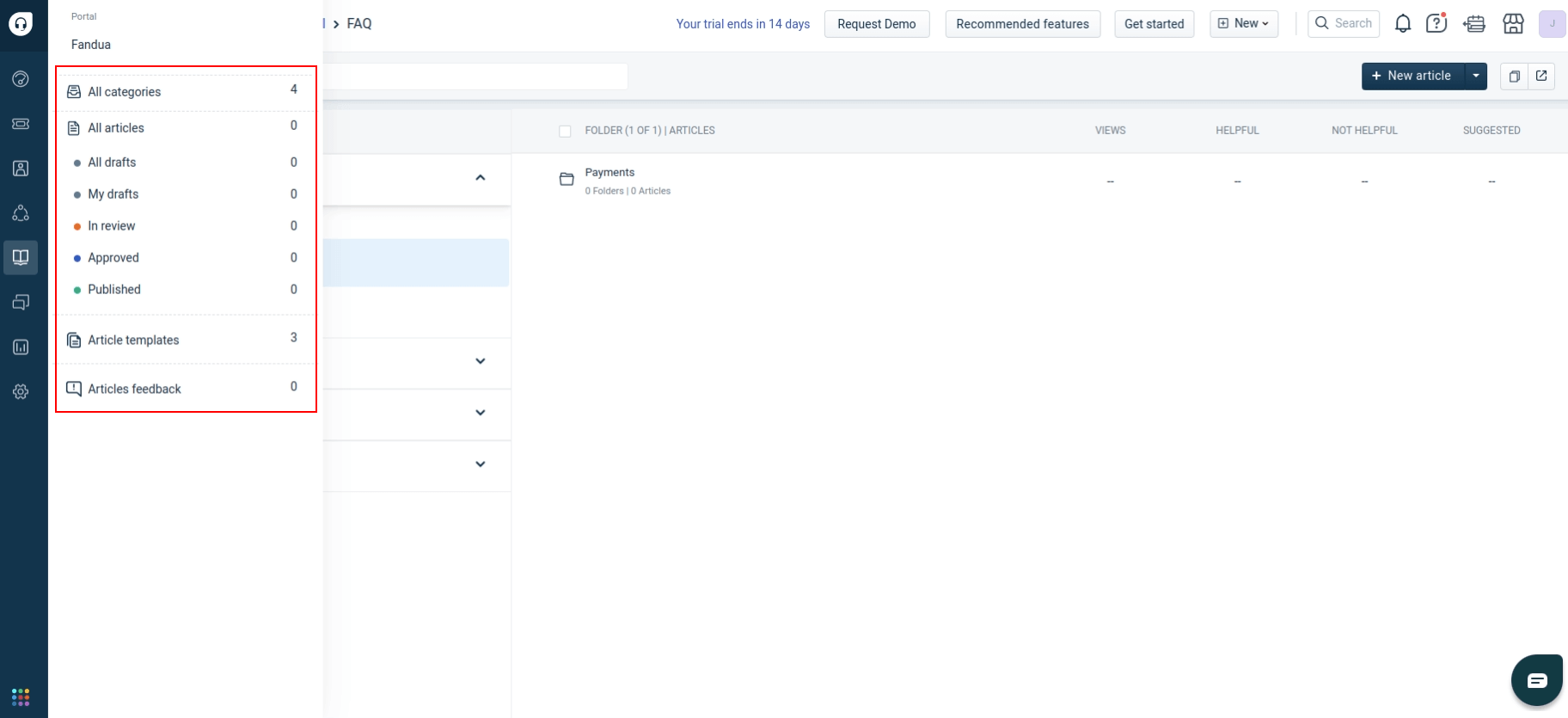
2. Verifique o número de artigos em cada categoria da base de conhecimento. Clique no botão de filtro para visualizar o número de artigos relacionados a grupos específicos, como Rascunhos ou Aprovados.
3. O número de artigos será exibido ao lado de cada grupo.
Como criar relatórios de filtragem personalizados no Freshdesk?
Crie um relatório personalizado Freshdesk para exportar tickets usando filtros como status ou data. Como as limitações da API Freshdesk impedem a filtragem avançada durante a migração, exporte os tickets Freshdesk para CSV filtrado, incluindo o ID do ticket e os campos relevantes, e envie o arquivo por e-mail para nossos especialistas em migração. Nós cuidaremos da filtragem e da migração a partir daí. Entre em contato com o suporte se precisar de ajuda.
1. Acesse sua conta Freshdesk .
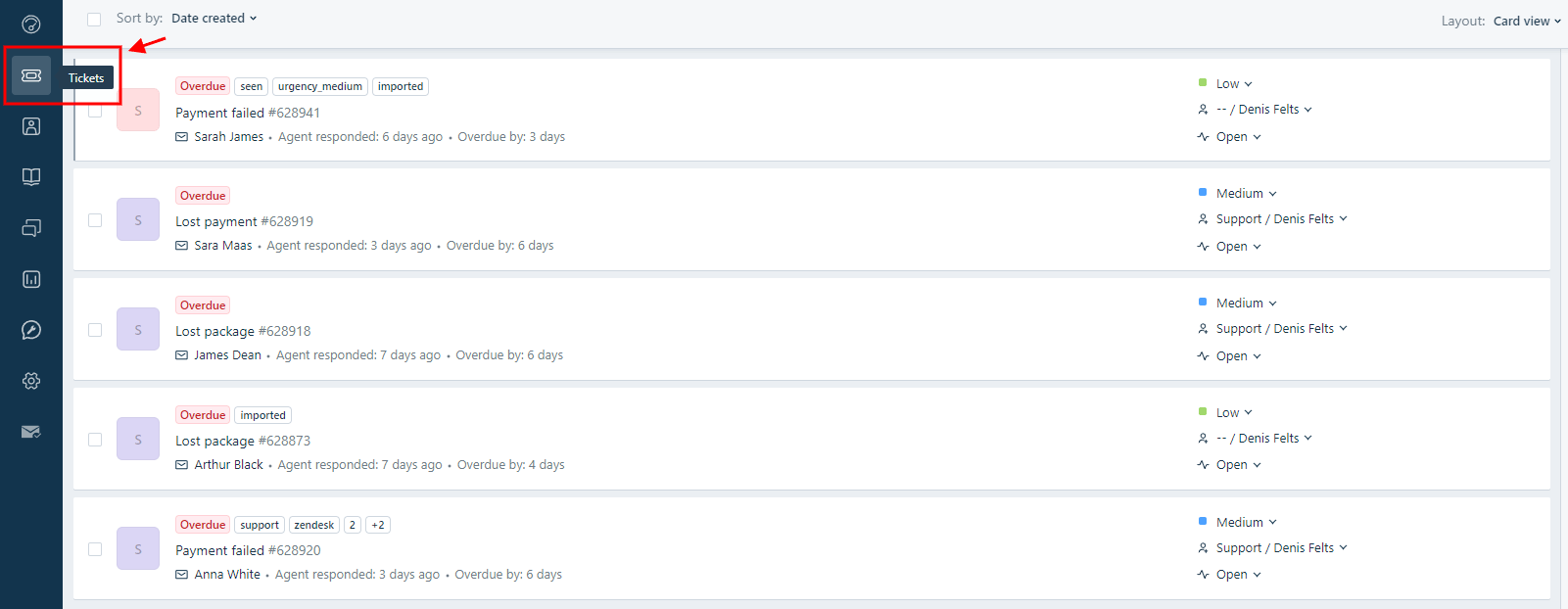
2. Selecione “Ingressos” na navegação à esquerda.
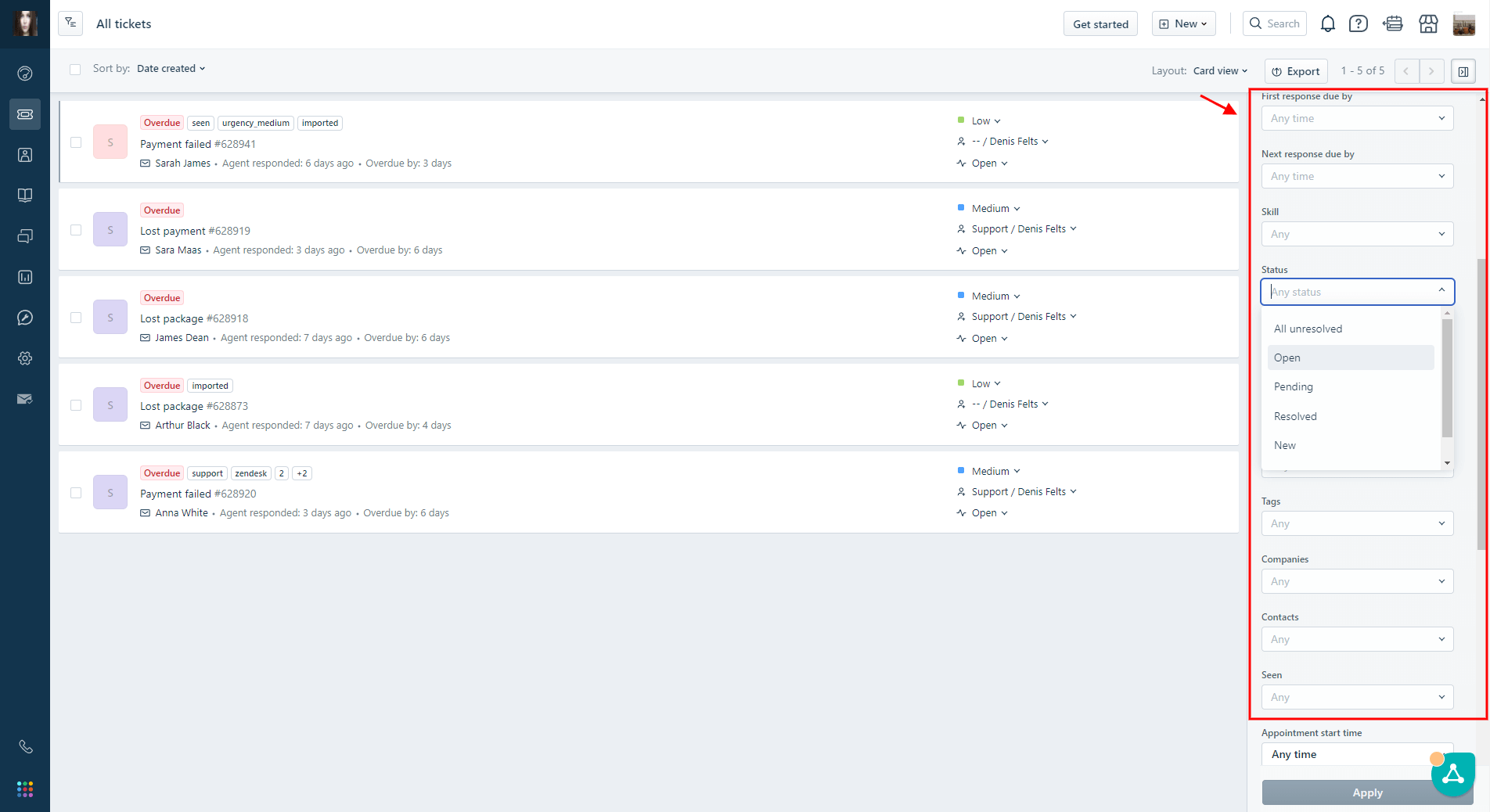
3. No lado direito, navegue até o menu "Filtros", escolha o parâmetro desejado que você quer usar como filtro e clique em "Aplicar".
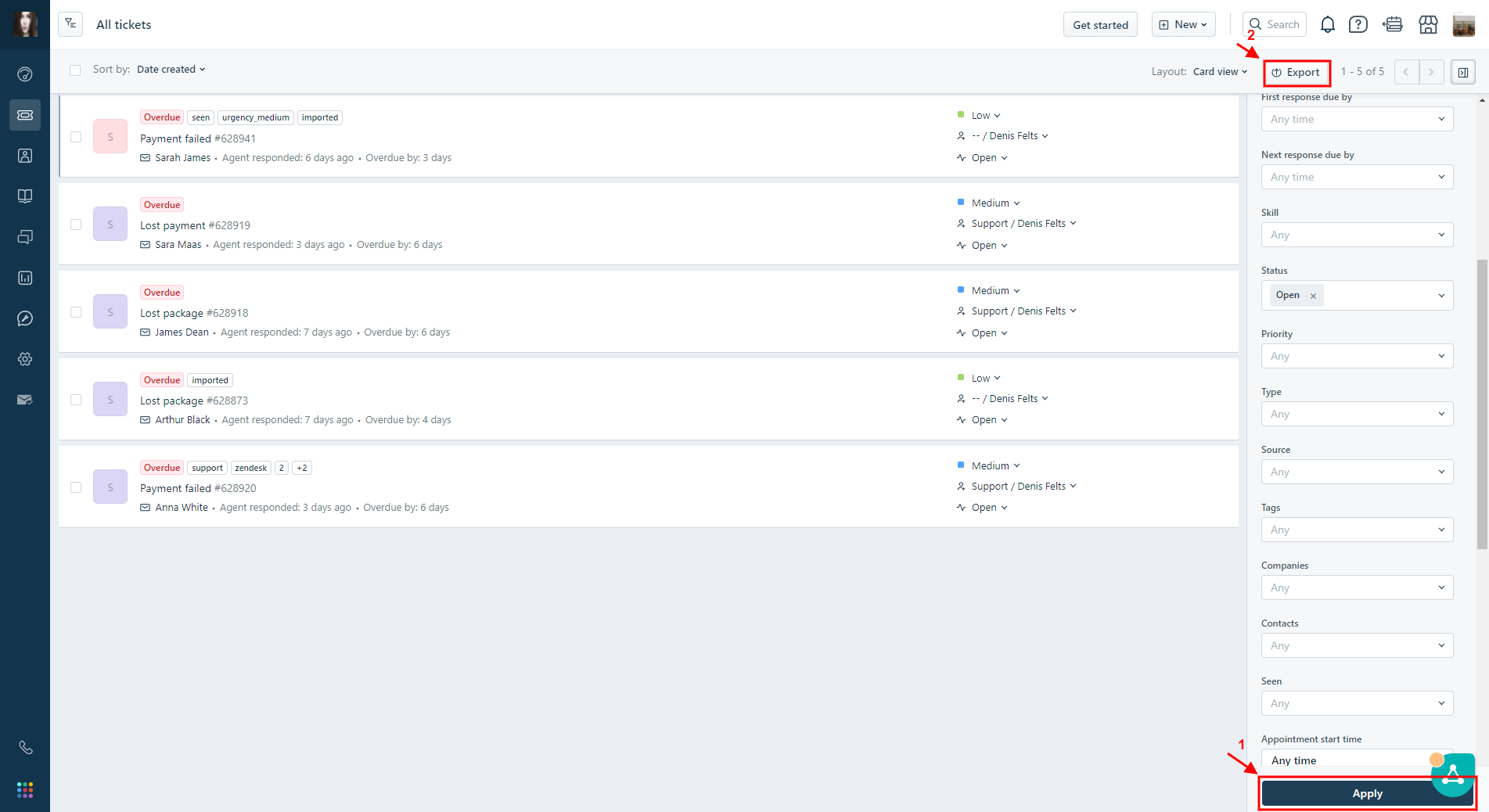
4. Após aplicar o filtro, clique no botão " Exportar "
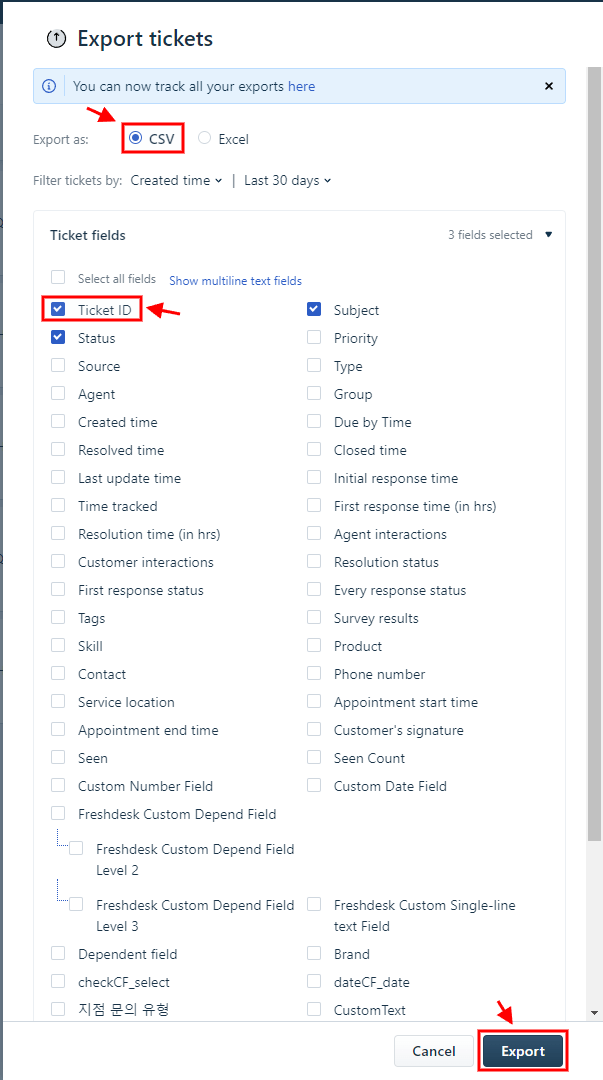
5. No menu de exportação, escolha "CSV".
6. Selecione os campos obrigatórios do bilhete, como "ID do Bilhete" e seus critérios de filtro.
7. Clique em "Exportar" e o arquivo será enviado para o seu e-mail.
8. Encaminhe o arquivo CSV exportado para nossos especialistas em migração.
Como filtrar os tickets durante a exportação Freshdesk ?
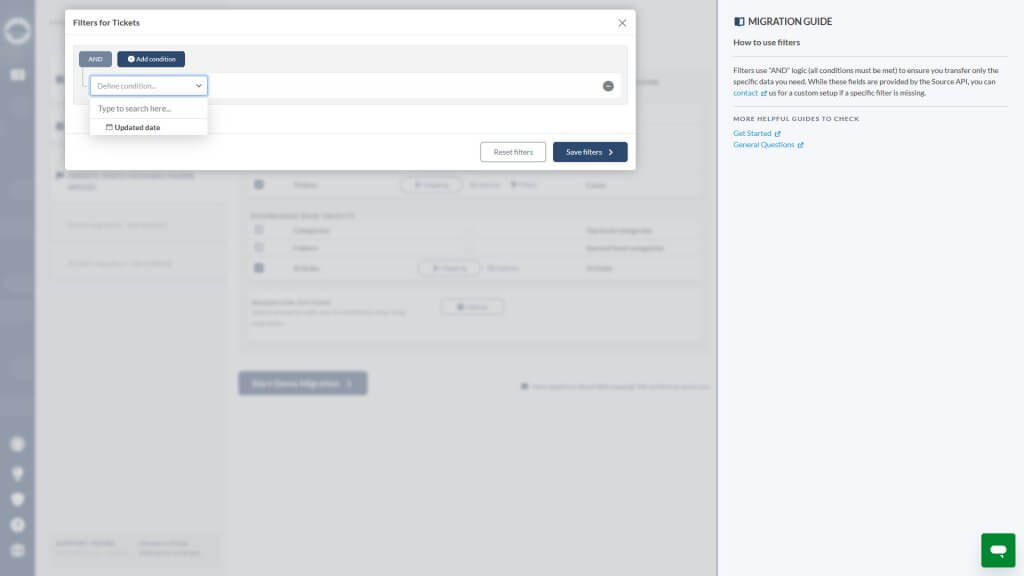
Ao exportar tickets Freshdesk para CSV ou migrar dados, conclua o mapeamento dos campos do ticket antes de acessar os filtros. O Assistente de Migração permite filtrar por Data de Atualização, transferindo apenas os tickets modificados após a data limite selecionada. Isso ajuda a atender às políticas de retenção e a excluir registros desatualizados. Se precisar filtrar por status, grupo, assunto ou outros campos, entre em contato conosco para uma configuração de migração personalizada.
- Conclua o mapeamento dos campos do ticket no Assistente de Migração.
- Prossiga para a de Filtros .
- Defina o de data de atualização selecionando uma data limite com o operador "maior que".
Por que não consigo visualizar anexos em artigos não publicados no meu Freshdesk?
Os anexos de artigos não publicados Freshdesk não ficam acessíveis pela API até que o artigo correspondente na base de conhecimento seja publicado. Freshdesk armazena os anexos na AWS somente após a publicação, enquanto os artigos não publicados mantêm seus anexos indisponíveis pela API. Consequentemente, os anexos de artigos não publicados Freshdesk não podem ser migrados ou acessados até que os artigos correspondentes sejam publicados.
Precisa de mais detalhes sobre a migração de dados?