Guias de Migração para SQLite
Como migrar dados de e para um database?
Com Help Desk Migration você pode:
- Exportar dados do help desk para um database
- Importe seu database para um help desk
Atualmente, nosso Assistente de Migração é compatível com os seguintes sistemas de gerenciamento database : SQLite.
Consulte o guia de importação do SQLite para obter instruções detalhadas.
Como importar dados do Help Desk para Database?
Por padrão, o Assistente de Migração suporta a importação de dados para databaseSQLite. Durante o processo de migração para um databaseSQLite, nossa ferramenta de migração transfere todos os seus dados de clientes em um formato padronizado. Assim, após a conclusão da migração de dados, você receberá um arquivo compactado com um arquivo .db contendo todas as suas informações.
O que é um arquivo .DB?
Um arquivo .db é usado para indicar que o arquivo armazena informações em um formato database estruturado. Veja como um arquivo .db se parece em um databaseSQLite:
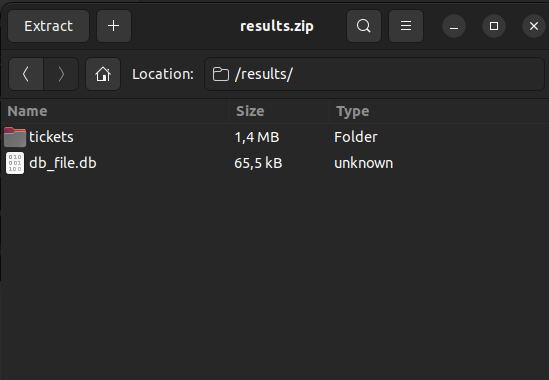
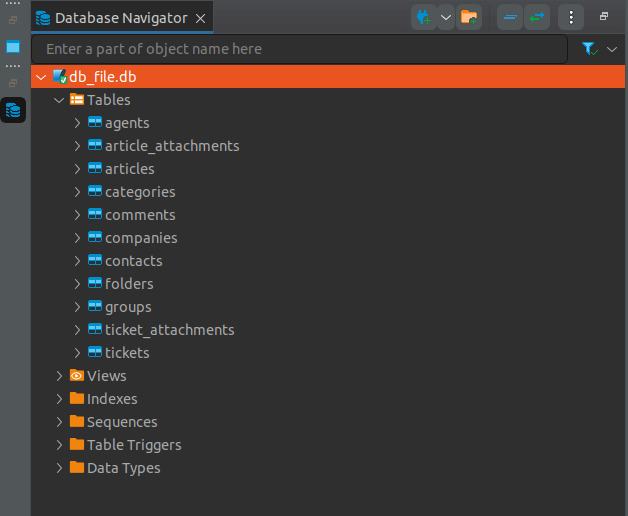
Dependendo da sua plataforma de origem, o arquivo .db inclui tabelas para todos os dados migrados, como tickets, anexos de tickets, comentários, contatos, grupos, artigos, anexos de artigos, pastas e categorias.
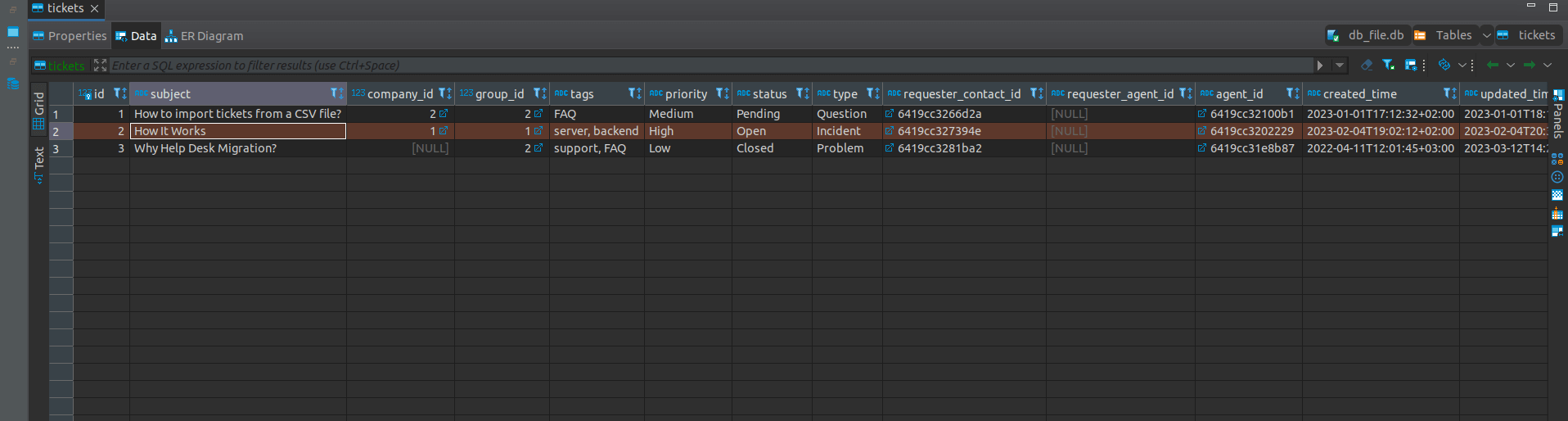
Cada tabela conterá colunas com dados relacionados. Por exemplo, a tabela de tickets inclui colunas como assunto, company_id, group_id, tags, prioridade, status, tipo, requester_contact_id, etc.
Como abrir um arquivo .DB?
Para abrir um arquivo SQLite, você pode usar uma ferramenta ou aplicativo online que facilite a visualização e edição de arquivos SQLite. Por exemplo, você pode acessar o SQLite Viewer através do Google Drive no navegador Chrome.
Como importar dados para o SQLite?
Veja como importar registros de clientes para um databaseSQLite:
- Acesse o e inscreva-se.
- Escolha sua plataforma de origem. Em seguida, preencha as credenciais de acesso.
- Selecione SQLite como sua plataforma de destino.
- Clique em Continuar e prossiga com os restantes passos.
Como conectar e exportar um databaseSQLite?
Para conectar e exportar um database SQLite usando Help Desk Migration, siga estas etapas:
1. Acesse o e inicie o processo de migração. Faça login na sua conta e clique em Iniciar nova migração.
2. Escolha SQLite como sua fonte e carregue um arquivo .db.
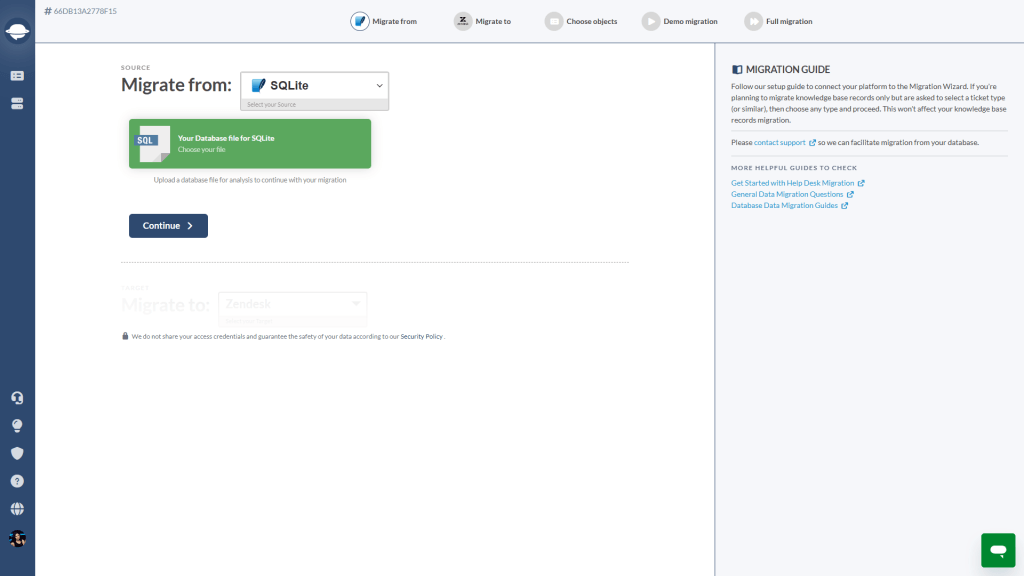
3. Conecte a plataforma desejada preenchendo as credenciais necessárias.
4. Escolha quais registros do SQLite exportar para o Zendesk.
5. Combine os perfis dos funcionários e defina um agente padrão.
6. Configure o mapeamento de campos para contatos, chamados e artigos da empresa.
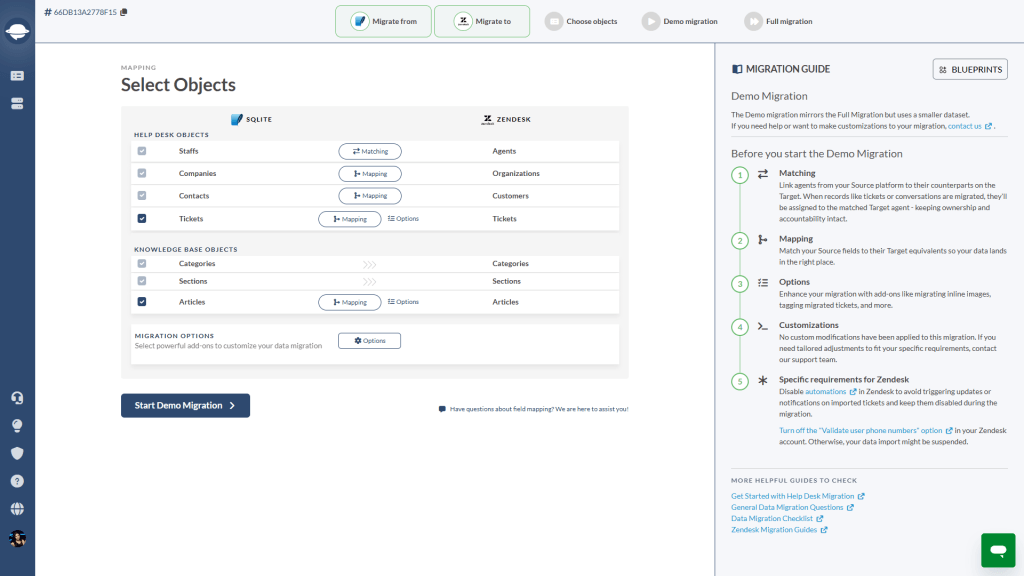
7. Selecione todas as opções automatizadas necessárias.
8. Clique em Iniciar Migração de Demonstração para testar como funciona a exportação para SQLite.
Como baixar um arquivo .db no SQLite?
O SQLite não requer uma etapa de exportação; seu database já existe como um único arquivo .db no disco. Para preparar uma cópia para upload na migração do seu help desk:
a) Encontre o arquivo diretamente
- Localize o arquivo .db no seu sistema (verifique a pasta onde você criou ou abriu o databasepela última vez).
- Copie esse arquivo para onde você precisar. Essa é a sua exportação.
b) Ou salve uma cópia através do DB Browser for SQLite
- Abra seu database no DB Browser for SQLite.
- Clique em Arquivo no menu superior.
- "Salvar Database como" ou "Exportar" para salvar uma cópia em um novo local.
Posso migrar minha configuração/definições database ?
O serviço Help Desk Migration pode migrar todos os seus dados (Usuários, Contatos, Comentários, Grupos, Notas, Anexos, etc.).
No entanto, nosso serviço não migra nenhuma configuração do seu database (macros, regras, relatórios, etc.)
Precisa de mais detalhes sobre a migração de dados?