

Desde que Help Scout se lanzó en 2011, la herramienta se ha convertido en mucho más que un simple sistema de gestión de tickets. Muchos empresarios ya se han adaptado al sistema y han comenzado a configurar todos sus canales, pero hay quienes se sienten perdidos en la configuración o no saben por dónde empezar. Por eso, decidimos ayudarte cubriendo todas las funciones básicas y no tan básicas de Help Scout .
Después de todo, para aprovechar al máximo el potencial de la herramienta, es necesario comprenderla y saber usarla eficientemente. De esto es precisamente de lo que hablaremos hoy. No se trata de un resumen típico de sus funciones; en cambio, nos gustaría abordar su valor real y cómo configurarlo. Así que, basta de charlas, vayamos directo a la herramienta.
Cómo usar Help Scout : características que debes consultar
Antes de analizar las integraciones Help Scout , nos gustaría hablar de sus funciones. Nos centraremos en una pequeña parte de estas características, ya que enumerarlas todas sería interminable.
Personaliza tu Centro de ayuda
Si tienes experiencia con CSS o cuentas con un desarrollador interno, puedes personalizar fácilmente la apariencia del centro de ayuda. Puedes cambiar los colores y agregar imágenes, como el logotipo de la marca, para que tu centro de ayuda se adapte al estilo corporativo.
Sin embargo, si no puedes escribir tu propio código, consulta este hilo de Help Scout . Ofrece una excelente selección de códigos copiados y pegados para personalizar tu sitio.
Colaborar con facilidad
Help Scout no es un cliente de correo electrónico cualquiera . Ofrece una amplia gama de funciones que no encontrarás en ningún otro lugar. Una función clave es etiquetar personas en las notas . Supongamos que tienes a muchas personas trabajando en algo y necesitas que una persona específica implemente tareas adicionales. Aquí es donde el etiquetado resulta útil.
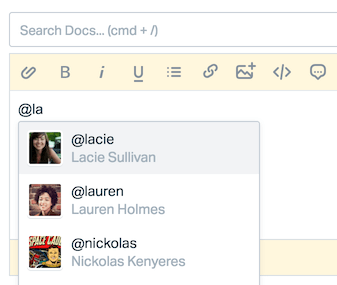
Fuente: Help Scout
Además, puede habilitar Traffic Cop . Este sistema evita que varios agentes respondan al mismo ticket. Traffic Cop funciona constantemente en segundo plano y no requiere instalación. Puede deshabilitarlo contactando con Help Scout , pero no lo recomendamos.
No copiar y pegar
Otra función interesante Help Scout son las Respuestas Guardadas . A veces, necesitas usar el mismo texto como plantilla. En lugar de copiarlo y pegarlo cada vez, puedes recuperarlo con un solo clic al escribir tu respuesta.
Puedes darle un toque especial a tus mensajes agregando imágenes y GIF a las respuestas guardadas.
Fuente: Help Scout
Cómo configurar canales en Help Scout
Puedes integrar la herramienta con una amplia gama de herramientas con solo unos clics. Ya sea para integraciones de chat, conexiones telefónicas, sincronización de CRM o edición de redes sociales, puedes conectar Help Scout sin problemas. Abordaremos cada una de ellas individualmente.
Integraciones Live Chat
Una de las partes más sencillas de Help Scout es su excelente compatibilidad con los chats en vivo. Puedes usar su solución nativa , Beacon, o una aplicación de terceros. Si ya usas un producto, por ejemplo, Olark, puedes conectarlo a Help Scout .
Para ello, accede al sitio web de Olark e inicia sesión. Una vez allí, ve al menú Configuración y pulsa en el menú Integraciones para encontrar Help Scout . Deja la pestaña abierta. Una vez hecho esto, vuelve a Help Scout y busca la aplicación de Olark. Haz clic en "Instalar" y copia la URL del webhook. Luego, pégala en el campo URL correspondiente de Help Scout . Lo mismo ocurre con todas las demás aplicaciones.
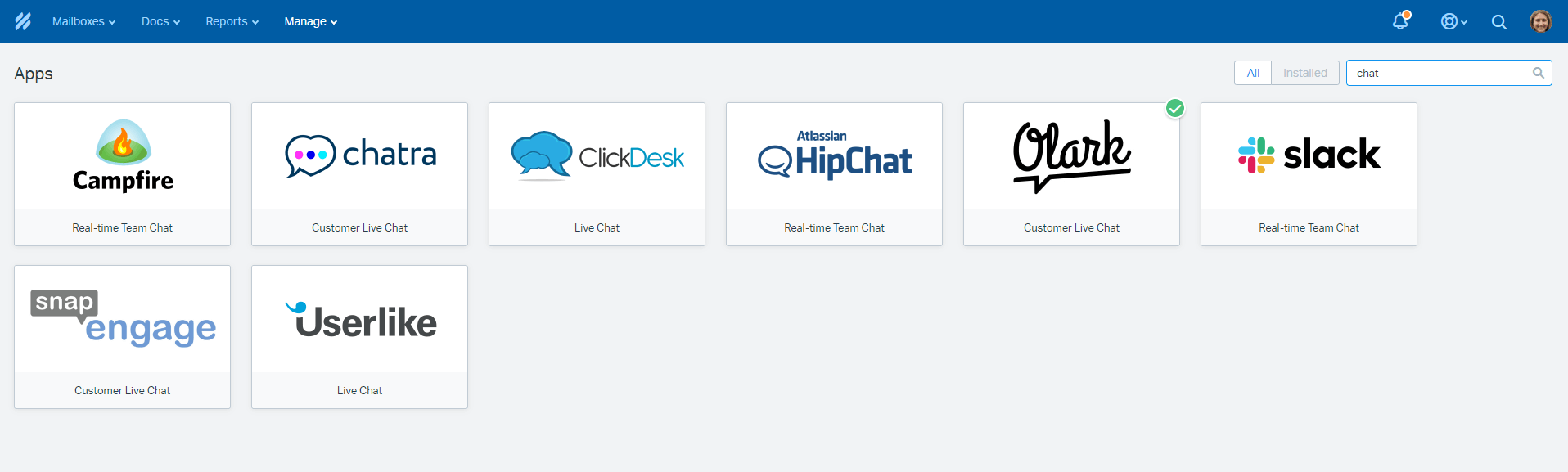
Todas las integraciones Live Chat listas para usar en Help Scout.
Integración de Slack
Muchas empresas usan Slack para su comunicación diaria. Puedes configurar tu cuenta Help Scout y Slack para que funcionen juntas. Un uso común de esta integración es vincular la cola de tu buzón con un canal independiente en Slack. Esto te permitirá ver los tickets entrantes sin tener que consultar Help Scout constantemente.
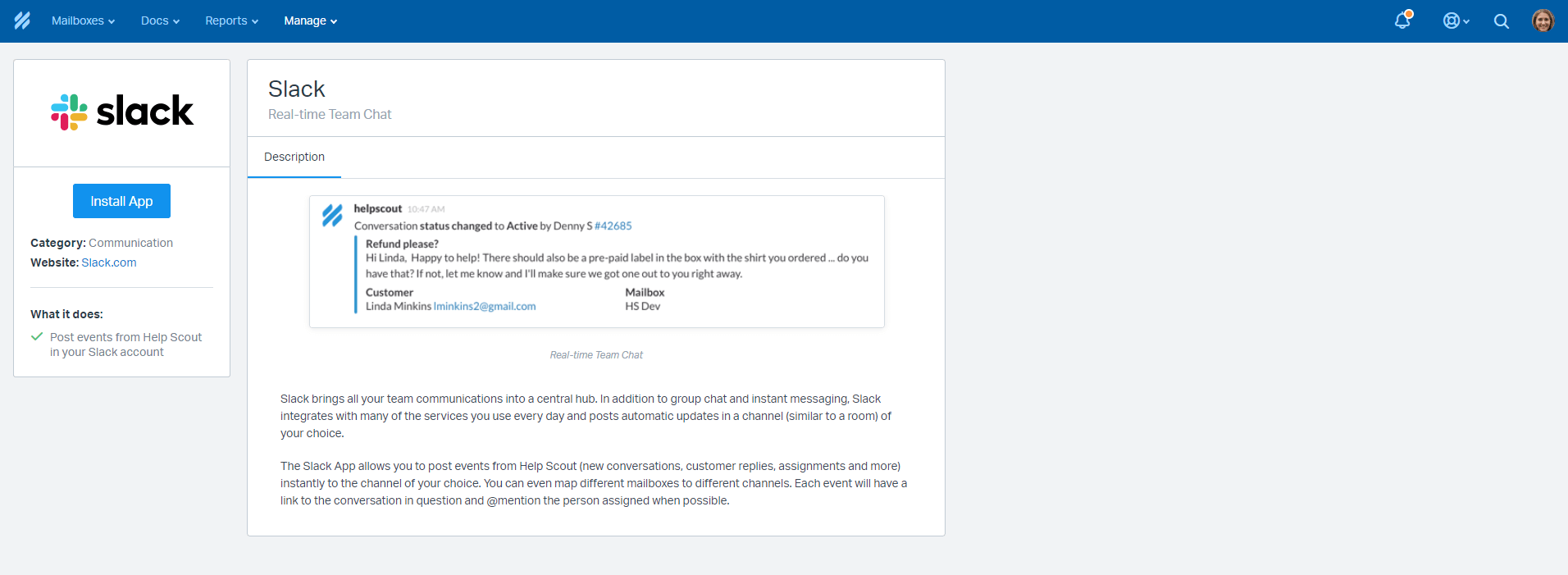
Para ello, ve a Administrar > Aplicaciones , busca Slack entre las aplicaciones e instálala. Después, inicia sesión en Slack y configura algunos ajustes de integración.
Ten en cuenta que si usas la versión gratuita de Slack, necesitas permisos de integración gratuitos. Con la versión gratuita de Slack, solo puedes integrar 10 aplicaciones.
Puedes elegir los eventos que quieres duplicar en Slack y luego seleccionar el canal correspondiente a cada buzón. Una vez especificado todo, simplemente haz clic en "Guardar" y listo.
Otros canales
Este no es el único canal que puedes integrar con Help Scout. Puedes conectar ambos para aprovechar al máximo el sistema, ya sea Facebook, X o Instagram.
Para ello, dirígete al sitio web de Smooch y haz clic en el botón "Registrarse e instalar". Una vez allí, se te pedirá que crees una app de Smooch. Créala y llámala "Help Scout". Una vez hecho esto, desplázate hacia abajo y haz clic en el botón "Conectar canales". Una vez allí, busca "Sistemas empresariales" y haz clic en el título. Verás el logotipo Help Scout con el botón "Conectar". Haz clic en él y listo. Si requiere autorización, abre Help Scout para autenticarlo.
Sin embargo, antes de irnos, recuerda que Smooch es un servicio pago y Help Scout no ofrece una solución nativa.
Conclusión
Aquí la tienen : nuestra respuesta a la pregunta "¿Cómo usar Help Scout ?". Publicamos información sobre sistemas de soporte técnico y sabemos prácticamente todo sobre migración. Si tienen alguna pregunta, no duden en dejarnos un mensaje. Les responderemos lo antes posible.