Checkliste zur Datenmigration Freshservice
Für eine reibungslose Freshservice Datenmigrationbenötigen Sie Folgendes:
- Eine übersichtliche Schritt-für-Schritt-Anleitung, die jeden einzelnen Schritt des Transfers abdeckt.
- Eine zuverlässige Lösung, wie beispielsweise Help Desk Migration, um den Prozess sicher und effizient abzuwickeln.
effizient durchführen Freshservice -Demo-Migration . Folgen Sie den Schritt-für-Schritt-Anweisungen für einen reibungslosen und problemlosen Transfer.
Mit Freshservice Datenmigration von Help Desk Migrationkönnen Sie:
- Übertragen Sie sicher all Ihre Tickets, Kontakte und Ihre Support-Historie
- Wissensdatenbankartikel und benutzerdefinierte Felder präzise migrieren
- Vermeiden Sie die manuelle Dateneingabe und das damit verbundene Fehlerrisiko
- Minimieren Sie Ausfallzeiten und gewährleisten Sie ununterbrochenen Support
Automatisieren Sie Ihre Datenübertragung zu Freshservice und optimieren Sie Ihren Kundensupport. Steigern Sie die Produktivität Ihres Teams, verbessern Sie die Serviceeffizienz und behalten Sie vollen Zugriff auf Ihre Support-Historie.
Bevor Sie mit Ihrer Freshservice -Datenmigration beginnen
1. Wie wählt man ein Datum für die Vorbereitung Freshservice -Migration?
- Wählen Sie einen Tag mit geringer Auslastung des Helpdesks, um die Migration reibungslos und effizient durchzuführen. Am besten eignet sich ein Zeitpunkt mit geringem Geschäftsaufkommen – berücksichtigen Sie die Jahreszeit, den Monat oder bestimmte Tage für die Migration. Es empfiehlt sich, die Migration an Wochenenden oder in Zeiten mit wenigen Kundenanfragen durchzuführen.
- Geben Sie Ihrem Team genügend Zeit, sich auf Freshservice Migration vorzubereiten.
- Ermutigen Sie die Agenten, Freshservice zu erkunden oder sich auf den Abschluss bestehender Tickets zu konzentrieren.
2. Bereiten Sie Ihr Team vor, bevor Sie zu Freshservice migrieren
Es ist wichtig, Ihre Agenten über Freshservice Import zu informieren oder bestimmte Aufgaben zu delegieren, wie z. B. die Beschleunigung der Überprüfung der Ergebnisse der vollständigen Datenmigration.
- Stellen Sie sicher, dass das gesamte Team in die Migration einbezogen wird.
- Stellen Sie sicher, dass alle den aktuellen Stand der Migration verstehen.
- Klären Sie die Verantwortlichkeiten jedes Teammitglieds.
- Vollständiges Onboarding für die neue Plattform.
- Setzen Sie eine klare Migrationsfrist.
- Erläutern Sieplain wie der Migrationsprozess ablaufen wird.
- Ermitteln, wann die Teammitglieder mit der Arbeit auf der neuen Plattform beginnen können.
3. Wie kann Freshservice für die Datenübertragung vorbereitet werden?
- Bevor Sie Daten zu Freshservicemigrieren, stellen Sie sicher, dass Ihr Konto ordnungsgemäß eingerichtet ist, damit alle Felder, Agenten und Artikel reibungslos übertragen werden.
4. Wie erstelle ich Felder in Freshservice?
Erstellen Sie benutzerdefinierte Felder manuell in Freshservice
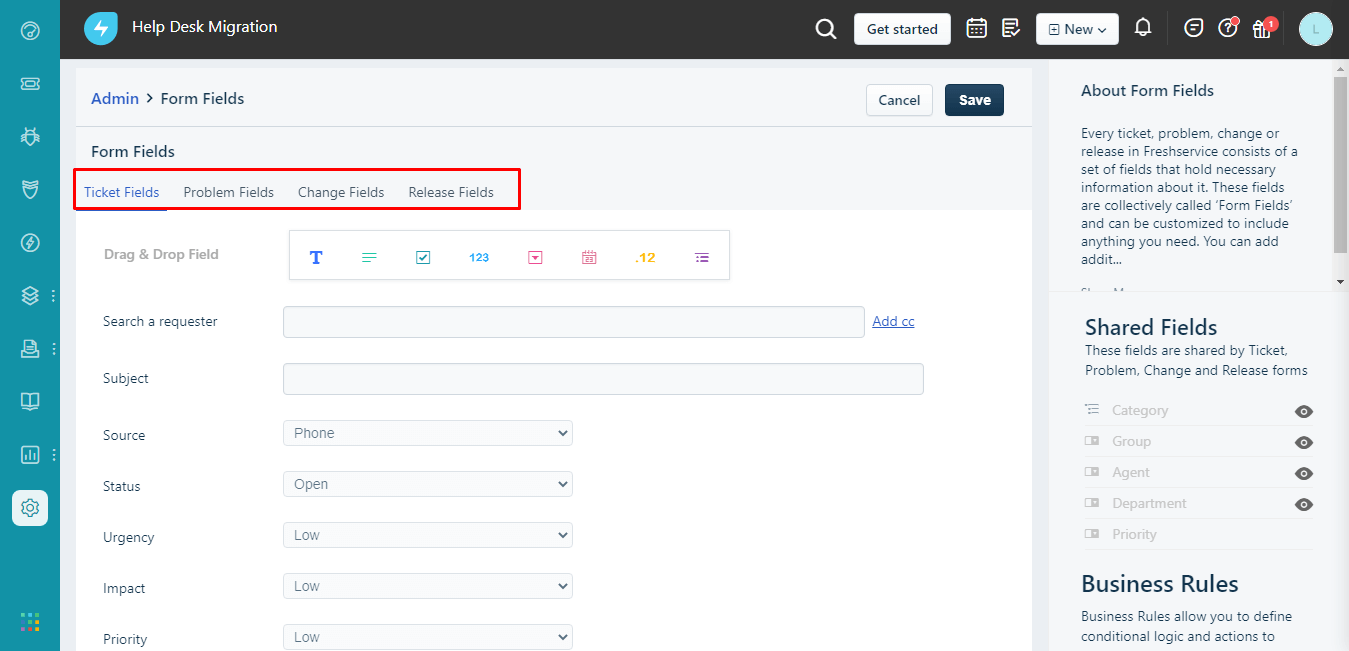
- Um benutzerdefinierte Felder in Freshservicehinzuzufügen, gehen Sie zu Admin → Service Management → Field Manager.
- Ziehen Sie einen Feldtyp (z. B. Text, Dropdown oder Kontrollkästchen) per Drag & Drop auf das Formular (z. B. Incident, Service Request, Problem oder Change).
- Passen Sie das Feld an, indem Sie die Bezeichnung, den Platzhalter und weitere Optionen festlegen, und speichern Sie es anschließend.
- Sie können außerdem benutzerdefinierte Felder für Assets, Anforderer, Abteilungen und andere Module in den jeweiligen Abschnitten im Admin Center erstellen.
5. Was sollte ich unmittelbar vor Beginn der Migration der Kundenservicedaten zu Freshservicetun?
Führen Sie vor dem Start Ihrer Demo-Migration einige kurze Schritte durch, um einen reibungslosen, fehlerfreien Prozess zu gewährleisten und unerwünschte Aktionen in Ihrer Zielinstanz Freshservice zu verhindern.
1. Benachrichtigungen deaktivieren
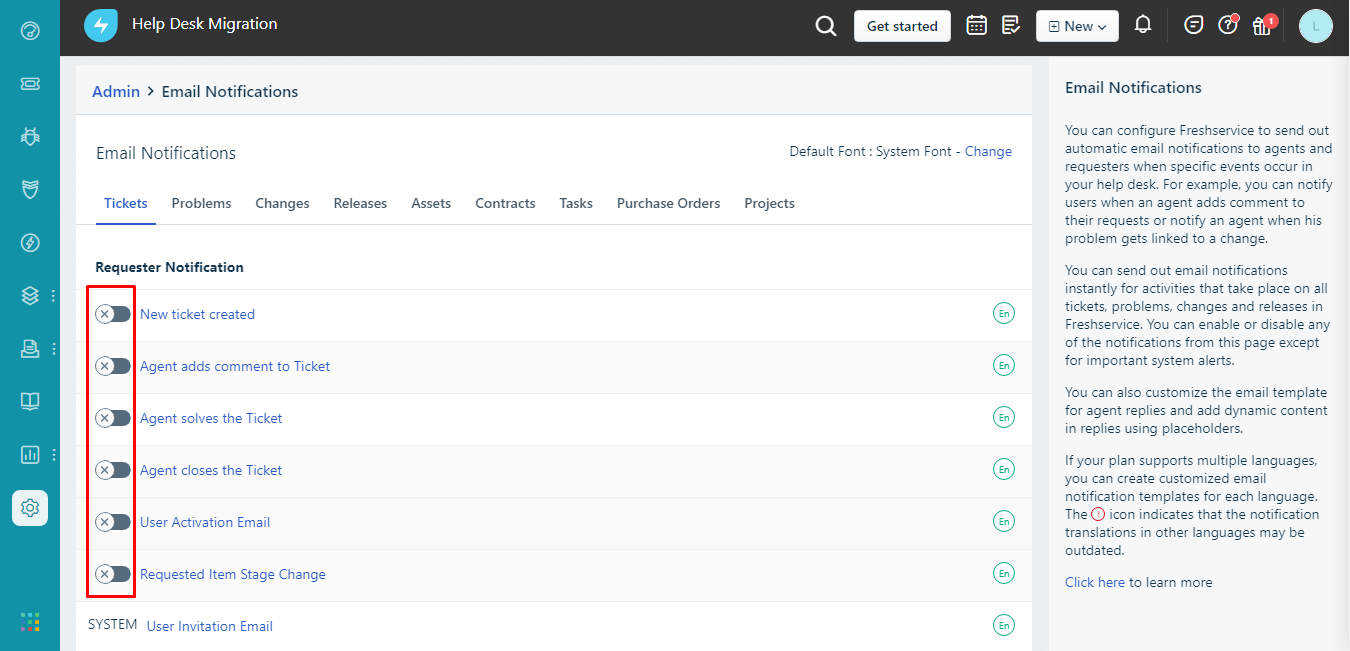
Deaktivieren Sie E-Mail-Benachrichtigungen und andere Auslöser, einschließlich Validierungs- und Duplikatsregeln. Dadurch vermeiden Sie eine Flut von Benachrichtigungen während der vollständigen Datenmigration.
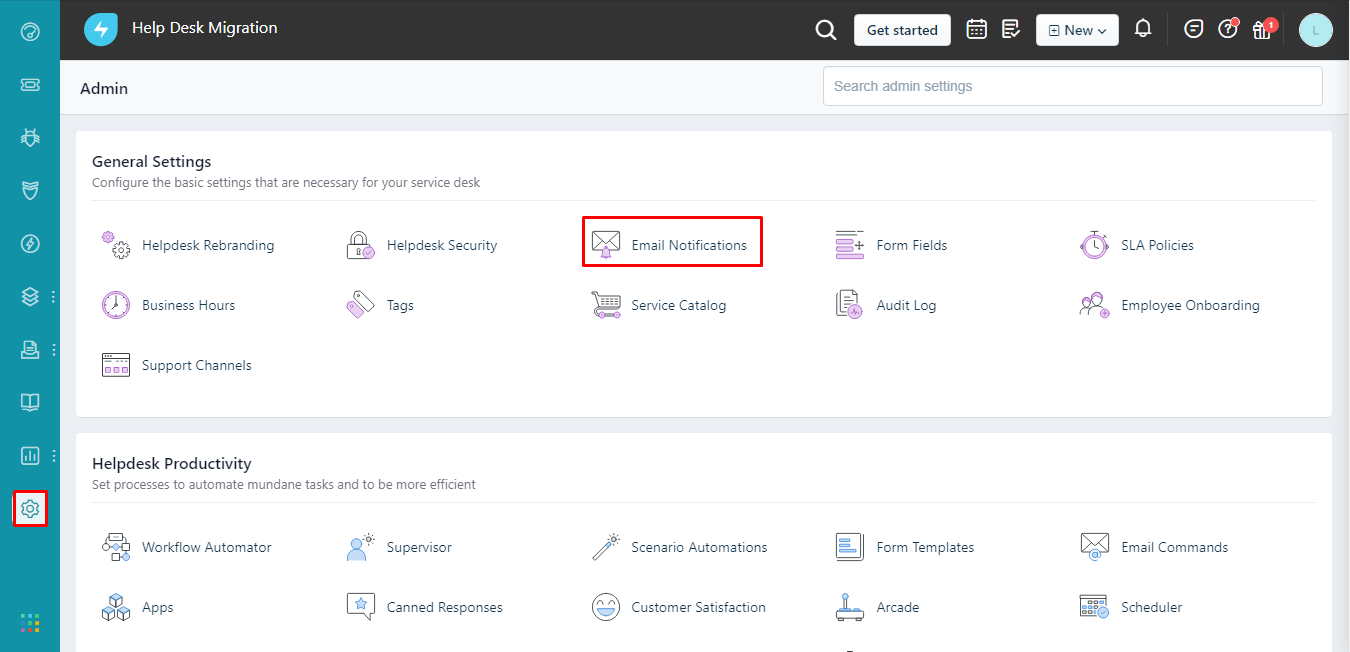
Gehen Sie zu Admin > unter Allgemeine Einstellungen, klicken Sie auf E-Mail-Benachrichtigungen > gehen Sie alle Registerkarten durch und deaktivieren Sie E-Mail-Benachrichtigungen.
Warum sollten Trigger vor der Migration deaktiviert werden?
Wenn Benachrichtigungen, Workflows oder Automatisierungen während der Migration aktiv sind, können diese Folgendes bewirken:
- Unerwünschte E-Mails an Agenten/Kunden senden.
- Migrierte Tickets wieder öffnen oder schließen.
- Den Migrationsprozess verlangsamen oder unterbrechen.
2. Prioritätsmatrix deaktivieren
Wenn Sie die Prioritätsmatrix während der Migration aktiviert haben, legt Freshservice die Prioritäten entsprechend fest. Daher unterscheiden sich die Prioritätsstatus von denen im Quell-Helpdesk. Wenn dies für Sie kein Problem darstellt, können Sie die Matrix aktiviert lassen.
Wenn Sie jedoch alle Prioritäten so beibehalten möchten, wie sie im ursprünglichen Helpdesk waren, müssen Sie die Matrix deaktivieren, bevor Sie mit der Demo und der vollständigen Datenmigration beginnen.
So geht's:
- Eröffnen Sie Ihr Freshservice Konto.
- Gehen Sie zu Admin > Prioritätsmatrix (unter Service Management).
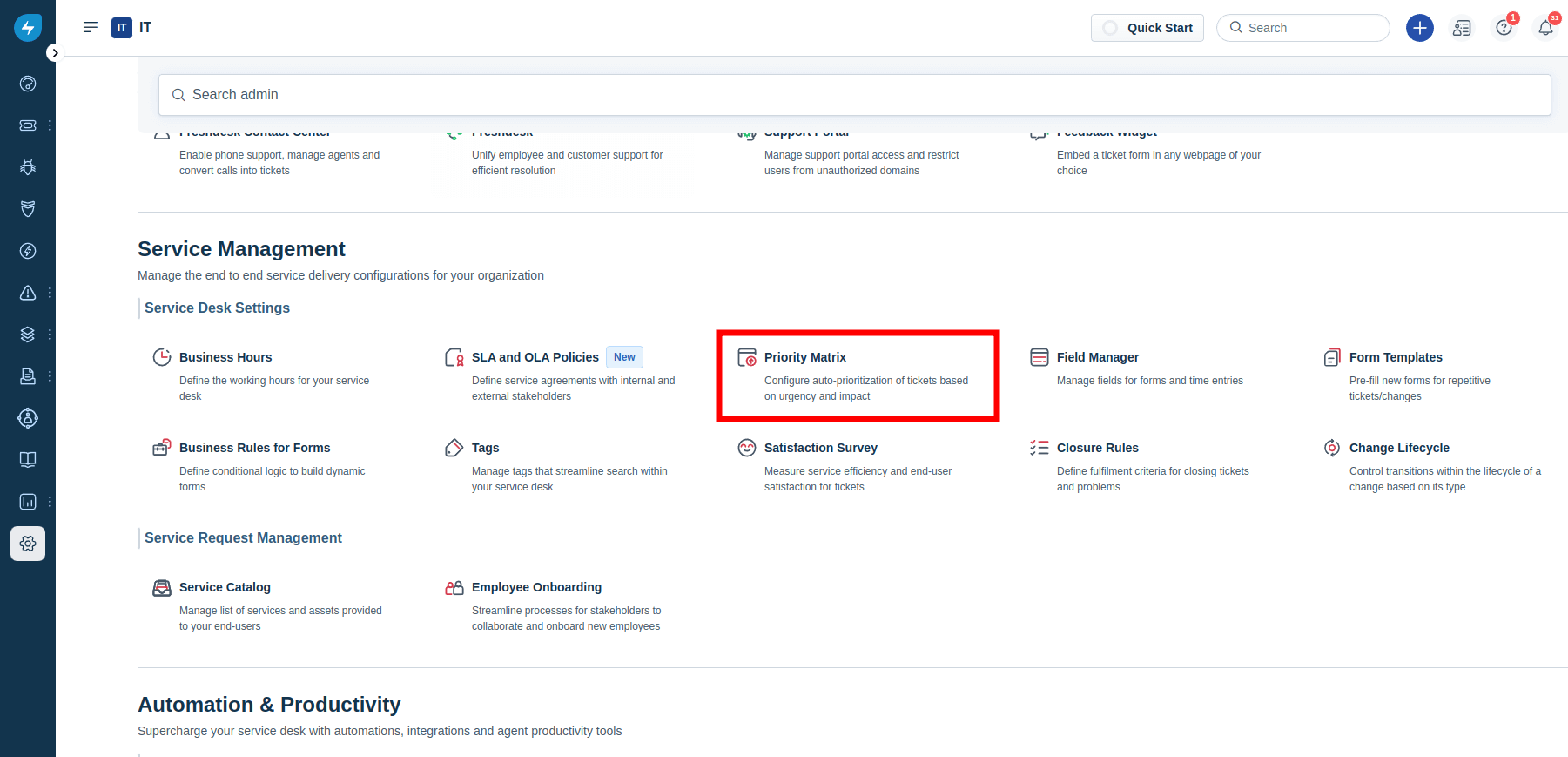
- Deaktivieren Sie die Option „Prioritätsmatrix aktivieren“.
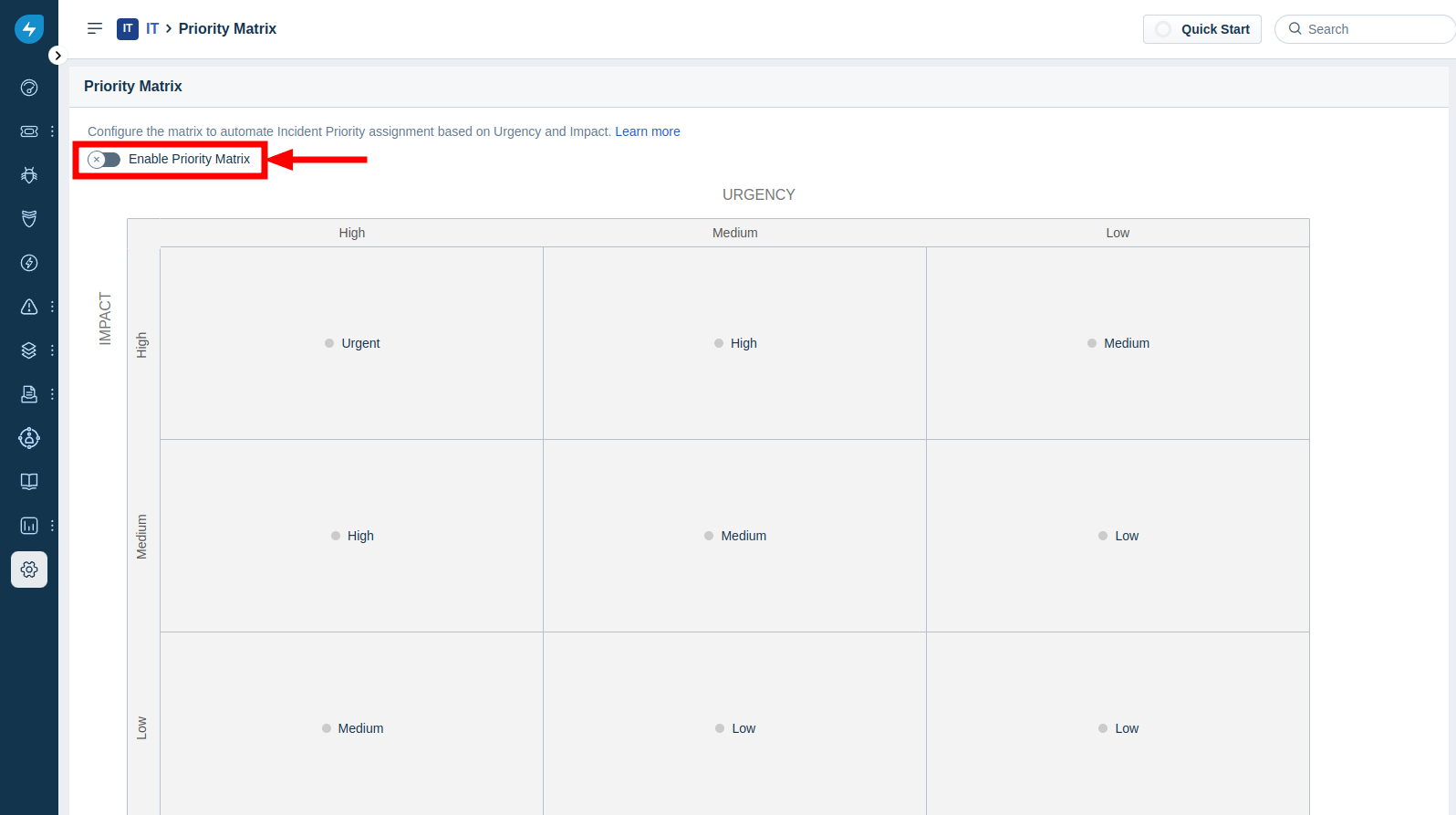
Sobald die Migration abgeschlossen ist, können Sie zu diesem Menü zurückkehren und die Prioritätsmatrix wieder aktivieren.
3. Workflow-Automatisierung und Szenario-Automatisierungen deaktivieren
Wenn Sie mit aktiver Automatisierung zu Freshservice migrieren, deaktivieren Sie vorher alle Workflow- und Szenario-Automatisierungen, um E-Mail-Benachrichtigungen während des Ticketimports zu vermeiden. So geht's:
1. Melden Sie sich bei Freshservice. Bewegen Sie den Mauszeiger über das Admin-Panel in der linken Seitenleiste.
2. Gehen Sie zu „Automatisierungen & Produktivität“.
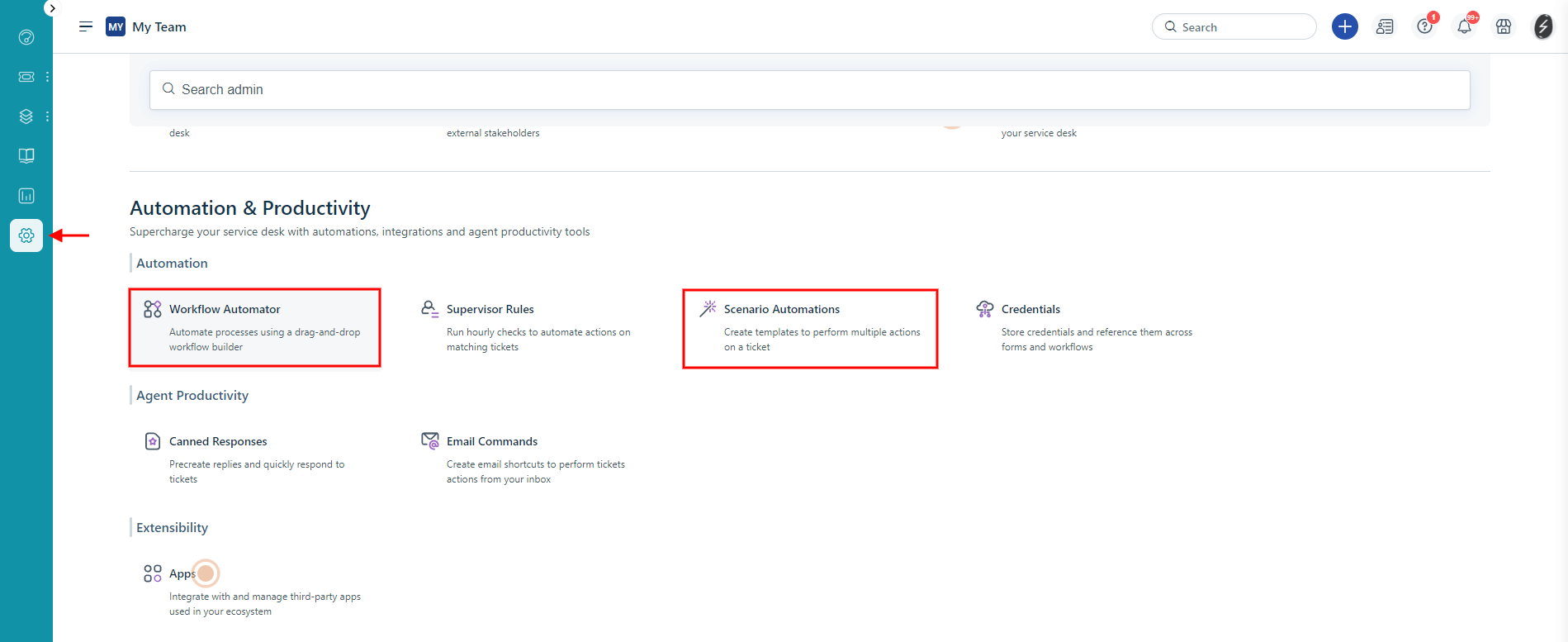
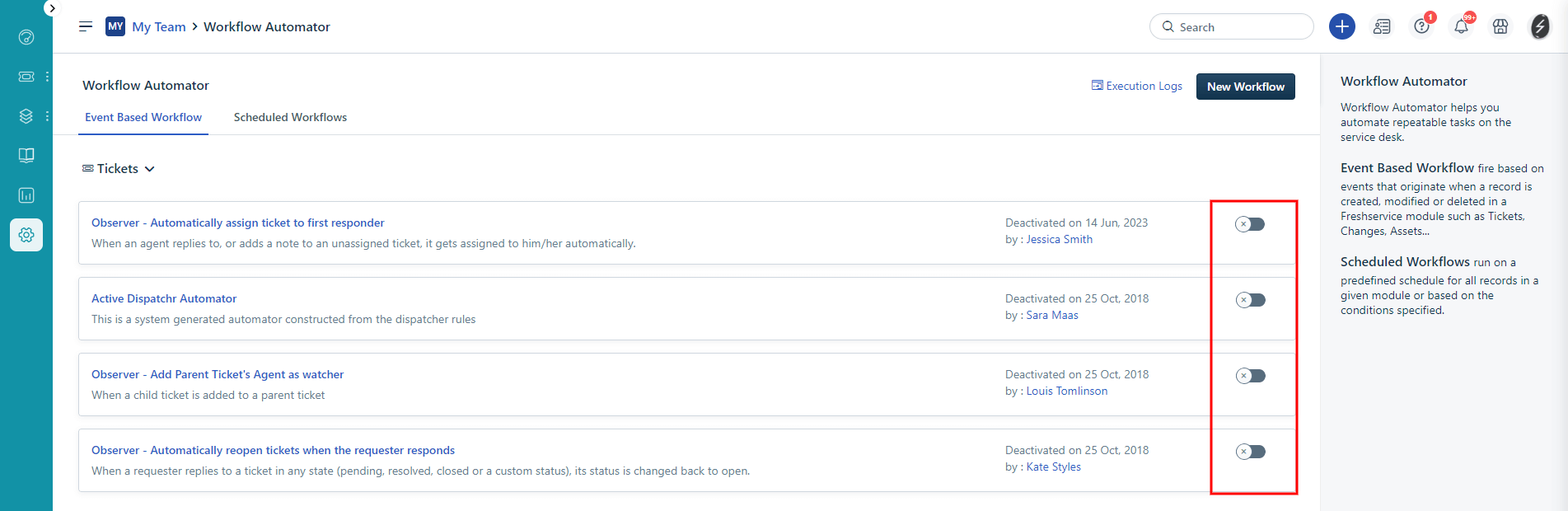
3. Wählen Sie Workflow Automator und deaktivieren Sie alle aktiven Automatisierungsregeln.
4. Öffnen Sie die Szenario-Automatisierungen, dokumentieren Sie alle Szenarien und löschen Sie sie anschließend.

Sie können alle Szenarien aktiv lassen, aber denken Sie daran, dass Freshservice auch dann während der Migration Updates senden kann, wenn Sie Agentenbenachrichtigungen deaktivieren.
Alternativ können Sie sich an das Freshservice Supportteam wenden und darum bitten, alle Benachrichtigungen für Anforderer und Agenten zu deaktivieren.
4. Schließungsregeln deaktivieren
Um zu verhindern, dass sich der Ticketstatus nach der vollständigen Datenmigration ändert, deaktivieren Sie die Schließungsregeln, damit alle zugeordneten Daten unverändert bleiben.
1. Gehen Sie zum Admin-Bereich. Scrollen Sie nach unten zu Serviceverwaltung > Service-Desk-Einstellungen.
2. Klicken Sie auf Schließungsregeln.
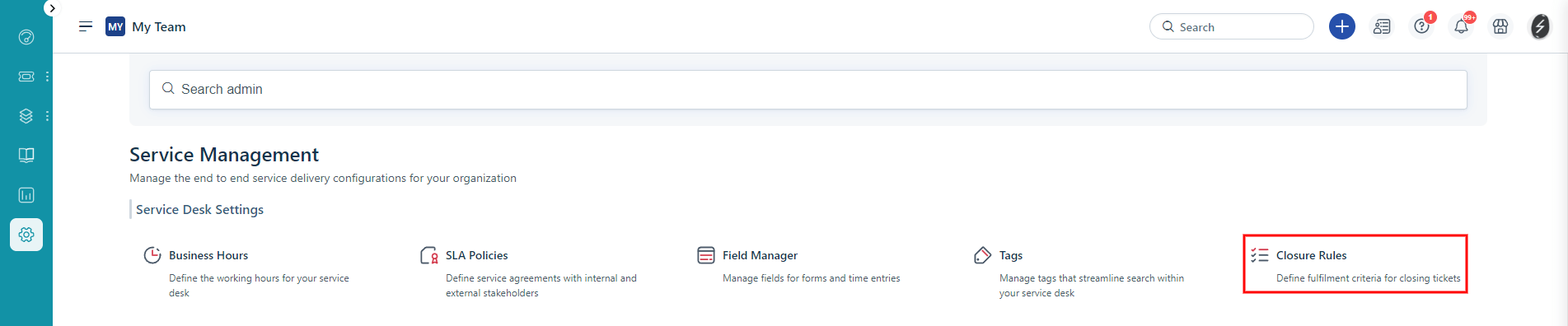
3. Deaktivieren Sie alle Schließungsregeln , um unerwartete Änderungen des Ticketstatus zu verhindern. Klicken Sie auf Speichern.
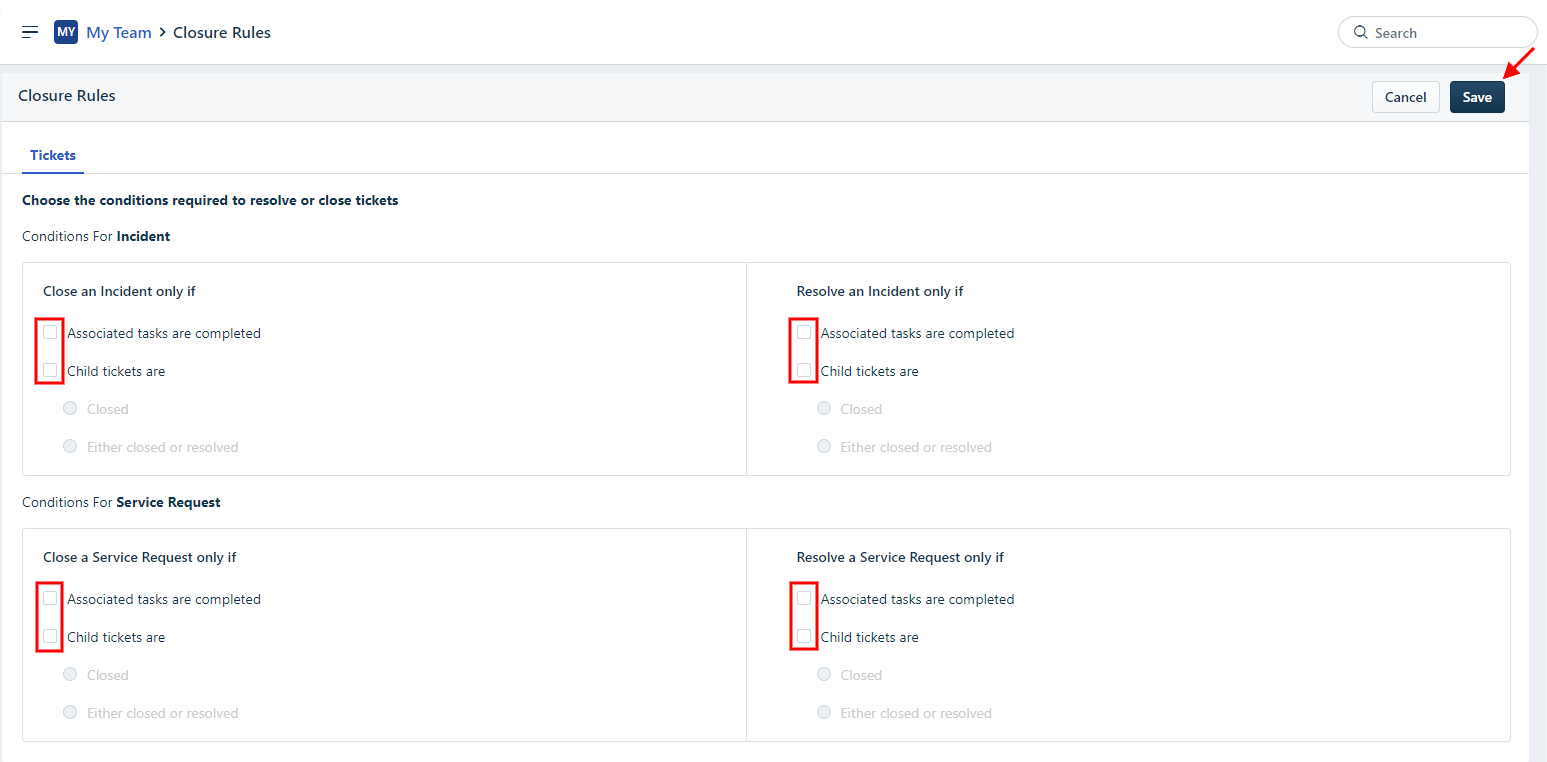
Hinweis: Falls Probleme auftreten, deaktivieren Sie diese Funktion auch für diese Personen.
5. Soll ich die Eltern-Kind-Ticketfunktion deaktivieren?
Ja. Die Funktion „Über-/Untergeordnete Tickets“ in Freshservice (verfügbar in bestimmten Tarifen) kann Migrationsfehler verursachen, da Tickets vom Typ „Aufgabe“ von verknüpften Beziehungen abhängen.
Fehlt dieses Feld, kann der Migrationsassistent die Datensätze möglicherweise nicht verschieben.
Schritte zum Deaktivieren der über-/untergeordneten Ticketverwaltung:
- Melden Sie sich als Administrator und gehen Sie zu Admin → Workflows → Parent-Child Ticketing.
- Die Funktion lässt sich in der oberen rechten Ecke deaktivieren.
- Bestätigen Sie die Aktion, wenn Sie dazu aufgefordert werden.
- Sie erhalten eine Bestätigungsnachricht, sobald die Funktion deaktiviert ist.
Falls das Deaktivieren von Automatisierungen oder Funktionen nicht möglich ist, verwenden Sie im Migrationsassistenten die Option „Migrierten Tickets ein Tag hinzufügen“.
Aktualisieren Sie anschließend Ihre Freshservice -Workflows, um Tickets mit diesem Tag auszuschließen und so zu verhindern, dass Automatisierungen die importierten Daten beeinträchtigen.
6. Welche Anpassungsmöglichkeiten gibt es?
Wenn Sie spezielle Anforderungen an den Freshservice -Datenimport haben, wenden Sie sich bitte an unser Support-Team. Die Verfügbarkeit von Anpassungen hängt stark von Ihrer Quellplattform ab. Unsere automatisierte Datenmigration bietet unter anderem folgende Optionen:
- Datenfilterung nach verschiedenen Kriterien (Erstellungsdatum, Tags, benutzerdefinierte Felder, Gruppen, Organisationen, Bearbeiter usw.)
- Änderung des Standardmigrationsprozesses (Migration von Änderungs- und Problemobjekten als Tickets, Migration von Ticketereignissen als private Notizen, Migration der Informationen zu inaktiven Benutzern, Datum des Abschlusses des Tickets als erster privater Kommentar in einem Ticket, Inline-Bilder als Ticketanhänge)
- Hinzufügen von Informationen zu den migrierten Daten (Kennzeichnung von Tickets mit zusätzlichen Tags, Hinzufügen der alten Ticket-ID zum Ticketbetreff)
- Migration von benutzerdefinierten Kontaktfeldern
Schritt-für-Schritt-Anleitung: So migrieren Sie zu Freshservice mit Help Desk Migration
Die Migration Ihrer Daten von einem Freshservice -Konto zu einem anderen muss nicht kompliziert sein. Mit Help Desk Migrationübertragen Sie Ihre Tickets, Benutzer und Wissensdatenbankartikel sicher und effizient, ohne wertvolle Informationen zu verlieren. Folgen Sie dieser Schritt-für-Schritt-Anleitung für eine reibungslose Freshservice .
1. Welche Zugangsdaten benötige ich, um die Migration einzurichten?
Bevor Sie mit der Demo-Migration beginnen, ermitteln Sie die erforderlichen Zugangsdaten für die Quellplattform und Freshservice.
Um Freshservice mit dem Migrationsassistenten zu verbinden, benötigen Sie Folgendes:
- URLUnternehmens Freshservice . Beispiel: https://domain.freshservice.com/freshservice.
- API-Schlüssel: Profilsymbol -> Profileinstellungen -> Ihr API-Schlüssel. Wenn Sie ein Freshservice wie Sie Ihren API-Schlüssel aktivieren hier,.
2. Freshservice -Datenimport einrichten
Bevor Sie die vollständige Datenmigration einrichten, testen Sie die kostenlose Demo. exportiert dabei 20 zufällig ausgewählte Tickets und 20 Wissensdatenbankartikel nach Freshservice. Sie können die Einstellungen für die Demo-Migration bearbeiten und die Demo erneut ausführen. Beachten Sie, dass Sie mit denselben Einstellungen die gleichen Demo-Ergebnisse erhalten.
- Melden Sie sich in Ihrem .
- Verbinden Sie Ihre Quell- und Zielsysteme.
Um Freshservice mit dem Migrationsassistenten zu verbinden, benötigen Sie Folgendes:
URL: URL des Freshservice Kontos Ihres Unternehmens. Beispiel:freshservice.
API-Schlüssel: Profilsymbol -> Profileinstellungen -> Ihr API-Schlüssel. Wenn Sie ein Freshservice wie Sie Ihren API-Schlüssel aktivieren hier,.
3. Wählen Sie die Daten aus, die Sie in Freshservice importieren möchten
Nachdem Sie Ihre Konten verbunden haben, wählen Sie den gewünschten Arbeitsbereich für die Migration aus. Sie können auswählen, welche Daten übertragen werden sollen:
Standardmigration:
- Tickets
- Anforderer
- Abteilungen
- Agenten
- Lösungen (Ordner und Kategorien)
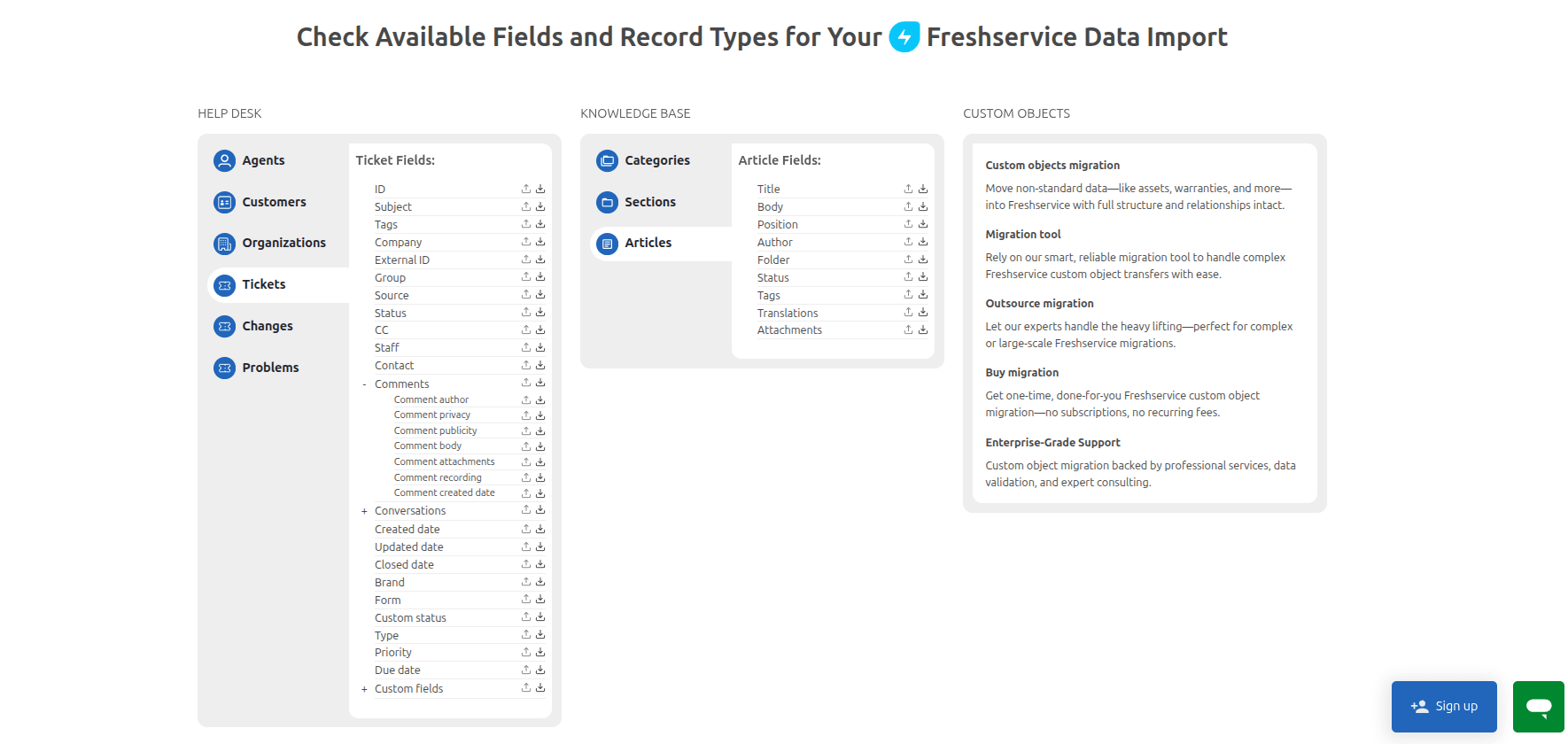
1. Agenten zuordnen.
Mit Help Desk Migrationkönnen Sie Agenten von der Quell- zur Zielplattform zuordnen und Tickets neu zuweisen, falls ein Agent das Unternehmen verlassen hat. Die Zuordnung von Agenten ist für die kostenlose Demo-Migration erforderlich. Führen Sie diesen Schritt daher sorgfältig aus.
Klicken Sie auf der Zuordnungsseite neben „Agenten“ auf „Elemente zuordnen“. Ordnen Sie vorhandene Zielagenten anhand ihrer E-Mail-Adressen zu oder erstellen Sie neue über „Gleichen Mitarbeiter auf {Ziel} hinzufügen“. Bei eingeschränktem API-Zugriff kann die manuelle Agentenerstellung erforderlich sein.
2. Kartentickets und Artikelfelder.
3. Wählen Sie automatisierte Optionen.
Help Desk Migration bietet integrierte Migrationsfunktionen mit nur einem Klick, die die Effizienz und Genauigkeit Ihrer Datenübertragung deutlich verbessern können. Für eine Freshservice -Migration stehen Ihnen folgende automatisierte Optionen zur Verfügung:
- Aktualisierung der Querverweise zwischen Artikeln: Interne Links zwischen Wissensdatenbankartikeln werden während der Migration automatisch aktualisiert, um sicherzustellen, dass alle Querverweise auf der Zielplattform weiterhin funktionieren.
- Unternehmensübergreifende Kontaktbeziehungen beibehalten: Die Beziehungen zwischen Kontakten und mehreren Unternehmen bleiben erhalten, sodass alle bestehenden Geschäftsbeziehungen nach der Migration intakt bleiben.
- Zeiteinträge migrieren: Übertragen Sie die Zeiteinträge der Agenten, einschließlich der für Tickets, Vorfälle und Serviceaufgaben aufgewendeten Zeit, um Arbeitsberichte und Berichtsdaten zu erhalten.
- Fügen Sie Tickets ein neues Tag hinzu: Weisen Sie allen migrierten Tickets automatisch ein benutzerdefiniertes Tag zu, um migrierte Datensätze leichter identifizieren, organisieren, filtern und Berichte darüber erstellen zu können.
- Datensätze für die Demo auswählen: Testen Sie die Migration mit einem kleinen, individuell angepassten Datensatz, indem Sie bis zu 20 Ticket- und Wissensdatenbankartikel-IDs auswählen, um eine Vorschau der Migrationsergebnisse anzuzeigen.
- Migrieren Sie zuerst die neuesten Datensätze: Importieren Sie Datensätze in umgekehrter chronologischer Reihenfolge, beginnend mit den aktuellsten Einträgen. Diese Option ist nur bei der vollständigen Migration verfügbar.
- Migrieren von Inhaltsübersetzungen (verfügbar für unterstützte Plattformen): Mehrsprachige Versionen von Wissensdatenbankartikeln und anderen unterstützten Inhalten bleiben erhalten, sodass übersetzte Informationen auch nach der Migration verfügbar sind.
- Verknüpfte Vorgänge migrieren (verfügbar bei der Migration von Zendesk und Jira Service Management): Verknüpfungen zwischen Support-Tickets und zugehörigen Vorgängen, Aufgaben, Incidents oder Entwicklungs-Work-Items beibehalten, um die Rückverfolgbarkeit über Teams hinweg zu gewährleisten.
- Migrieren Sie die mit Tickets verknüpften Datensätze: Übertragen Sie Kontakte, Organisationen und andere unterstützte Datensätze, die mit Tickets verknüpft sind, wobei die Beziehungen zwischen den Datensätzen erhalten bleiben.
- Übertragung von Anrufaufzeichnungen (verfügbar für unterstützte Plattformen): Übertragen Sie Anrufaufzeichnungen als Ticketanhänge und behalten Sie so Ihre gesamte Kundeninteraktionshistorie bei.
- Inline-Bilder in Tickets: Migrieren Sie Inline-Bilder aus Ticketkonversationen als Anhänge, um sicherzustellen, dass eingebettete Bilder auch nach der Migration zugänglich bleiben.
- Nebenkonversationen migrieren (verfügbar bei der Migration von Zendesk): Übertragen Sie Zendesk Nebenkonversationen als private Notizen auf die Zielplattform, wobei interne Diskussionen und der Verlauf der Zusammenarbeit erhalten bleiben.
- Ticketanhänge überspringen: Um die Migrationszeit zu verkürzen, können Ticketanhänge von der Migration ausgeschlossen werden, wenn keine Dateianhänge erforderlich sind.
4. Richten Sie Ihre kostenlose Demo-Migration ein.
Bevor Sie Ihre vollständige Migration starten, können Sie eine kostenlose Demo-Migration durchführen, um zu sehen, wie Ihre Daten auf der Zielplattform aussehen werden. Mit der Demo können Sie Ihre Migrationseinstellungen überprüfen, die Datenzuordnung kontrollieren und gegebenenfalls Anpassungen vornehmen, bevor Sie Ihren gesamten Datensatz übertragen.
Eine Demo-Migration überträgt eine Stichprobe Ihrer Daten, damit Sie vor der vollständigen Migration überprüfen können, ob alles korrekt migriert wird. Eine Standard-Demo umfasst typischerweise Folgendes:
- 20 Tickets
- Kommentare, Antworten oder Notizen zu diesen Tickets
- Benutzer (Agenten und Endbenutzer), die mit den migrierten Tickets verknüpft sind
- Unternehmen oder Organisationen, die mit diesen Nutzern in Verbindung stehen
- Standard- und benutzerdefinierte Felder
- Ticketanhänge (sofern unterstützt)
- Eine Auswahl an Wissensdatenbankartikeln (falls in Ihrem Migrationsszenario enthalten)
Anstatt Ihre gesamte databasezu migrieren, liefert die Demo genügend Daten, um die Genauigkeit der Zuordnung, die Feldplatzierung, die Formatierung, die Datensatzbeziehungen und die gesamte Datenstruktur auf Ihrer Zielplattform zu überprüfen.
Falls Sie bestimmte Datensätze validieren müssen, können Sie mit der Option „Datensätze für Demo auswählen“ bis zu 20 Ticket-IDs und 20 Wissensdatenbank-Artikel-IDs Ihrer Wahl migrieren.
Für Enterprise-Projekte oder komplexe Migrationsszenarien bietet Help Desk Migration eine erweiterte Demo-Migration an, die ein größeres Datenvolumen überträgt. So können Unternehmen mehr Datensätze, Anpassungen, Workflows und Integrationen validieren, bevor sie mit der vollständigen Migration fortfahren.
Wie kann ich die Demo-Ergebnisse in Freshserviceüberprüfen?
Nach Abschluss der Demo-Migration generiert Help Desk Migration detaillierte Migrationsberichte, die Ihnen bei der Auswertung der Ergebnisse helfen. Der Abgleichsbericht fasst die Anzahl der verarbeiteten Datensätze für jede Entität zusammen, während separate Berichte übersprungene oder fehlgeschlagene Datensätze identifizieren und die Gründe für deren Nichtmigrationplain .
Wir empfehlen Ihnen außerdem, die migrierten Daten direkt auf Ihrer Zielplattform zu überprüfen, um Folgendes zu bestätigen:
- Tickets, Kontakte, Unternehmen und Wissensdatenbankartikel wurden korrekt migriert.
- Die Beziehungen zwischen den Datensätzen wurden erhalten.
- Kommentare, Anhänge, benutzerdefinierte Felder und Inhalte der Wissensdatenbank werden wie erwartet angezeigt.
- Formatierung, Berechtigungen und andere wichtige Details entsprechen Ihren Anforderungen.
Was ist eine Rollback-Demo?
Mit einer Rollback-Demo können Sie die während einer Demo-Migration importierten Datensätze entfernen , sodass Sie die Demo mit anderen Einstellungen erneut ausführen können, ohne Ihre Zielplattform manuell bereinigen zu müssen.
Diese Funktion ist nur für unterstützte Plattformen. Einige Datensätze können nicht gelöscht werden, da dies die Datenintegrität beeinträchtigen könnte; sie verbleiben daher im Zielsystem.
Nachdem Ihre Demo-Migration abgeschlossen ist, wählen Sie im Migrationsassistenten „Demo zurücksetzen“. Es wird Ihnen eine Liste der Datensätze angezeigt, die Sie vor der Bestätigung des Rollbacks entfernen können. Nach Abschluss des Rollbacks werden die ausgewählten Demo-Datensätze (z. B. die migrierten Tickets) von der Zielplattform gelöscht, sodass Sie eine neue Demo mit leeren Daten starten können.
Funktioniert die Demo-Migration genauso wie die vollständige Migration?
Ja. Sowohl die Demo- als auch die vollständige Migration verwenden dieselbe Logik, dasselbe Mapping und dieselbe Konfiguration.
Sollten in der Demo Daten fehlen oder fehlerhaft sein, tritt dasselbe Problem auch in der vollständigen Migration auf – überprüfen Sie Ihre Ergebnisse daher sorgfältig.
So überprüfen Sie Ihre Demo-Migrationsergebnisse:
- Laden Sie die Demo-Migrationsberichte herunter.
- Überprüfung migrierter, fehlgeschlagener und übersprungener Datensätze.
- Wenden Sie sich an den Support, falls vor Beginn der vollständigen Migration Daten unvollständig oder fehlerhaft erscheinen.
Wenn Sie detailliertere Informationen benötigen, lesen Sie diesen exklusiven Leitfaden von Freshservice.
Kann ich meine Helpdesk-Daten vor der Migration filtern?
Mit den integrierten Filteroptionen von Help Desk Migrationkönnen Sie die Migration veralteter oder unnötiger Daten vermeiden und Ihren neuen Helpdesk vom ersten Tag an sauber halten.
- Erstellungs- oder Aktualisierungsdatum: Es werden nur Tickets migriert, die innerhalb eines bestimmten Zeitraums erstellt oder aktualisiert wurden, z. B. in den letzten 2–3 Jahren. Unternehmen verwenden diesen Filter typischerweise, um Richtlinien zur Datenaufbewahrung, gesetzliche Vorgaben oder die Aufbewahrung relevanter historischer Datensätze zu erfüllen.
- Ticketstatus: Tickets mit Status wie Geschlossen, Gelöstoder anderen abgeschlossenen Zuständen werden ausgeschlossen, sodass Sie nur aktive oder ausstehende Anfragen migrieren können.
- Gruppen, Marken oder Arbeitsbereiche: Migrieren Sie Daten für bestimmte Gruppen, Marken (unterstützt von Plattformen wie Zendesk) oder Arbeitsbereiche anstatt Ihres gesamten Helpdesks. Dies ist besonders nützlich bei der Migration zu Plattformen wie Freshservice, wo jeder Arbeitsbereich separat migriert wird.
- Betreffzeile oder Schlüsselwörter: Automatisierte oder minderwertige Datensätze können anhand von Betreffzeilen oder Schlüsselwörtern wie „Benachrichtigung von“, „Automatisierte Benachrichtigung“, „Abwesenheitsnotiz“oder ähnlichen systemgenerierten Nachrichten ausgeschlossen werden. Dies trägt dazu bei, unnötige Daten auf der Zielplattform zu reduzieren.
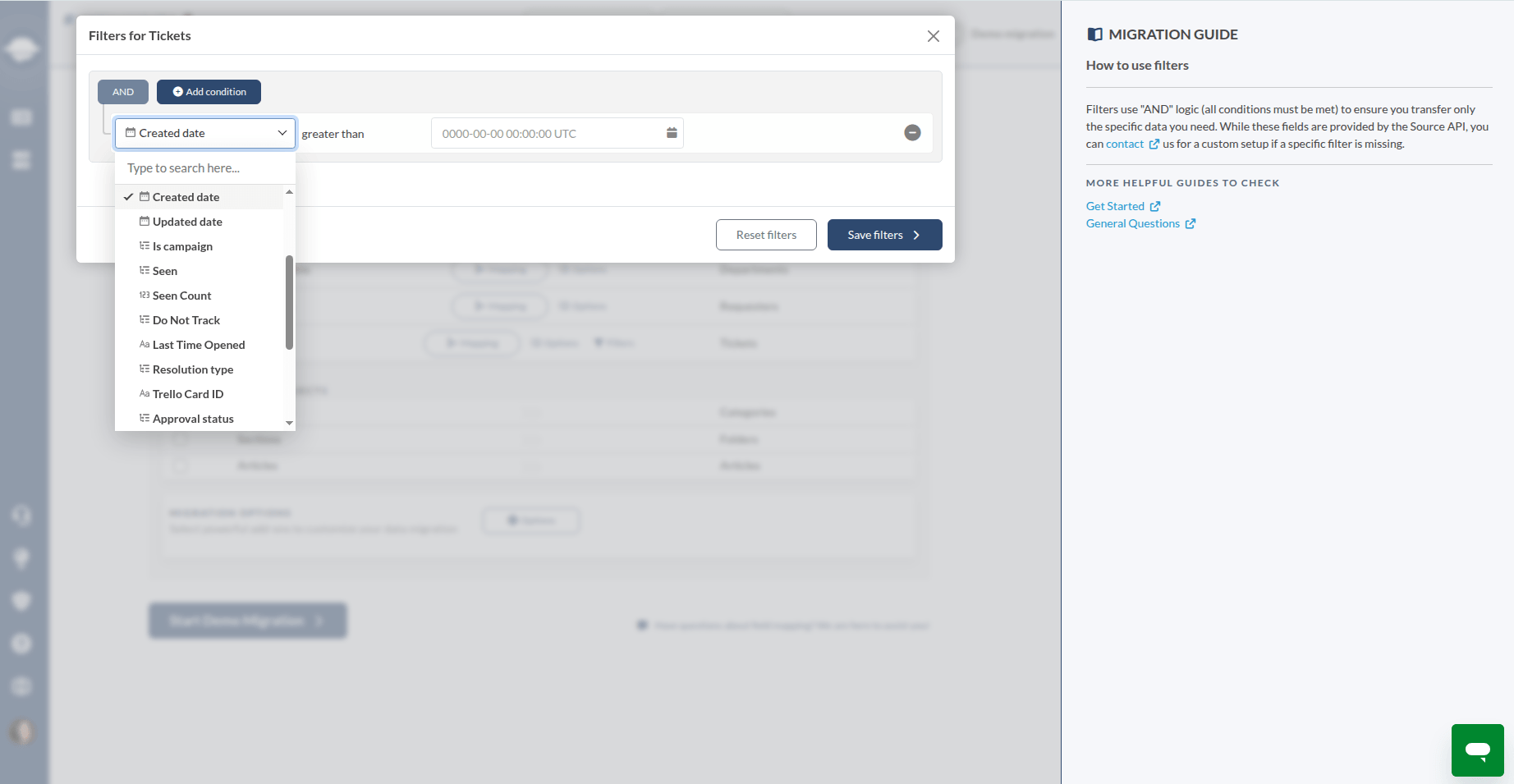
Filter helfen Ihnen, nur die benötigten Datensätze zu migrieren. Das verkürzt die Migrationszeit und sorgt für einen übersichtlichen Helpdesk. Mehrere Bedingungen lassen sich mit der UND- Verknüpfung kombinieren. Das bedeutet, dass alle ausgewählten Kriterien erfüllt sein müssen, damit ein Datensatz migriert wird. Die verfügbaren Filter hängen von der API Ihrer Quellplattform ab. Falls Sie einen nicht aufgeführten Filter benötigen, kontaktieren Sie uns, um eine individuelle Migrationskonfiguration zu besprechen.
Was muss ich bei der Durchführung einer vollständigen Datenmigration zu Freshservicebeachten?
Vor dem Start Ihrer vollständigen Migration:
- Überprüfen Sie, ob gelöschte oder inaktive Anfragende in Freshservicenicht als „Spam“ markiert sind.
- In KB-Artikeln eingebettete Bilder werden als Dateianhänge migriert.
- Stellen Sie sicher, dass die erforderlichen benutzerdefinierten Felder für Tickets, Anforderer oder Abteilungen vorhanden sind.
- Stellen Sie sicher, dass Sie sowohl im Quell- als auch im Zielkonto über Administratorrechte verfügen.
Durchführung einer vollständigen Datenmigration
1. Wählen Sie Ihre Migrationsoptionen
Während Freshservice -Datenmigration können Sie weiterhin an Ihrem Quellsystem arbeiten. Beachten Sie jedoch, dass Datensätze, die während der vollständigen Datenmigration erstellt oder aktualisiert werden, nicht in Freshservice. Um alle neuen und aktualisierten Kundendaten zu übertragen, empfehlen wir die Delta-Migration.
Der Migrationsassistent läuft in der Cloud, sodass Sie den Tab nicht geöffnet lassen müssen. Sie können die Seite zur vollständigen Datenmigration regelmäßig besuchen oder auf eine Nachricht von unserem Team warten.
2. Vollständige Datenmigration durchführen
Nachdem Sie die Ergebnisse der Demo-Migration überprüft haben, können Sie Ihre vollständige Freshservice -Migration. Help Desk Migration überträgt Ihre Datensätze einzeln und erhält dabei unterstützte Beziehungen, benutzerdefinierte Felder, Anhänge, Kommentare und andere Daten.
Sie können die vollständige Freshservice -Migration starten, sobald Ihre Zahlung bestätigt ist, oder sie für ein bestimmtes Datum und eine bestimmte Uhrzeit planen. Die Planung ist ideal, um Migrationen außerhalb der Geschäftszeiten durchzuführen und so die Belastung Ihres Support-Teams zu minimieren.
Wählen Sie ein Supportpaket
Wählen Sie das Supportpaket aus, das am besten zu Ihren Migrationsanforderungen passt:
- Essential – Ideal für kleine, unkomplizierte Migrationen. Beinhaltet Support von 9 bis 5 Tagen an Werktagen per E-Mail, Telefon und Chat, standardmäßige Reaktionszeit gemäß SLA innerhalb von 24 Stunden, 3 Kalendertage Datenaufbewahrung, 1 Daten-Remigration innerhalb von 3 Tagen und Überprüfung übersprungener/fehlgeschlagener Datensätze.
- Erweiterte Version – Ideal für größere oder kundenspezifische Migrationen. Beinhaltet Support an 5 Tagen die Woche (16/5) und 4 Stunden am Wochenende per E-Mail, Telefon und Chat, 5 Kalendertage Datenaufbewahrung, SLA-Reaktionszeit innerhalb von 24 Stunden, 3 von Experten geleitete Migrationsgespräche und Überprüfung übersprungener/fehlgeschlagener Datensätze.
- Premium – Konzipiert für Projekte im Unternehmensmaßstab. Beinhaltet Support an 5 Tagen die Woche (16/5) und 4 Stunden am Wochenende per E-Mail, Telefon und Chat, 10 Kalendertage Datenaufbewahrung, höchste Priorität bei der Reaktionszeit, 1 Datenremigration innerhalb von 10 Tagen, 5 von Experten geleitete Migrationsgespräche, 1 Delta-Migration innerhalb von 10 Tagen, Intervallmigration, Multi-Thread-Migration, Sicherheits- und Compliance-Anfragen und -Bewertungen.
- Enterprise – Ein vollständig verwalteter Migrationsservice mit 16/5-Support und 4 Stunden am Wochenende per E-Mail, Telefon und Chat, 10 Kalendertagen Datenaufbewahrung, höchster Reaktionszeit, 1 Daten-Remigration innerhalb von 10 Tagen, von Experten geleiteten Migrationsgesprächen, 1 Delta-Migration innerhalb von 10 Tagen, Intervallmigration, Multi-Thread-Migration, Sicherheits- und Compliance-Anfragen und -Bewertungen, Concierge-Services, dedizierten Support-Managern und einem exklusiv für Ihr Projekt zuständigen Engineering-Team, kundenspezifischen Migrationsszenarien gemäß den Anforderungen Ihres Unternehmens sowie der Option für eine Private-Cloud-Migration.
Bei komplexen oder geschäftskritischen Freshservice Migrationen kann unser Professional Services Team Sie bei der Migrationsplanung, der benutzerdefinierten Feldzuordnung, erweiterten Demo-Migrationen, der Migrationsvalidierung und dem Support nach der Migration unterstützen.
Migration einer privaten Cloud
Organisationen mit strengen Sicherheits-, Compliance- oder Datenspeicherungsanforderungen können sich für die Private Cloud Migration entscheiden, bei der die Migration in einer dedizierten Umgebung durchgeführt wird, um eine höhere Sicherheit und Kontrolle zu gewährleisten.
Delta-Migration
Eine Delta-Migration überträgt nur die Datensätze, die nach Beginn der vollständigen Migration erstellt oder aktualisiert wurden. Dadurch bleibt Ihre Zielplattform synchronisiert, ohne dass bestehende Datensätze erneut migriert werden müssen, und die Ausfallzeit während der Umstellung wird minimiert.
Intervallmigration
Die Intervallmigration ermöglicht es Ihnen, die Freshservice Migration anzuhalten und fortzusetzen. Dadurch können Sie große Datensätze abends, am Wochenende oder außerhalb der Spitzenzeiten übertragen. Sie wird häufig mit der Deltamigration kombiniert, um alle Änderungen zu erfassen, die während der Migrationspause vorgenommen wurden.
Was sollte ich nach der vollständigen Freshservice -Datenmigration überprüfen?
Nach Abschluss der Migration bestätigen Sie Folgendes:
- Tickets, Kontakte, Unternehmen, Abteilungen und Wissensdatenbankartikel sind vorhanden.
- Benutzerdefinierte Felder, Tags, Kommentare, Anhänge und andere unterstützte Daten wurden korrekt migriert.
- Die Beziehungen zwischen den Datensätzen wurden erhalten.
- Agentenkonten, Rollen und Berechtigungen sind korrekt konfiguriert.
- Workflows, Automatisierungen und Geschäftsregeln funktionieren wie erwartet.
- Es fehlen keine Datensätze, sie sind unvollständig oder doppelt vorhanden.
Wie lange dauert eine vollständige Migration?
Die Migrationsdauer hängt von Ihrem Datenvolumen, den Anhängen, der API-Performance der Plattform und Ihren benutzerdefinierten Migrationsoptionen ab. Kleinere Migrationen können in 20–30 Minuten abgeschlossen sein, während größere oder komplexere Projekte mehrere Stunden oder einige Tage dauern können. Den Fortschritt können Sie in Echtzeit im Migrationsassistenten verfolgen.
Falls Sie nach der Migration bestimmte Datensätze nicht finden können, überprüfen Sie zunächst, ob die Suchfilter Ihrer Zielplattform alle Tickets und den entsprechenden Datumsbereich umfassen. Sollten Sie fehlende, doppelte oder unerwartete Daten feststellen, überprüfen Sie Ihre Migrationseinstellungen und -berichte und wenden Sie sich anschließend an das Help Desk Migration Migrationsteam .
Freshservice Migrationsszenarien
Mit Help Desk Migrationkönnen Sie Datentransfers wie die folgenden durchführen:
1. Von Ihrer bestehenden Helpdesk-Plattform zu Freshservice
- (Zu den beliebtesten Migrationspaaren gehören Zendesk zu Freshservice, ServiceNow zu Freshservice, Zoho Desk zu Freshserviceund Freshdesk zu Freshservice.)
2. Von CSV -Dateien zu Freshservice
3. Von Gmail zu Freshservice
Suchen Sie weitere Informationen zur Datenmigration?