

Um projeto de migração é um processo multifacetado e com várias etapas que envolve muito planejamento. Algo aparentemente simples como exportar dados ServiceNow para o Jira Service Management pode levar mais de um mês para ser concluído.
Portanto, se você está procurando uma maneira simples de migrar do ServiceNow para o Jira Service Management , nós temos a solução. Então, sem mais delongas, veja como exportar seus dados ServiceNow para o Jira Service Management .
Etapa 1 - Limpeza
Antes de começar a configuração, é melhor identificar o que você precisa migrar. Isso é especialmente relevante se você usa ServiceNow há anos. É provável que você tenha um ou centenas de tickets que não são mais úteis.
Algumas coisas que você deve observar são:
- E-mails inválidos
- Conversas de tickets não atribuídas
- Contatos e/ou empresas duplicados
- Contatos que não possuem histórico de chamados
- E-mails de spam
Dependendo do caso e do estado da sua central de serviços, a lista pode variar. Seu objetivo final é melhorar a qualidade dos seus dados para que sua equipe se sinta confortável trabalhando com eles no Jira Service Management.
Etapa 2 - Preparando a plataforma de destino
Preparar a plataforma de destino ajuda a evitar corrupção e incompatibilidade de dados, além de acelerar o processo. Aqui está o seu checklist de migração para Jira Service Management:
- Todos os agentes existem no Jira Service Management e possuem permissões de agente.
- Os usuários possuem permissões de Agente no help desk de origem.
- Todos os agentes aceitaram o convite para Jira Service Management e tornaram seus endereços de e-mail visíveis.
- Os e-mails dos agentes no sistema de suporte técnico e Jira Service Management são exatamente iguais.
- Os agentes e o usuário que inicia a migração têm acesso ao projeto de destino no Jira Service Management
- O cadastro público no Jira Service Management está ativado para migrar clientes.
- Os campos personalizados devem ser criados no projeto de destino do Jira Service Management . (Este é um produto separado que possui uma formatação HTML muito específica.)
- O usuário que inicia a migração possui privilégios de administrador tanto no help desk de origem quanto Jira Service Management
- O projeto de destino no Jira Service Management é o Classic, não o Next-Gen (a versão Next-Gen atualmente não suporta migração, mas você pode migrar seus dados do Classic para a versão Next-Gen; consulte o site oficial para obter detalhes).
- Documente suas configurações. Se houver modelos, macros ou configurações de fluxo de trabalho importantes, certifique-se de documentá-los. Cada plataforma é única, portanto, traduza as configurações da maneira como funcionariam nelas
O que você pode importar para o Jira Service Management
O Help Desk Migration é capaz de migrar toda a sua ServiceNow , com exceção de imagens embutidas, artigos da base de conhecimento e tags. Jira Service Management por sua vez, aceita tickets e todos os dados relacionados. O que você não poderá importar é:
- Usuários de CC
- Grupos
- Imagens embutidas
Se você precisar de algo específico, também pode optar por usar nosso serviço de migração personalizado, mas lembre-se de que será um pouco mais caro.
Etapa 3 - Migração
O último passo é a migração em si e, antes de começarmos, é importante ressaltar que nosso sistema é uma solução paga, mas não se assuste ainda. Explicaremos em detalhes por que ele representa um bom investimento em breve. Continue lendo.
Então, a primeira coisa que você precisa fazer é acessar o Assistente de Migração . Lá, você verá dois campos já preenchidos com as plataformas corretas. Se você mudar de ideia sobre para qual plataforma migrar, basta alterar o campo de destino clicando nele e selecionando a opção desejada na lista.
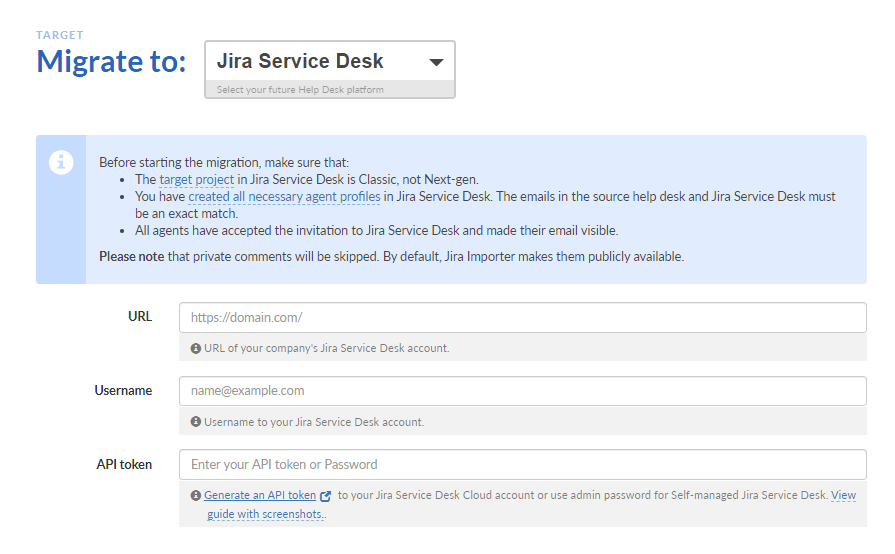
De qualquer forma, isso o levará a uma página de credenciais onde você precisará inserir as senhas da sua ServiceNow e Jira Service Management . Isso é feito para criar uma ponte entre os dois sistemas. Sem essa ponte, uma migração adequada não é possível; na verdade, você não conseguirá mover nada.
Após fornecer os detalhes necessários, você será questionado sobre quais dados deseja migrar. É aqui que a Etapa nº 1 entra em ação. Portanto, basta selecionar os dados desejados e prosseguir para a próxima tela, que é a migração de demonstração.
A ferramenta selecionará uma pequena parte dos seus dados e a transferirá para a fonte, onde você poderá verificar se está tudo correto.
Como verificar a demonstração
Já preparamos um guia completo sobre como verificar o resultado da migração de demonstração no Jira Service Management .
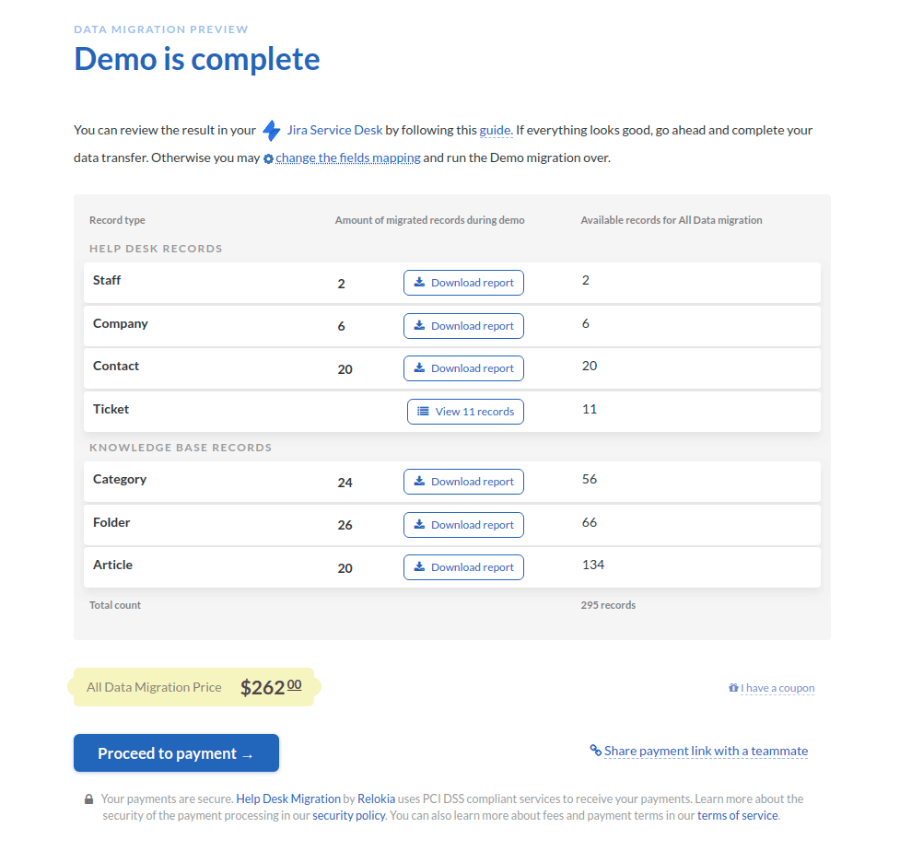
Você pode usar essa ferramenta para verificar se alguns dos seus dados foram perdidos ou movidos incorretamente. Caso não entenda algo ou não encontre determinadas informações, recomendamos que entre em contato com nossa equipe de suporte via chat . Nossa equipe de suporte não só ajudará você a resolver o problema, como também a escolher as opções de personalização mais adequadas (caso precise delas).
Notas finais
E aqui está, nossa opinião sobre o melhor método de exportação para ServiceNow e Jira Service Management . Você pode optar por contratar um freelancer para programar um script, mas não será muito mais rápido nem mais barato. A pessoa precisa ter conhecimento profundo das ferramentas e também precisará de tempo para testar tudo. Por que perder tempo com isso quando você pode simplesmente migrar seus registros imediatamente? Se precisar de ajuda ou informações, você sempre pode nos enviar uma mensagem usando o botão à direita da sua tela. Mas, por enquanto, obrigado por participar.