Lista de verificação para migração de dados Freshservice
Para garantir uma Freshservice migração de dados, você precisa de:
- Um guia claro, passo a passo, que abrange cada etapa da transferência.
- Uma solução confiável, como Help Desk Migration, para lidar com o processo de forma segura e eficiente.
Descubra como realizar uma Freshservice migração de demonstração com nosso guia em vídeo detalhado. Siga as instruções passo a passo para uma transferência tranquila e sem complicações.
Com a migração de dados Freshservice realizada pela Help Desk Migration, você pode:
- Transfira com segurança todos os seus tickets, contatos e histórico de suporte
- Migre artigos da base de conhecimento e campos personalizados com precisão
- Evite a entrada manual de dados e o risco de erros
- Minimize o tempo de inatividade e garanta suporte ininterrupto
Automatize a transferência de dados para Freshservice e comece a otimizar suas operações de suporte ao cliente. Aumente a produtividade da equipe, aprimore a eficiência do serviço e mantenha acesso completo ao seu histórico de dados de suporte.
Antes de iniciar a migração de dados para o Freshservice
1. Como escolher uma data para se preparar para a migração Freshservice ?
- Escolha um dia com o mínimo de atividade no suporte técnico para que a migração seja tranquila e eficiente. O ideal é escolher um período de baixa demanda — considere a estação do ano, o mês ou dias específicos para a migração. Recomenda-se realizá-la nos fins de semana ou em períodos com poucas solicitações de clientes.
- Dê à sua equipe tempo suficiente para se preparar para a migração Freshservice .
- Incentive os agentes a explorarem Freshservice ou a se concentrarem em fechar os chamados existentes.
2. Prepare sua equipe antes de migrar para Freshservice
É importante informar seus agentes sobre a importação Freshservice ou considerar delegar tarefas específicas, como acelerar a revisão dos resultados da Migração Completa de Dados.
- Assegure-se de que toda a equipe esteja envolvida na migração.
- Certifique-se de que todos compreendam a fase atual da migração.
- Esclareça as responsabilidades de cada membro da equipe.
- Conclua o processo de integração para a nova plataforma.
- Defina um prazo final claro para a migração.
- plain como o processo de migração irá proceder.
- Determine quando os membros da equipe poderão começar a trabalhar na nova plataforma.
3. Como preparar Freshservice para a transferência de dados?
- Antes de migrar os dados para Freshservice, certifique-se de que sua conta esteja configurada corretamente para que todos os campos, agentes e artigos sejam transferidos sem problemas.
4. Como faço para criar campos no Freshservice?
Crie campos personalizados manualmente no Freshservice
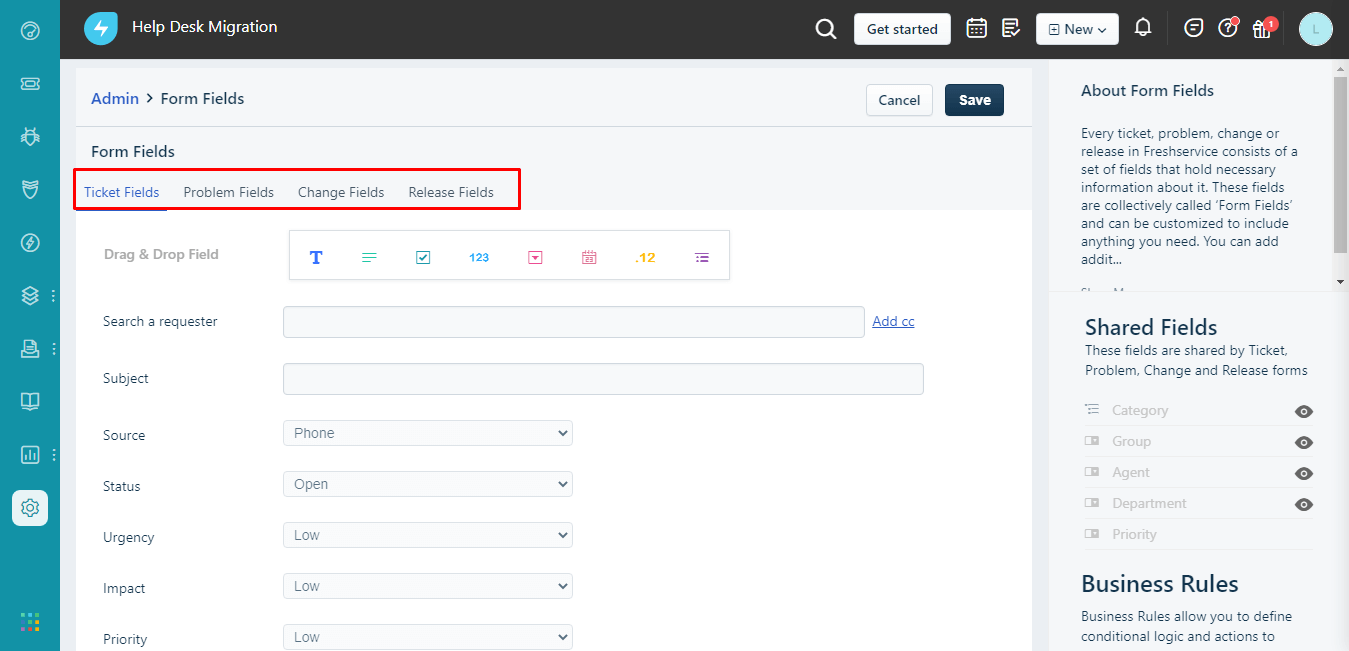
- Para adicionar campos personalizados no Freshservice, acesse Administração → Gerenciamento de Serviços → Gerenciador de Campos.
- Arraste e solte um tipo de campo (como texto, lista suspensa ou caixa de seleção) no formulário (por exemplo, Incidente, Solicitação de Serviço, Problema ou Mudança).
- Personalize o campo definindo seu rótulo, texto de exemplo e outras opções e, em seguida, salve-o.
- Você também pode criar campos personalizados para Ativos, Solicitantes, Departamentos e outros módulos em suas respectivas seções no Centro de Administração.
5. O que devo fazer imediatamente antes de iniciar a migração dos dados de atendimento ao cliente para Freshservice?
Antes de iniciar a migração de demonstração, siga alguns passos rápidos para garantir um processo tranquilo e sem erros, além de evitar ações indesejadas na sua instância Freshservice de destino.
1. Desative as notificações
Desative as notificações por e-mail e outros gatilhos, incluindo regras de validação e de duplicados. Isso evitará que você receba uma grande quantidade de notificações durante a Migração Completa de Dados.
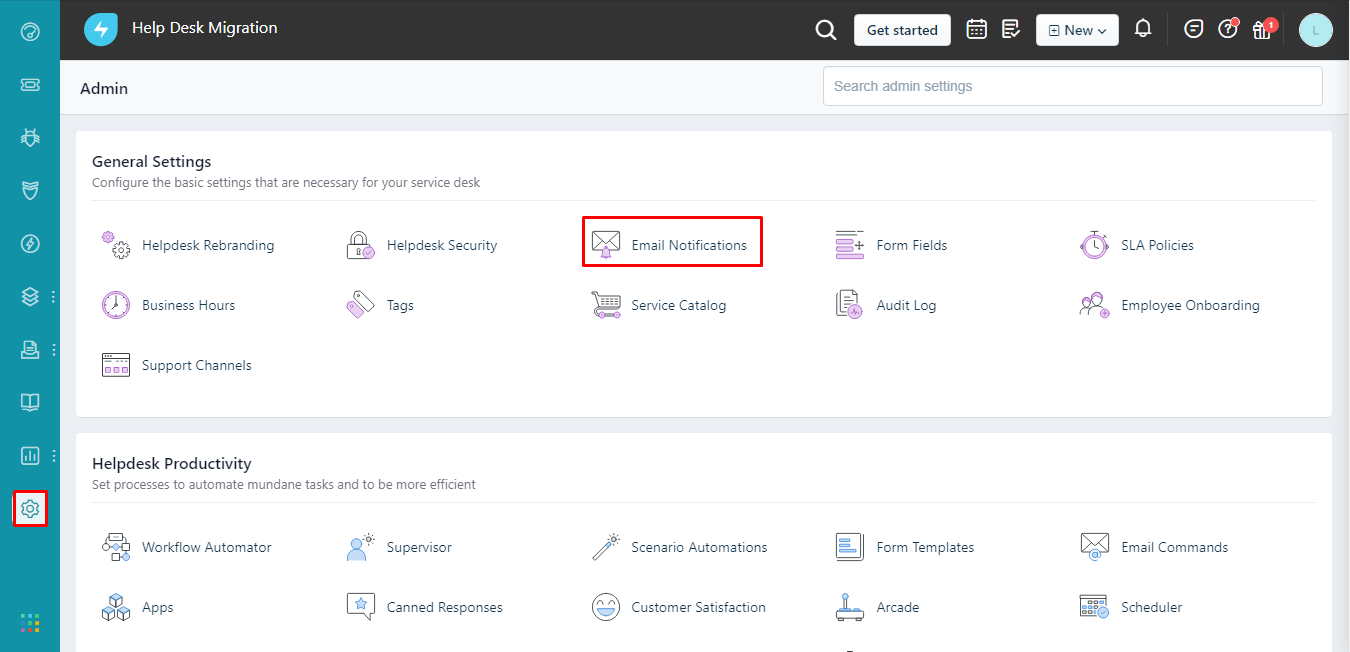
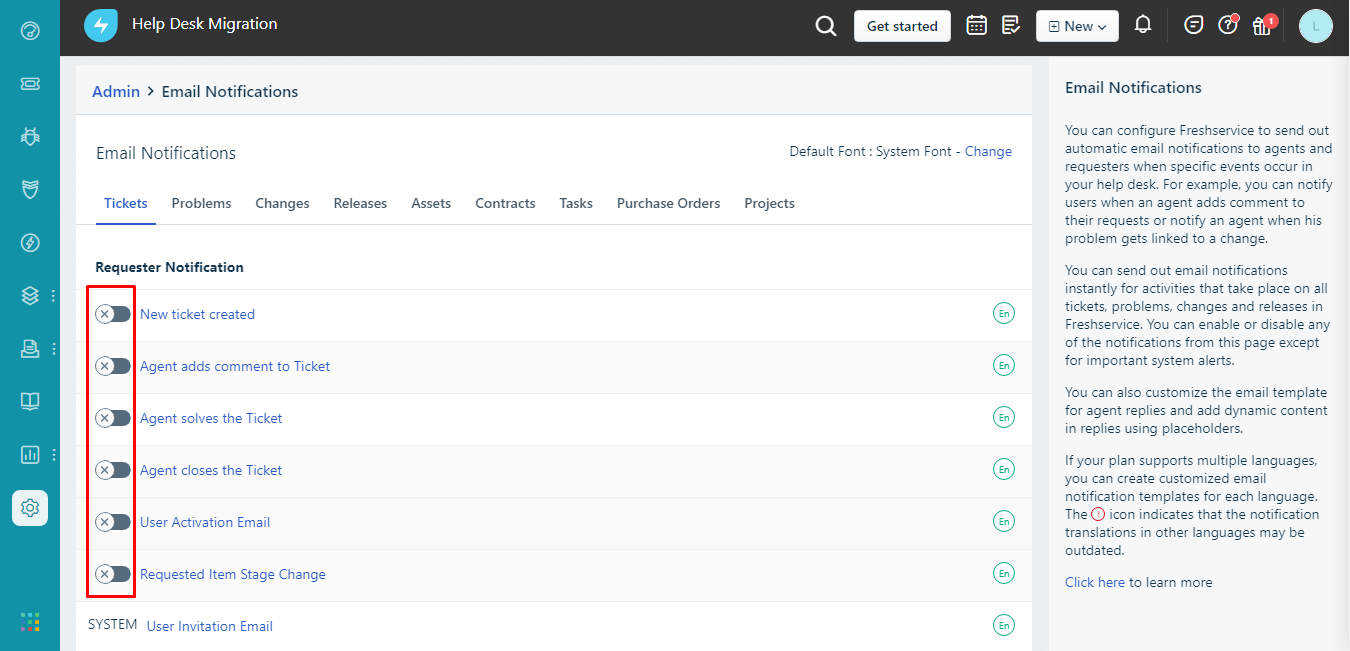
Acesse Administração > em Configurações gerais, clique em Notificações por e-mail > acesse todas as guias e desative as notificações por e-mail.
Por que desativar os gatilhos antes da migração?
Se as notificações, fluxos de trabalho ou automações estiverem ativos durante a migração, elas poderão:
- Enviar emails indesejados para agentes/clientes.
- Reabrir ou fechar chamados migrados.
- Retardar ou interromper o processo de migração.
2. Desativar matriz de prioridade
Se você tiver a Matriz de Prioridades ativada durante a migração, Freshservice definirá as prioridades de acordo com ela. Portanto, os status de prioridade serão diferentes daqueles no help desk de origem. Se isso não for um problema para você, fique à vontade para deixar a Matriz ativada.
No entanto, se você quiser manter todas as prioridades como estavam no help desk original, será necessário desativar a Matriz antes de iniciar a Demonstração e a Migração Completa de Dados.
Eis como fazer:
- Abra sua conta Freshservice .
- Acesse Administração > Matriz de Prioridades (em Gerenciamento de Serviços).
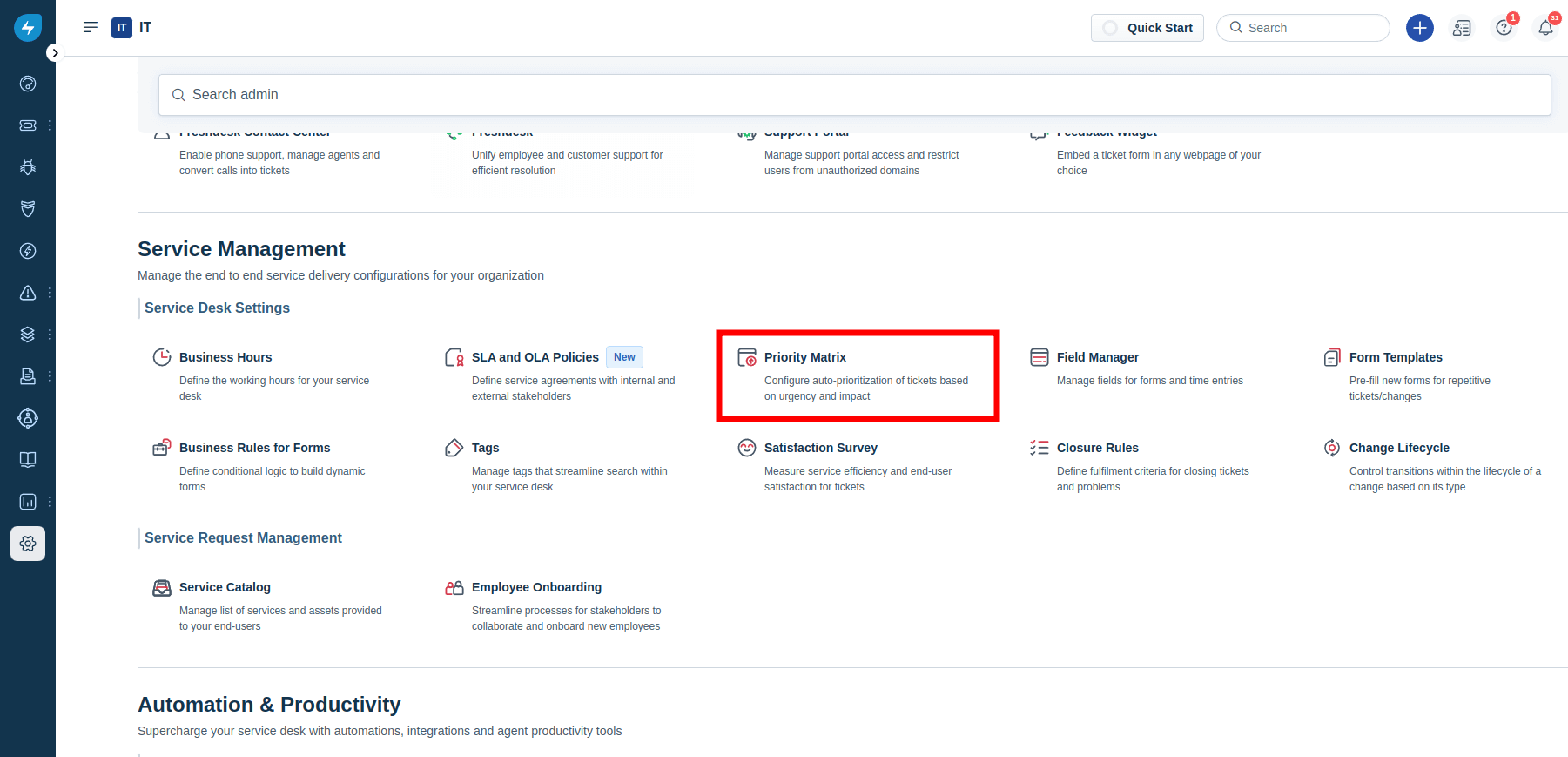
- Desative a opção Ativar Matriz de Prioridades .
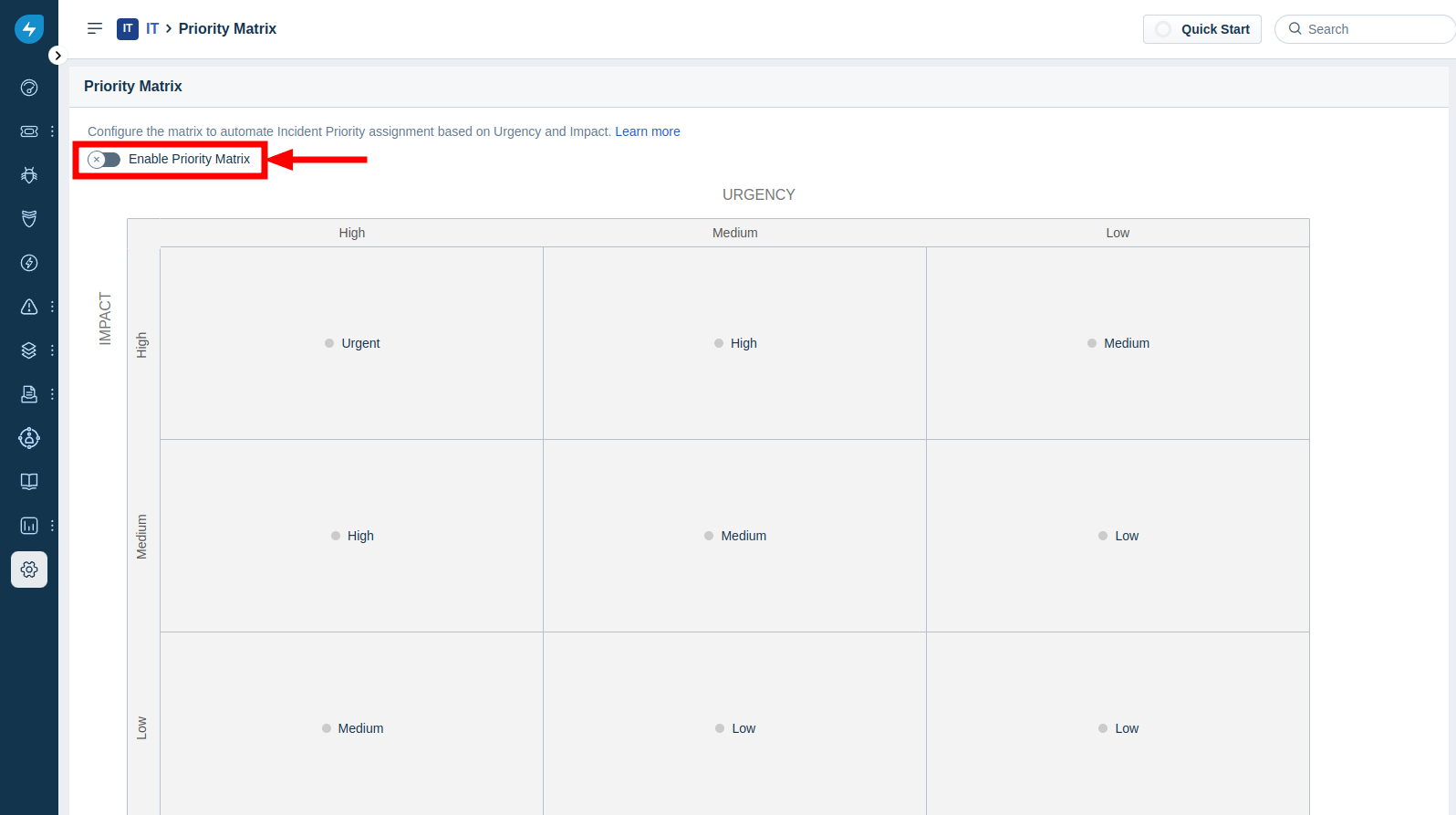
Após a conclusão da migração, você poderá retornar a este menu e reativar a Matriz de Prioridades.
3. Desative o Automator de Fluxo de Trabalho e as automações de cenário
Se estiver migrando para Freshservice com automação ativa, desative todas as automações de Fluxo de Trabalho e Cenário previamente para evitar notificações por e-mail durante a importação de tickets. Veja como fazer:
1. Faça login no Freshservice. Passe o cursor sobre o painel de administração na barra lateral esquerda.
2. Acesse Automações e Produtividade.
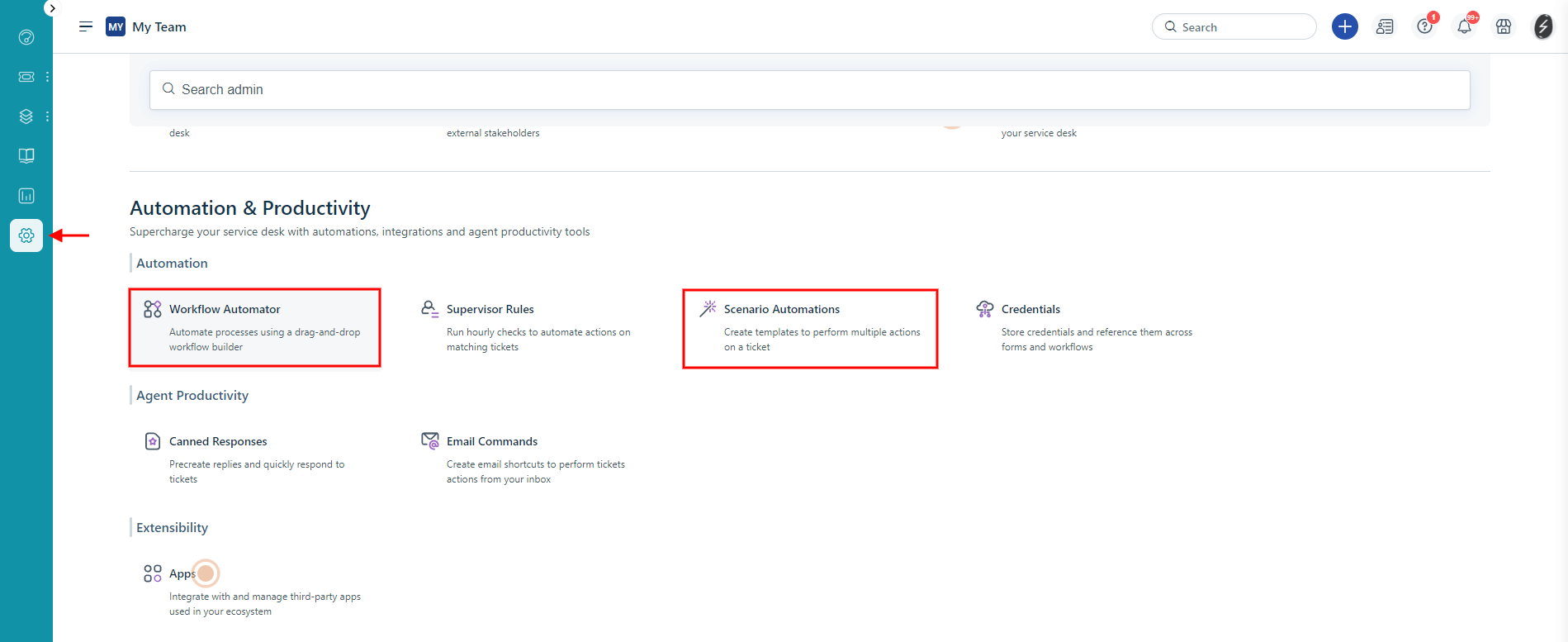
3. Selecione o Workflow Automator e desative todas as regras de automação ativas.
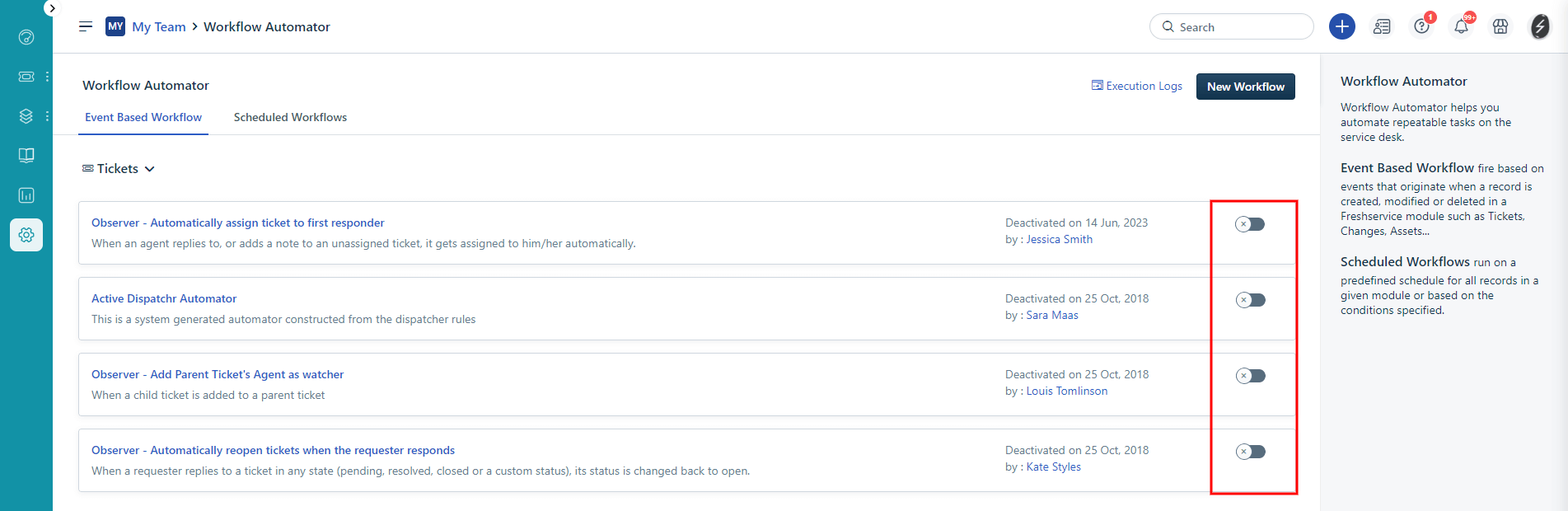
4. Abra as Automações de Cenário, documente todos os cenários e, em seguida, exclua-os.

Você pode manter todos os cenários ativos, mas lembre-se de que, mesmo se desativar as notificações do agente, Freshservice ainda poderá enviar atualizações durante a migração.
Alternativamente, você pode entrar em contato com a equipe de suporte Freshservice e solicitar a desativação de todas as notificações de solicitantes e agentes.
4. Desativar regras de fechamento
Para evitar alterações no status do ticket após a Migração Completa de Dados, desative as Regras de Fechamento para garantir que todos os dados mapeados permaneçam inalterados.
1. Acesse o painel de administração. Role para baixo até Gerenciamento de Serviços > Configurações da Central de Serviços.
2. Clique em Regras de Fechamento.
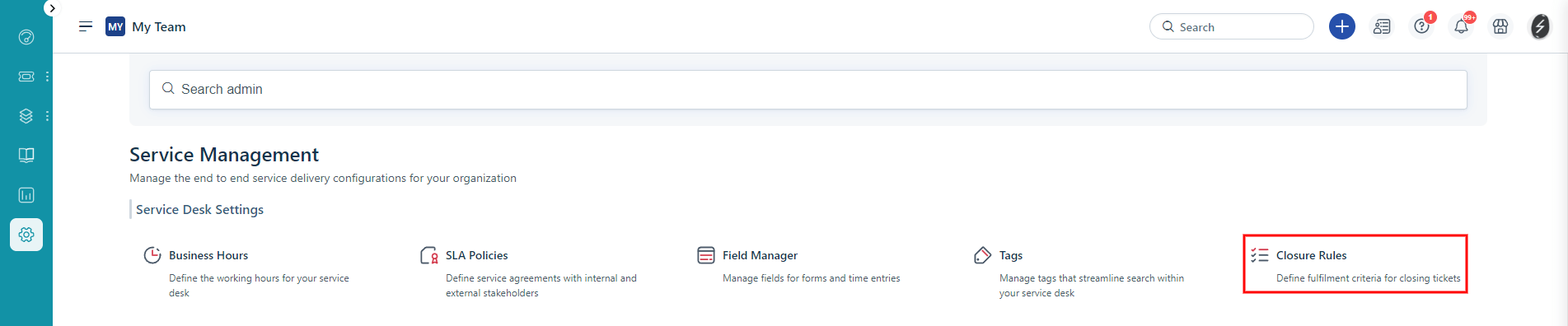
3. Desative todas as regras de fechamento para evitar alterações inesperadas no status dos tickets. Clique em Salvar.
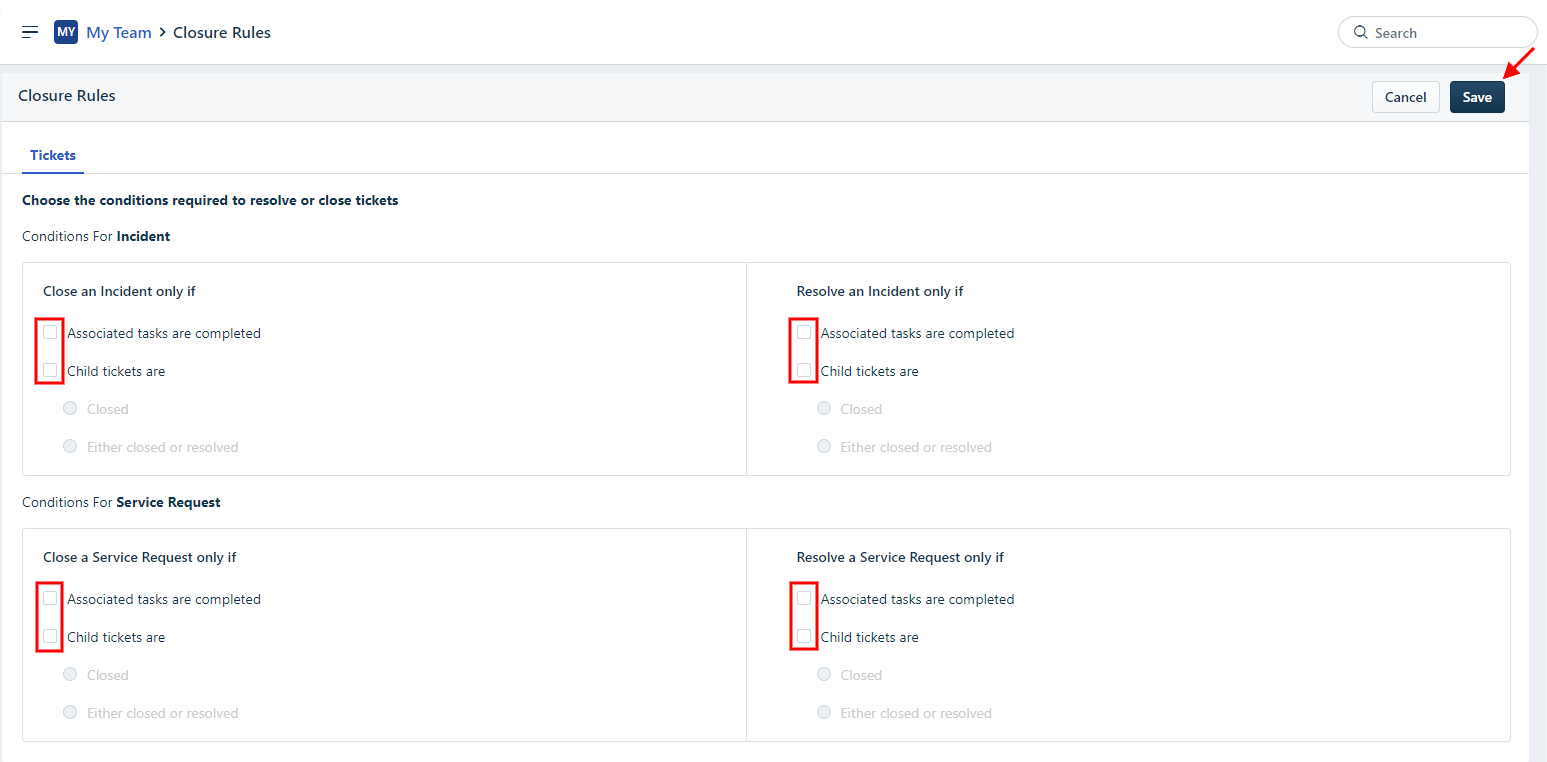
Observação: se você tiver problemas, desative esse recurso também para eles.
5. Devo desativar o sistema de tickets pai-filho?
Sim. O recurso de Tickets Pai-Filho no Freshservice (disponível em alguns planos) pode causar erros de migração porque os tickets do tipo 'Tarefa' dependem de relações vinculadas.
Se esse campo estiver ausente, o Assistente de Migração pode não conseguir mover esses registros.
Passos para desativar os Tickets Pai-Filho:
- Faça login como Administrador e acesse Administração → Fluxos de trabalho → Emissão de tickets pai-filho.
- Desative a função no canto superior direito.
- Confirme a ação quando solicitado.
- Você receberá uma mensagem de confirmação assim que o recurso for desativado.
Se desativar automações ou recursos não for possível, use a opção "Adicionar uma tag aos tickets migrados" no Assistente de Migração.
Em seguida, atualize seus Freshservice para excluir os tickets com essa tag, garantindo que as automações não interfiram nos dados importados.
6. Quais opções de personalização estão disponíveis?
Se você tiver requisitos específicos para Freshservice , entre em contato com nossa equipe de suporte. A disponibilidade de personalizações depende muito da sua plataforma de origem. Nossa migração de dados automatizada oferece opções como:
- Filtragem de dados por diferentes critérios (data de criação, etiquetas, campos personalizados, grupos, organizações, responsáveis, etc.)
- Alteração do processo de migração padrão (migração de objetos de mudança e problema como tickets, migração de eventos de tickets como notas privadas, migração das informações relacionadas a usuários inativos, data de fechamento do ticket para o primeiro comentário privado do ticket, imagens embutidas como anexos de tickets)
- Adicionando informações aos dados migrados (marcando tickets com tags extras, adicionando o ID do ticket antigo ao assunto do ticket)
- Migrar campos personalizados de contato
Guia passo a passo: como migrar para Freshservice com Help Desk Migration
Migrar seus dados de uma conta Freshservice para outra não precisa ser complicado. Com Help Desk Migration, você pode transferir todos os seus tickets, usuários e artigos da base de conhecimento de forma segura e eficiente, sem perder informações valiosas. Siga este guia passo a passo para garantir uma transferência de dados tranquila Freshservice .
1. Quais credenciais de acesso eu preciso para configurar a migração?
Antes de iniciar a Migração de Demonstração, encontre as credenciais de acesso necessárias para a plataforma de origem e Freshservice.
Para conectar Freshservice ao Assistente de Migração, você precisa de:
- URLda sua empresa Freshservice . Exemplo: https://domain.freshservice.com/freshservice.
- Chave de API: Ícone do perfil -> Configurações do perfil -> Sua chave de API. Se você tiver uma Freshservice , veja como ativar sua chave de API aqui.
2. Configure a importação de dados Freshservice
Antes de configurar a Migração Completa de Dados, experimente a Demonstração Gratuita. Resumidamente, exporta 20 tickets de origem aleatórios e 20 artigos da base de conhecimento para o Freshservice. Você pode editar as configurações da sua Migração de Demonstração e executá-la novamente. Observe que você obterá os mesmos resultados da Demonstração com as mesmas configurações.
- Faça login na sua .
- Conecte seus sistemas de origem e destino.
Para conectar Freshservice ao Assistente de Migração, você precisa de:
URL: Endereço URL da conta Freshservice da sua empresa. Exemplo:freshservice.
Chave de API: Ícone do perfil -> Configurações do perfil -> Sua chave de API. Se você tiver uma Freshservice , veja como ativar sua chave de API aqui.
3. Selecione os dados que deseja importar para Freshservice
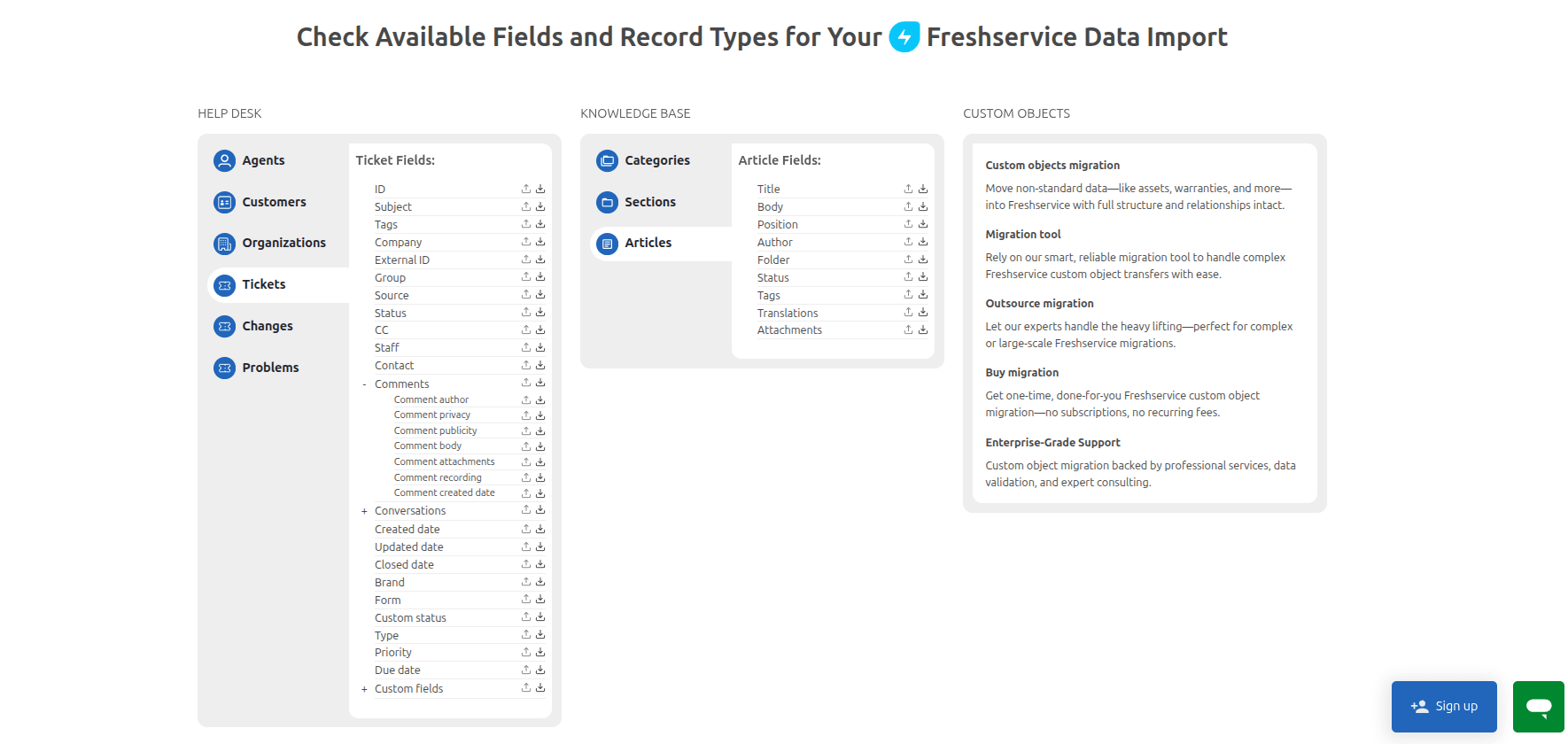
Após conectar suas contas, escolha o espaço de trabalho específico que deseja migrar. Você pode selecionar quais entidades de dados transferir:
Migração padrão:
- Ingressos
- Requerentes
- Departamentos
- Agentes
- Soluções (pastas e categorias)
1. Combine agentes.
Com Help Desk Migration, você pode combinar agentes da plataforma de origem com a plataforma de destino e reatribuir chamados caso um agente tenha deixado a empresa. A combinação de agentes é necessária para executar a Migração de Demonstração Gratuita, portanto, certifique-se de concluir esta etapa com atenção.
Na página de mapeamento, clique em "Combinar itens" ao lado de Agentes. Mapeie os agentes de destino existentes por meio de seus e-mails ou crie novos usando "Adicionar a mesma equipe em {destino}". Alguns help desks podem exigir a criação manual de agentes se o acesso à API for limitado.
2. Campos de bilhetes e artigos no mapa.
3. Escolha opções automatizadas.
Help Desk Migration oferece recursos de migração integrados e com um clique que podem melhorar significativamente a eficiência e a precisão da sua transferência de dados. Para uma Freshservice , você pode escolher entre as seguintes opções automatizadas:
- Atualizar links cruzados entre artigos: Atualizar automaticamente os links internos entre os artigos da base de conhecimento durante a migração, garantindo que todas as referências cruzadas permaneçam funcionais na plataforma de destino.
- Manter associações de contato com várias empresas: Preserve os relacionamentos entre contatos e várias empresas para que todas as associações comerciais existentes permaneçam intactas após a migração.
- Migrar registros de tempo: Transfira os registros de tempo do agente, incluindo o tempo gasto em chamados, incidentes e tarefas de serviço, para preservar os registros de trabalho e os dados de relatórios.
- Adicione uma nova etiqueta aos tickets: Aplique automaticamente uma etiqueta personalizada a todos os tickets migrados, facilitando a identificação, organização, filtragem e geração de relatórios sobre os registros migrados.
- Selecione registros para demonstração: teste a migração com um pequeno conjunto de dados personalizado, selecionando até 20 IDs de tickets e artigos da base de conhecimento para visualizar os resultados da migração.
- Migre os registros mais recentes primeiro: Importe os registros em ordem cronológica inversa, começando pelos itens mais recentes. Esta opção está disponível apenas para Migração Completa.
- Migrar traduções de conteúdo (disponível para plataformas compatíveis): Preservar versões multilíngues de artigos da base de conhecimento e outros conteúdos compatíveis, para que as informações traduzidas permaneçam disponíveis após a migração.
- Migrar problemas vinculados (disponível ao migrar do Zendesk e Jira Service Management): Preserve os vínculos entre os tickets de suporte e os problemas, tarefas, incidentes ou itens de trabalho de desenvolvimento relacionados para manter a rastreabilidade entre as equipes.
- Migrar registros associados a chamados: Transferir contatos, organizações e outros registros compatíveis vinculados a chamados, preservando os relacionamentos entre os registros.
- Transferência de gravações de chamadas (disponível para plataformas compatíveis): Migre gravações de chamadas como anexos de tickets, preservando todo o histórico de interações com seus clientes.
- Imagens embutidas em tickets: Migre imagens embutidas de conversas de tickets como anexos, garantindo que as imagens incorporadas permaneçam acessíveis após a migração.
- Migrar conversas paralelas (disponível ao migrar do Zendesk): Transfira Zendesk como notas privadas na plataforma de destino, preservando as discussões internas e o histórico de colaboração.
- Ignorar anexos de tickets: Exclua os anexos dos tickets da migração para reduzir o tempo de migração quando os anexos de arquivos não forem necessários.
4. Configure sua Migração de Demonstração Gratuita.
Antes de iniciar sua Migração Completa, você pode executar uma Migração de Demonstração Gratuita para ver como seus dados aparecerão na plataforma de destino. A demonstração permite validar suas configurações de migração, revisar o mapeamento de dados e fazer os ajustes necessários antes de transferir seu conjunto de dados completo.
Uma Migração de Demonstração transfere uma amostra dos seus dados para que você possa verificar se tudo foi migrado corretamente antes de executar a Migração Completa. Uma Demonstração padrão normalmente inclui:
- 20 ingressos
- Comentários, respostas ou anotações associadas a esses bilhetes
- Usuários (agentes e usuários finais) vinculados aos tickets migrados
- Empresas ou organizações associadas a esses usuários
- Campos padrão e personalizados
- Anexos de ingressos (quando suportados)
- Exemplo de artigos da base de conhecimento (caso estejam incluídos no seu cenário de migração)
Em vez de migrar todo o seu database, a versão de demonstração fornece dados suficientes para verificar a precisão do mapeamento, o posicionamento dos campos, a formatação, os relacionamentos entre os registros e a estrutura geral dos dados na plataforma de destino.
Se precisar validar registros específicos, você pode usar a opção Selecionar Registros para Demonstração para migrar até 20 IDs de tickets e 20 IDs de artigos da base de conhecimento de sua escolha.
Para projetos corporativos ou cenários de migração complexos, Help Desk Migration oferece uma Migração de Demonstração estendida que transfere um volume maior de dados. Isso permite que as organizações validem mais registros, personalizações, fluxos de trabalho e integrações antes de prosseguir com a Migração Completa.
Como verificar os resultados da demonstração no Freshservice?
Após a conclusão da Migração de Demonstração, Help Desk Migration gera relatórios de migração detalhados para ajudar você a analisar os resultados. O Relatório de Conciliação resume o número de registros processados para cada entidade, enquanto relatórios separados identificam quaisquer registros ignorados ou com falha na migração eplain o motivo pelo qual não foram migrados.
Recomendamos também que você revise os dados migrados diretamente na sua plataforma de destino para confirmar que:
- Os tickets, contatos, empresas e artigos da base de conhecimento foram migrados corretamente.
- As relações entre os registros foram preservadas.
- Os comentários, anexos, campos personalizados e conteúdo da base de conhecimento aparecem conforme o esperado.
- Formatação, permissões e outros detalhes importantes atendem às suas necessidades.
O que é uma demonstração de rollback?
A função Rollback Demo permite remover os registros importados durante uma Migração de Demonstração, para que você possa executar a demonstração novamente com configurações diferentes sem precisar limpar manualmente a plataforma de destino.
Este recurso está disponível apenas para plataformas compatíveis. Alguns registros não podem ser excluídos porque a remoção deles poderia afetar a integridade dos dados; portanto, eles permanecem no sistema de destino.
Após a conclusão da migração da demonstração, selecione "Reverter demonstração" no Assistente de Migração. Você verá uma lista de registros que podem ser removidos antes de confirmar a reversão. Uma vez concluída a operação, os registros de demonstração selecionados (como os tickets migrados) serão excluídos da plataforma de destino, permitindo que você inicie uma nova demonstração do zero.
A Migração de Demonstração funciona da mesma forma que a Migração Completa?
Sim. Tanto a Migração de Demonstração quanto a Migração Completa usam a mesma lógica, mapeamento e configuração.
Se os dados parecerem ausentes ou incorretos na Demonstração, o mesmo problema ocorrerá na Migração Completa — portanto, verifique seus resultados cuidadosamente.
Como verificar os resultados da sua migração de demonstração:
- Baixe os relatórios de migração de demonstração.
- A revisão incluiu registros migrados, reprovados e ignorados.
- Entre em contato com o suporte se algum dado parecer incompleto ou desalinhado antes de iniciar a Migração Completa.
Se precisar de informações mais detalhadas, leia este guia exclusivo da Freshservice.
Posso filtrar os dados do meu help desk antes da migração?
Com as opções de filtragem integradas do Help Desk Migration, você pode evitar a migração de dados desatualizados ou desnecessários e manter seu novo help desk organizado desde o primeiro dia.
- Data de Criação ou Atualização: Migre apenas os chamados criados ou atualizados dentro de um período específico, como os últimos 2 a 3 anos. As organizações geralmente usam esse filtro para atender às políticas de retenção de dados, requisitos legais ou para manter apenas registros históricos relevantes.
- Status do ticket: Exclua tickets com status como Fechado, Resolvidoou outros estados concluídos, permitindo migrar apenas solicitações ativas ou pendentes.
- Grupos, marcas ou espaços de trabalho: migre dados de grupos, marcas (com suporte de plataformas como Zendesk) ou espaços de trabalho específicos, em vez de migrar toda a sua central de atendimento. Isso é especialmente útil ao migrar para plataformas como Freshservice, onde cada espaço de trabalho é migrado separadamente.
- Assunto ou palavras-chave: Exclua registros automatizados ou de baixo valor com base em assuntos ou palavras-chave, como "Notificação de", "Notificação automática", "Ausente do escritório"ou mensagens semelhantes geradas pelo sistema. Isso ajuda a reduzir dados desnecessários na plataforma de destino.
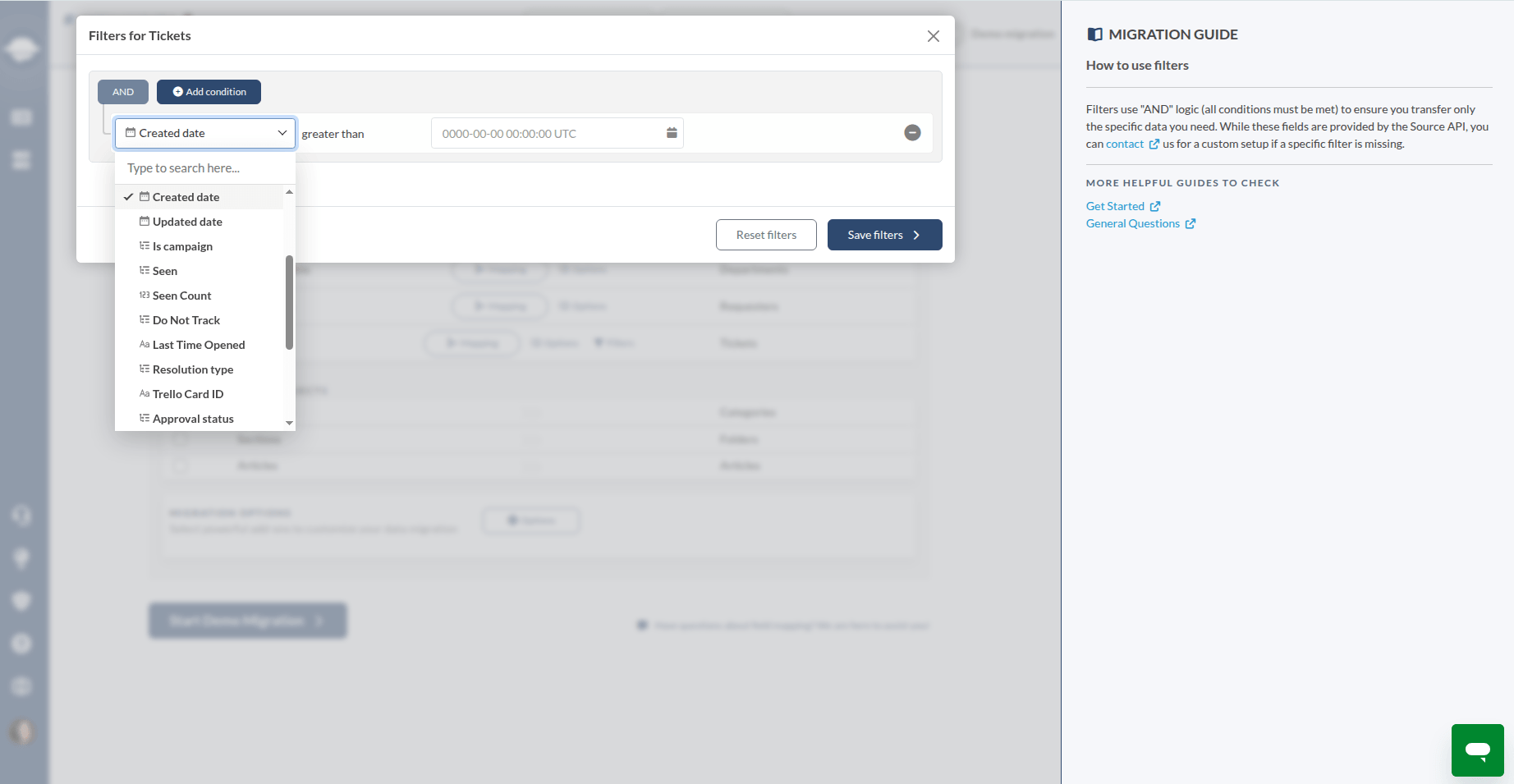
Os filtros ajudam você a migrar apenas os registros necessários, reduzindo o tempo de migração e mantendo sua nova central de atendimento organizada. Combine várias condições usando AND , o que significa que todos os critérios selecionados devem ser atendidos para que um registro seja migrado. Os filtros disponíveis dependem da API da sua plataforma de origem. Se você precisar de um filtro que não esteja listado, entre em contato conosco para discutir uma configuração de migração personalizada.
O que devo saber ao executar uma migração completa de dados para Freshservice?
Antes de iniciar sua Migração Completa:
- Verifique se os solicitantes excluídos ou inativos não estão marcados como "Spam" no Freshservice.
- As imagens incorporadas nos artigos da Base de Conhecimento serão migradas como anexos de arquivo.
- Certifique-se de que os campos personalizados obrigatórios para Tickets, Solicitantes ou Departamentos existam.
- Certifique-se de ter direitos de administrador tanto na conta de origem quanto na de destino.
Executando uma migração completa de dados
1. Escolha suas opções de migração
Durante Freshservice , você pode continuar trabalhando no seu help desk de origem. Lembre-se apenas de que os registros criados ou atualizados durante a Migração Completa de Dados não serão exibidos no Freshservice. Para migrar todos os dados novos e atualizados dos clientes, considere usar a Migração Delta.
O Assistente de Migração funciona na nuvem, portanto, não é necessário manter a aba aberta. Você pode verificar periodicamente a página de Migração Completa de Dados ou aguardar uma mensagem da nossa equipe.
2. Execute a migração completa de dados
Após verificar os resultados da Migração de Demonstração, você estará pronto para iniciar a Completa Freshservice Migração. Help Desk Migration transfere seus registros individualmente, preservando relacionamentos, campos personalizados, anexos, comentários e outros dados suportados.
Você pode iniciar a Migração Completa Freshservice assim que o pagamento for confirmado ou agendá-la para uma data e horário específicos. O agendamento é ideal para realizar migrações fora do horário comercial, minimizando interrupções para sua equipe de suporte.
Escolha um pacote de suporte
Selecione o pacote de suporte que melhor atenda às suas necessidades de migração:
- Essencial – Ideal para migrações pequenas e simples. Inclui suporte 9/5 nos dias úteis através de e-mail, telefone e chat, tempo de resposta padrão do SLA até 24 horas, 3 dias corridos de retenção de dados, 1 remigração de dados até 3 dias e revisão de registos ignorados/com falhas.
- Avançado – Ideal para migrações maiores ou personalizadas. Inclui suporte 16/5 e 4 horas aos fins de semana através de e-mail, telefone e chat, 5 dias corridos de retenção de dados, tempo de resposta do SLA até 24 horas, 3 chamadas de migração lideradas por especialistas e revisão de registos ignorados/com falhas.
- Premium – Concebido para projetos de grande escala. Inclui suporte 16/5 e 4 horas aos fins de semana através de e-mail, telefone e chat, 10 dias corridos de retenção de dados, tempo de resposta com prioridade máxima, 1 remigração de dados até 10 dias, 5 chamadas de migração lideradas por especialistas, 1 migração Delta até 10 dias, migração por intervalo, migração multithread, pedidos e avaliações de segurança e conformidade.
- Enterprise – Um serviço de migração totalmente gerido que inclui suporte 16/5 e 4 horas aos fins de semana através de e-mail, telefone e chat, 10 dias corridos de retenção de dados, tempo de resposta com prioridade máxima, 1 remigração de dados até 10 dias, chamadas de migração lideradas por especialistas, 1 migração Delta até 10 dias, migração por intervalo, migração multithread, pedidos e avaliações de segurança e conformidade, Serviços Concierge, gestores de suporte dedicados e equipa de engenharia alocada exclusivamente ao seu projeto, cenários de migração personalizados de acordo com as necessidades da sua empresa e opção de migração para cloud privada.
complexas ou críticas para o negócio Freshservice migrações de Serviços Profissionais pode auxiliar no planejamento da migração, mapeamento de campos personalizados, migrações de demonstração estendidas, validação da migração e suporte pós-migração.
Migração para Nuvem Privada
Organizações com requisitos rigorosos de segurança, conformidade ou residência de dados podem optar pela Migração para Nuvem Privada, que executa a migração em um ambiente dedicado para maior segurança e controle.
Migração Delta
Uma migração delta transfere apenas os registros que foram criados ou atualizados após o início da migração completa. Isso mantém a plataforma de destino sincronizada, sem a necessidade de migrar novamente os registros existentes, e ajuda a minimizar o tempo de inatividade durante a transição.
Migração por intervalo
A Migração por Intervalo permite pausar e retomar a migração Freshservice , possibilitando a transferência de grandes conjuntos de dados durante a noite, fins de semana ou outros horários de menor movimento. Geralmente, ela é combinada com a Migração Delta para capturar quaisquer alterações feitas enquanto a migração estava pausada.
O que devo verificar após a migração completa de dados Freshservice ?
Após a conclusão da migração, confirme que:
- Estão disponíveis bilhetes, contactos, empresas, departamentos e artigos da base de conhecimento.
- Os campos personalizados, etiquetas, comentários, anexos e outros dados suportados foram migrados corretamente.
- As relações entre os registros foram preservadas.
- As contas de agente, funções e permissões estão configuradas corretamente.
- Os fluxos de trabalho, as automações e as regras de negócio funcionam conforme o esperado.
- Não há registros faltantes, incompletos ou duplicados.
Quanto tempo demora uma migração completa?
O tempo de migração depende do volume de dados, anexos, desempenho da API da plataforma e quaisquer opções de migração personalizadas. Migrações menores podem ser concluídas em 20 a 30 minutos, enquanto projetos maiores ou mais complexos podem levar várias horas ou alguns dias. Você pode monitorar o progresso em tempo real pelo Assistente de Migração.
Se não conseguir encontrar registros específicos após a migração, primeiro verifique se os filtros de pesquisa da plataforma de destino incluem todos os tickets e o intervalo de datas apropriado. Se notar dados ausentes, duplicados ou inesperados, revise suas configurações e relatórios de migração e entre em contato com a Help Desk Migration equipe de suporte para obter assistência.
Cenários de migração Freshservice
Com Help Desk Migration, você pode realizar transferências de dados como:
1. Da sua plataforma de help desk atual para Freshservice
- (Os pares de migração mais populares incluem Zendesk para Freshservice, ServiceNow para Freshservice, Zoho Desk para Freshservicee Freshdesk para Freshservice.)
2. De CSV arquivos Freshservice
3. Do Gmail para Freshservice
Precisa de mais detalhes sobre a migração de dados?