Guides de migration Missive
TL;DR
Ce guide de migrationplaincomment connecter Missive à l'assistant Help Desk Migration . Vous apprendrez à générer un jeton d'authentification, à trouver votre identifiant de compte, à configurer les paramètres de votre compte Missive et à autoriser la migration des données en toute sécurité.
Missive est une plateforme de communication d'équipe qui centralise la messagerie, le chat et la gestion des tâches. Elle permet aux équipes de collaborer sur des boîtes de réception partagées, comme « support » ou « ventes », et de gérer les conversations ensemble. Les utilisateurs peuvent discuter en interne au sein des fils de discussion, attribuer des messages et rédiger des réponses à plusieurs reprises. Missive s'intègre à des services tels que Gmail et Outlook et prend en charge de nombreux canaux de communication.
Comment configurer un compte Missive pour la migration ?
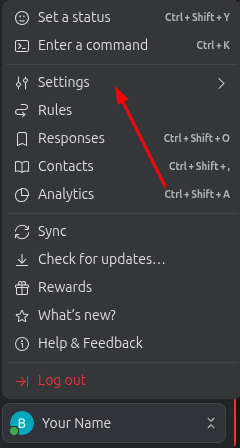
1. Cliquez sur l'icône de votre profil dans le coin gauche de l' Missive .

2. Dans le menu déroulant, sélectionnez Paramètres pour accéder aux options de configuration de votre compte.
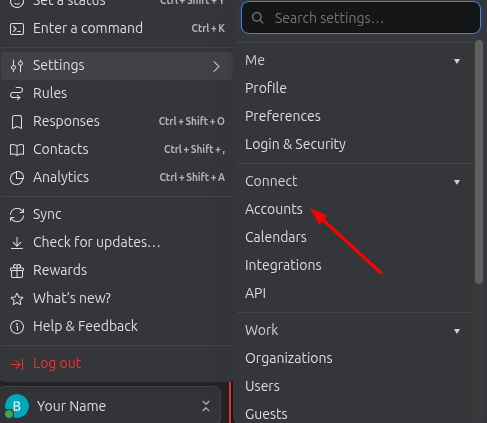
3. Dans le menu Paramètres, accédez à la Comptes .
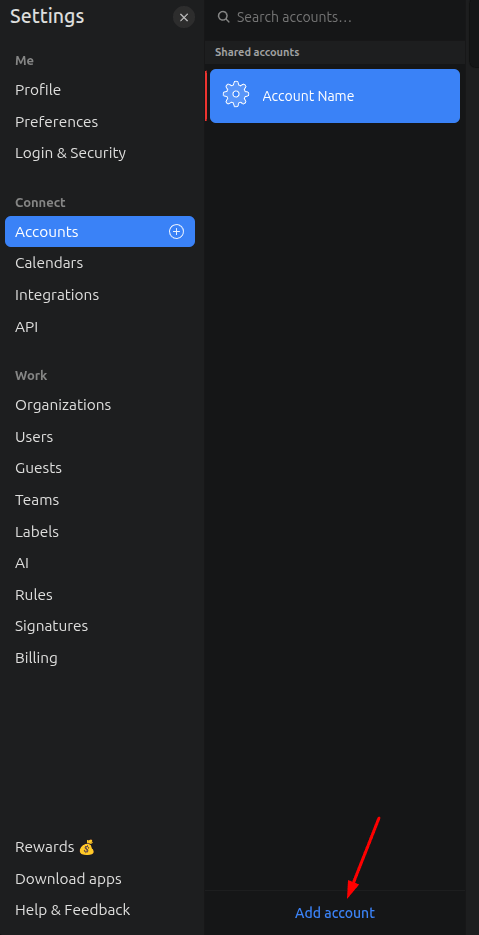
4. Cliquez sur Ajouter un compte pour commencer la création d'un nouveau compte pour la migration.
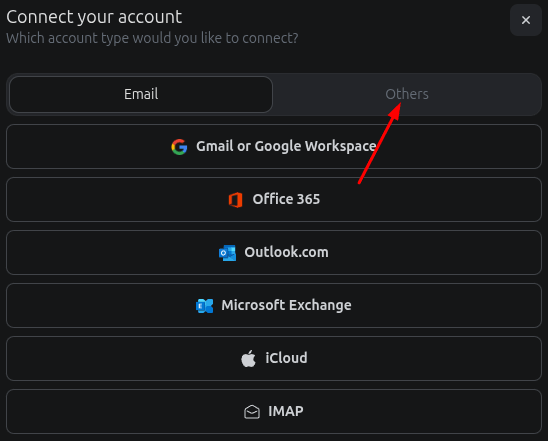
5. Sélectionnez « Autres » pour procéder à une configuration personnalisée.
6. Choisissez Personnalisé.
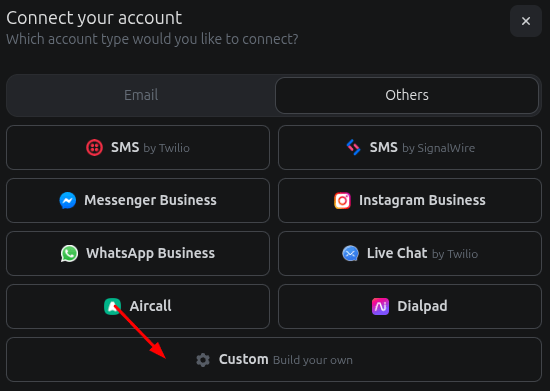
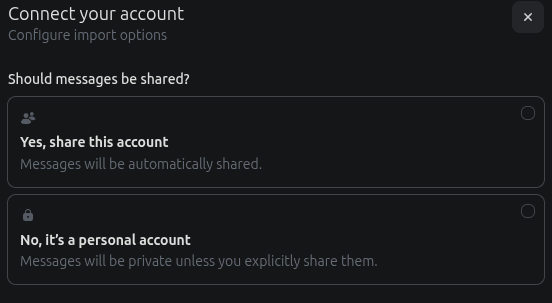
7. Sélectionnez le type de compte en fonction de votre configuration (par exemple, compte partagé ou personnel).
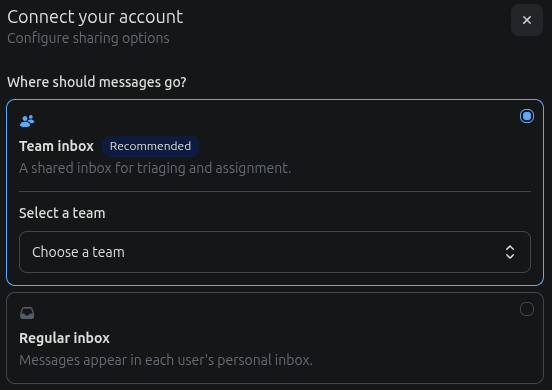
8. Si vous avez sélectionné un compte partagé, choisissez la boîte aux lettres. Si vous configurez un compte personnel, ignorez cette étape et poursuivez.
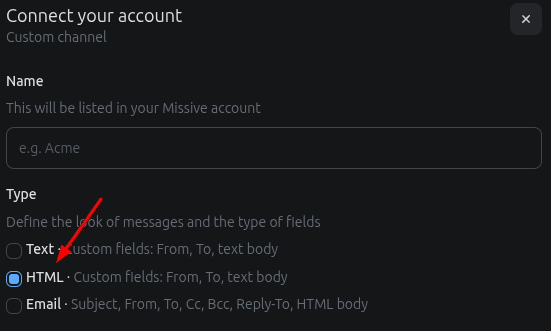
9. Sélectionnez HTML comme type de connexion et saisissez le nom.
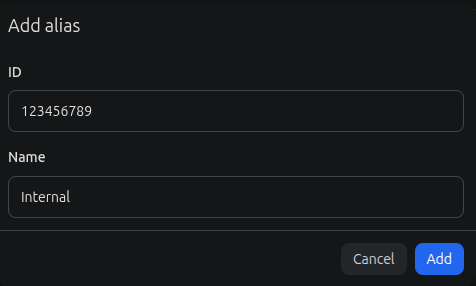
10. Ajoutez un alias à votre compte.
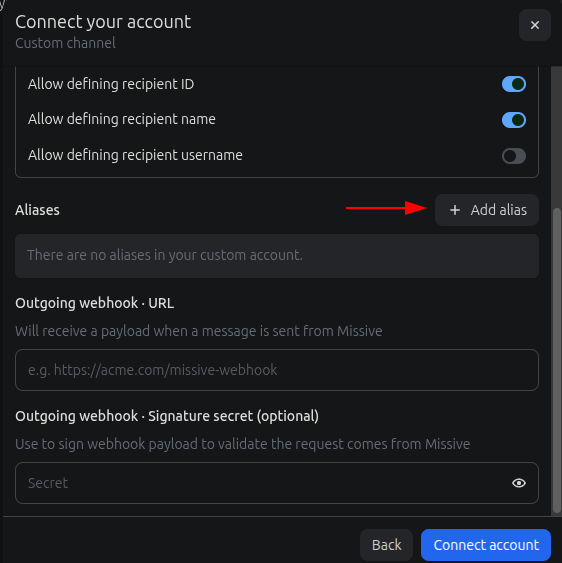
Créer un nouvel alias si nécessaire.
11. Ajouter le Webhook.
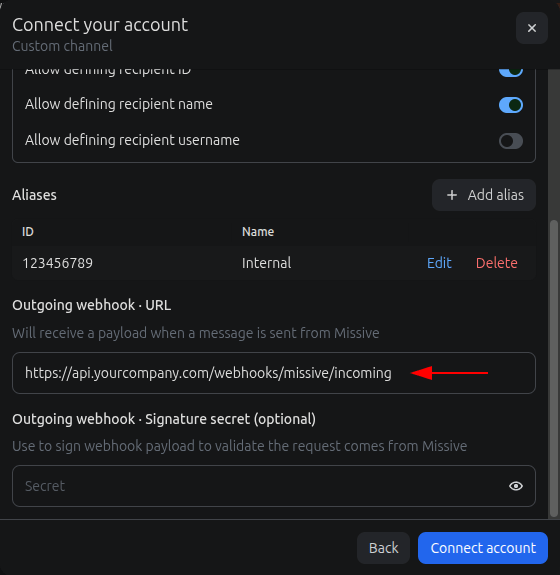
Comment trouver le jeton porteur et l'identifiant de compte ?
Pour connecter Missive à l' , veuillez fournir vos identifiants. L'assistant utilise :
- Jeton d'authentification : pour authentifier l'accès à votre Missive compte
- ID du compte : pour identifier Missive auquel se connecter.
Jeton porteur
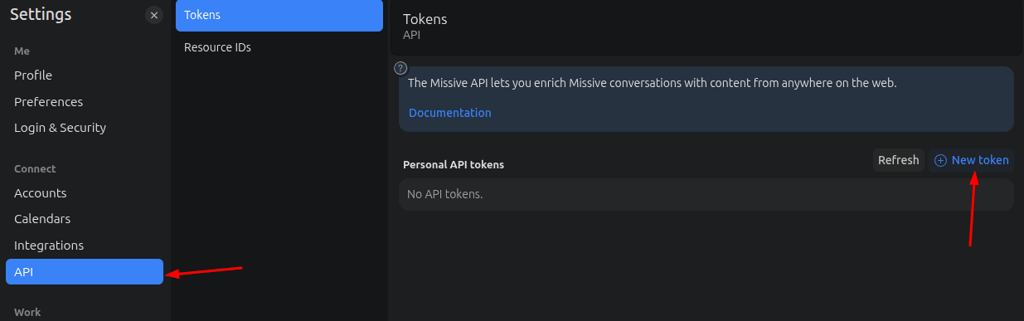
- Accédez à votre icône de profil → Paramètres → API
- Cliquez sur « Nouveau jeton » pour générer un jeton d'API.
- Copiez le jeton d'authentification généré et collez-le dans l'assistant de migration.
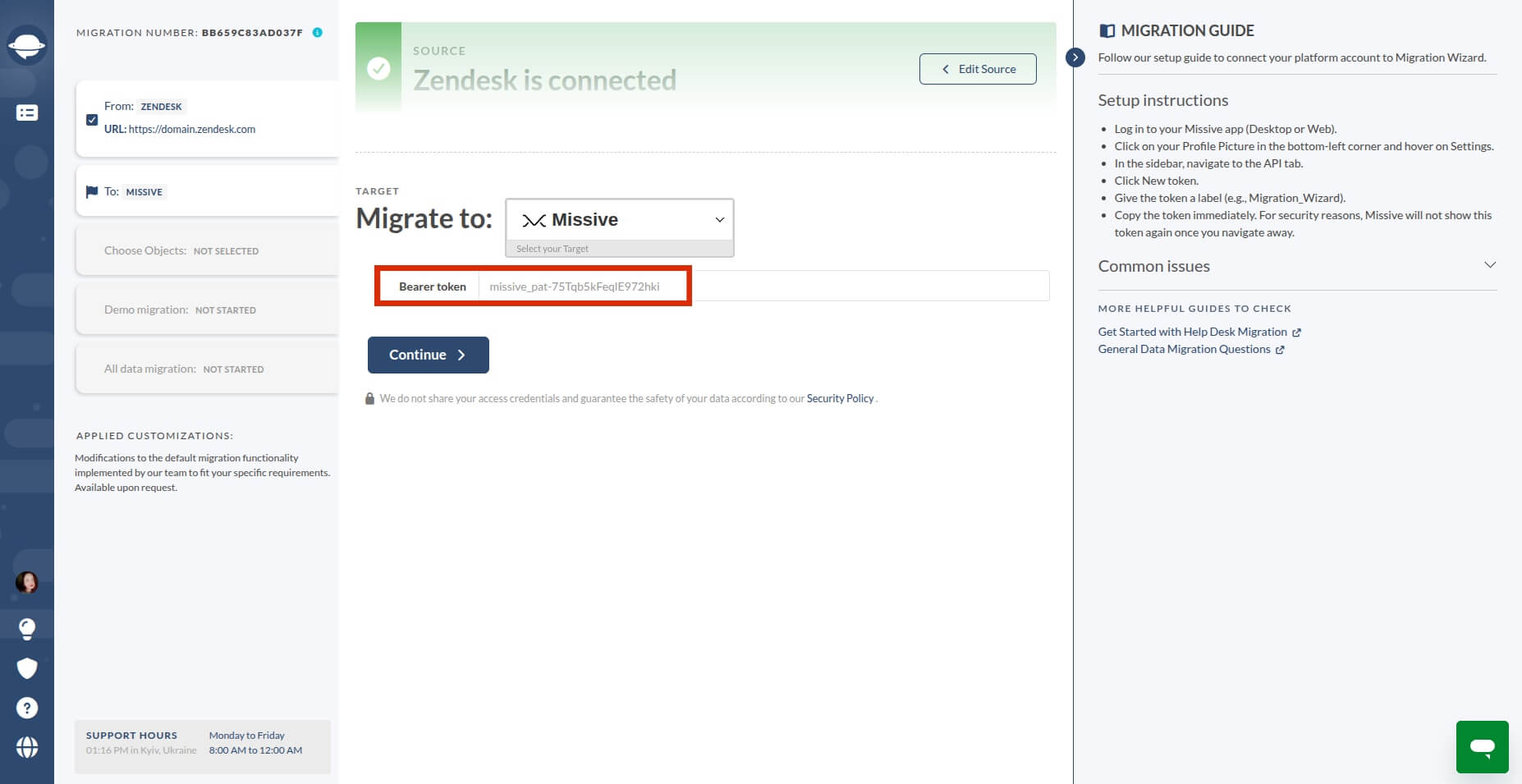
ID du compte
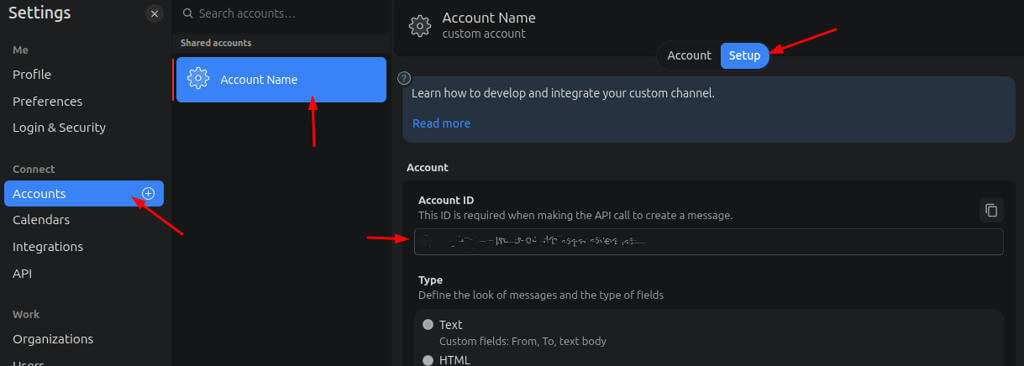
- Accédez à votre icône de profil → Paramètres → Comptes
- Sélectionnez votre nom de compte
- Configuration ouverte
- Trouvez et copiez le champ « ID du compte »
- Collez-le dans l'Assistant de migration
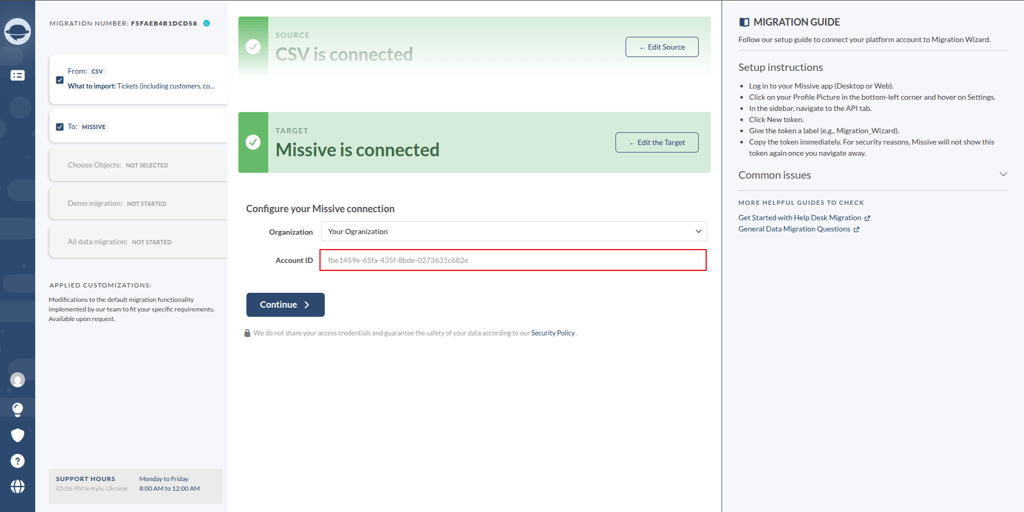
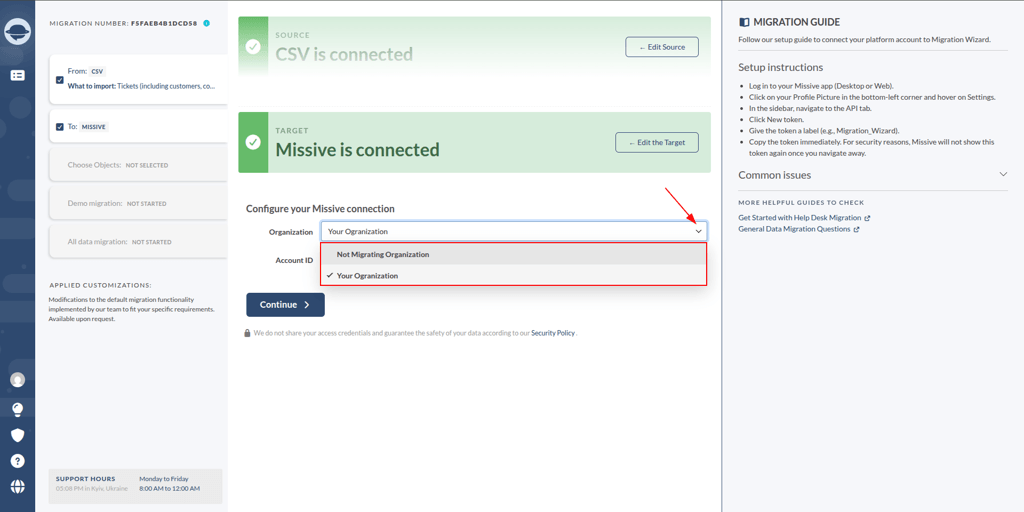
Lors de la migration vers Missive, vous devez sélectionner l'organisation dans laquelle les données seront importées.
Vous souhaitez obtenir plus de détails sur la migration de données ?