Comment vérifier le résultat de la migration de démonstration dans Freshdesk?
Pour vérifier le résultat de votre migration de démonstration dans Freshdesk, suivez ces étapes :
1. Une fois votre migration gratuite vers Freshdesk terminée, un tableau affichera les données de test migrées. Chaque type d'enregistrement comprend des rapports indiquant les données migrées, celles ayant échoué ou celles ignorées. De plus, chaque rapport contient les identifiants exacts des entités transférées.
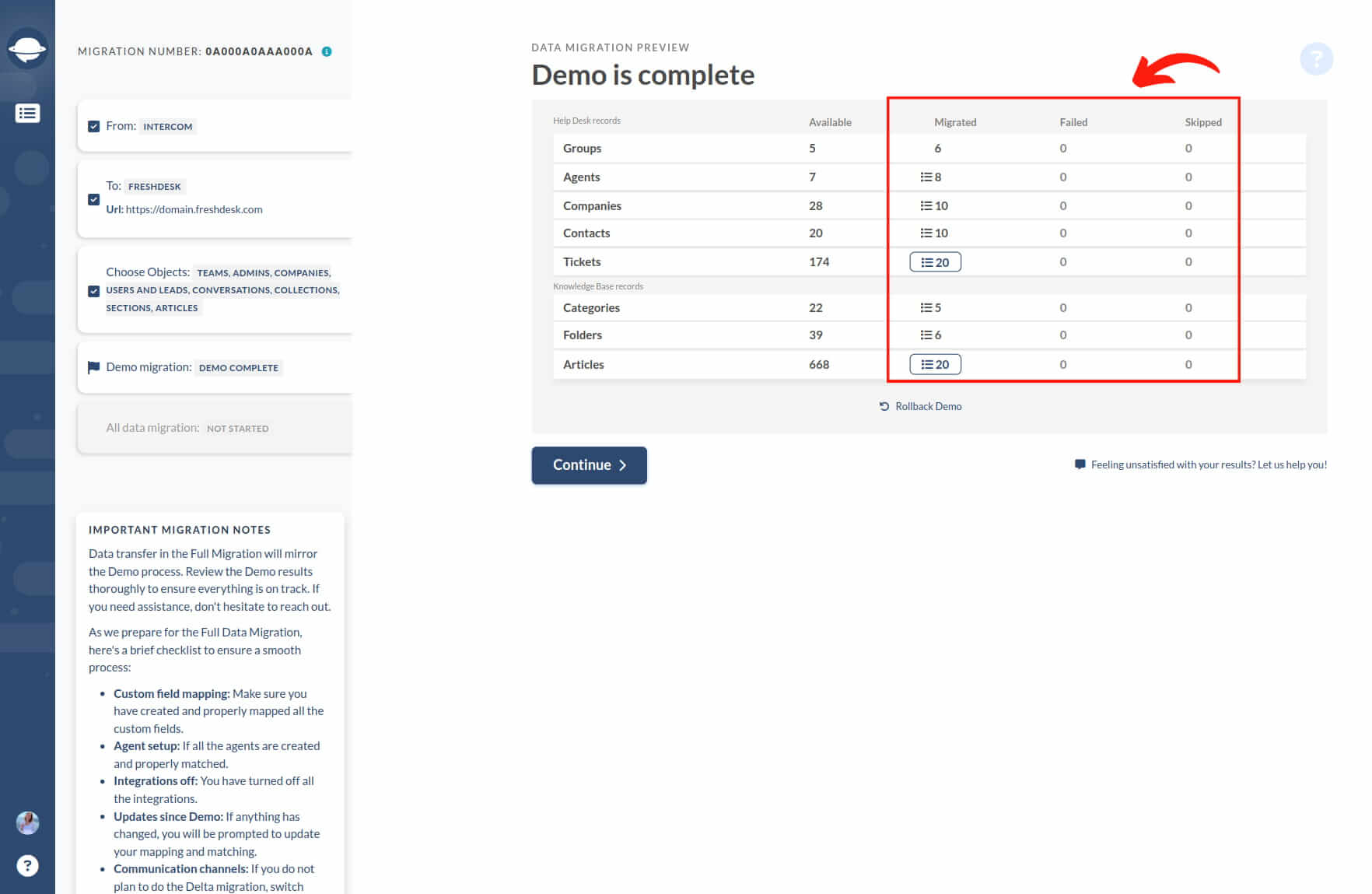
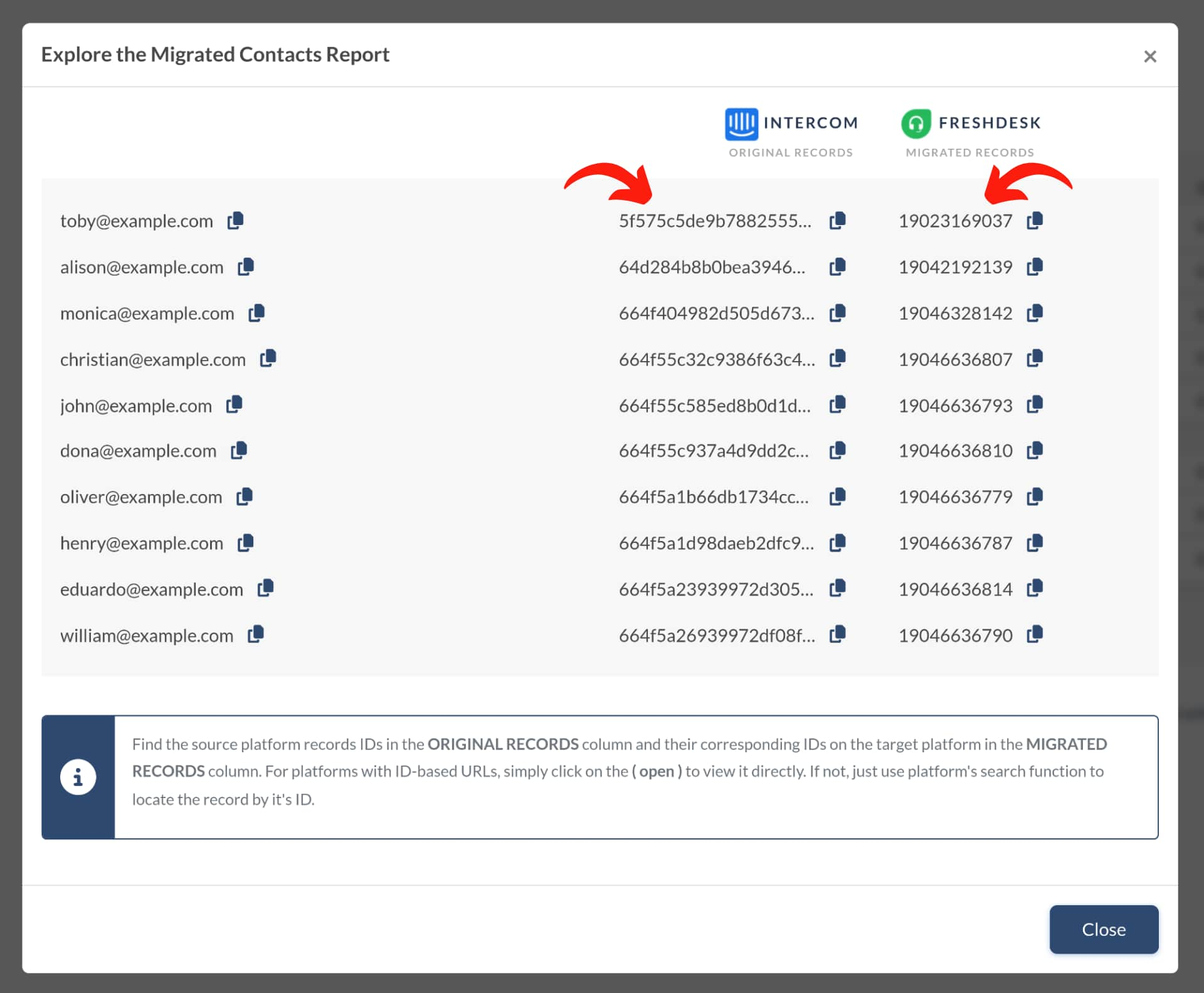
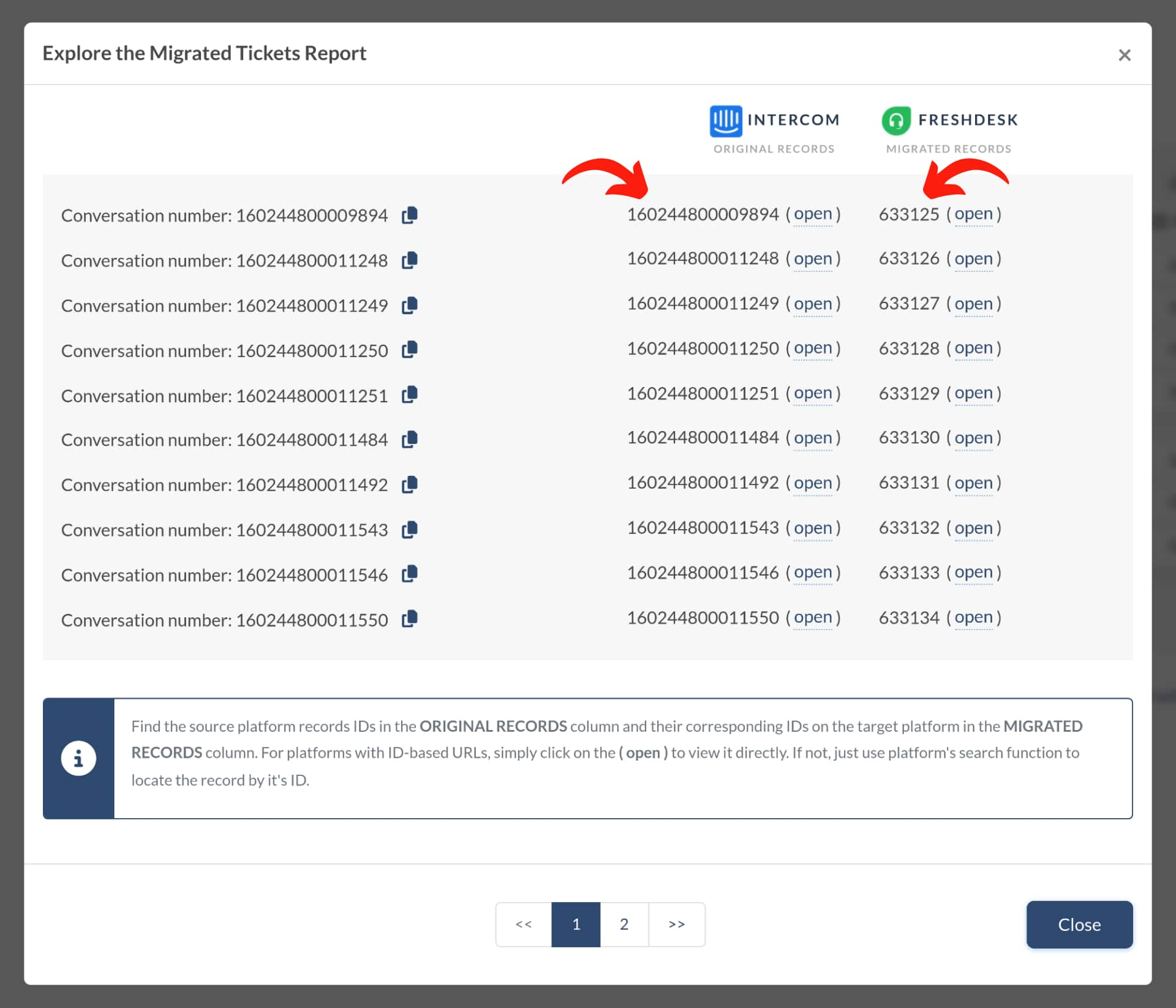
2. Cliquez sur le bouton « Afficher les enregistrements » pour ouvrir la liste des identifiants des enregistrements dans la source et leurs nouveaux identifiants respectifs dans Freshdesk. Localisez et vérifiez chaque enregistrement. Le rapport devrait ressembler à ceci :
3. Lors de la migration de démonstration et de la migration complète des données, les tickets et les données associées migrent de la même manière. Par conséquent, si certaines données de tickets n'ont pas été migrées ou ont été transférées incorrectement lors de la migration de démonstration, elles ne seront pas déplacées lors de la migration complète des données.
Veuillez vérifier que tous les tickets ont bien été migrés, ainsi que leur type, leur statut, leur priorité, leur source, leurs champs personnalisés, le demandeur, l'agent et les étiquettes.
4. De plus, si vous importez également les données de la base de connaissances, assurez-vous que chaque article possède un statut et un emplacement corrects.
Des rapports similaires intitulés « Résultats de la migration » apparaîtront également après la migration complète des données ; assurez-vous de les consulter tous.
Vous souhaitez obtenir plus de détails sur la migration de données ?