Comment créer des rapports de filtrage personnalisés dans Freshdesk?
Comment créer des rapports de filtrage personnalisés dans Freshdesk?
Vous allez créer un rapport personnalisé pour exporter les tickets Freshdesk avec des filtres spécifiques. Ceci est indispensable si vous souhaitez transférer les tickets en fonction de critères tels que le statut ou la date. Notre équipe ne peut pas utiliser de filtres personnalisés avancés en raison des limitations de l'API de Freshdesk.
Suivez ces étapes pour créer un rapport personnalisé :
1. Accédez à votre compte Freshdesk .
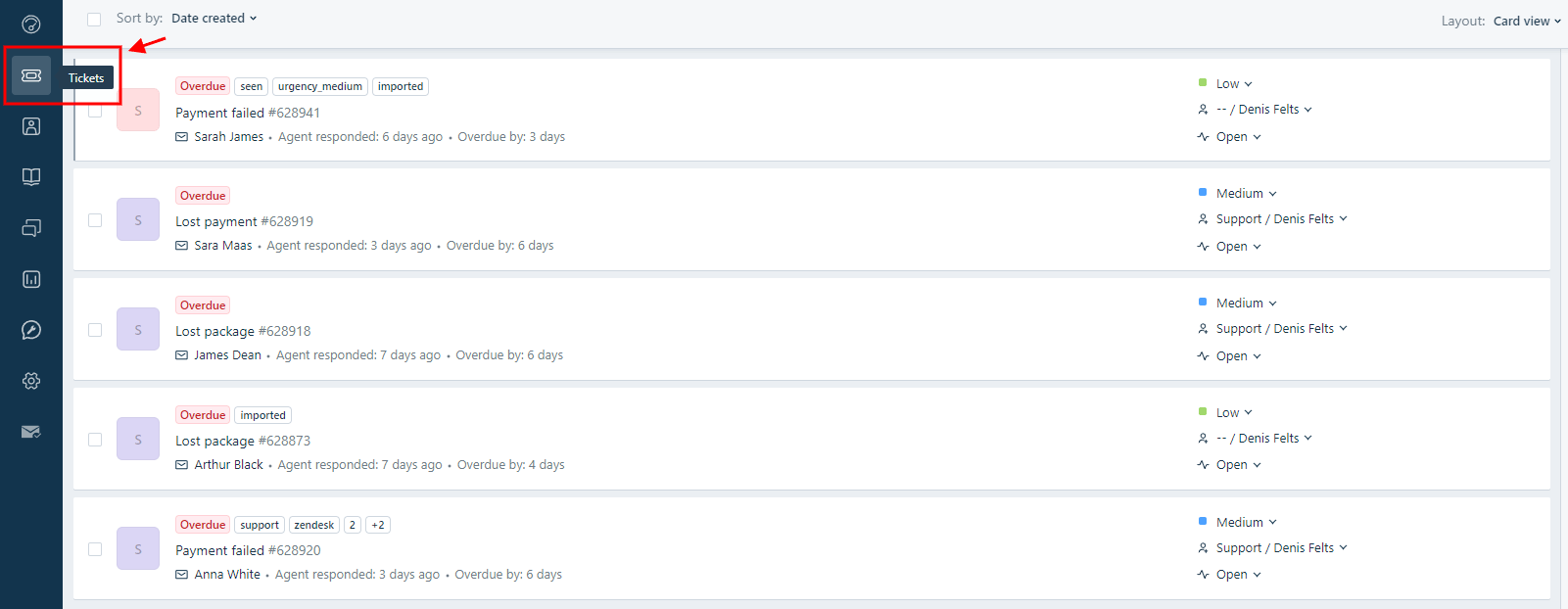
2. Sélectionnez «Billets» dans le menu de navigation de gauche.
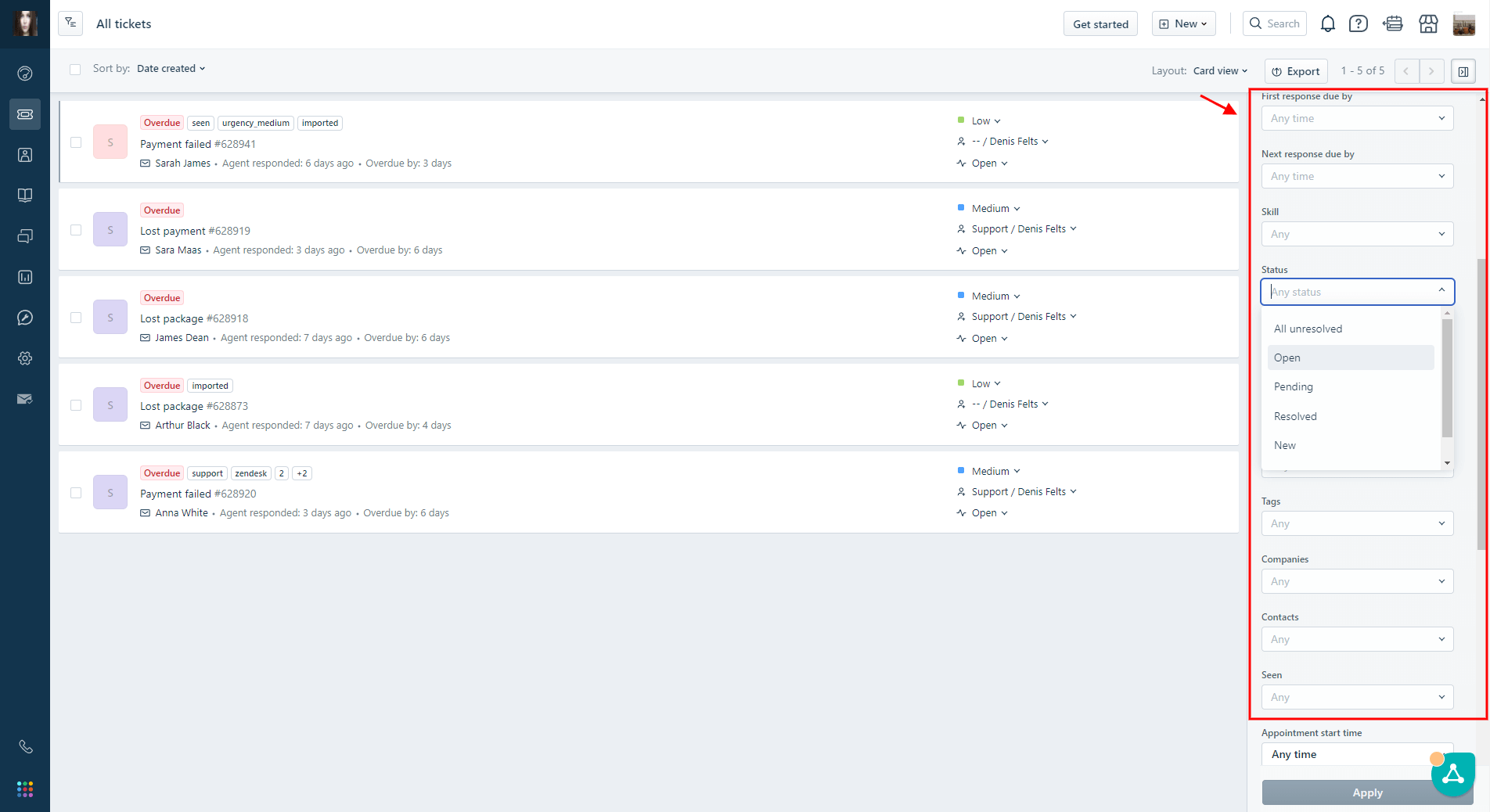
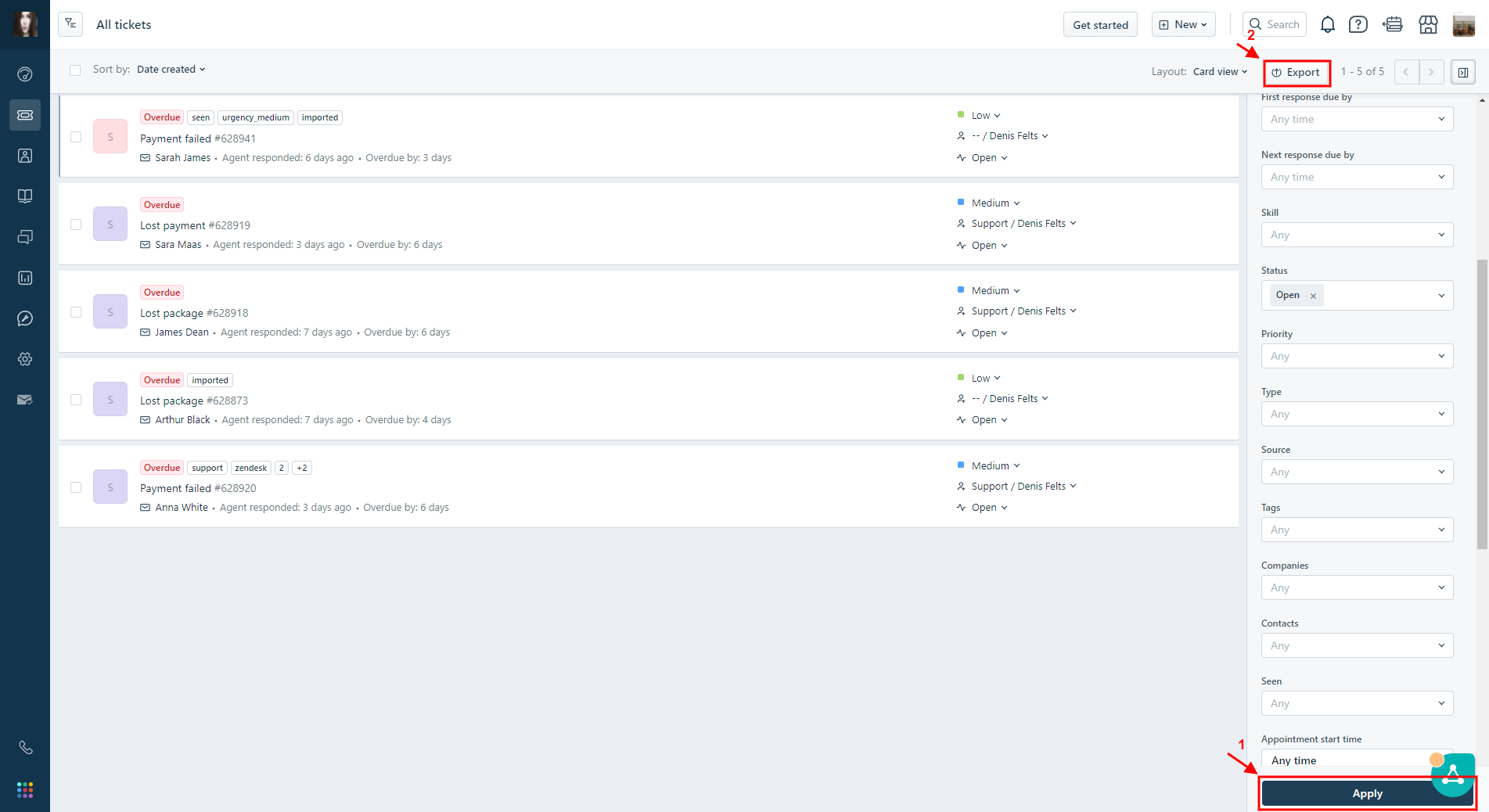
3. Sur la droite, accédez au menu «Filtres», choisissez le paramètre souhaité que vous souhaitez utiliser comme filtre, puis cliquez sur «Appliquer».
4. Après avoir appliqué le filtre, cliquez sur le bouton «Exporter».
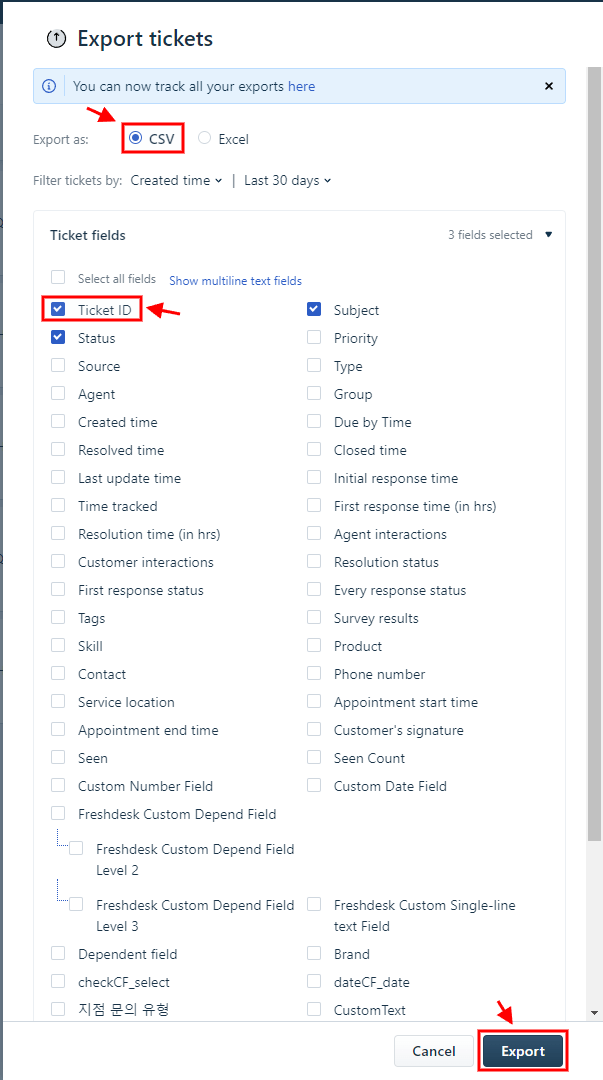
5. Dans le menu d'exportation, choisissez «CSV».
6. Sélectionnez les champs de ticket requis, comme « ID du ticket » et vos critères de filtrage.
7. Cliquez sur «Exporter», et le fichier sera envoyé à votre adresse e-mail.
8. Transmettez le fichier CSV exporté à nos experts en migration.
Suite à cette étape, notre équipe se chargera du filtrage des tickets. Pour toute question, n'hésitez pas à contacter notre service client.
Vous souhaitez obtenir plus de détails sur la migration de données ?