
Pour offrir un support client irréprochable, l'automatisation change la donne. En automatisant la création de tickets à partir des e-mails, vous vous assurez qu'aucune demande client ne passe inaperçue. Cela fluidifie la communication, améliore les délais de réponse et optimise l' efficacité globale de votre équipe de support. Ce guide vous explique comment configurer l'automatisation de pour les principales plateformes de support client : Zendesk, Freshdesk, Freshservice, Intercom, Jira Service Management, ServiceNow, Front, HelpDesk, Zoho Desk, Kayakoet Salesforce Service Cloud.
Zendesk
Zendesk propose une méthode intuitive pour convertir les e-mails en tickets. Suivez ces étapes :
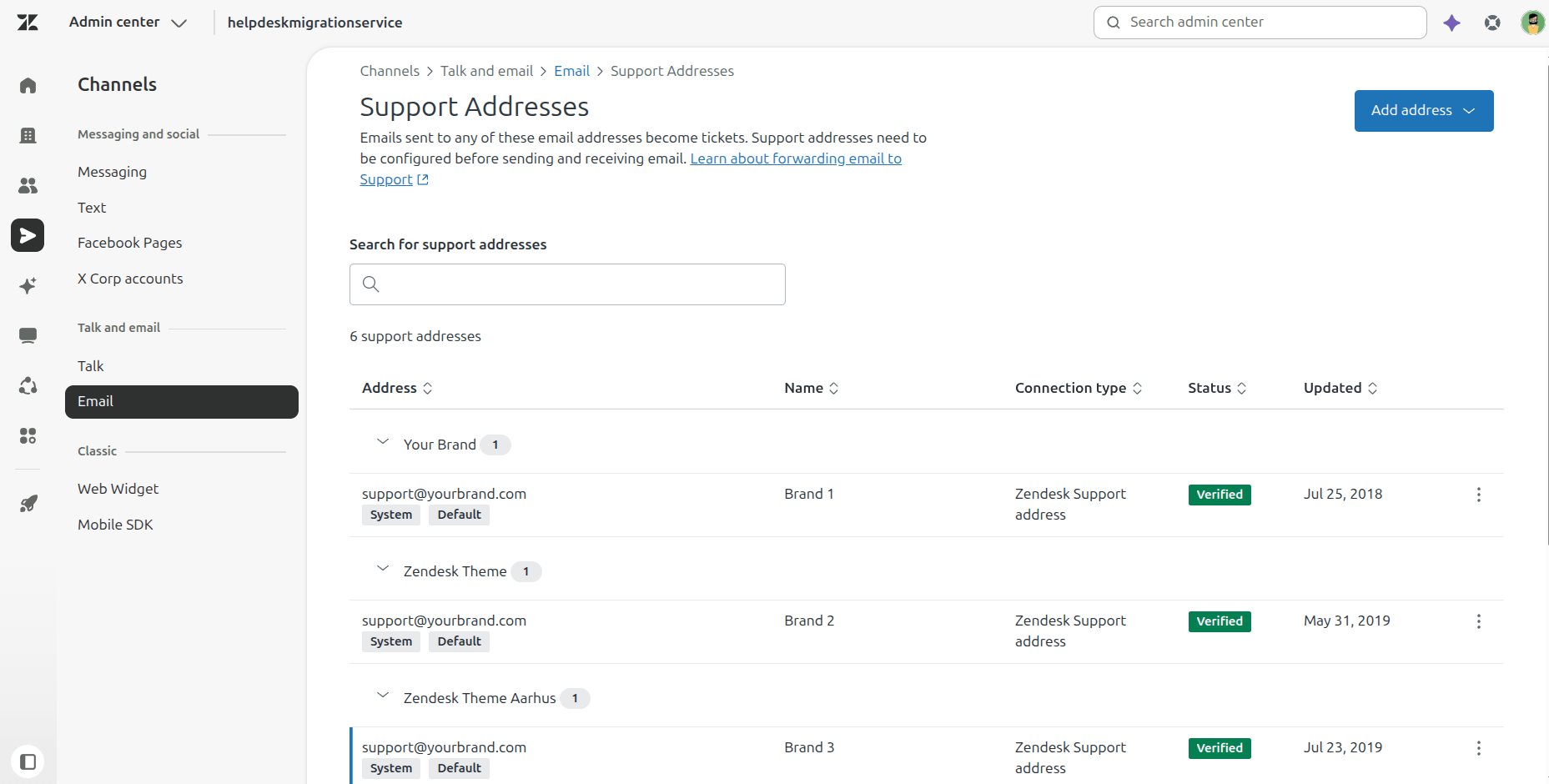
- Accédez au Centre d'administration et allez dans Canaux > Discussions et courriel > Courriel.
- Cliquez sur le Ajouter une adresse et choisissez Connecter une adresse externe.
- Ajoutez votre adresse e-mail d'assistance actuelle et enregistrez-la.
- Configurez un transfert entre cette adresse e-mail et votre Zendesk (celle qui Zendesk lors de la création de votre compte). Vous configurez ce transfert auprès de votre fournisseur de messagerie (par exemple, Gmail, Microsoft 365, Outlook, etc.).
- Utilisez les déclencheurs dans Zendesk pour automatiser les flux de travail, comme l'attribution de tickets ou la notification des équipes.
Source : Zendesk
Automatisation depuis Gmail et Outlook:
- Gmail : Dans Gmail, accédez à Paramètres > Transfert et POP/IMAP, ajoutez votre Zendesk comme adresse de transfert et vérifiez-la. Cliquez ensuite sur « Ajouter une adresse de transfert » et saisissez votre Zendesk . Confirmez le code envoyé à votre Zendesk pour activer le transfert. Vous pouvez également créer des filtres pour ne transférer que certains e-mails.
- Outlook : Dans Outlook, accédez à Règles et alertes, créez une règle pour les e-mails entrants et configurez le transfert vers l’ Zendesk . N’oubliez pas de préciser des conditions telles que l’expéditeur, l’objet ou des mots clés pour affiner la règle si nécessaire.
Freshdesk
Freshdesk simplifie la conversion des e-mails en tickets. Voici comment le configurer :
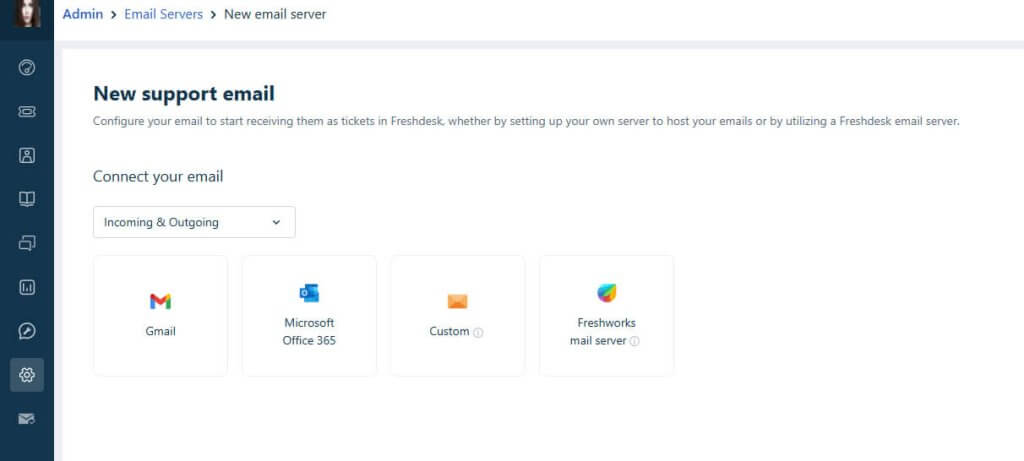
- Connectez-vous à votre Freshdesk compte Paramètres d'administration > Courriel.
- Ajoutez votre adresse e-mail d'assistance et Freshdesk vous fournira une adresse de redirection.
- Configurez le transfert d'e-mails dans votre client de messagerie pour envoyer tous les e-mails à l'adresse de transfert de Freshdesk.
- Utilisez les règles d'automatisation de Freshdesk pour attribuer des tickets, définir des priorités ou envoyer des e-mails d'accusé de réception.
Source : Freshdesk
Automatisation depuis Gmail et Outlook:
- Gmail : Configurez le transfert en accédant à Paramètres > Transfert et POP/IMAP, ajoutez l’ Freshdesk et confirmez. Après confirmation, choisissez de conserver une copie du courriel transféré dans votre boîte de réception ou de l’archiver.
- Outlook : Créez une règle dans Règles et alertes, sélectionnez « Appliquer la règle aux messages que je reçois » et indiquez l’adresse de transfert fournie par Freshdesk. Spécifiez des critères pour que seuls les e-mails pertinents soient transférés.
Freshservice
Freshservice prend en charge la gestion des services informatiques via un système de tickets par e-mail. Pour ce faire :
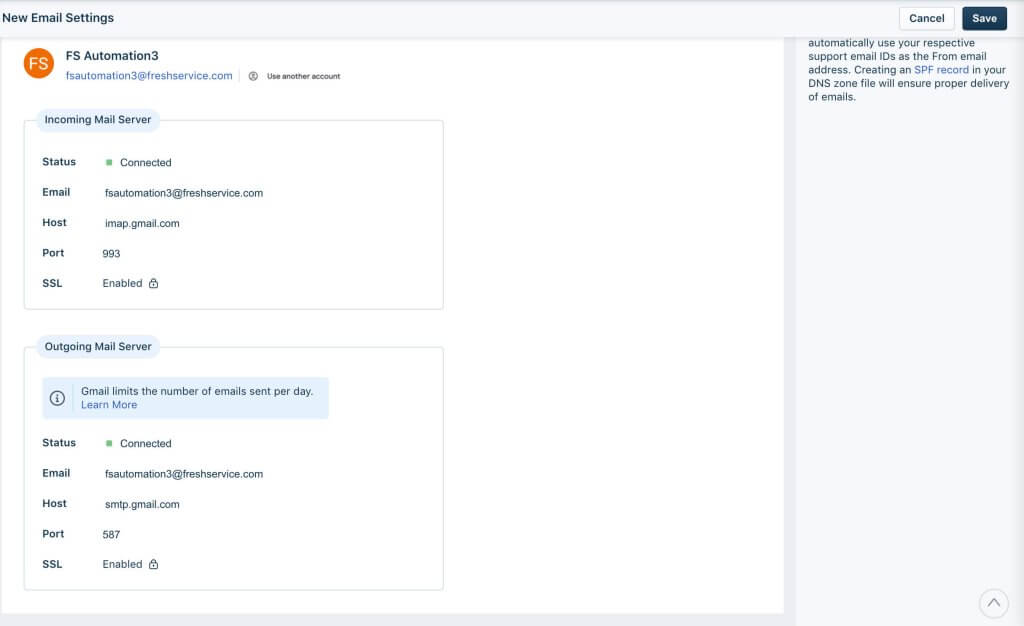
- Accédez à Paramètres d'administration > Paramètres de messagerie dans votre Freshservice compte
- Ajoutez votre adresse e-mail de support informatique et configurez-la pour qu'elle soit transférée vers l'adresse e-mail fournie par Freshservice.
- Activez les règles dans la Automatisation pour acheminer les tickets vers des agents ou des services spécifiques.
Source : Freshservice
Automatisation depuis Gmail et Outlook:
- Gmail : Ajoutez l’ Freshservicecomme adresse de transfert dans Paramètres > Transfert et POP/IMAP. Confirmez en utilisant l’e-mail de vérification envoyé à votre Freshservice .
- Outlook : Utilisez les règles et les alertes les e-mails dont l’objet contient « Assistance informatique » Freshservice.
Intercom
Intercomgarantit une gestion des tickets fluide. Voici comment procéder :
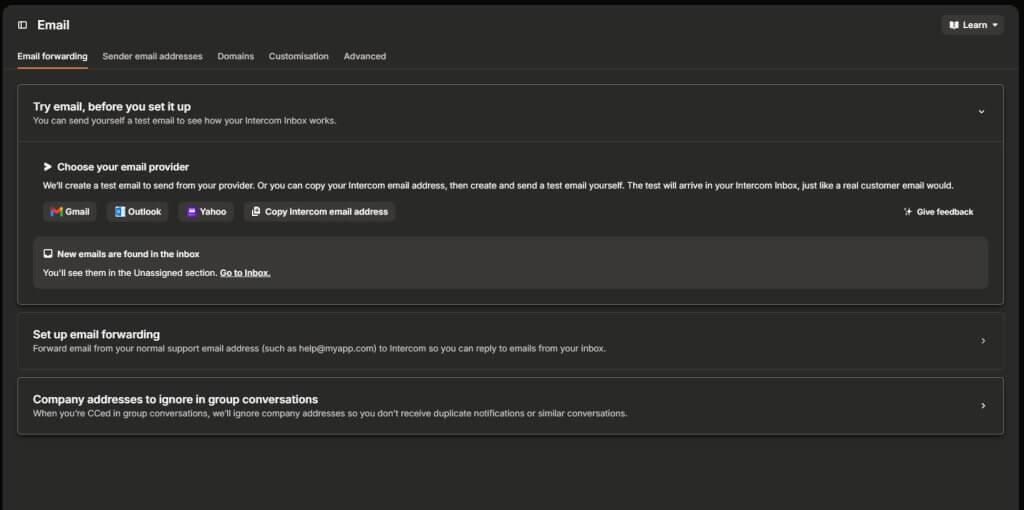
- Accédez aux paramètres de messagerie dans Intercom et connectez votre adresse e-mail.
- Configurez le transfert des e-mails auprès de votre fournisseur de messagerie pour rediriger les e-mails vers l'adresse e-mail générée par Intercom.
- Utilisez les règles de boîte de réception pour étiqueter ou attribuer automatiquement les tickets entrants à l'équipe appropriée.
Source : Intercom
Automatisation depuis Gmail et Outlook:
- Gmail : Ajoutez Intercoml’adresse e-mail d’ Paramètres > Transfert et POP/IMAP, vérifiez-la et activez le transfert automatique.
- Outlook : Créez une règle de transfert dans Règles et alertes, en sélectionnant Intercoml’adresse e-mail d’
Jira Service Management
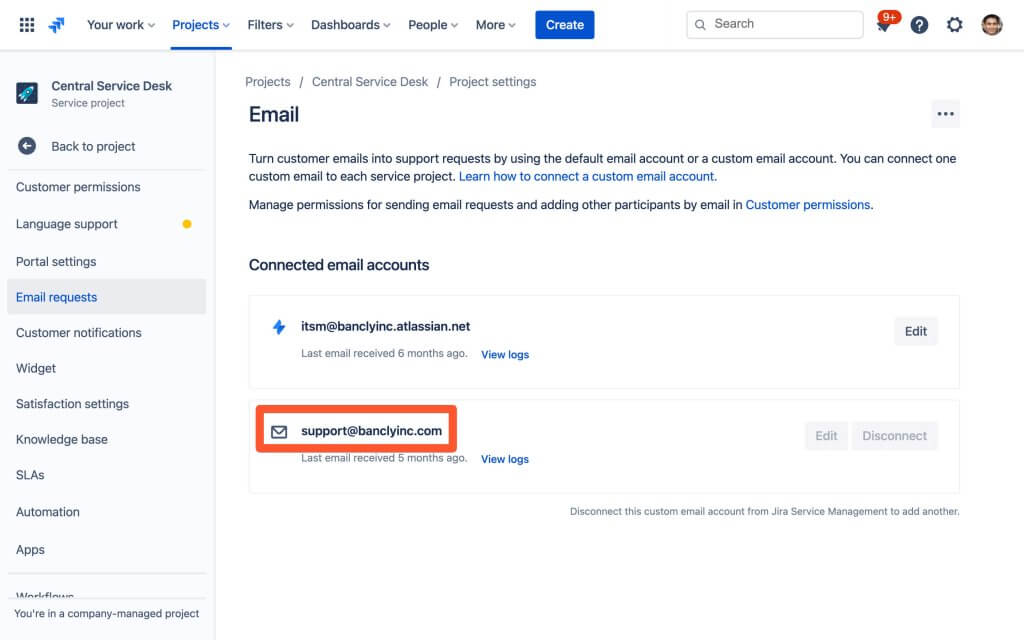
Pour Jira Service Management, suivez ces étapes pour activer la création de tickets à partir d'e-mails :
- Dans les paramètres du projet, accédez à Demandes par e-mail.
- Configurez un gestionnaire de courriers électroniques entrants et associez-le à votre projet de support.
- Configurez le transfert des e-mails auprès de votre fournisseur de messagerie pour acheminer les messages vers l'adresse e-mail de Jira.
- Utilisez des règles d'automatisation pour catégoriser et faire remonter les tickets en fonction du contenu des e-mails.
Source : Jira Service Management
Automatisation depuis Gmail et Outlook:
- Gmail : Ajoutez l’ Jira comme adresse de transfert dans Paramètres > Transfert et POP/IMAP. Une fois la vérification effectuée, configurez des filtres pour transférer les e-mails selon des critères spécifiques, comme la présence du mot « support » dans l’objet.
- Outlook : Créez une nouvelle règle dans Règles et alertes pour transférer les e-mails vers Jira. Personnalisez cette règle pour transférer les e-mails provenant de clients ou de services clés.
ServiceNow
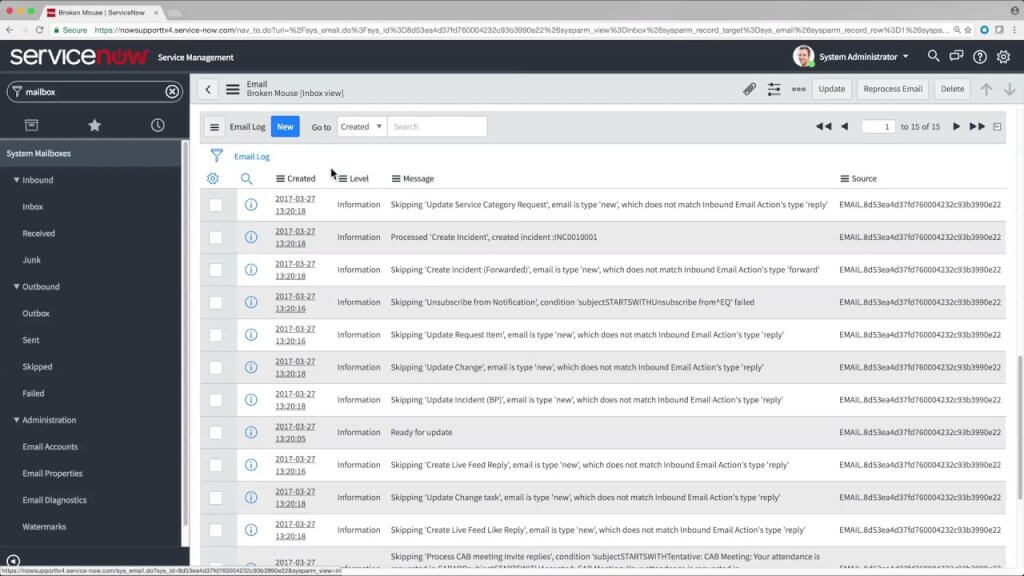
ServiceNowpeut être configurée comme suit :
- Dans l' ServiceNow , accédez à Boîtes aux lettres système > Entrant.
- Créez une action de messagerie entrante pour analyser les courriels entrants et créer des incidents ou des tâches.
- Configurez votre serveur de messagerie pour transférer les messages vers l'instance ServiceNow .
- Utilisez les règles métier pour améliorer les flux de travail et automatiser la gestion des tickets.
Source : ServiceNow
Automatisation depuis Gmail et Outlook:
- Gmail : Configurez le transfert dans Paramètres > Transfert et POP/IMAP, en redirigeant les e-mails vers ServiceNowl’adresse de réception de ServiceNow .
- Outlook : Utilisez les règles et les alertes pour transférer les e-mails pertinents vers l’ ServiceNow . Configurez des règles supplémentaires pour les objets tels que « Rapport d’erreur » afin de simplifier la création d’incidents.
Front
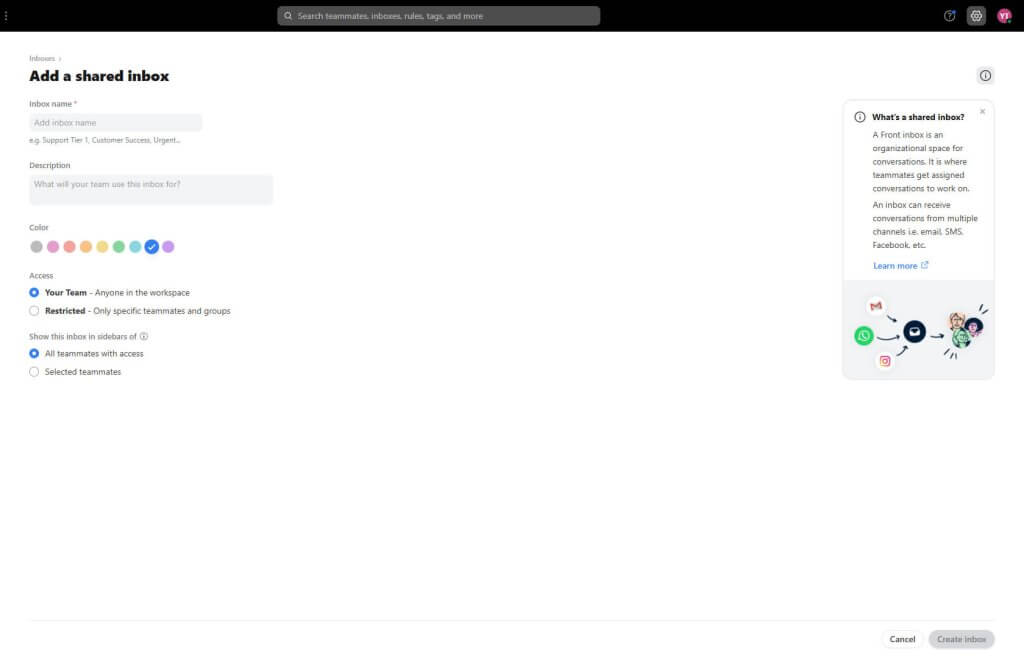
Front permet une conversion fluide des e-mails en tickets. Pour le configurer :
- Ajoutez votre adresse e-mail à Front en accédant à Paramètres > Boîtes de réception > Ajouter une boîte de réception.
- Choisissez votre fournisseur de messagerie et suivez les étapes pour connecter votre adresse e-mail d'assistance.
- Utilisez des règles pour automatiser l'attribution des tickets et appliquez des étiquettes pour une meilleure organisation.
Source : Front
Automatisation depuis Gmail et Outlook:
- Gmail : Transférez les e-mails vers Frontl’adresse de Paramètres > Transfert et POP/IMAP. Confirmez l’adresse, puis activez le transfert automatique.
- Outlook : Créez une règle dans Règles et alertes pour rediriger les e-mails vers Front. Ajoutez des critères pour filtrer certains types de messages.
HelpDesk
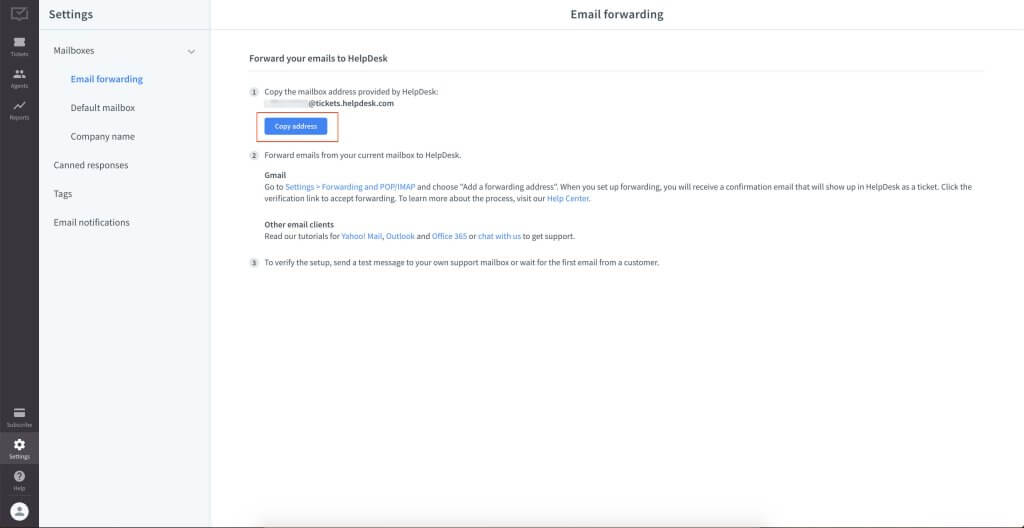
HelpDeskde est simple à configurer :
- Connectez-vous à HelpDesk et accédez à Paramètres > Canaux de messagerie.
- Ajoutez votre adresse e-mail d'assistance, et HelpDesk vous fournira une adresse de redirection.
- Configurez le transfert des e-mails dans votre client de messagerie pour acheminer les messages vers HelpDesk.
- Utilisez les règles d'automatisation pour rationaliser l'attribution et la catégorisation des tickets.
Source : HelpDesk
Automatisation depuis Gmail et Outlook:
- Gmail : Ajoutez HelpDeskdans la section Transfert et POP/IMAP des Gmail . Vérifiez l’adresse de transfert et activez-la.
- Outlook : Créez une nouvelle règle de transfert dans Règles et alertes pour HelpDesk. Incluez des conditions pour les mots clés tels que « urgent » dans l’objet.
Zoho Desk
La fonctionnalité de gestion des tickets par e-mail Zoho Deskde est performante. Voici comment l'activer :
- Dans Zoho Desk, accédez à Configuration > Canaux > E-mail.
- Ajoutez votre adresse e-mail d'assistance et configurez le transfert des e-mails vers l'adresse fournie par Zoho Desk.
- Créez des flux de travail pour automatiser l'attribution et la priorisation des tickets
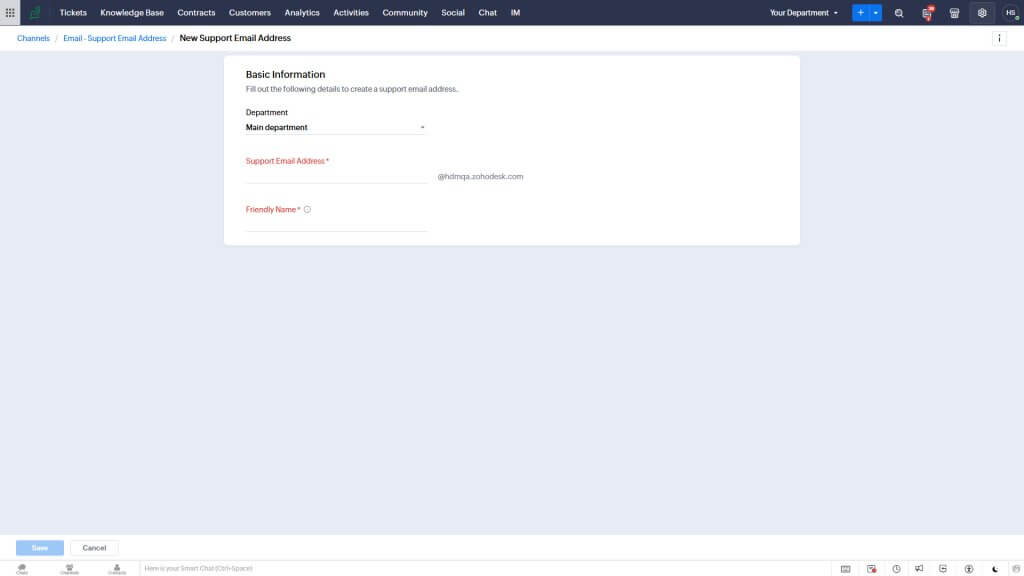
Source : Zoho Desk
Automatisation depuis Gmail et Outlook:
- Gmail : Configurez le transfert dans Paramètres > Transfert et POP/IMAP, en saisissant Zoho Deskl’adresse de transfert de
- Outlook: Configurez le transfert vers la Zoho Desk. Ajoutez des critères personnalisés pour filtrer les e-mails relatifs au support. messagerie dans la section « Règles et alertes »
Kayako
Kayako permet une configuration efficace de la conversion des e-mails en tickets. Suivez ces instructions :
- Connectez-vous à votre Kayako et accédez à Paramètres d'administration > Paramètres de messagerie.
- Ajoutez votre adresse e-mail d'assistance et configurez le transfert vers l'adresse e-mail fournie par Kayako.
- Utilisez des macros et des flux de travail pour automatiser les réponses et le routage des tickets.
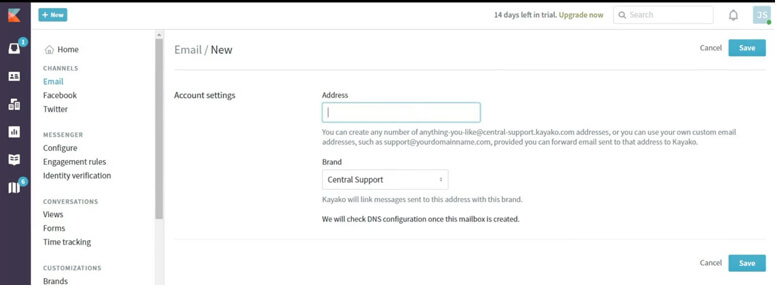
Source : Kayako
Automatisation depuis Gmail et Outlook:
- Gmail : Ajoutez Kayakol’adresse de « Transfert et POP/IMAP » des Gmail . Confirmez l’e-mail de vérification envoyé à votre Kayako .
- Outlook : Créez une nouvelle règle dans Règles et alertes pour Kayako . Spécifiez des conditions telles que l’expéditeur ou des mots clés pour ne transférer que les messages pertinents.
Salesforce Service Cloud
La fonctionnalité de conversion des e-mails en requêtes Salesforce Service Cloudde peut être activée comme suit :
- Dans Salesforce, accédez à Configuration et recherchez Email-to-Case.
- Activez la fonctionnalité et générez l'adresse e-mail fournie par Salesforce.
- Configurez votre serveur de messagerie pour transférer les e-mails vers l'adresse fournie par Salesforce.
- Utilisez les règles d'attribution des cas pour acheminer les cas vers les files d'attente ou les agents appropriés.
- Personnalisez les flux de travail pour automatiser les réponses, les escalades ou les mises à jour concernant les nouveaux cas.
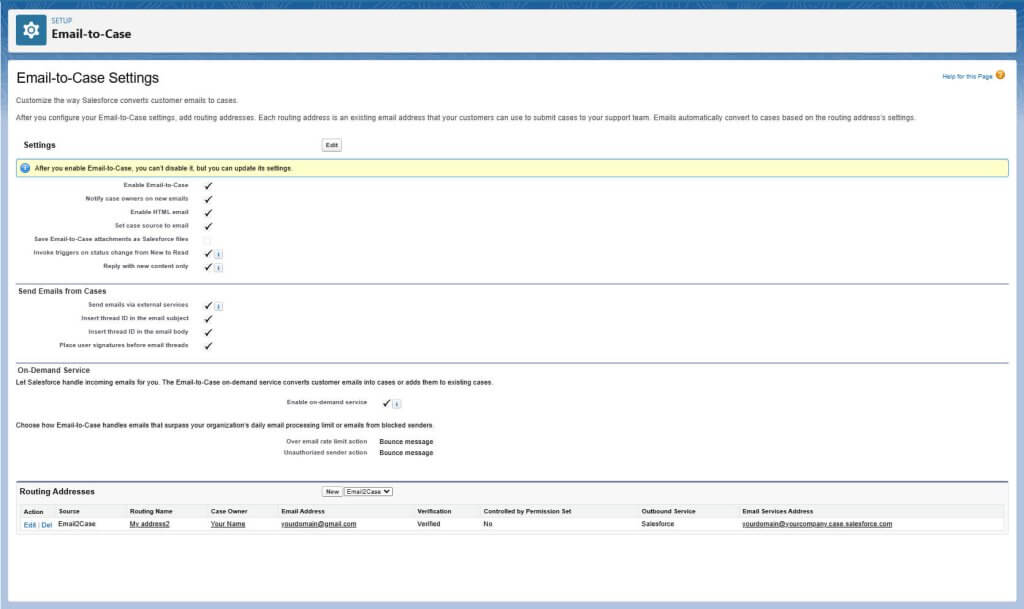
Source : Salesforce Service Cloud
Automatisation depuis Gmail et Outlook:
Gmail:
- Accédez à Paramètres > Transfert et POP/IMAP dans Gmail.
- Cliquez sur Ajouter une adresse de redirection, saisissez l' Salesforceet enregistrez.
- Salesforce enverra un e-mail de vérification à cette adresse. Connectez-vous à Salesforce pour confirmer.
- Après vérification, sélectionnez « Transférer une copie du courrier entrant vers » dans Gmail et activez le transfert.
- Utilisez les filtres Gmail pour transférer des types d'e-mails spécifiques, tels que ceux contenant certains mots-clés ou provenant de certains expéditeurs.
Outlook:
- Dans Outlook, ouvrez Fichier > Gérer les règles et les alertes.
- Sélectionnez Nouvelle règle, choisissez « Appliquer la règle aux messages que je reçois », puis cliquez sur Suivant.
- Définissez des conditions telles que des domaines d'expéditeur spécifiques (par exemple, @customer.com) ou des mots-clés dans l'objet.
- Dans la Actions , choisissez « Rediriger vers des personnes ou un groupe public », puis saisissez l' Salesforce .
- Enregistrez et activez la règle pour démarrer le transfert.
Amélioration du support grâce à l'automatisation des e-mails en tickets
Configurer l'automatisation de la conversion des e-mails en tickets est un moyen efficace d'accroître l'efficacité de votre équipe de support, de réduire les délais de réponse et de garantir qu'aucune demande client ne reste sans réponse. Que vous utilisiez Zendesk, Freshdeskou toute autre plateforme présentée ici, le processus est simple et efficace. En automatisant cette tâche, vous offrez un service client plus performant et plus rapide, permettant ainsi à votre équipe de se concentrer sur les problèmes plus complexes nécessitant une intervention humaine. Adoptez la puissance de l'automatisation et transformez votre expérience client dès aujourd'hui !