
Google ha anunciado cambios : la edición gratuita heredada de G Suite ya no estará disponible a partir del 1 de mayo de 2022.
Vamos a cubrir brevemente los puntos principales:
- Del 1 de mayo al 1 de junio de 2022, Google te trasladará a Google Workspace de forma gratuita.
- Las cuentas se suspenderán a partir del 1 de julio de 2022, pero sus administradores pueden acceder a la consola de administración para a) actualizar o b) exportar datos.
- Si no desea elegir un plan pago de Google Workspace, se le cambiará a una versión gratuita sin funciones premium de Google Workspace, como correo electrónico personalizado o administración de múltiples cuentas.
- Y si decides no hacer nada, Google actualizará tu suscripción a Google Workspace según las funciones que uses actualmente.
- Google ofrece una herramienta de exportación para obtener tus datos, pero es posible que no incluya todo lo que esperas.
Es un buen momento para considerar la migración de datos a un sistema de soporte técnico . Empiece su año fiscal con un cambio para mejorar el servicio de atención al cliente.
Es justo decir que todo negocio comienza con el correo electrónico. A día de hoy, el correo electrónico sigue siendo la forma de comunicación más utilizada entre empresas y consumidores.
Muchos comenzaron su servicio de atención al cliente con Gmail y luego cambiaron a un software de soporte técnico. Porque, a pesar de su calidad, Gmail carece de muchas funciones esenciales que pueden ayudar a brindar un excelente servicio al cliente. Por ejemplo, no es posible delegar correos electrónicos. Por lo tanto, la comunicación puede volverse confusa rápidamente. Además, Gmail no cuenta con funciones de informes y no permite realizar un seguimiento de los KPI, algo vital para los equipos. Y lo más importante, Gmail fue diseñado para uso individual.
Así que decidió empezar a usar un software de soporte técnico y migrar Gmail a un sistema de su elección. Estamos aquí para contarle todo.
En este artículo, analizaremos Zendesk , Freshdesk , Gorgias y Front Gmail listos para usar . Comprenderá qué datos puede migrar, su dificultad y facilidad, y, por supuesto, su costo.
¡Vamos!
Importador Gmail de Freshdesk
Para empezar, necesitas una suscripción de pago a Freshdesk para migrar Gmail. Si tienes el plan gratuito, tendrás que actualizarlo o buscar otra forma de hacerlo.
Con su importador nativo, puede migrar objetos como:
- Leer correos electrónicos;
- Correos electrónicos no leídos;
- Etiquetas;
- Marcas de tiempo;
- Correos electrónicos archivados.
Cómo importar correos electrónicos Gmail a Freshdesk
Paso 1. Ve a la pestaña Administrador y busca "Aplicaciones".
Paso 2. En la sección Aplicaciones, busca " Migración Gmail
Paso 3. Una vez instalada la aplicación, conéctate a tu Gmail desde la aplicación proporcionando la información solicitada.
Paso 4. Elige las carpetas que quieres importar desde Gmail .
Paso 5. Haz clic en "Guardar e importar".
Paso 6. Espera a que se complete la migración y luego visita la Freshdesk " para ver tus tickets etiquetados como " Importación Gmail
Paso 7. Para consultar el tiempo de resolución actual de tus correos electrónicos, ve a la sección "Informes" y haz clic en el Helpdesk in Depth".
Ventajas y desventajas del importador Gmail de Freshdesk
Ventajas:
- Es muy sencillo de utilizar;
- Gratis (aunque tengas una suscripción paga);
- Puedes detener la migración y reiniciarla. La aplicación se reiniciará desde donde se quedó para evitar duplicaciones.
Desventajas:
- Puedes migrar correos electrónicos de los últimos 30 días y hasta un máximo de 1500. Cada hilo de correo se considera un ticket
- Freshdesk no permite archivos adjuntos de más de 15 MB. Freshdesk omitirá estos archivos
- No se puede migrar BCC;
- Freshdesk no guarda la fecha de creación original. La fecha de creación del correo electrónico coincide con la fecha de creación del ticket
- Tuvimos problemas al conectar la cuenta Gmail , por lo que es probable que esta aplicación esté desactualizada.
Integración Gmail con Zendesk
Zendesk no ofrece una forma predeterminada de importar correos electrónicos Gmail . Sin embargo, hay algo que puedes hacer y que vale la pena mencionar: al conectar tu dirección de soporte a Zendesk, puedes importar 50 correos electrónicos recientes.
Cómo importar correos electrónicos Gmail a Zendesk
Paso 1. Haga clic en el icono de administrador en la barra lateral y seleccione Canales > Correo electrónico.
Paso 2. En la sección Direcciones de soporte, haga clic en Agregar dirección y seleccione Conectar dirección externa.
Paso 3. Si se le solicita, inicie sesión en su Gmail . Asegúrese de que la opción "Crear tickets a partir de los últimos 50 correos electrónicos" esté seleccionada.
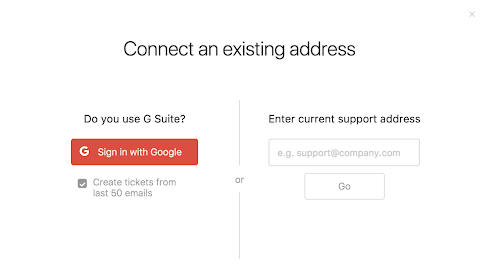
Paso 4. Haga clic en Iniciar sesión con Google y siga las instrucciones en pantalla para conectarse a su Gmail .
Pros y contras del importador Gmail de Zendesk
Ventajas:
- El proceso es gratuito;
- El importador migra los archivos adjuntos;
Desventajas:
- Hay muy pocos datos que puedes importar;
- Los correos electrónicos migran asignados a un propietario de la cuenta;
- El importador no conserva las marcas de tiempo originales.
Importación Gmail a Front
Al conectar una bandeja de entrada individual Gmail o GSuite a Front, puedes importar tu historial de correos. Front te permite importar hasta 50 000 mensajes recientes.
Puedes importar:
- Correos electrónicos;
- Archivos adjuntos;
- Etiquetas;
- Creado en y actualizado en fechas;
- Formato.
Cómo importar correos electrónicos Gmail a Front
Puedes importar correos electrónicos de Gmail al crear una bandeja de entrada en Front. Ve a tu cuenta Front y empieza a crear la bandeja de entrada. Sigue las instrucciones en pantalla hasta que veas esta opción.
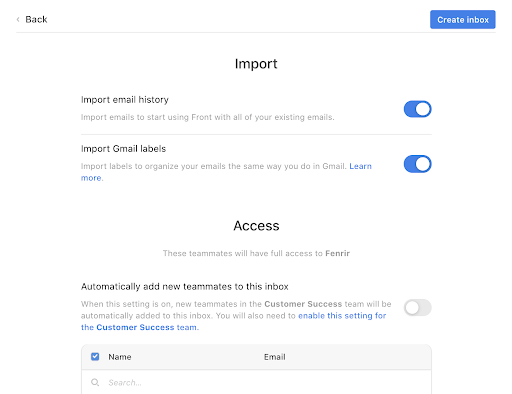
Activa las opciones "Importar historial de correo" e "Importar etiquetas Gmail " y completa el resto de la configuración. Al hacer clic en "Crear bandeja de entrada", comenzará la importación.
Pros y contras del importador Gmail de Front
Ventajas:
- Puede importar una gran cantidad de datos;
- La herramienta es de uso gratuito;
- Funciona bastante rápido.
Desventajas:
- Los correos electrónicos migran como tickets no asignados.
Importación Gmail a Gorgias
Al igual que Front , Gorgias te permite importar correos históricos al conectar la Gmail /G Suite a tu Gmail Gorgias . A Gorgias , puedes importar:
- Correos electrónicos + formato;
- Solicitantes;
- Archivos adjuntos;
- Marcas de tiempo.
Cómo importar Gmail a Gorgias
Para importar correos electrónicos, necesitas configurar una integración entre Gmail y Gorgias . Aquí te explicamos cómo hacerlo.
Paso 1. Vaya a Configuración > Integraciones > Correo electrónico
Paso 2. Haga clic en Agregar dirección de correo electrónico
Paso 3. Haga clic en el botón Conectar cuenta de correo electrónico de Google e inicie sesión en su cuenta de Google
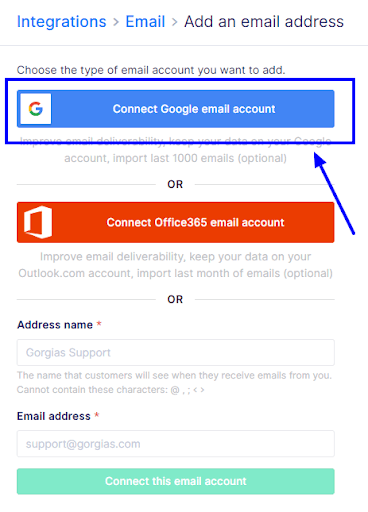
Paso 4. Iniciar el proceso de importación de correos electrónicos.
Ventajas y desventajas del Importador Gmail de Gorgias
Ventajas:
- Gorgias mantiene las fechas originales de “creado en”;
- Puede importar una buena cantidad de información;
- Proceso de importación sencillo.
Desventajas:
- Puede migrar solo los últimos 2 años de datos;
- No se pueden migrar etiquetas;
- La fecha “Actualizada en” es la fecha de migración;
- “Cerrado en” en la fecha es la fecha de la última respuesta en el hilo.
¿Cómo migrar correos electrónicos Gmail a cualquier Help Desk?
¿Qué pasa si el servicio de asistencia que has elegido no ofrece una herramienta nativa Gmail ? La forma más sencilla es exportar correos Gmail con Help Desk Migration . Aquí te explicamos por qué.
En primer lugar, no necesitas aprender a exportar tu Gmail ni traducir cualquier archivo que tengas a un formato compatible con el servicio de asistencia. Simplemente inicia sesión, haz clic en algunos botones y listo. Además, existe la posibilidad de perder o dañar información durante la traducción. Nuestro asistente conserva la estructura de tus datos. Por último, con nuestro servicio puedes exportar todos Gmail . Así, podrás consultar fácilmente el historial de conversaciones más antiguo. ¿Te parece bien? .
Claro que existen otras maneras de migrar tu Gmail a un servicio de asistencia. Puedes usar Google Takeout y exportar la bandeja de entrada en formato JSON y MBOX. Jira Service Managementacepta JSON, así que si esta es tu opción, puedes intentarlo. Si no, tendrás que encontrar la manera de convertir los datos a otro formato.
Puedes probar la API para obtener datos históricos. Sin embargo, ten en cuenta que este método puede requerir algo de prueba y error. Además, necesitas un ingeniero que pueda programar por ti.
Antes de probar cualquiera de estas opciones, asegúrese de probar nuestra herramienta. Tenga la seguridad de que nuestro asistente le prestará toda su atención.
Terminando
De todos los proveedores de soporte técnico, Front y Gorgias ofrecen las mejores herramientas de migración. Así que, si te cambias a Front, estás listo para exportar Gmail de forma rápida y sencilla.
Si desea migrar a otra mesa de ayuda, le recomendamos que consulte Help Desk Migration .