Wie kann ich das Ergebnis der Demo-Migration in Freshdesküberprüfen?
Um das Ergebnis Ihrer Demo-Migration in Freshdesk, befolgen Sie diese Schritte:
1. Nach Abschluss Ihrer kostenlosen Migration zu Freshdesk wird Ihnen eine Tabelle mit den Testdaten der migrierten Daten angezeigt. Jeder Datensatztyp enthält Berichte zu migrierten, fehlgeschlagenen oder übersprungenen Daten. Darüber hinaus enthält jeder Bericht die genauen IDs der übertragenen Entitäten.
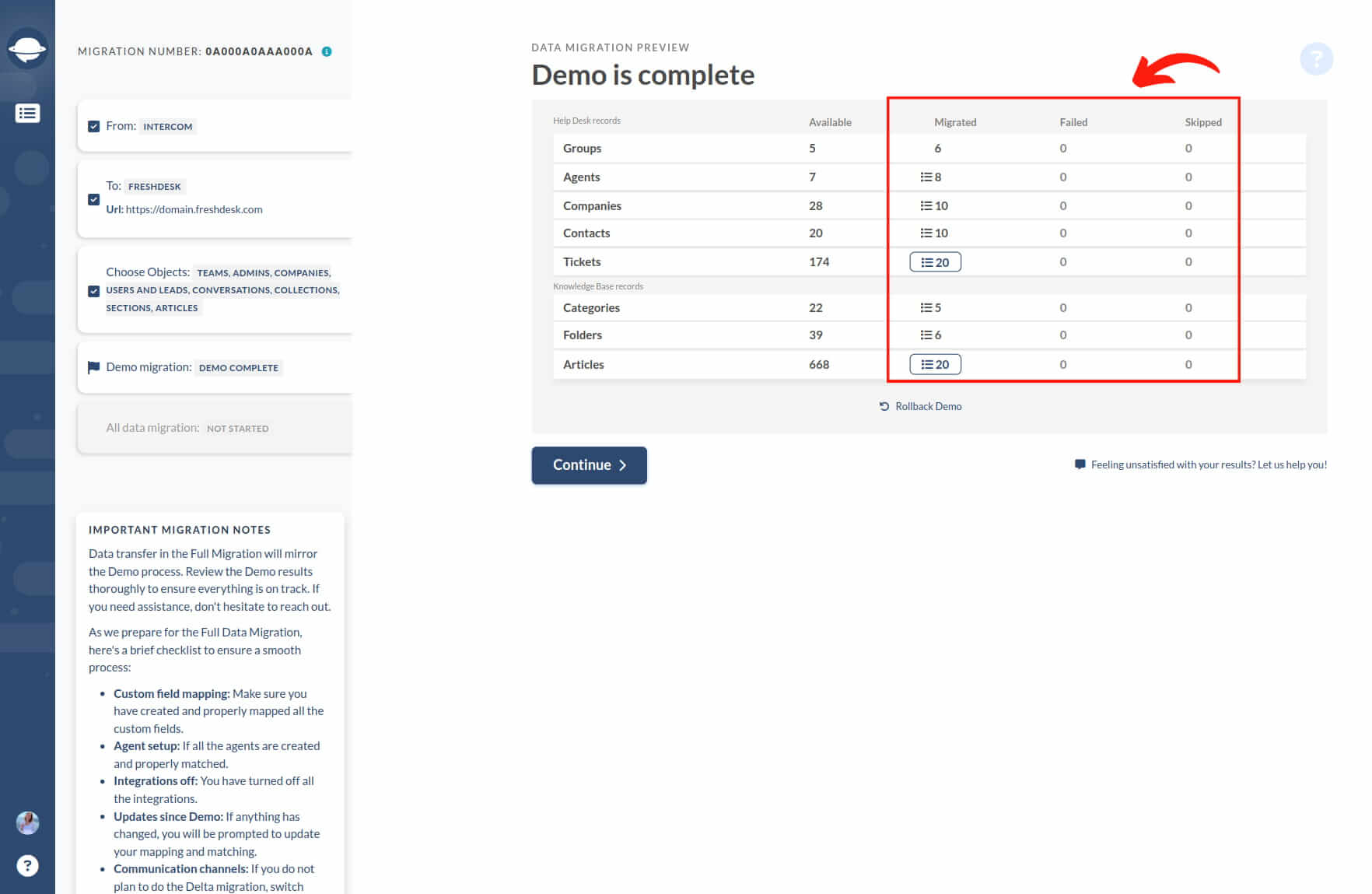
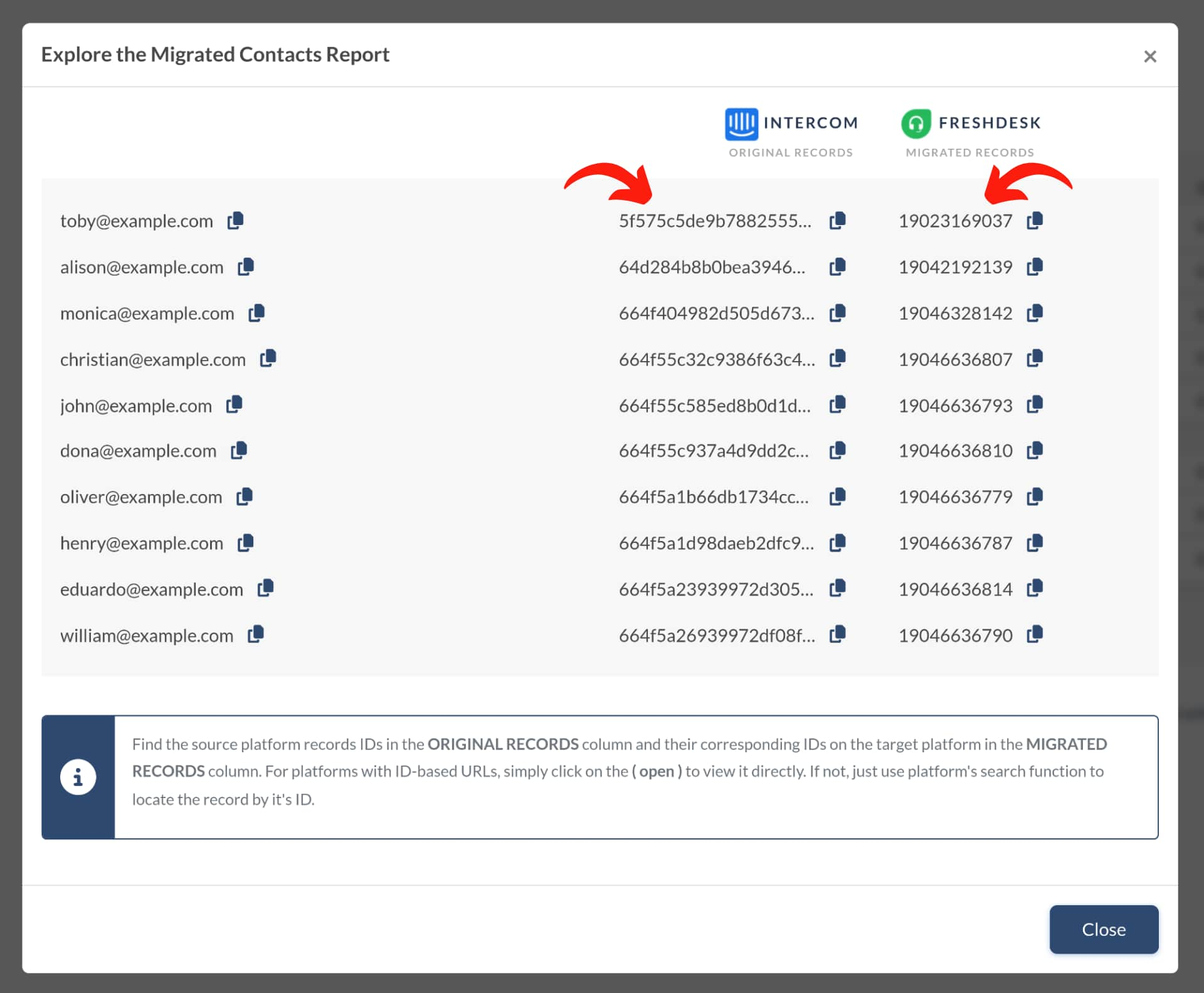
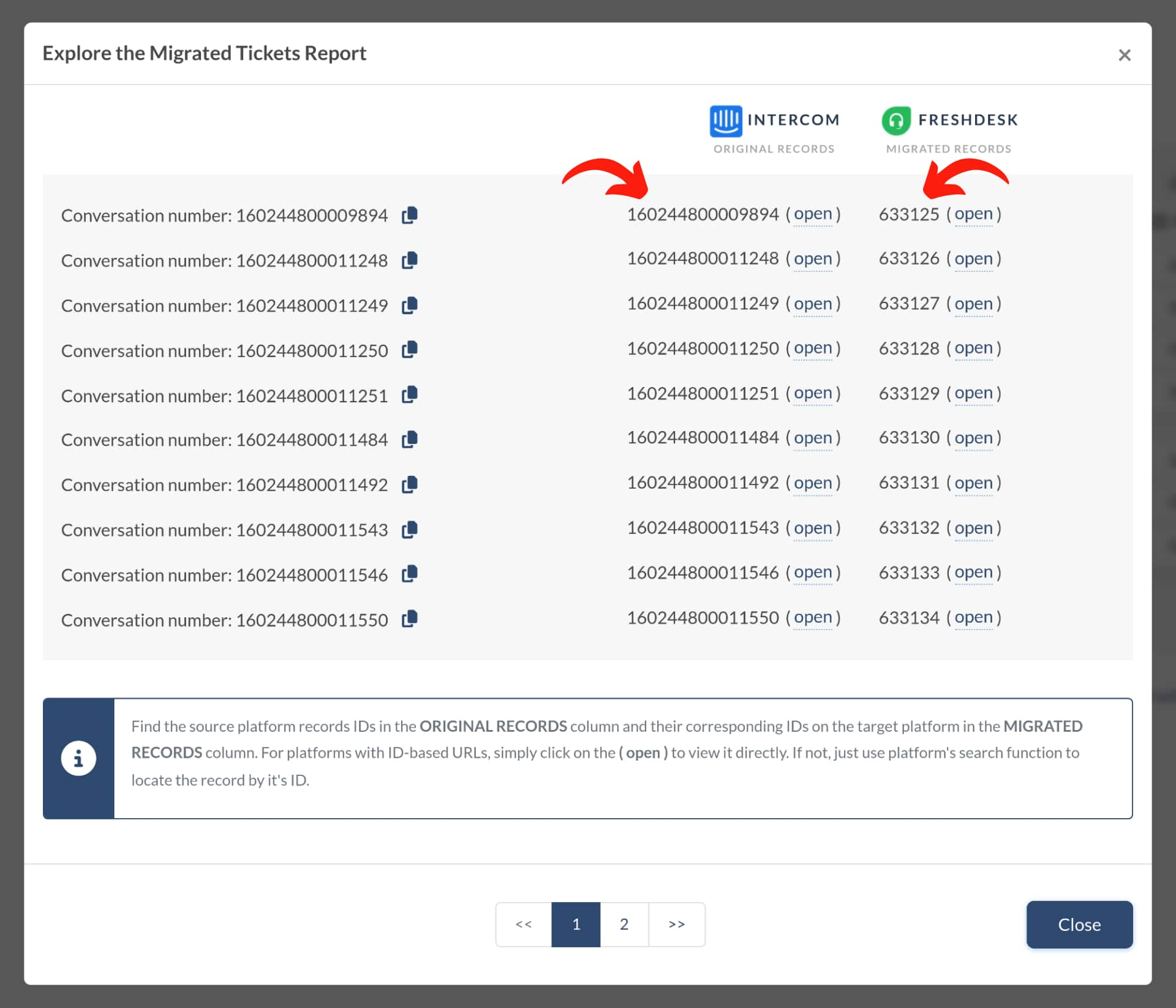
2. Klicken Sie auf die Schaltfläche „Datensätze anzeigen“, um eine Liste der Datensatz-IDs in der Quelle und der entsprechenden neuen IDs in Freshdesk. Suchen und überprüfen Sie jeden Datensatz. Der Bericht sollte wie folgt aussehen:
3. Sowohl bei der Demo-Migration als auch bei der vollständigen Datenmigration werden Tickets und zugehörige Daten auf dieselbe Weise migriert. Sollten Ticketdaten während der Demo-Migration nicht oder fehlerhaft migriert worden sein, werden sie daher bei der vollständigen Datenmigration nicht erneut übertragen.
Bitte prüfen Sie, ob alle Tickets inklusive Typ, Status, Priorität, Quelle und benutzerdefinierten Feldern, Anforderer, Agent und Tags migriert wurden.
4. Wenn Sie außerdem die Daten der Wissensdatenbank importieren, stellen Sie sicher, dass jeder Artikel den korrekten Status und Speicherort hat.
Ähnliche Berichte mit dem Titel „Migrationsergebnisse“ werden auch nach der vollständigen Datenmigration angezeigt – überprüfen Sie unbedingt jeden einzelnen.
Suchen Sie weitere Informationen zur Datenmigration?