Está migrando do Outlook para uma solução de help desk ou simplesmente deseja trocar seu sistema de e-mail? Provavelmente, você gostaria de transferir todos os seus dados atuais para o novo sistema. Se esse for o seu caso, não precisa procurar mais. Vamos guiá-lo pelo processo de para o Excel, utilizando tanto o método nativo quanto abordagens alternativas.
Então, vamos direto ao assunto e começar a otimizar sua migração de dados sem mais demora.
Exportar e-mails do Outlook: Método Help Desk Migration
Agora, vamos explorar nosso método proprietário. É importante observar que, diferentemente da solução nativa, o nosso é um serviço pago. No entanto, ele oferece um processo simples que minimiza o tempo investido. Comece acessando a .
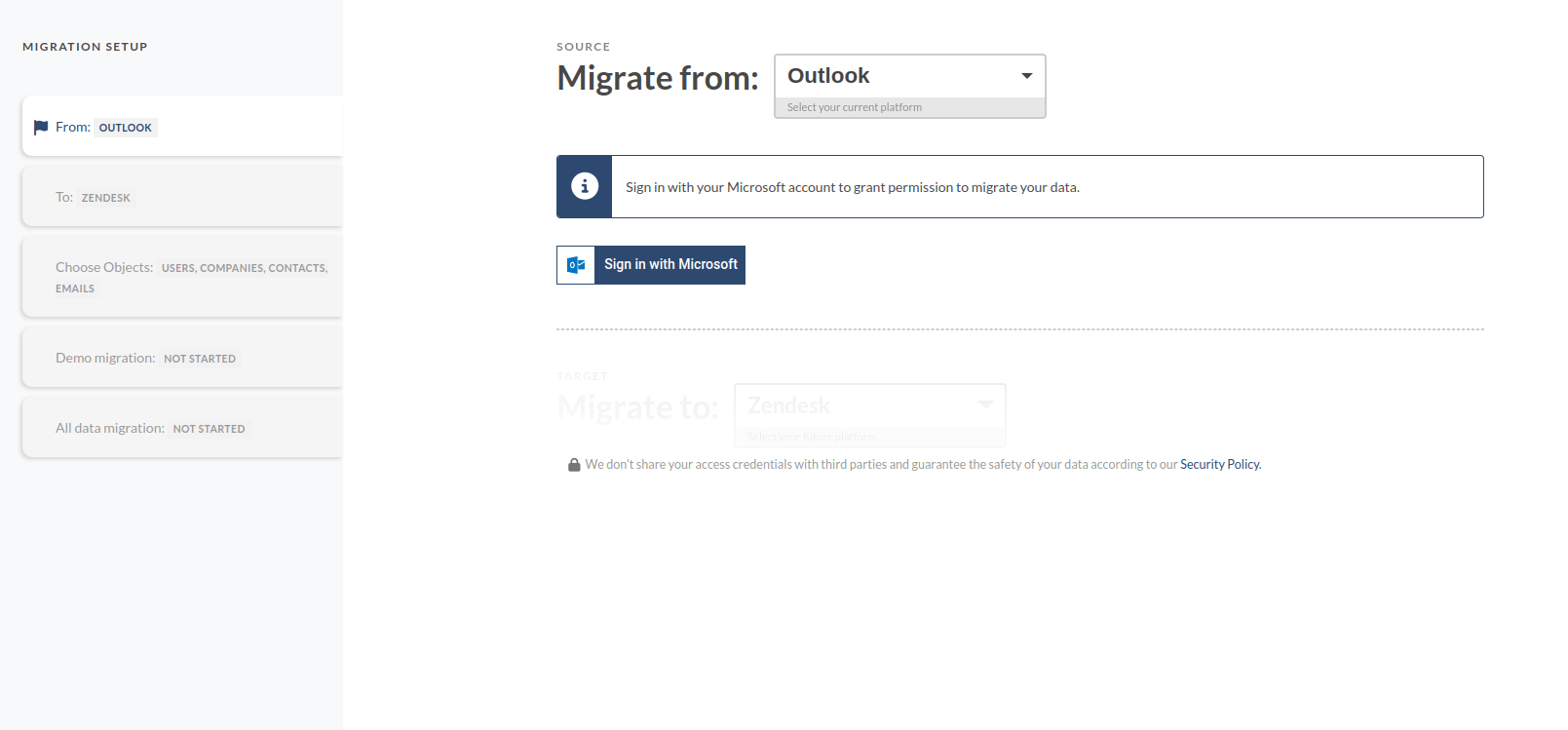
Uma vez lá, basta selecionar "Outlook" no menu suspenso e, da mesma forma, escolher "CSV" no campo seguinte. Em seguida, você será solicitado a fornecer as credenciais (essenciais para a exportação), selecionar os dados desejados para migração e iniciar o processo. Após a conclusão, baixe o arquivo e continue com suas tarefas normalmente.
Noções básicas sobre formatos de arquivo Outlook
Antes de abordarmos o processo em si, é importante entendermos a importância dos formatos de arquivo, pois eles serão cruciais mais adiante. Muitas pessoas tentam exportar e-mails Outlook para o Excel, presumindo que seja simples. No entanto, Outlook exporta dados principalmente no formato de arquivo .pst. Embora suporte outras extensões, elas podem não incluir todos os dados necessários.
Um arquivo .pst, ou arquivo de armazenamento pessoal, é um formato proprietário desenvolvido para o sistema de e-mail Outlook . A Microsoft recomenda seu uso porque ele compacta os dados, reduzindo os requisitos de armazenamento. É ideal para criar backups ou transferir dados Outlook entre diferentes instalações do Outlook.
Agora, vamos falar sobre o formato de arquivoCSV . CSV, ou Valores Separados por Vírgula, é a extensão de arquivo mais utilizada, oferecendo versatilidade em diversas plataformas. Ele armazena dados em formato tabular, adequado para uso em aplicativos de planilha como o Microsoft Excel. Você pode usar esse formato para analisar dados de e-mail no Excel ou importá-los para outros aplicativos que suportam CSV. Por padrão, Outlook permite exportar contatos e alguns dados de e-mail para um arquivoCSV .
Para exportar emails individuais, Outlook oferece vários formatos: MSG, TXT, HTML e MHT.
- MSG: Armazena mensagens de e-mail individuais com metadados completos.
- TXT: Salva o conteúdo de e-mails em plain , sem qualquer formatação.
- HTML: Preserva a formatação do texto, imagens e hiperlinks.
- MHT: Semelhante ao HTML, mas inclui todos os recursos vinculados (como imagens) incorporados no arquivo.
Com esse entendimento, vamos explorar como baixar e-mails do Outlook.
Exportar e-mails do Outlook: o método nativo
Como mencionado anteriormente, vamos começar este tutorial descrevendo o método nativo. Para isso, acesse o site Outlook e faça login na sua conta. Em seguida, clique no menu no canto superior direito e selecione a opção "Arquivo". Depois, navegue até o submenu "Abrir e Exportar" e escolha "Importar/Exportar"
:max_bytes(150000):strip_icc():format(webp)/05-how-to-export-emails-from-outlook-916ebb74782147bf8f013ceee6a08922.jpg)
Ao chegar a esta etapa, você encontrará uma janela solicitando que selecione uma opção de exportação. No nosso caso, opte pelo método "Exportar para um arquivo". Em seguida, você deverá especificar o formato de arquivo desejado.
:max_bytes(150000):strip_icc():format(webp)/06-how-to-export-emails-from-outlook-9de1f89adfb04f7e8310ba5cb38cfe66.jpg)
Fonte das imagens: Lifewire
Você encontrará opções para CSV e PST. Escolha "PST" e clique no botão "Avançar". Em seguida, você deverá selecionar os dados específicos que deseja armazenar. Escolha a pasta desejada para exportação e clique em "Avançar". Depois disso, indique um local para salvar o arquivo e selecione "Concluir". E pronto, você concluiu o processo com sucesso.
Benefícios do método Help Desk Migration
Para reforçar as vantagens da nossa abordagem, vamos destacar os benefícios de usar nossa ferramenta. Em primeiro lugar, não há limitações — você pode transferir todos os seus dados de uma só vez, sem esforço, eliminando preocupações com perda de dados ou exportações manuais.
Em segundo lugar, nossa ferramenta de exportação permite a migração direta de e-mails Outlook para o seu sistema de suporte preferido. É um processo simples e descomplicado, sem a necessidade de manipulação de arquivos ou scripts de API, oferecendo automação completa. Além disso, tenha certeza de que nossa solução prioriza a segurança, protegendo seus dados contra violações ou perdas.
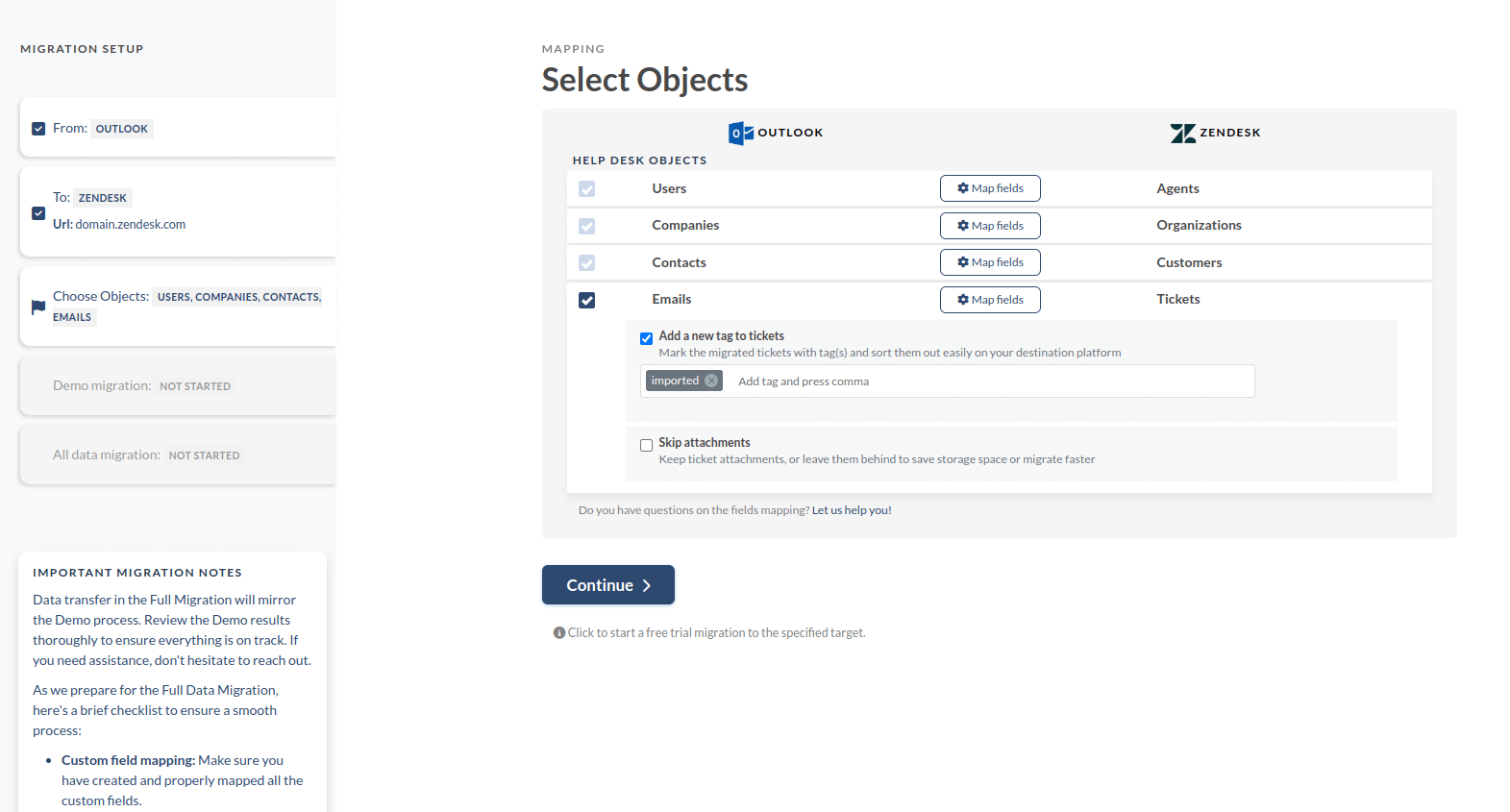
Por fim, nossa ferramenta adapta suas informações à plataforma de destino de forma integrada, garantindo transições tranquilas. E-mails problemáticos se transformam em tickets, contatos se tornam clientes e proprietários de contas se transformam em agentes — um recurso extremamente conveniente.
Caso real: Exportando e-mails do Outlook para Freshdesk com Help Desk Migration
Histórico do cliente
Seneca Hill é uma escola particular de médio porte localizada em Toronto, Canadá. Ela é conhecida por sua abordagem progressista à educação, turmas pequenas, foco em STEM (Ciência, Tecnologia, Engenharia e Matemática) e uma plataforma robusta de ensino remoto.
Tudo começou quando a Seneca Hill enfrentou um aumento repentino nas solicitações de suporte em sua nova plataforma de ensino remoto. Lawrence Philadelphia, o administrador de TI da empresa, precisava migrar de um sistema manual de caixas de correio compartilhadas para Freshdesk. A equipe precisava de uma maneira confiável de migrar todos os dados históricos de chamados e contatos para a nova plataforma.
Solução: Exportar emails Outlook para migração
A equipe da Seneca Hill utilizou nossa ferramenta de migração automatizada por ser a solução mais econômica para migrar seus dados do Office 365 para o Freshdesk com precisão absoluta. Para iniciar a migração, bastou fazer login como administrador do Office 365 para autorizar a conexão em nível de locatário, garantir que os dados viessem da fonte correta e realizar a migração de demonstração para assegurar o mapeamento correto dos campos. Em resumo, a configuração simples e guiada do Assistente de Migração facilitou a conversão de mais de 200 e-mails para o Freshdesk em menos de uma hora.
Resultados
Em resumo, a migração de dados foi concluída com 100% de precisão no menor tempo possível, economizando dias de trabalho manual. Essa abordagem automatizada provou ser muito mais econômica do que a entrada manual de dados, permitindo que a Seneca Hill aproveitasse os recursos de autoatendimento do Freshdeske resolvesse todas as solicitações de suporte anteriores sem a menor perda de dados.
Conclusão
Se você está procurando um método viável para baixar Outlook , não precisa procurar mais. Nosso assistente de migração transferirá todos os seus dados com apenas alguns cliques, o que significa que você não precisa se preocupar em usar arquivos diferentes nem com o processo de importação. Além disso, é muito mais confiável, pois a ferramenta copia seus dados para o novo sistema, sem expô-los a qualquer tipo de vulnerabilidade. Resumindo, se você estiver interessado em migrar seus dados, deixe uma mensagem e começaremos o processo rapidamente. Por enquanto, é só isso. Até o próximo artigo!
Perguntas frequentes
Acesse Selecionar Arquivo. Em Opções, escolha Importar e Exportar. Em seguida, selecione Exportar para Arquivo. Depois disso, escolha o tipo de arquivo que deseja converter para a sua lista de e-mails baixada.
Você pode baixar e-mails com o "Assistente de Importação e Exportação" do aplicativo Outlook . Este aplicativo armazena anexos, e-mails, contatos e eventos de calendário. Você pode mover e-mails de uma conta Outlook por vez.
Sim, você pode exportar emails Outlook para o XCL. Além disso, você pode baixar seus dados em formato CSV . Para isso, acesse a opção Arquivo na sua conta Outlook e escolha Importar/Exportar e, em seguida, Exportar para um Arquivo. A última etapa é selecionar o formato de arquivo desejado.