Guides de migration SolarWinds Service Desk
Comment configurer l'authentification par jeton sur SolarWinds Service Desk?
Avant de commencer, veuillez prendre en compte ces détails importants :
- L'utilisateur qui émet un jeton doit être un administrateur système.
- Le jeton possède les mêmes autorisations que le rôle de l'utilisateur. Si le rôle change, les autorisations du jeton changent également, ce qui peut impacter la migration.
- Si un jeton est réinitialisé ou supprimé, la connexion à l'API sera interrompue. Si une migration est en cours, elle échouera. Vous devrez actualiser le jeton pour poursuivre la migration.
- Si vous désactivez l'utilisateur qui a généré le jeton, le jeton sera également désactivé.
Comment générer le jeton API
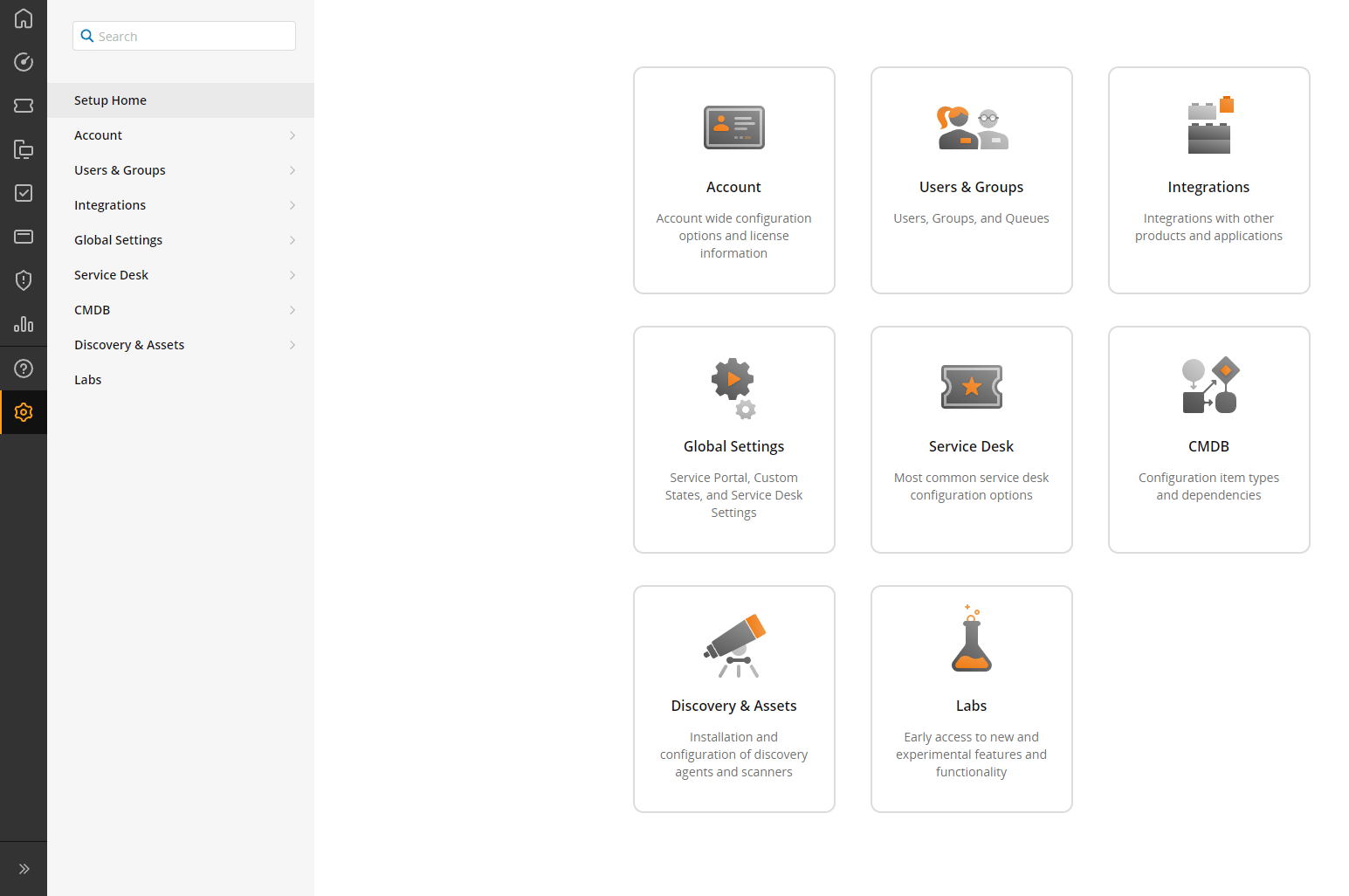
1. Ouvrez la barre latérale et sélectionnez Configuration > Utilisateurs et groupes , puis cliquez sur votre nom.
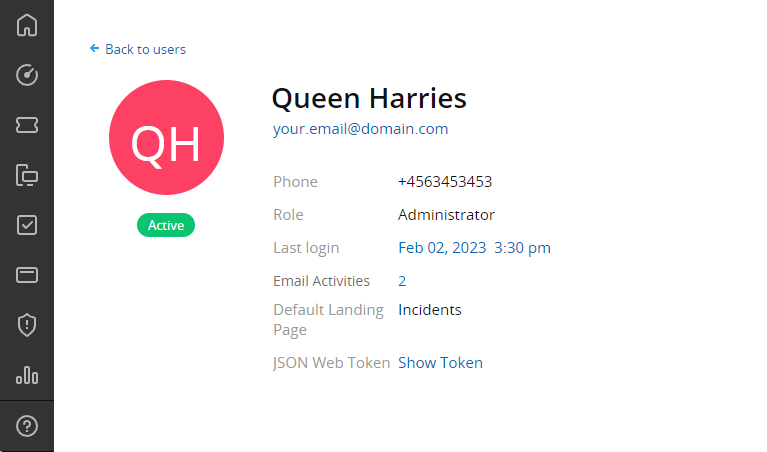
2. Sélectionnez Actions > Générer un jeton Web JSON.
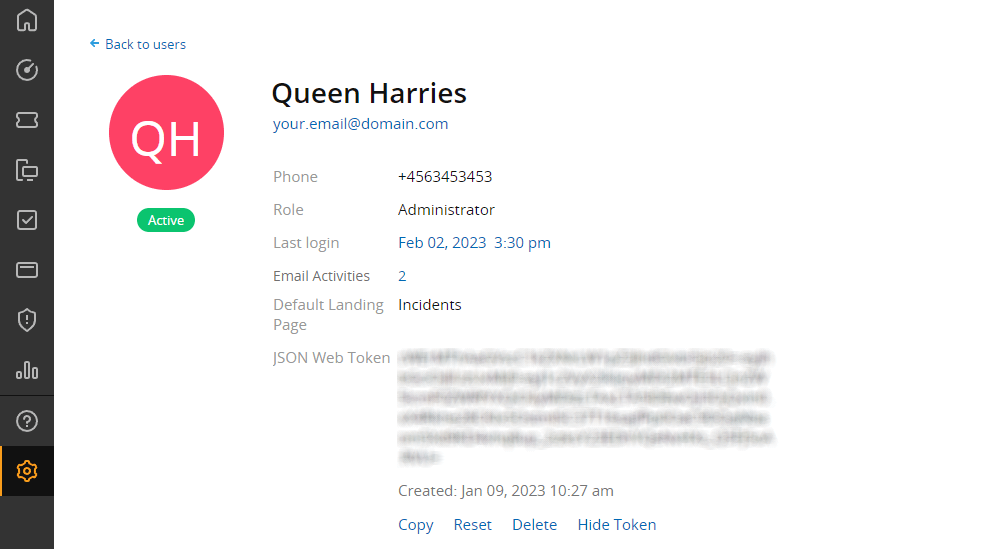
3. Copiez le jeton et .
Comment vérifier les domaines autorisés dans SolarWinds Service Desk?
Dans Solarwinds Service Desk (anciennement Samanage), vous pouvez autoriser les utilisateurs disposant d'adresses électroniques provenant de domaines spécifiques à créer des comptes dans le portail de services.
Avant de lancer la migration de démonstration vers Solarwinds Service Desk, assurez-vous que le « Domaines autorisés » est vide. Vous autoriserez ainsi notre service et l'assistant de migration pourra exécuter la migration de démonstration et la migration complète.
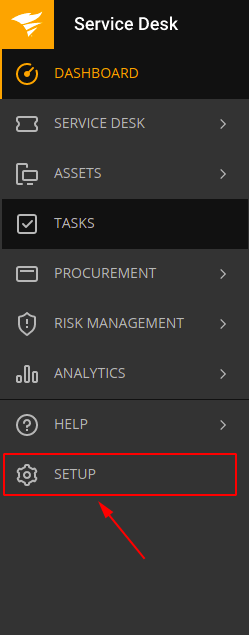
Voici comment vérifier les domaines autorisés. Dans la barre latérale gauche, trouvez l' Configuration .
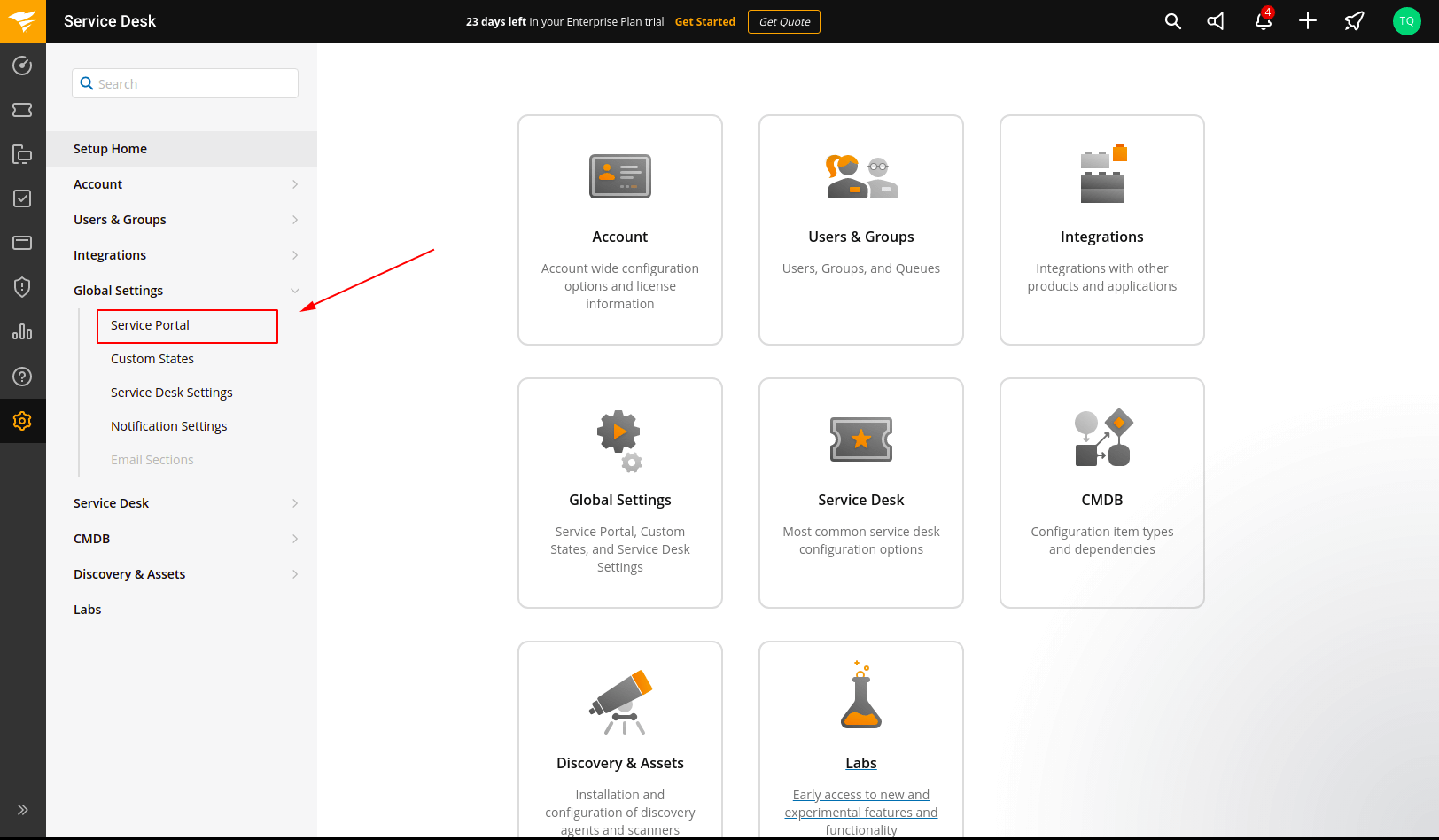
Sélectionnez ensuite Paramètres globaux.
Dans les paramètres globaux, choisissez Portail de services.
Faites défiler vers le bas jusqu'à trouver le « Domaines autorisés » .
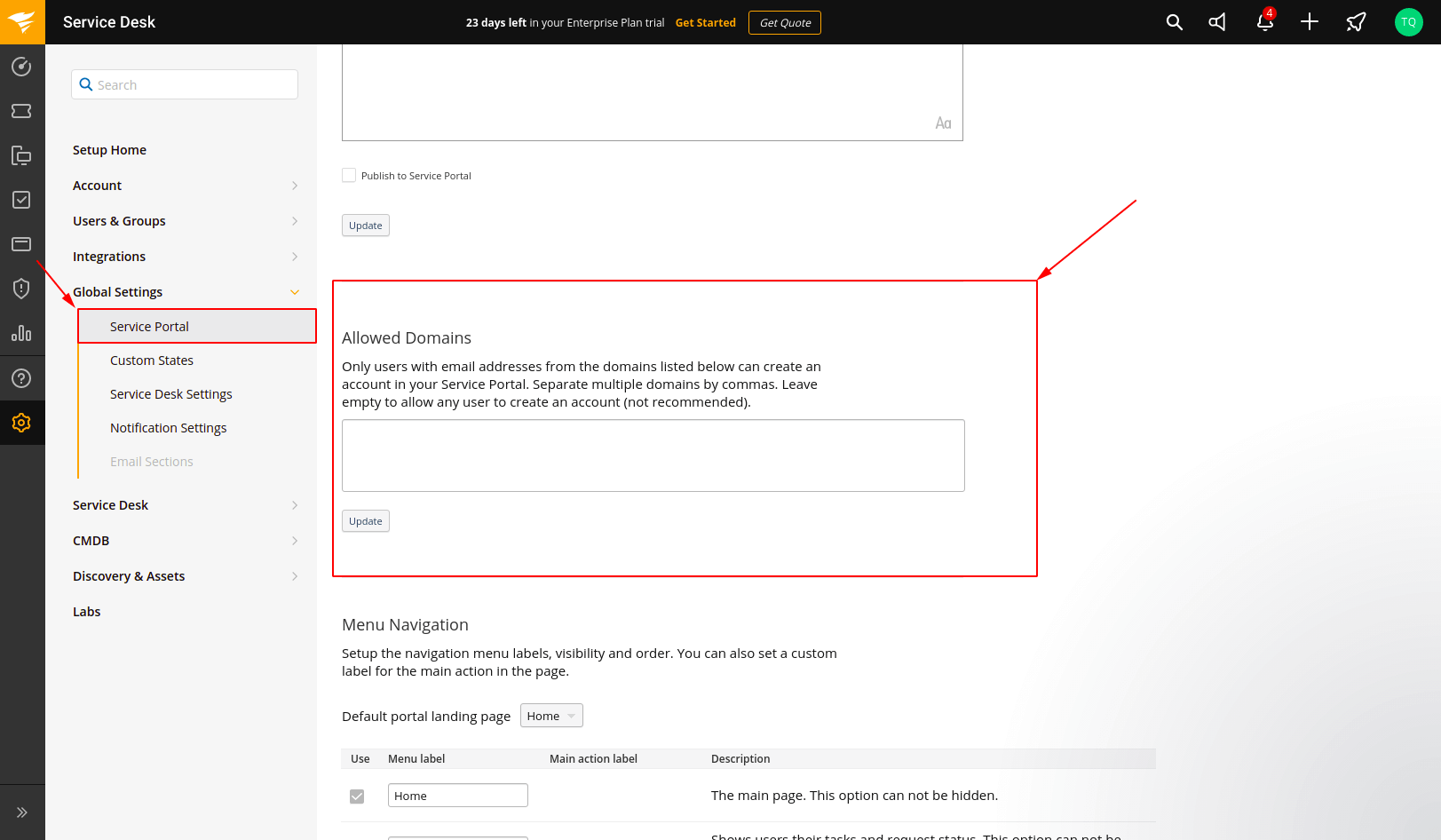
Assurez-vous que le champ est vide et .
Vous souhaitez obtenir plus de détails sur la migration de données ?