Guides de migration Google Docs
Comment connecter Google Docs à l'Assistant de migration
Exportez facilement vos documents Google Docs vers une nouvelle base de connaissances grâce à l'assistant de migration.
Nous accordons la priorité à la sécurité de vos données. Help Desk Migration est conforme à la politique de confidentialité des services Google API, notamment aux exigences d'utilisation limitée. Vos documents et ressources sont transférés de manière sécurisée et efficace.
Étapes pour connecter Google Docs à l'assistant de migration :
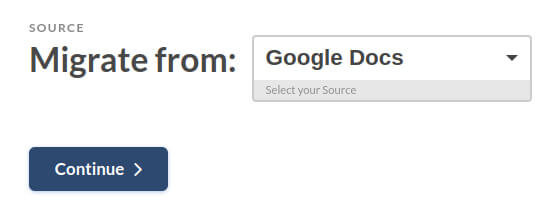
1. Choisissez Google Docs comme source et cliquez sur Continuer.
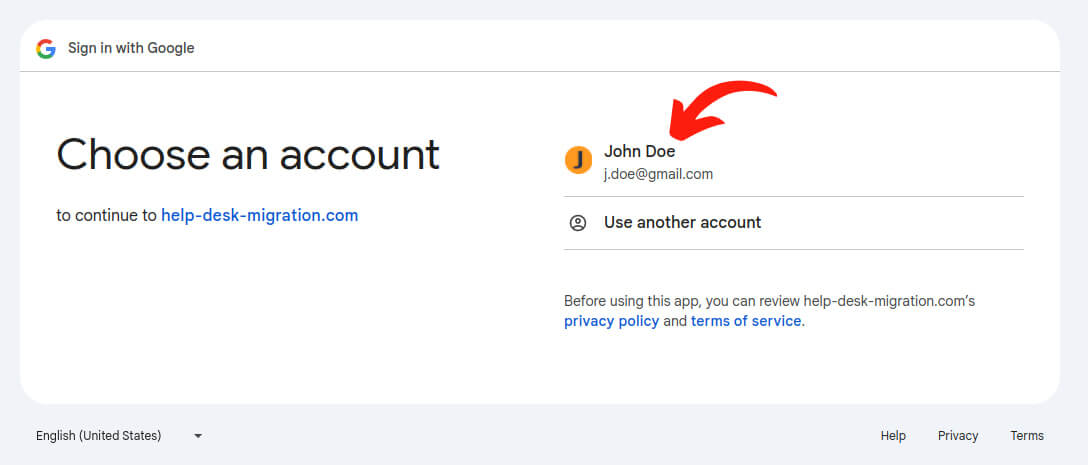
2. Vous serez redirigé vers la de connexion Google . Utilisez le compte Google contenant les documents que vous souhaitez migrer.
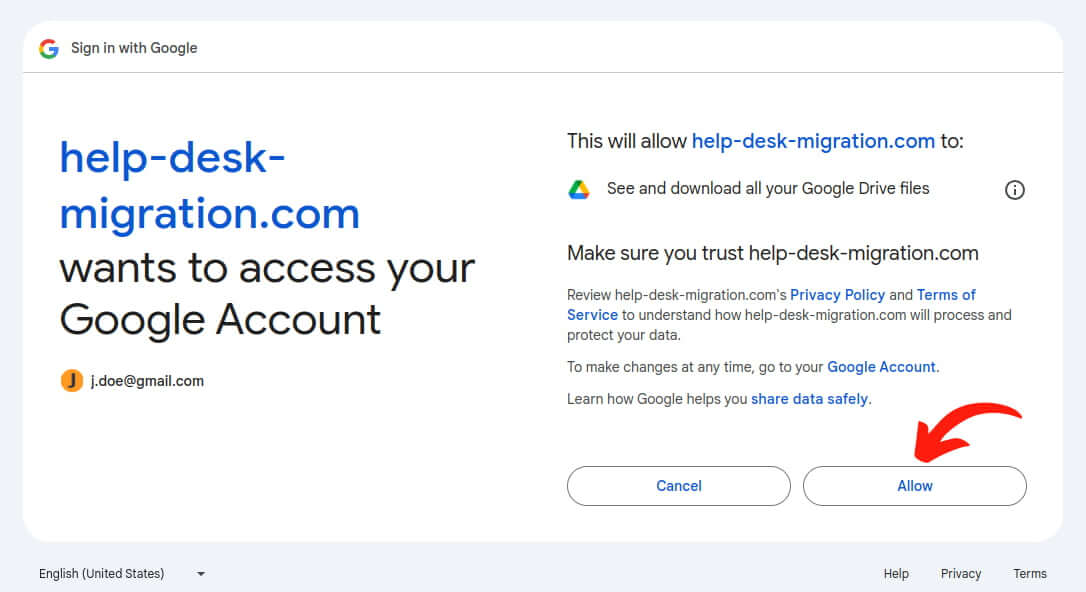
3. Après avoir sélectionné votre compte, un message vous demandera l'autorisation d'accéder à votre compte Google. Cliquez sur Autoriser pour continuer.
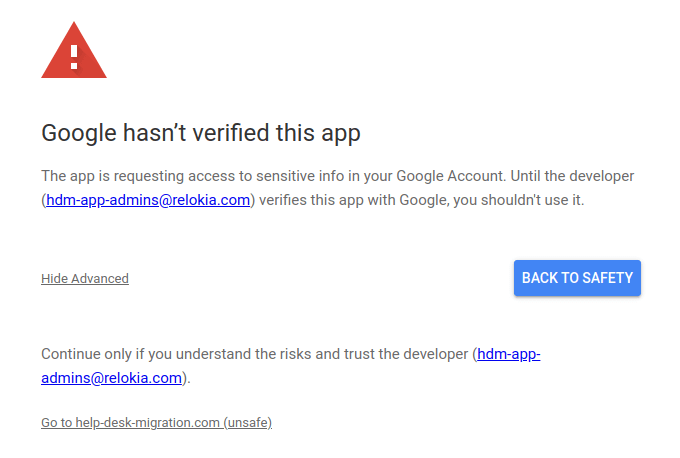
4. Approuvez l'accès pour la Help Desk Migration en cliquant sur Aller à help-desk-migration-com (non sécurisé).
5. Une fois l'accès accordé, vous serez redirigé vers l'Assistant de migration. Vous pourrez alors consulter et sélectionner les dossiers à migrer. Cliquez sur Continuer pour terminer cette étape.
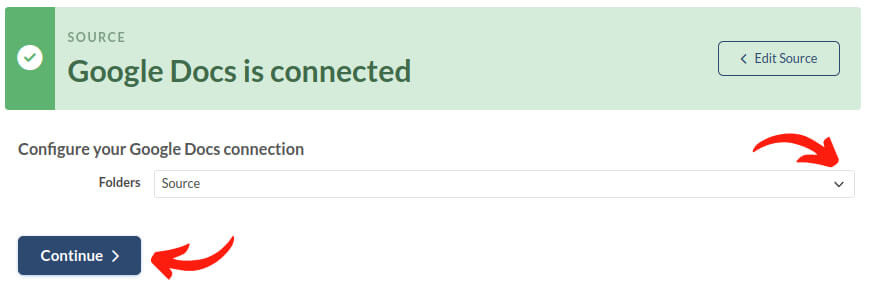
Vous êtes maintenant prêt à migrer le contenu de vos Google Docs vers une nouvelle base de connaissances.
Quelles entités pouvez-vous exporter depuis Google Docs?
Avant de migrer les données depuis Google Docs, voici ce que vous pouvez exporter :
- Dossiers : Vous pouvez exporter les dossiers associés à votre compte Google. La propriété des dossiers vous garantit un accès complet à leur contenu.
- Dossiers partagés : si votre compte dispose de modification ou de commentaire , vous pouvez également migrer le contenu des dossiers partagés.
L'assistant de migration prend en charge l'exportation des entités suivantes :
- Dossiers : Dossiers de premier niveau de votre Google Docs compte
- Sous-dossiers : dossiers imbriqués dans les dossiers sélectionnés.
- Documents : individuels Google Docs contenus dans les dossiers ou sous-dossiers.
À quoi ressemblera la base de connaissances après l'exportation Google Docs ?
Après avoir exporté les dossiers et documents Google Docs , votre nouvelle base de connaissances reflétera l'arborescence des dossiers de Google Drive. Voici comment la structure est transférée :
- Dossiers : Devenir des catégories dans la base de connaissances cible.
- Sous-dossiers : deviennent des sections sous les catégories.
Exemple de hiérarchie
Si vos dossiers Google Docs ressemblent à ceci :
- Dossier 1
- Sous-dossier 1
- Sous-dossier 2
- Sous-dossier 3
- Dossier 2
- Sous-dossier 1
- Sous-dossier 2
- Sous-dossier 3
- Sous-dossier 4
- Sous-dossier 3
Votre base de connaissances cible sera organisée comme suit :
- Catégorie 1
- Section 1
- Section 2
- Section 3
- Catégorie 2
- Section 1
- Section 2
- Section 3
- Section 4
Cette structure de dossiers par catégorie et de sous-dossiers par section garantit que votre base de connaissances est organisée de manière logique, ce qui facilite la navigation dans Target.
Vous souhaitez obtenir plus de détails sur la migration de données ?