Guides de migration Gmail
Comment accorder au service Help Desk Migration l'accès au compte G Suite ?
Help Desk Migration a reçu la validation officielle de Google. Aucune configuration supplémentaire n'est requise. Il vous suffit de connecter votre Gmail à l'assistant de migration, et le tour est joué. Lors de la configuration de la migration de démonstration, autorisez simplement votre Gmail à effectuer la migration.
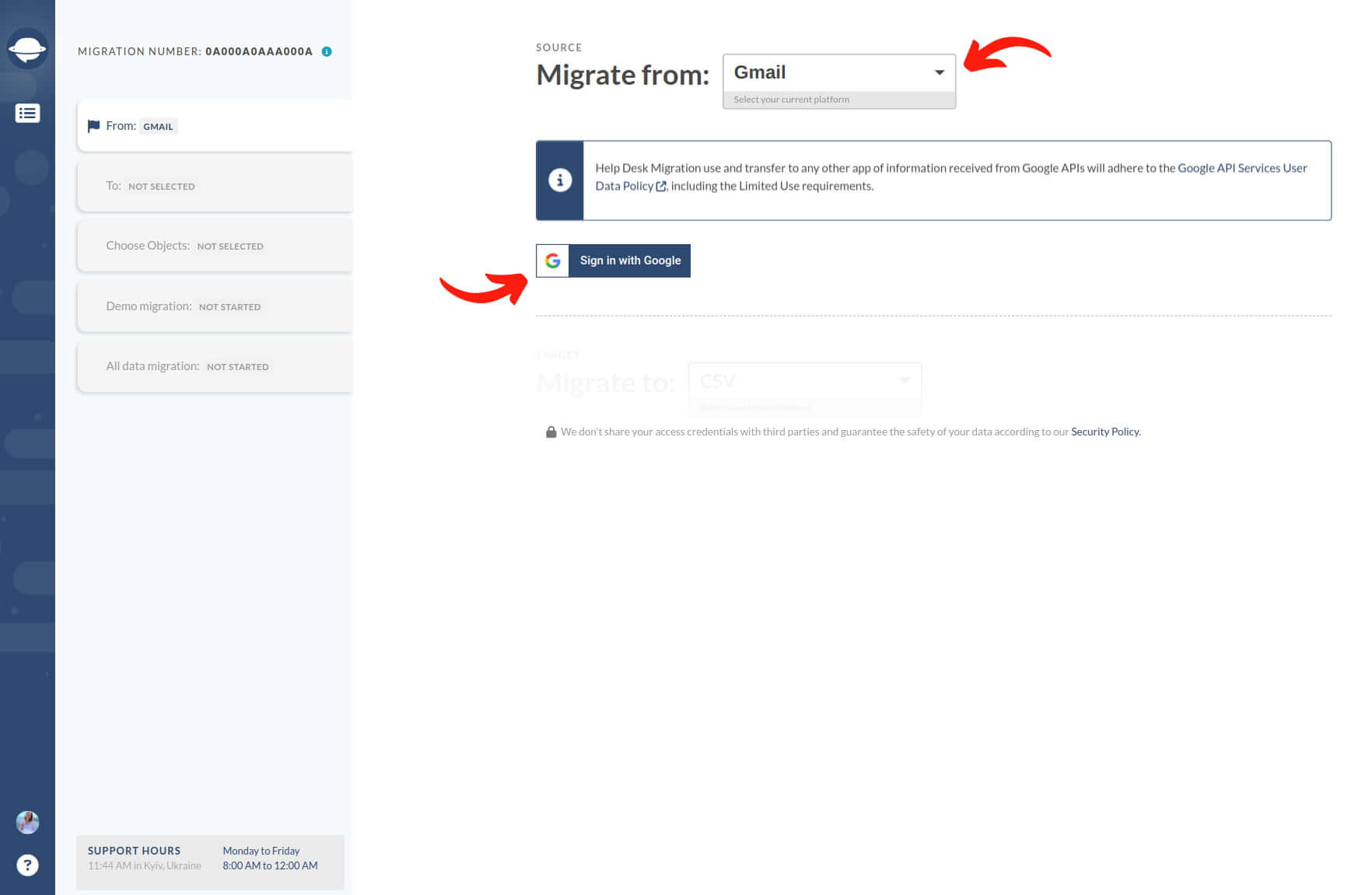
Voici la procédure à suivre pour autoriser l'assistant de migration à accéder à votre compte Gmail :
1. Accédez à et lancez une migration de démonstration.
2. Choisissez Gmail comme plateforme source.
3. Connectez-vous avec votre compte Gmail .
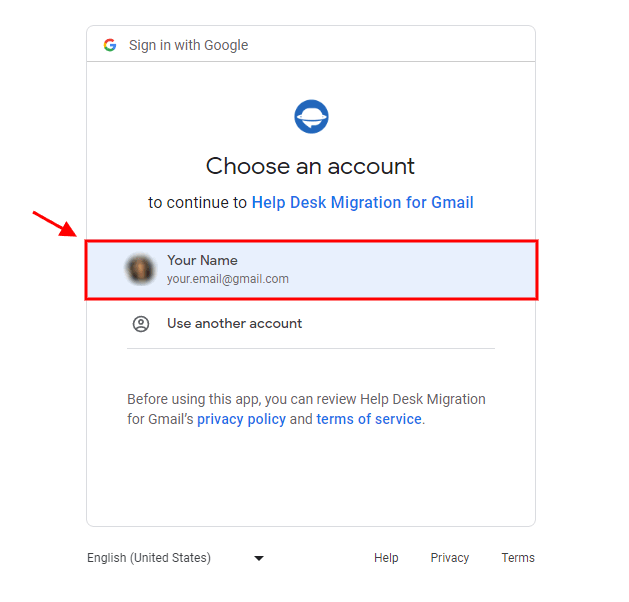
4. Choisissez un compte pour continuer Help Desk Migration pour Gmail.
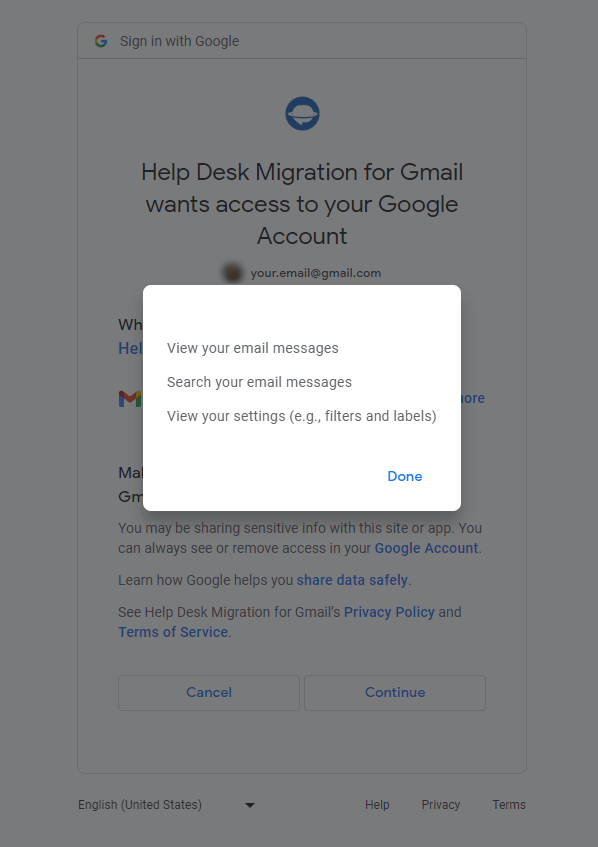
5. Examinez les autorisations que vous allez accorder à Help Desk Migration. Cliquez sur « En savoir plus » pour afficher les autorisations détaillées, notamment :
- Consultation de vos messages électroniques
- Recherche dans vos messages électroniques
- Accéder à vos paramètres (tels que les filtres et les étiquettes)
6. Cliquez sur Continuer pour poursuivre votre démonstration gratuite.

Vous souhaitez obtenir plus de détails sur la migration de données ?