Comment exporter les tickets Freshdesk au CSV?
Comment calculer le nombre de tickets dans Freshdesk?
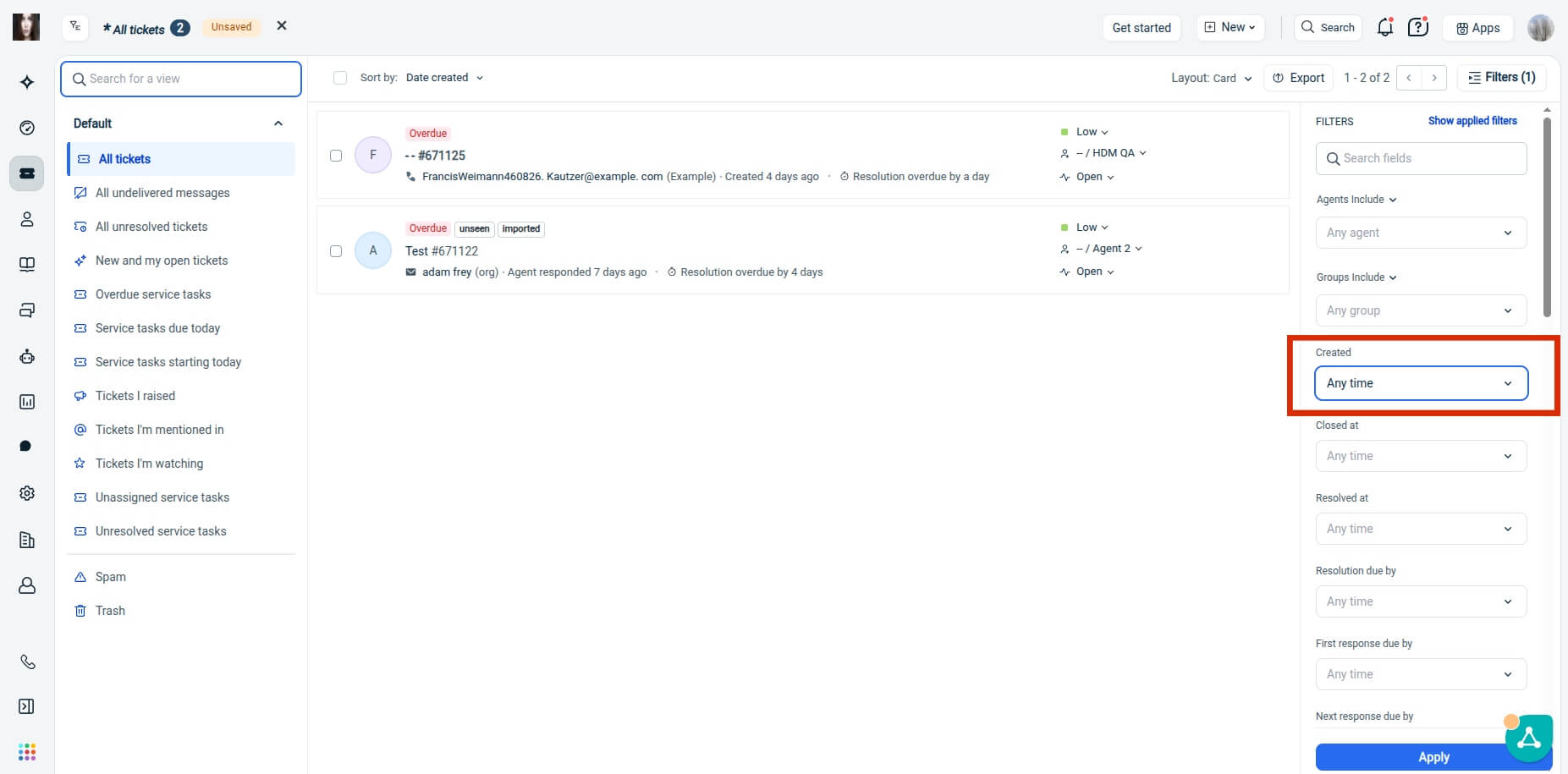
Pour comptabiliser les tickets dans Freshdesk, ouvrez l'onglet Tickets, triez-les par date de création et définissez le filtre temporel sur « Toutes les dates ». Le nombre total de tickets s'affiche en haut à droite. Connaître le volume de vos tickets vous aide à estimer les coûts de migration, à planifier votre projet et à préparer une migration de démonstration gratuite ou à exporter vos tickets Freshdesk au CSV.
Rendez-vous dans l' Billets :
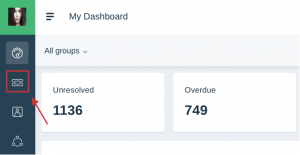
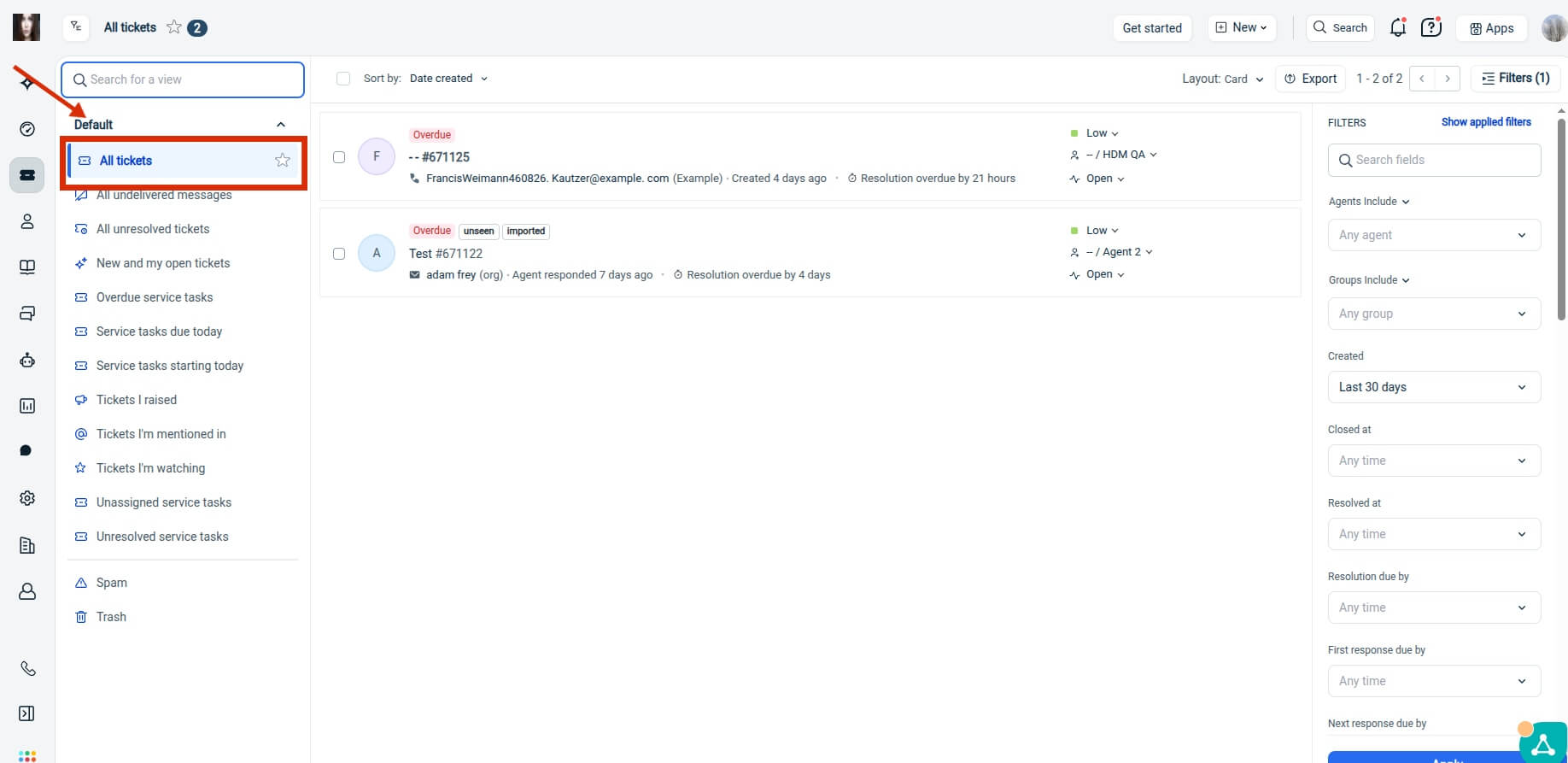
Pour accéder aux vues par défaut :
- Cliquez sur le « Sélecteur de vue » situé dans le coin supérieur gauche de la liste des billets.
- Ouvrez le par défaut pour afficher toutes les vues prédéfinies des tickets système.
- Sélectionner tous les billets.
Pour inclure tous les billets, ouvrez le Date de création et modifiez sa valeur en tout moment ».
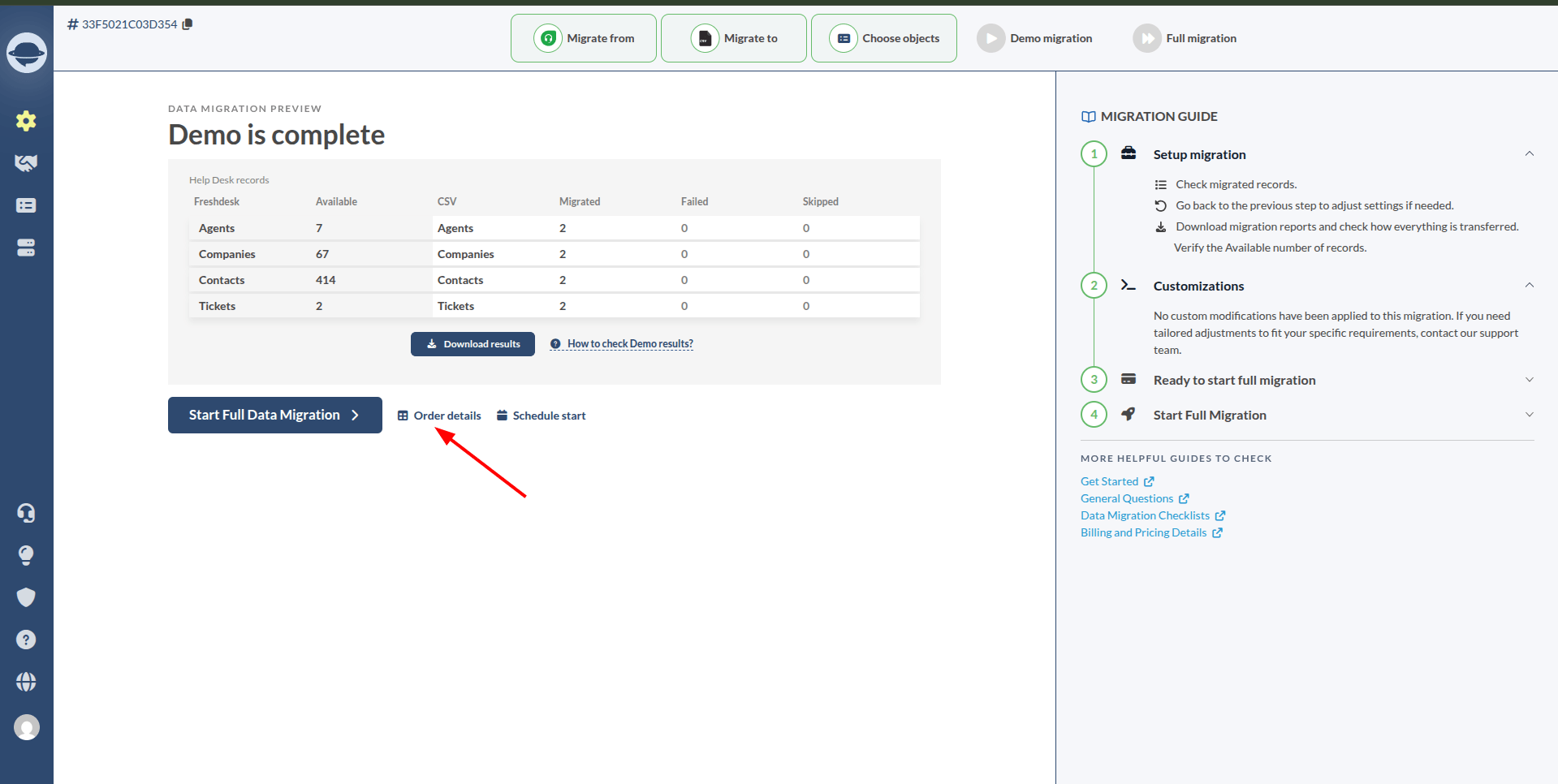
Remarque : Vous pouvez consulter le coût de la migration en fonction du nombre actuel d’enregistrements dans les détails de la commande, ou utiliser les estimations pour calculer le coût pour un nombre différent d’enregistrements à l’aide de .
Comment calculer les contacts dans Freshdesk?
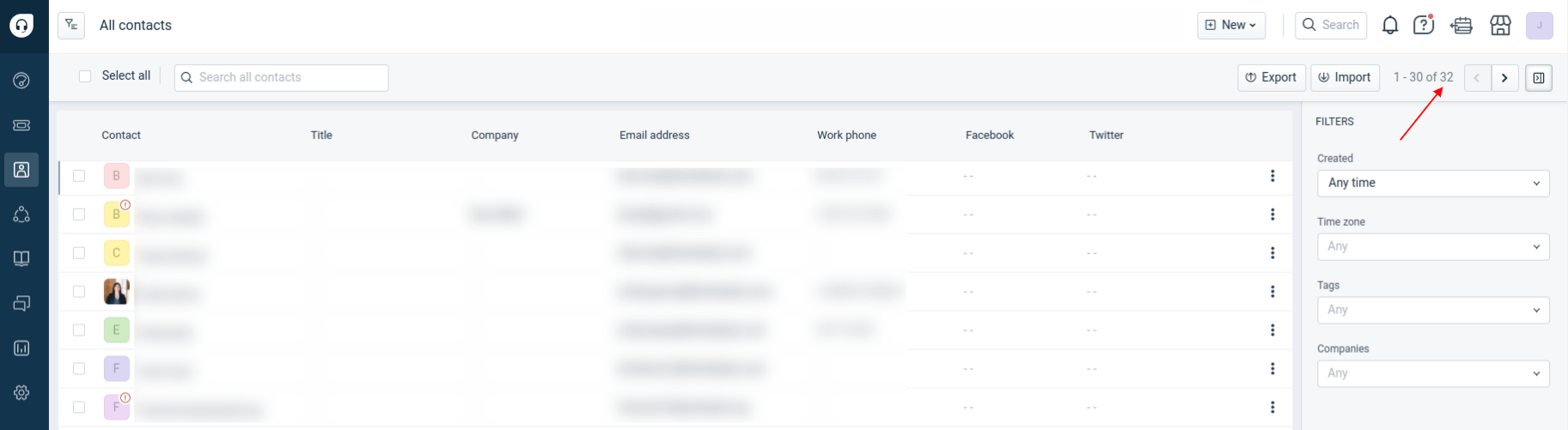
Pour compter les contacts dans Freshdesk, ouvrez « Contacts » dans la barre latérale, puis appliquez des filtres si vous souhaitez calculer le nombre de contacts pour un groupe de clients spécifique. Le nombre total de contacts correspondants s'affiche en haut à droite. Compter vos contacts avant la migration vous permet d'estimer la portée du projet, de valider les enregistrements et de planifier plus précisément votre exportation Freshdesk ou votre migration de données.
1. Survolez l' Contacts dans la Freshdesk et sélectionnez Contacts.
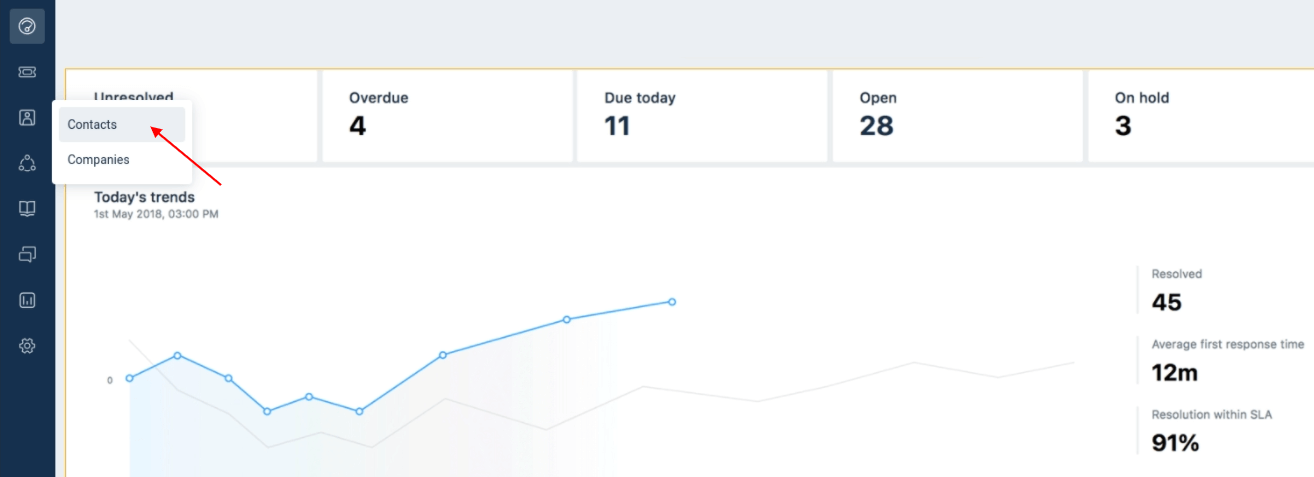
2. Cliquez sur l'icône de filtre pour calculer un type de client spécifique.
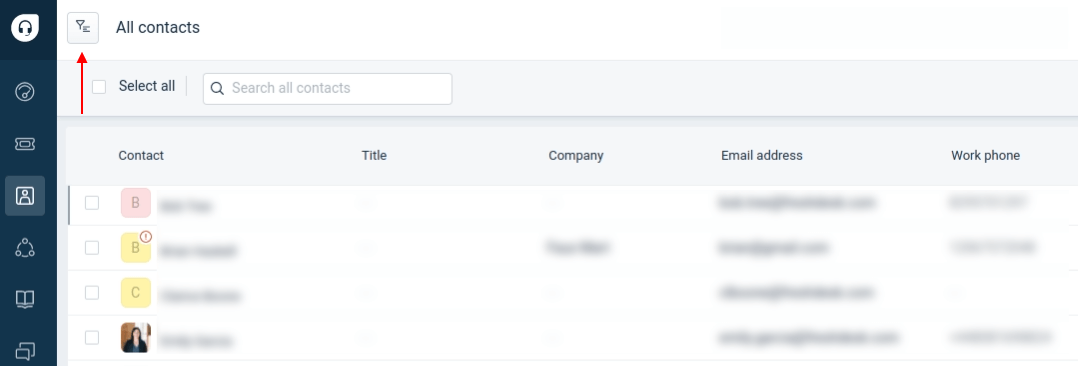
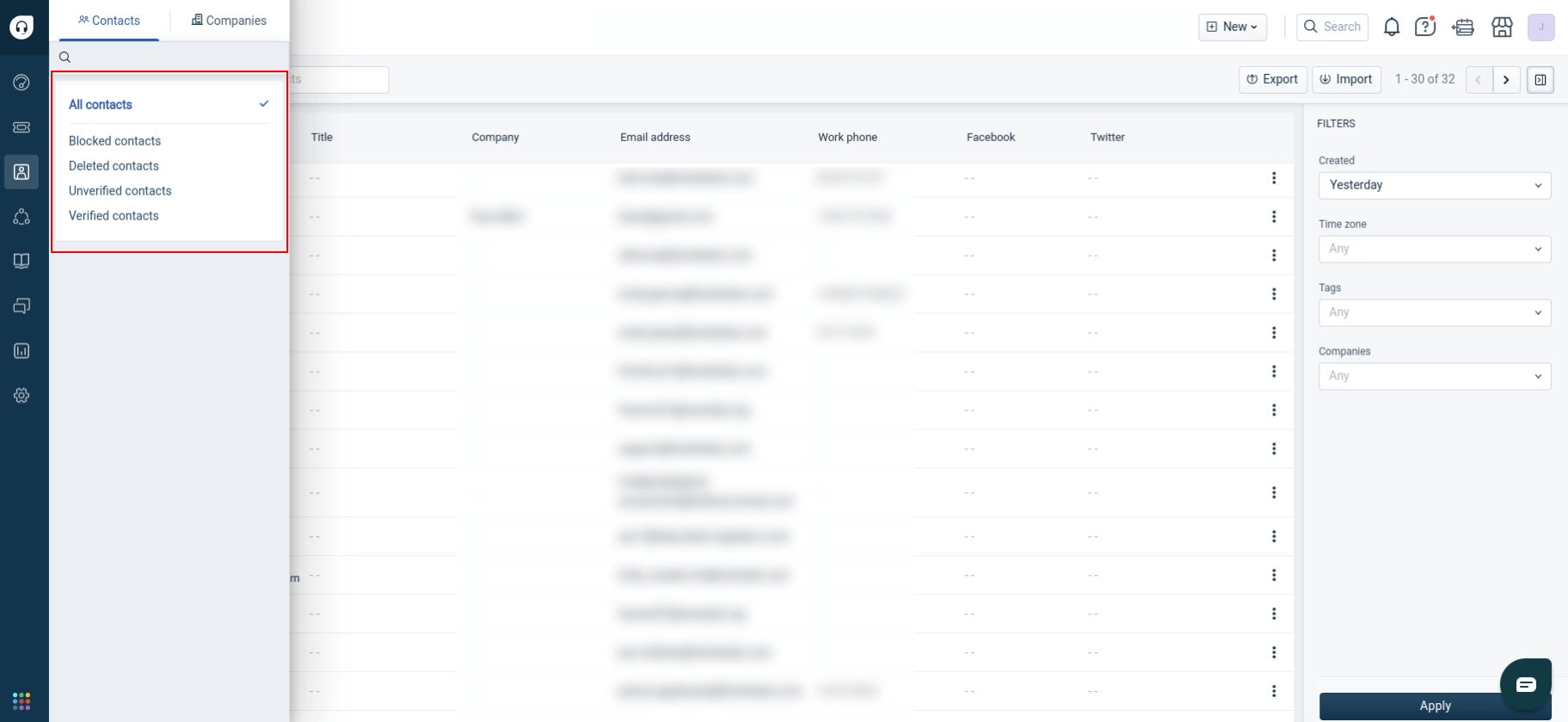
3. Ou appliquez les filtres à droite.
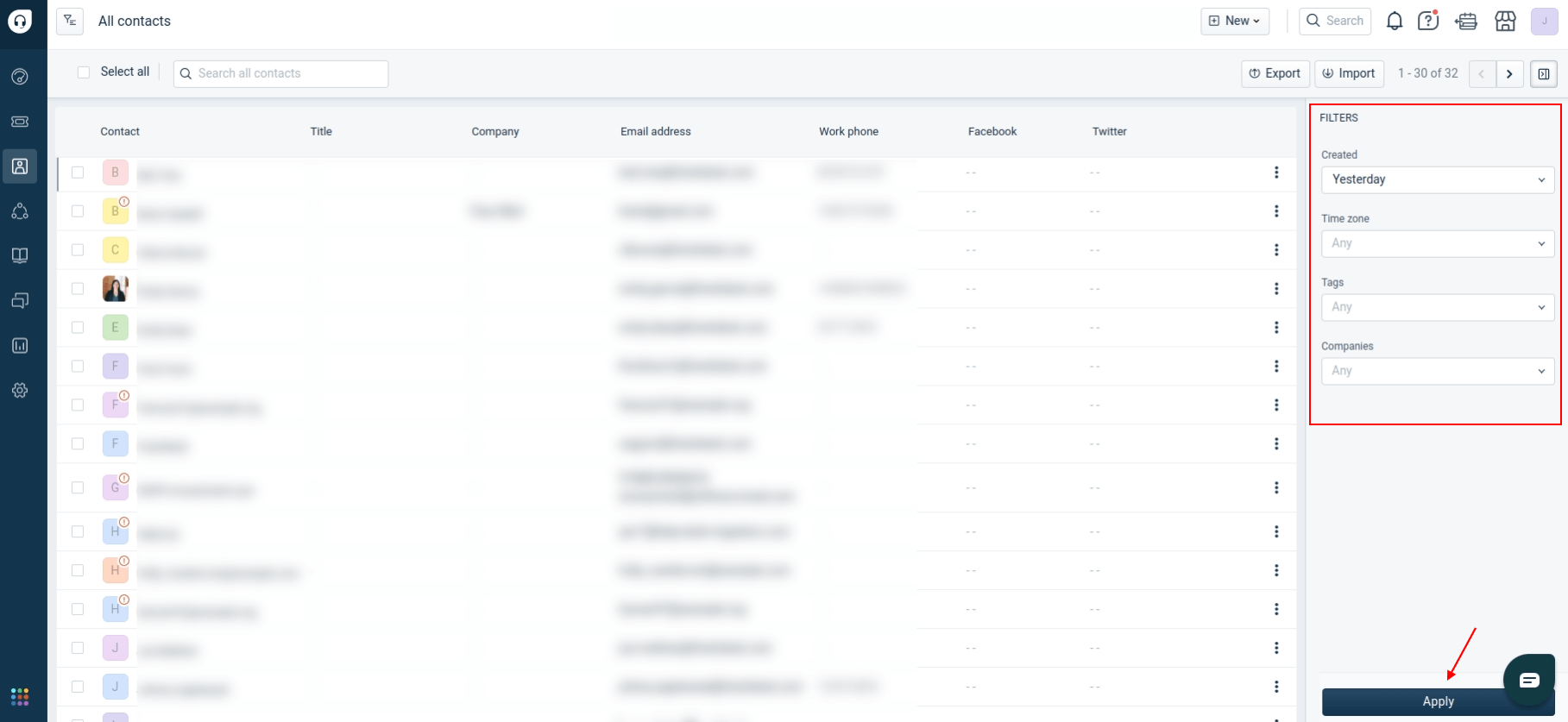
4. Trouvez le nombre de contacts filtrés en haut à droite.
Comment calculer le nombre d'articles de la base de connaissances dans Freshdesk?
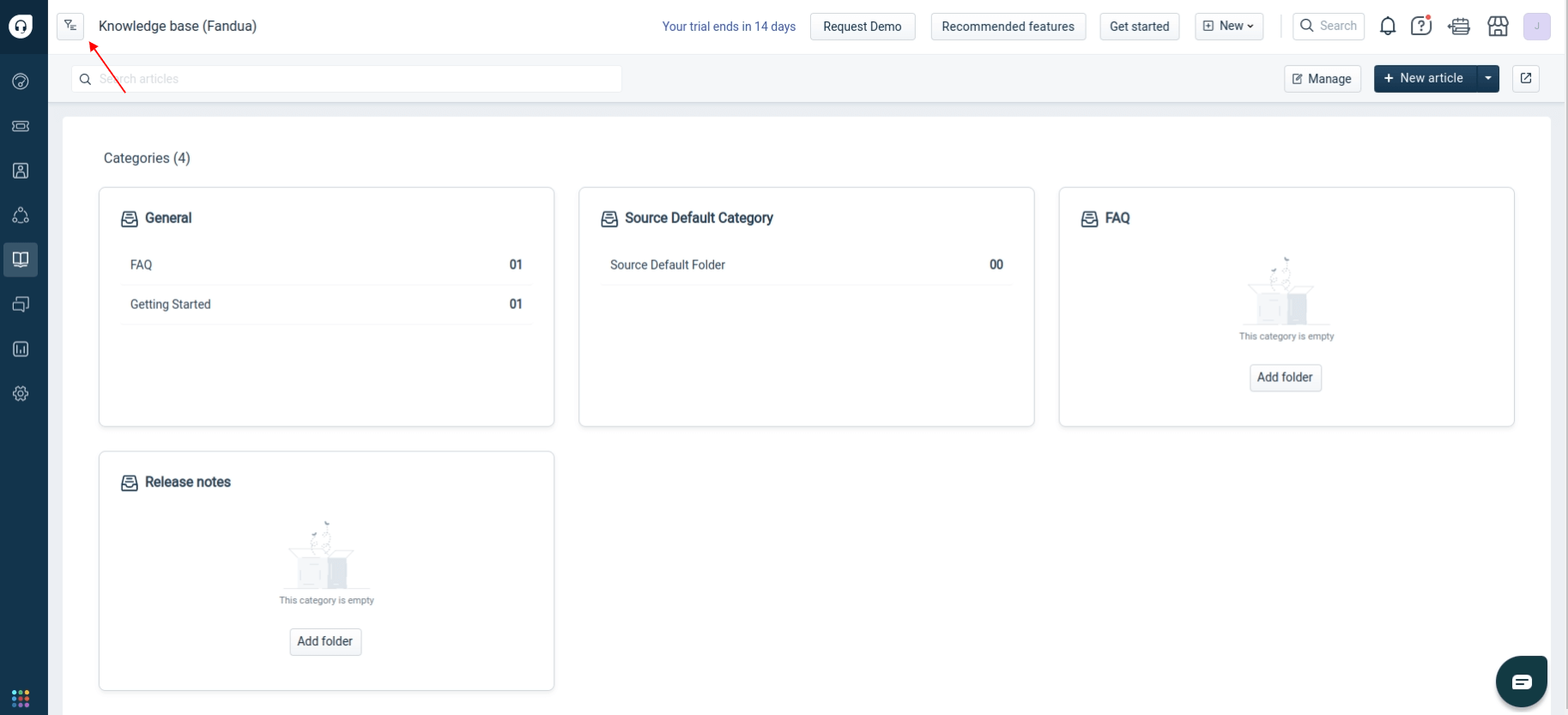
Pour compter les articles de la base de connaissances dans Freshdesk, ouvrez l'onglet Solutions dans la barre latérale. Freshdesk affiche le nombre total d'articles à côté de chaque catégorie. Utilisez l'option Filtrer pour afficher les statistiques de groupes spécifiques, tels que les brouillons ou les articles approuvés. Cela permet d'estimer la portée de la migration et de vérifier votre base de connaissances avant d'exporter les tickets Freshdesk ou de migrer les données.
1. Ouvrez l' Solutions dans la barre latérale.
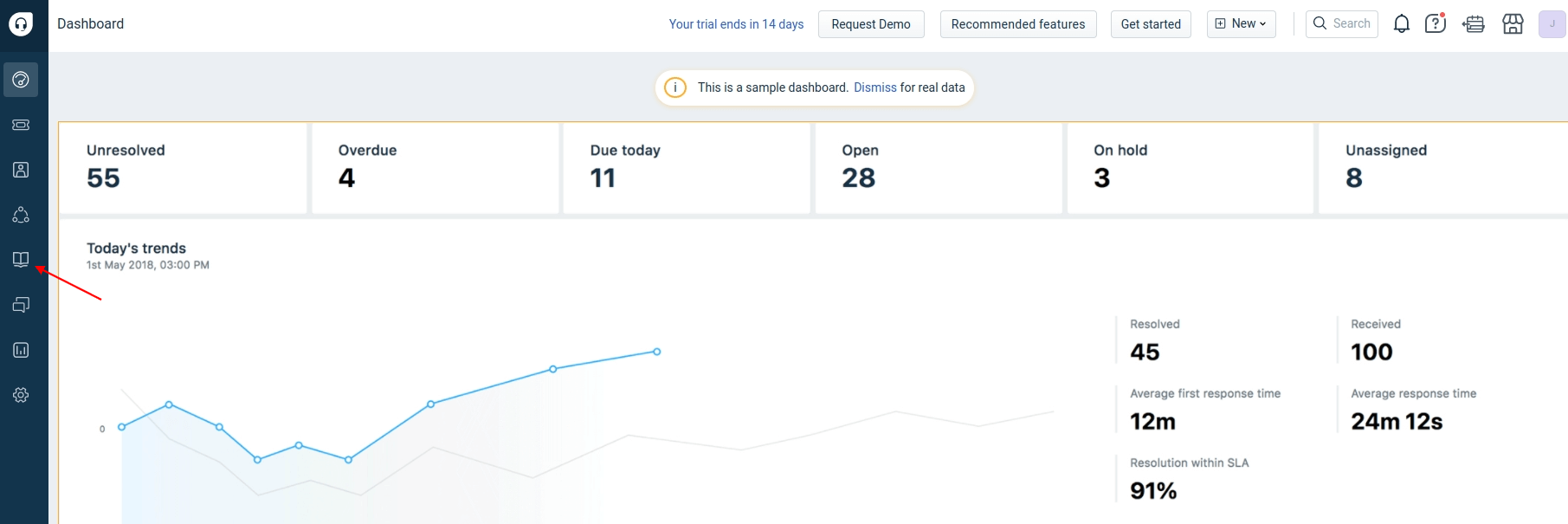
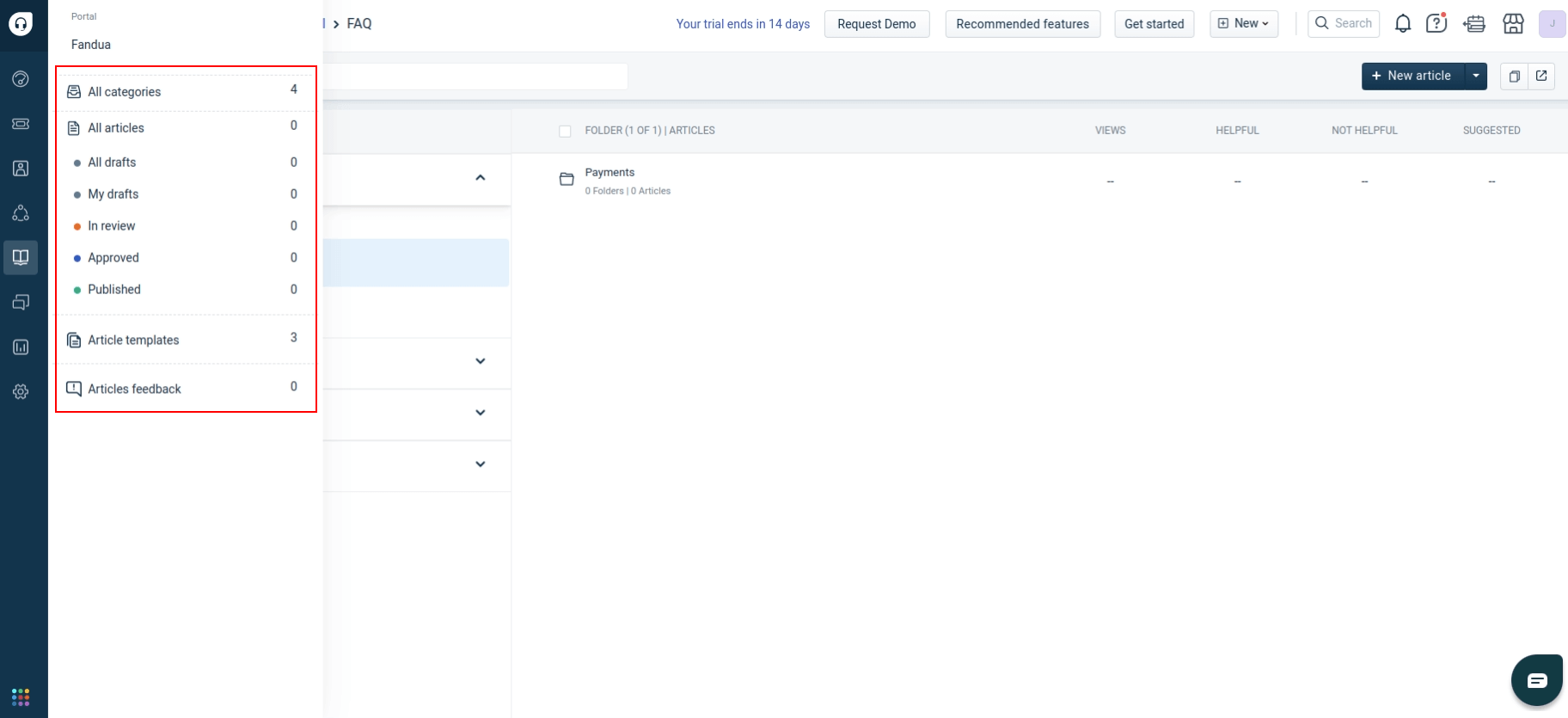
2. Vérifiez le nombre d'articles dans chaque catégorie de la base de connaissances. Cliquez sur le bouton de filtre pour afficher le nombre d'articles relatifs à des groupes spécifiques, tels que Brouillons ou Approuvés.
3. Le nombre d'articles sera affiché à côté de chaque groupe.
Comment créer des rapports de filtrage personnalisés dans Freshdesk?
Créez un rapport Freshdesk personnalisé pour exporter les tickets en utilisant des filtres tels que le statut ou la date. Les limitations de l'API Freshdesk empêchant un filtrage avancé lors de la migration, exportez vos tickets Freshdesk au CSV en les filtrant (en incluant l'ID du ticket et les champs pertinents), puis envoyez le fichier par e-mail à nos experts en migration. Nous nous chargerons ensuite du filtrage et de la migration. Contactez l'assistance si vous avez besoin d'aide.
1. Accédez à votre compte Freshdesk .
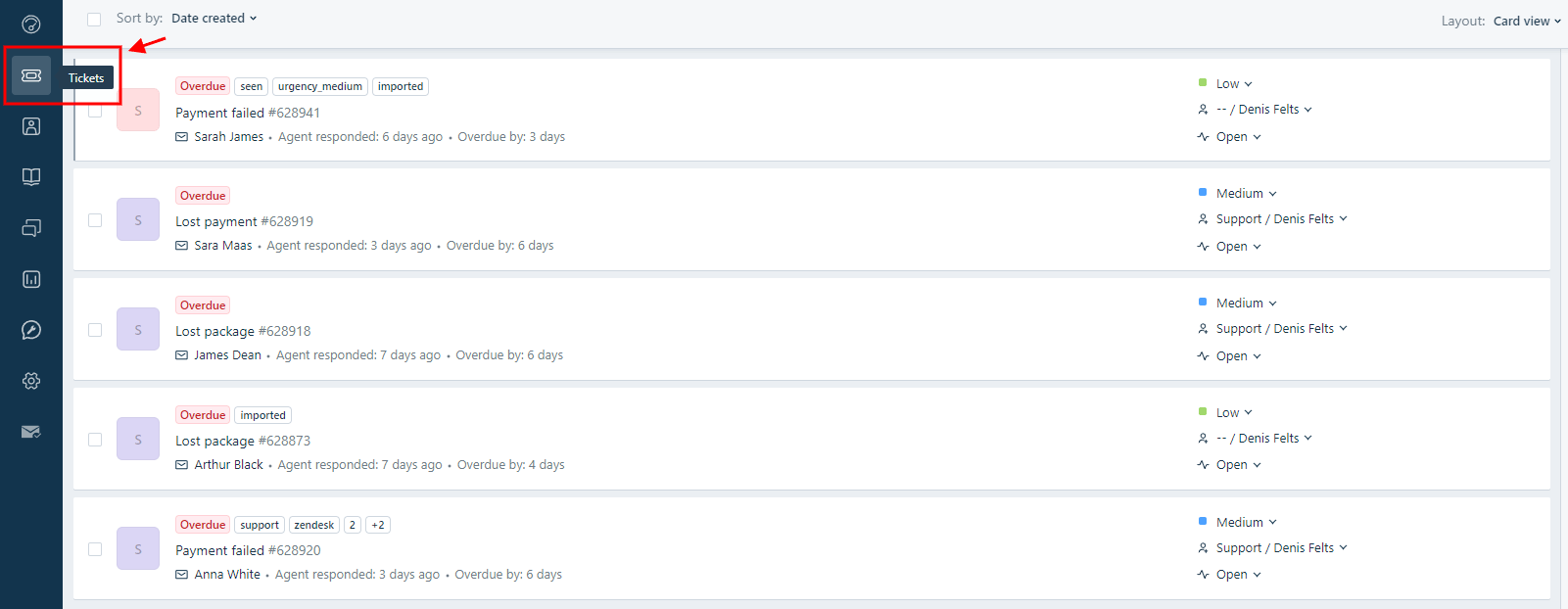
2. Sélectionnez «Billets» dans le menu de navigation de gauche.
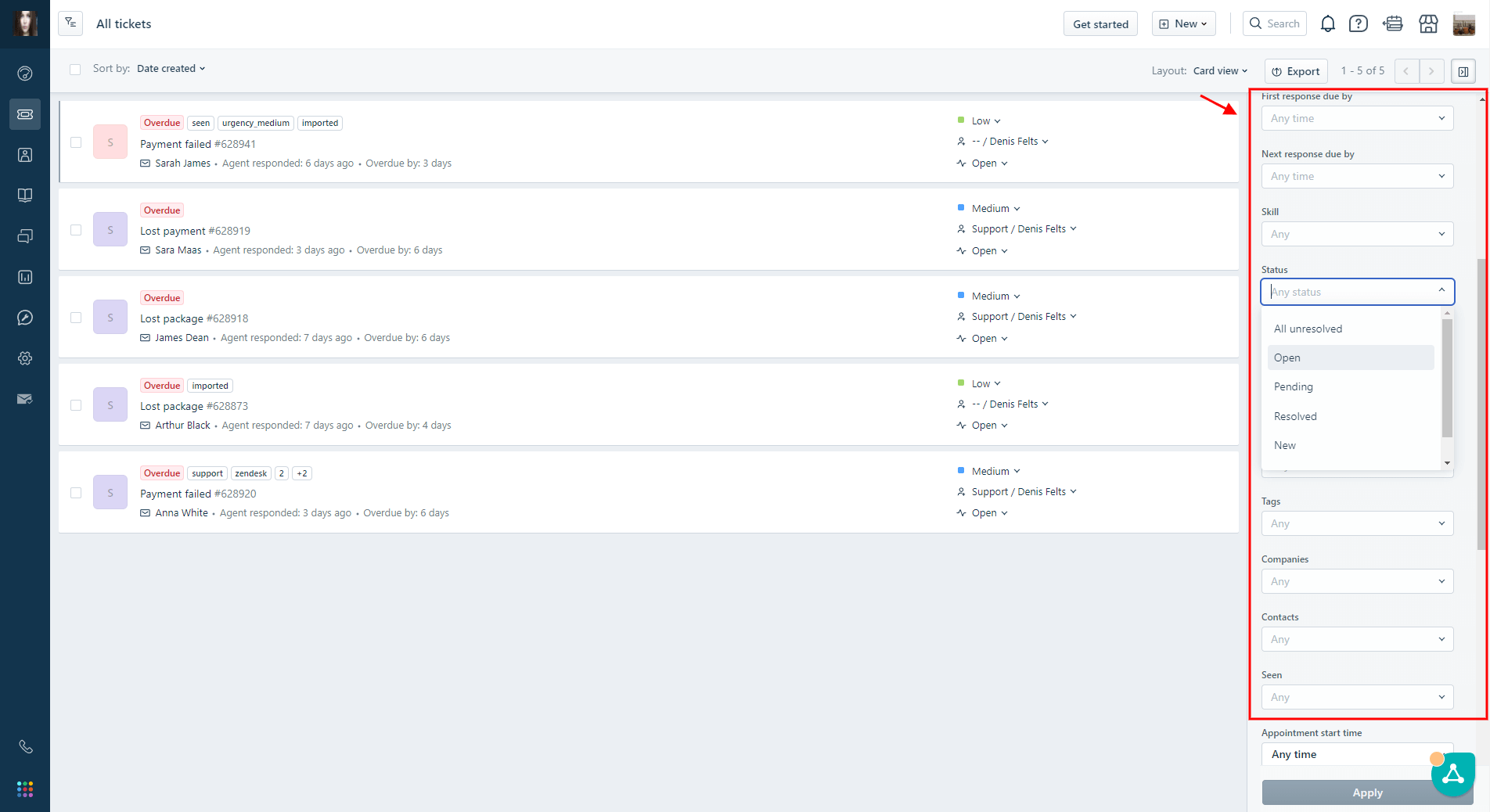
3. Sur la droite, accédez au menu «Filtres», choisissez le paramètre souhaité que vous souhaitez utiliser comme filtre, puis cliquez sur «Appliquer».
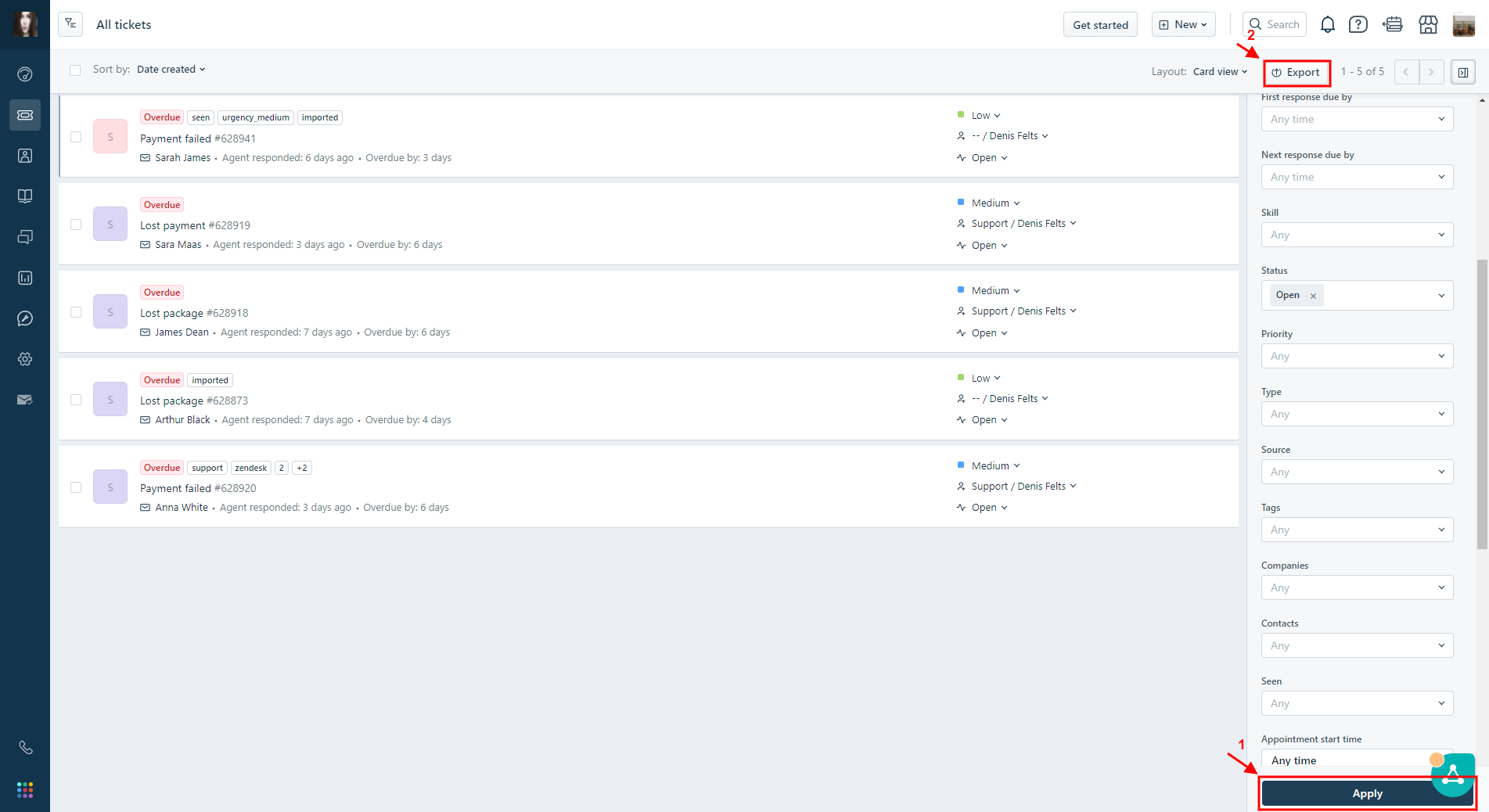
4. Après avoir appliqué le filtre, cliquez sur le bouton «Exporter».
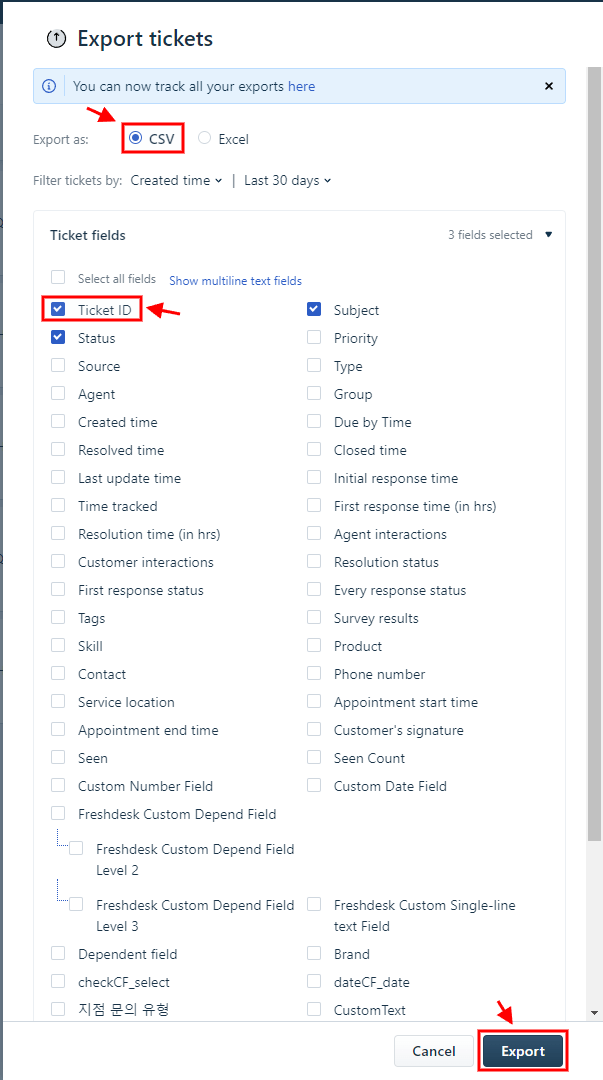
5. Dans le menu d'exportation, choisissez «CSV».
6. Sélectionnez les champs de ticket requis, comme « ID du ticket » et vos critères de filtrage.
7. Cliquez sur «Exporter», et le fichier sera envoyé à votre adresse e-mail.
8. Transmettez le fichier CSV exporté à nos experts en migration.
Comment filtrer les tickets lors de l'exportation Freshdesk ?
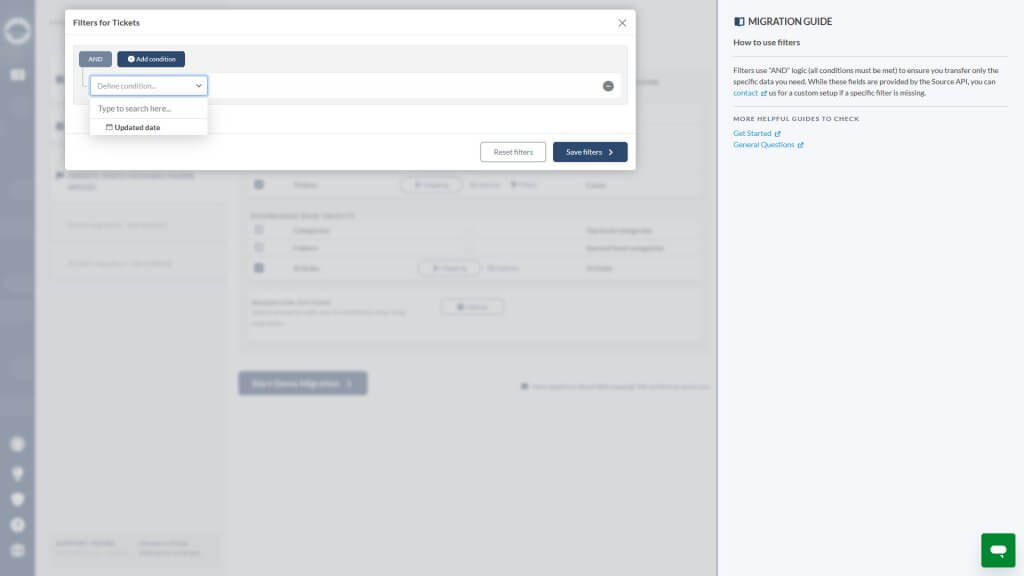
Lorsque vous exportez des tickets Freshdesk au CSV ou migrez des données, effectuez le mappage des champs avant d'utiliser les filtres. L'assistant de migration permet de filtrer par date de mise à jour, ne transférant ainsi que les tickets modifiés après la date limite que vous avez sélectionnée. Cela permet de respecter les politiques de conservation et d'exclure les enregistrements obsolètes. Si vous souhaitez filtrer par statut, groupe, sujet ou autres champs, contactez-nous pour une configuration de migration personnalisée.
- Effectuez le mappage complet des champs de ticket dans l'assistant de migration.
- Passez à l' des filtres .
- Définissez le de date de mise à jour en sélectionnant une date limite à l'aide de l'opérateur supérieur à.
Pourquoi ne puis-je pas voir les pièces jointes aux articles non publiés dans mon Freshdesk?
Les pièces jointes des articles non publiés Freshdesk ne sont accessibles via l'API qu'après la publication de l'article correspondant dans la base de connaissances. Freshdesk stocke les pièces jointes sur AWS uniquement après publication, tandis que les pièces jointes des articles non publiés restent inaccessibles via l'API. Par conséquent, les pièces jointes des articles non publiés Freshdesk ne peuvent être ni migrées ni consultées tant que les articles correspondants ne sont pas publiés.
Vous souhaitez obtenir plus de détails sur la migration de données ?