Guides de migration SQLite
Comment migrer des données vers et depuis une database?
Avec Help Desk Migration vous pouvez :
- exporter les données du service d'assistance vers une database
- Importez votre database dans un centre d'assistance
Actuellement, notre assistant de migration prend en charge les systèmes de gestion database suivants : SQLite.
Consultez le guide d'importation SQLite pour obtenir des instructions détaillées.
Comment importer les données du service d'assistance vers Database?
Par défaut, l'Assistant de migration prend en charge l'importation de données dans databaseSQLite. Lors de la migration vers une databaseSQLite, notre outil transfère toutes vos données client dans un format standardisé. Ainsi, une fois la migration terminée, vous recevrez une archive contenant un fichier .db qui regroupe toutes vos informations.
Qu'est-ce qu'un fichier .DB ?
Un fichier .db indique qu'il stocke des informations dans un format database structurée. Voici à quoi ressemble un fichier .db dans une databaseSQLite :
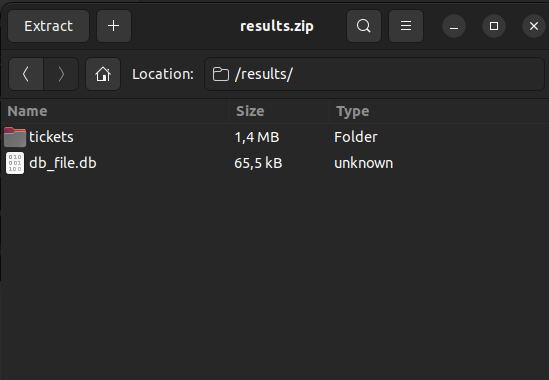
Selon votre plateforme source, le fichier .db comprend des tables pour toutes les données migrées telles que les tickets, les pièces jointes aux tickets, les commentaires, les contacts, les groupes, les articles, les pièces jointes aux articles, les dossiers et les catégories.
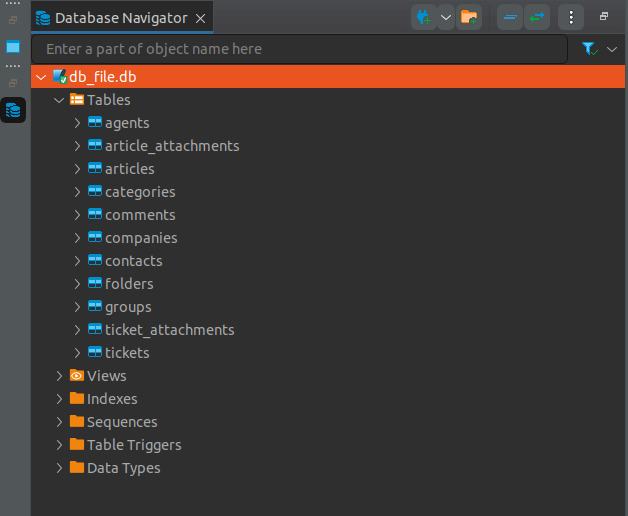
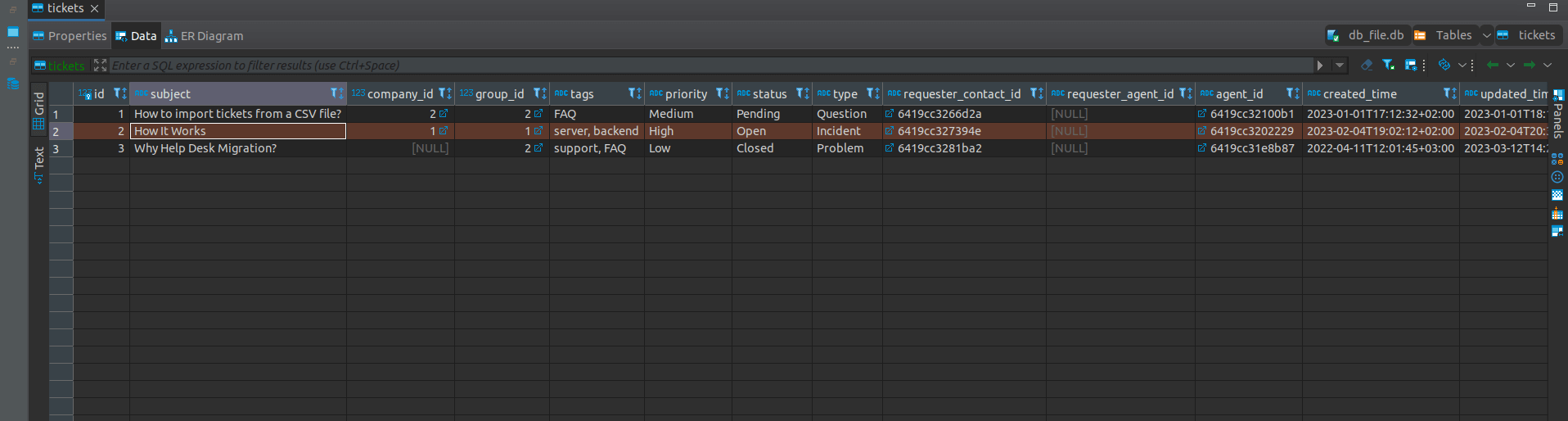
Chaque tableau contiendra des colonnes avec des données associées. Par exemple, le tableau des tickets comprendra des colonnes telles que sujet, identifiant_entreprise, identifiant_groupe, étiquettes, priorité, statut, type, identifiant_contact_demandeur, etc.
Comment ouvrir un fichier .DB ?
Pour ouvrir un fichier SQLite, vous pouvez utiliser un outil web ou une application permettant de visualiser et de modifier ce type de fichiers. Par exemple, vous pouvez accéder à SQLite Viewer via Google Drive dans le navigateur Chrome.
Comment importer des données dans SQLite ?
Voici comment importer les enregistrements clients dans une databaseSQLite :
- Accédez à et inscrivez-vous.
- Choisissez votre plateforme source. Ensuite, renseignez les identifiants d'accès.
- Sélectionnez SQLite comme plateforme cible.
- Cliquez sur Continuer et suivez les étapes restantes.
Comment se connecter à une databaseSQLite et l'exporter ?
Pour connecter et exporter une database SQLite à l'aide Help Desk Migration, suivez ces étapes :
1. Accédez à et lancez le processus de migration. Connectez-vous à votre compte et cliquez sur « Démarrer une nouvelle migration ».
2. Choisissez SQLite comme source et téléchargez un fichier .db.
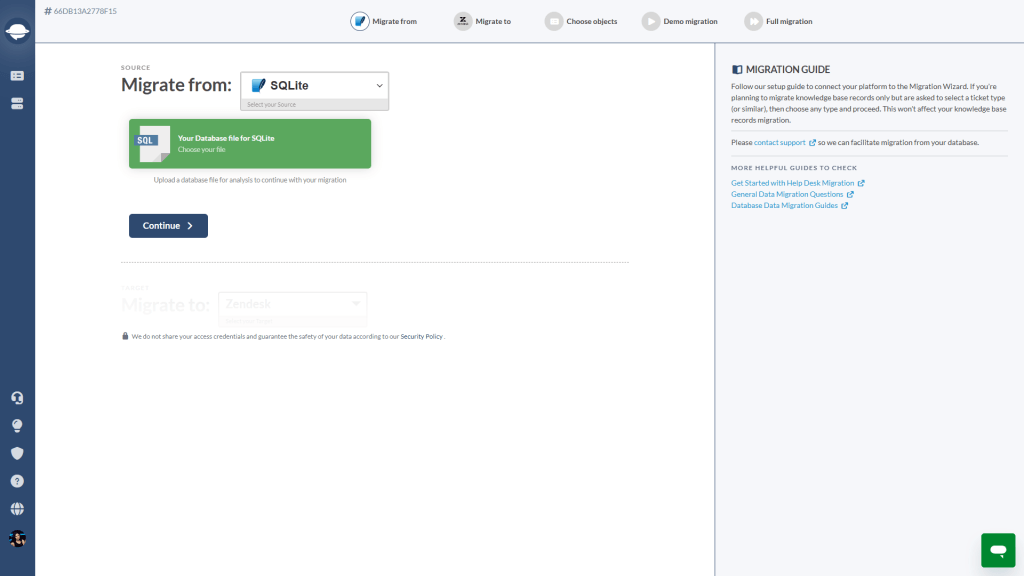
3. Connectez-vous à votre plateforme cible en renseignant les informations d'identification nécessaires.
4. Choisissez les enregistrements SQLite à exporter vers Zendesk.
5. Faites correspondre les profils du personnel et configurez un agent par défaut.
6. Configurez le mappage des champs pour les contacts, les tickets et les articles des entreprises.
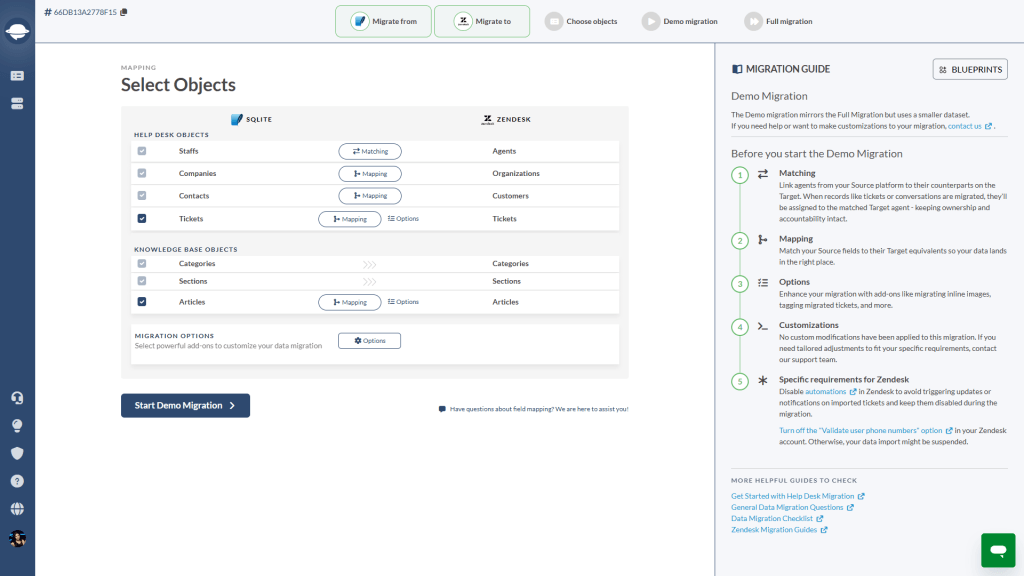
7. Choisissez toutes les options automatisées nécessaires.
8. Cliquez sur « Démarrer la migration de démonstration » pour tester le fonctionnement de l’exportation SQLite.
Comment télécharger un fichier .db dans SQLite ?
SQLite ne nécessite pas d'étape d'exportation ; votre database est déjà stockée sous la forme d'un seul fichier .db sur votre disque. Pour préparer une copie en vue de la migration de votre centre d'assistance :
a) Trouvez directement le fichier
- Localisez le fichier .db sur votre système (vérifiez le dossier où vous avez créé ou ouvert la databasepour la dernière fois).
- Copiez ce fichier à l'endroit souhaité. Voilà votre exportation.
b) Ou enregistrez une copie via DB Browser pour SQLite
- Ouvrez votre database dans DB Browser pour SQLite.
- Cliquez sur Fichier dans le menu du haut.
- Enregistrez Database sous un autre nom ou exportez-la pour en sauvegarder une copie à un nouvel emplacement.
Puis-je migrer la configuration/les paramètres de ma database ?
Le service Help Desk Migration peut migrer toutes vos données (utilisateurs, contacts, commentaires, groupes, notes, pièces jointes, etc.).
Cependant, notre service ne migre aucune configuration de votre database (macros, règles, rapports, etc.)
Vous souhaitez obtenir plus de détails sur la migration de données ?