
Cuando tienes clientes en todo el mundo, una base de conocimientos multilingüe es imprescindible. La pregunta es: ¿cómo migrar las traducciones de contenido sin recurrir a la gestión manual?
El año pasado, nuestro equipo de desarrollo implementó Migration Wizard con opciones listas para usar:
- Agregar una nueva etiqueta a los tickets migrados
- Migrar imágenes en línea como archivos adjuntos de tickets
- Omitir archivos adjuntos
- Migrar grabaciones de llamadas
Hoy presentamos una nueva opción automatizada para transferir traducciones de bases de conocimiento entre plataformas de soporte técnico específicas. Utilice esta función para migrar las traducciones de contenido y seguir brindando soporte a sus clientes en todo el mundo con guías localizadas.
¿Cómo funciona Migrate Content Translations?
La opción «Migrar traducciones de contenido» le permite importar las versiones traducidas de cada artículo de su Centro de ayuda. Esta opción automatizada está disponible tanto en la plataforma de origen como en la de destino e incluye soporte multilingüe.
Puedes migrar artículos traducidos a:
La traducción de contenido se refiere a tener versiones de un artículo en diferentes idiomas con el mismo ID. Si estas versiones tienen ID diferentes, el Asistente de Migración solo importará la versión predeterminada. Solo importa las traducciones con el mismo ID.
Antes de configurar la migración, asegúrese de agregar las versiones de idioma de la plataforma de origen a la de destino. Esto garantiza que las traducciones del contenido se migren correctamente.
¿Cómo agregar un nuevo idioma en Zendesk?
Ve a Configuración > Configuración de idioma > Agregar un nuevo idioma > Elige entre cualquiera de los idiomas compatibles > Agregar un idioma.
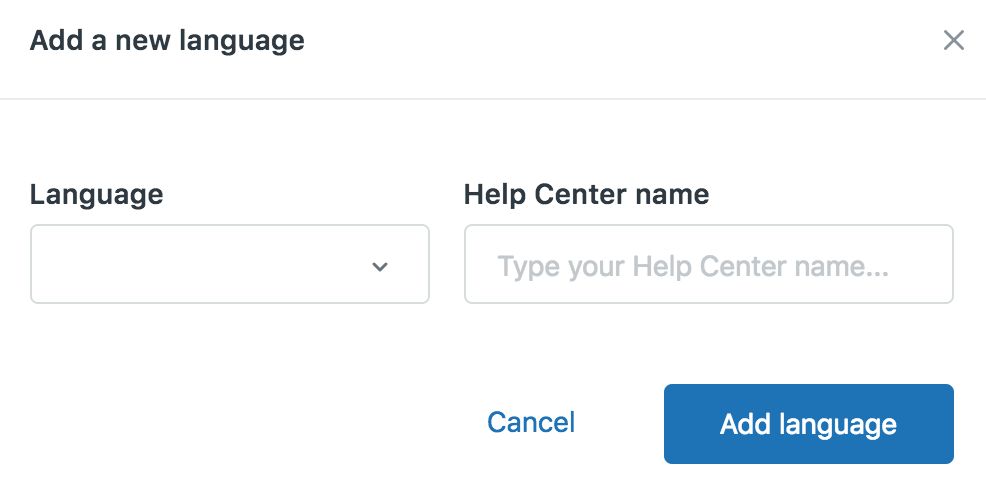
Añadir un nuevo idioma a Zendesk. Fuente: Zendesk
¿Cómo agregar un nuevo idioma en Freshdesk?
Vaya a Administración -> Cuenta -> Helpdesk Configuración > Administrar idiomas -> configure los idiomas admitidos en el menú desplegable.
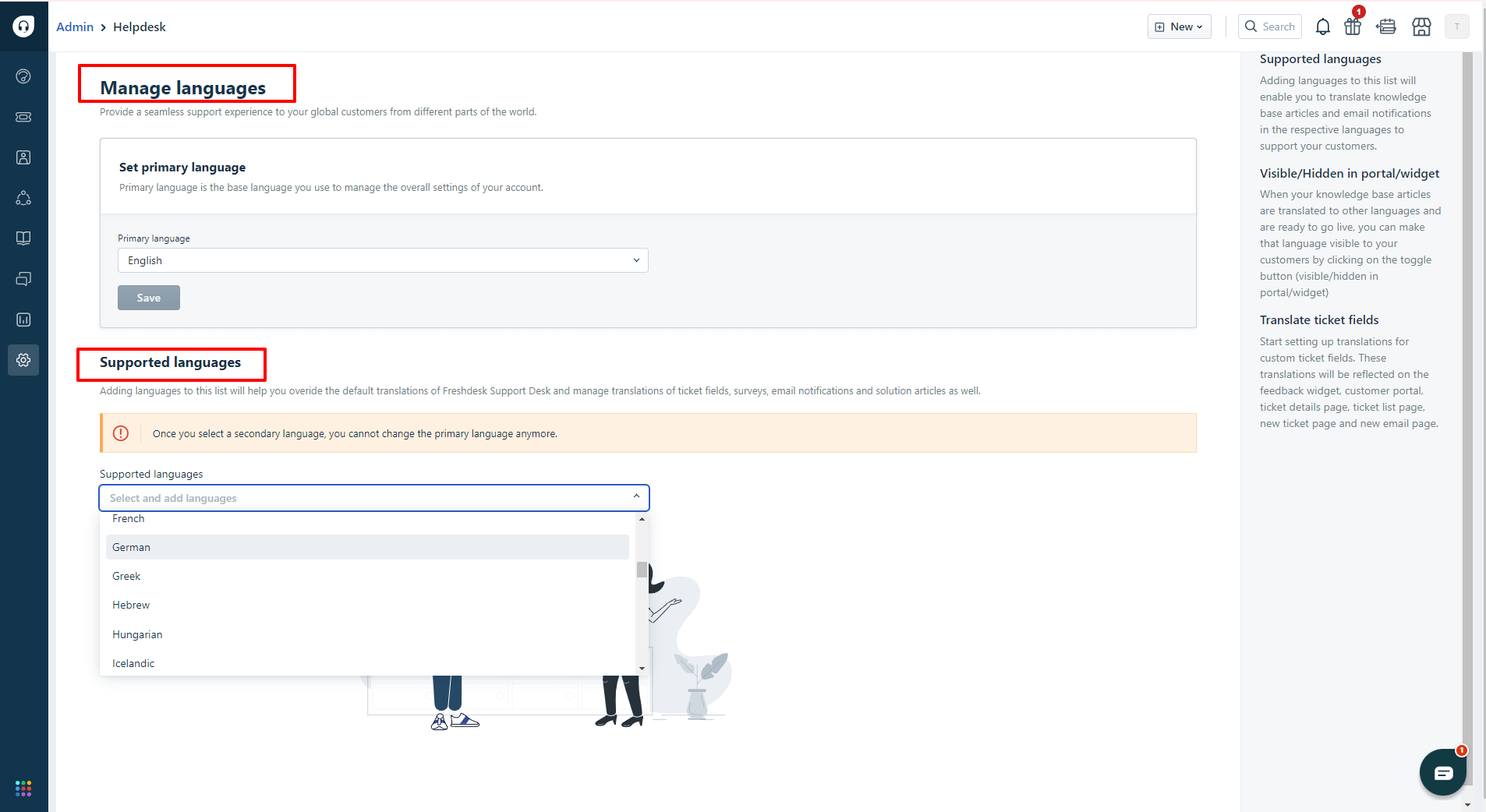
Creando un nuevo idioma en Freshdesk. Fuente: Freshdesk
La función lista para usar 'Migrar traducciones de contenido' le permite importar:
- artículos traducidos
- secciones localizadas
- categorías traducidas
¿Cómo configurar la migración de datos del Help Desk, incluidas las versiones de idioma?
Paso 1.Conecte su plataforma de origen.
Paso 2.Elige tu plataforma de destino.
Paso 3.Seleccione la opción para migrar objetos de la base de conocimientos; la opción "migrar traducciones de contenido" se encuentra en la Artículos . Marque la casilla para activar la opción.
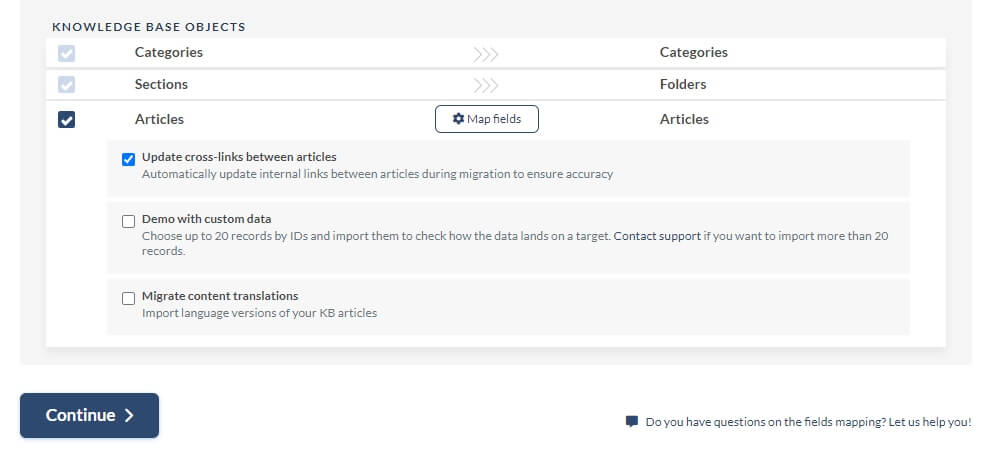
Paso 4.Siga los pasos obligatorios: vincule sus agentes y grupos de agentes. A continuación, asigne sus tickets y campos de artículos.
Paso 5.Ejecute una migración de demostración gratuita para probar nuestro Asistente de migración.
Paso 6.Después de una migración de demostración, verifica los datos migrados y las transiciones de la base de conocimientos en tu plataforma de destino.
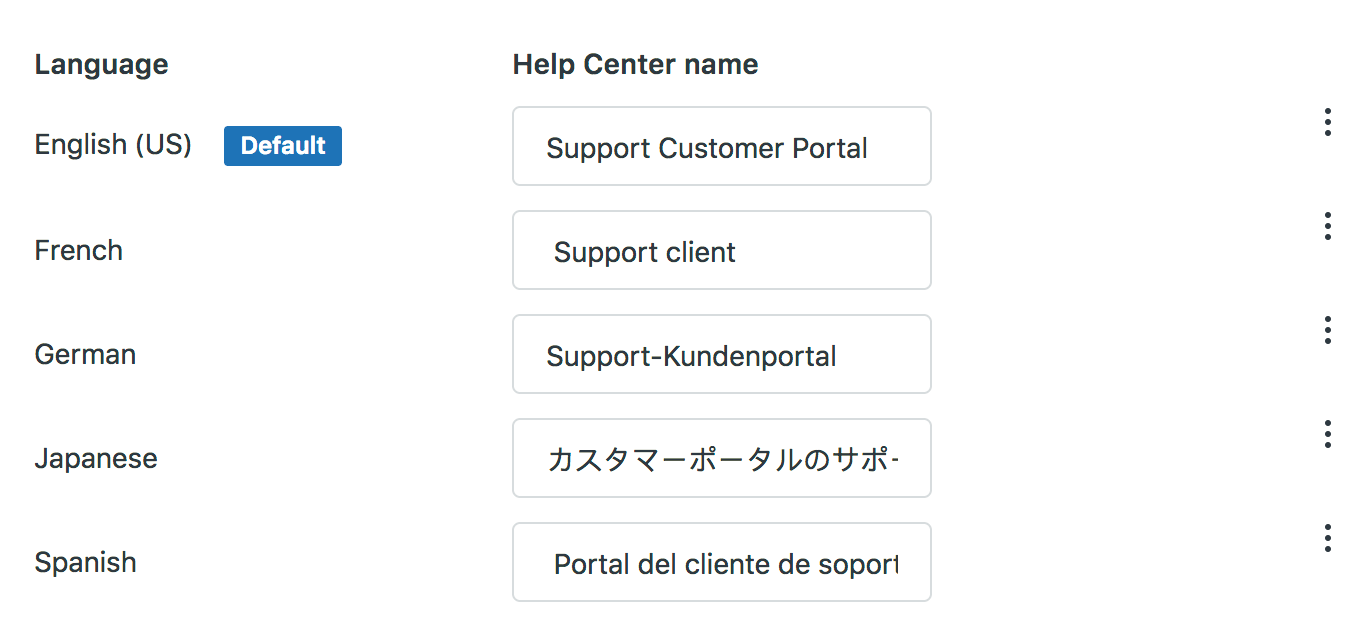
La base de conocimientos de Zendesk Guide está disponible en varios idiomas. Fuente: Zendesk
Migremos las traducciones de contenido automáticamente
Permita que esta opción automatizada para la traducción de la base de conocimientos le ayude a brindar una experiencia de cliente localizada excepcional en su nueva herramienta de soporte técnico. Si tiene alguna pregunta, contacte con nuestros representantes de soporte.