

Le guste o no, la migración de datos de una solución de soporte técnico a otra es inevitable si planea expandir su negocio. La mala noticia es que, si se realiza manualmente, la migración puede tardar desde meses hasta años, dependiendo del tamaño de su organización. Mientras tanto, en 2014, el costo promedio del tiempo de inactividad fue de $5,600 por minuto , y es poco probable que las cifras hayan mejorado desde entonces.
Afortunadamente, las herramientas de migración automatizada pueden simplificar el engorroso proceso de transferencia de datos del servicio de asistencia. Pero ¿es posible automatizarlo todo, incluida la migración de campos personalizados? Alerta de spoiler: sí.
En este artículo, aprenderá qué son los campos personalizados, por qué son importantes y explorará las formas (incluida la más rápida) de migrar campos personalizados a Zendesk, Jirao Freshdesk.
¿Qué son los campos personalizados y sus tipos en el software de mesa de ayuda?
Independientemente de qué plataforma de soporte técnico estés usando, es probable que los campos predeterminados no cubran completamente tus necesidades y que, además, estés usando campos personalizados.
Como su nombre indica, los campos personalizados no están disponibles originalmente en las plataformas de soporte técnico; en su lugar, puede agregarlos manualmente si el flujo de trabajo de su centro de ayuda lo requiere. Puede incluirlos en los tickets de soporte para sus agentes o en los formularios que rellenan sus clientes.
Los campos personalizados no son todos iguales. Por ejemplo, según los datos ingresados, incluyen, entre otros:
- Texto de una sola línea. Los agentes y clientes pueden usarlo para ingresar una sola línea de texto, como el nombre de la empresa o del cliente.
- Texto de varias líneas. Este tipo de campo permite introducir la dirección de un cliente, describir el problema , añadir información adicional sobre el caso, etc.
- Casilla de verificación. Este tipo de campo personalizado permite a los usuarios elegir varias opciones de la lista o especificar, por ejemplo, que han leído las condiciones del servicio.
- Menú desplegable. Con un campo personalizado desplegable, puede elegir una opción entre varias alternativas, como tamaño, cantidad, etc.
- Números. Este campo permite introducir valores numéricos simples, como la edad.
- Decimales. Permiten introducir números con decimales, como precios de productos.
- Fecha. En este campo, puede especificar cuándo un cliente compró su producto, cuándo venció su suscripción, cuándo contactó a su equipo, etc., mediante el selector de fechas.
- Número de tarjeta de crédito. Gracias a este campo, el cliente puede ingresar su número de tarjeta de crédito de forma segura. Los agentes podrán ver los últimos cuatro dígitos del número.
- Expresión regular. Permite ingresar números con un patrón fijo, como números de teléfono, códigos postales, etc.
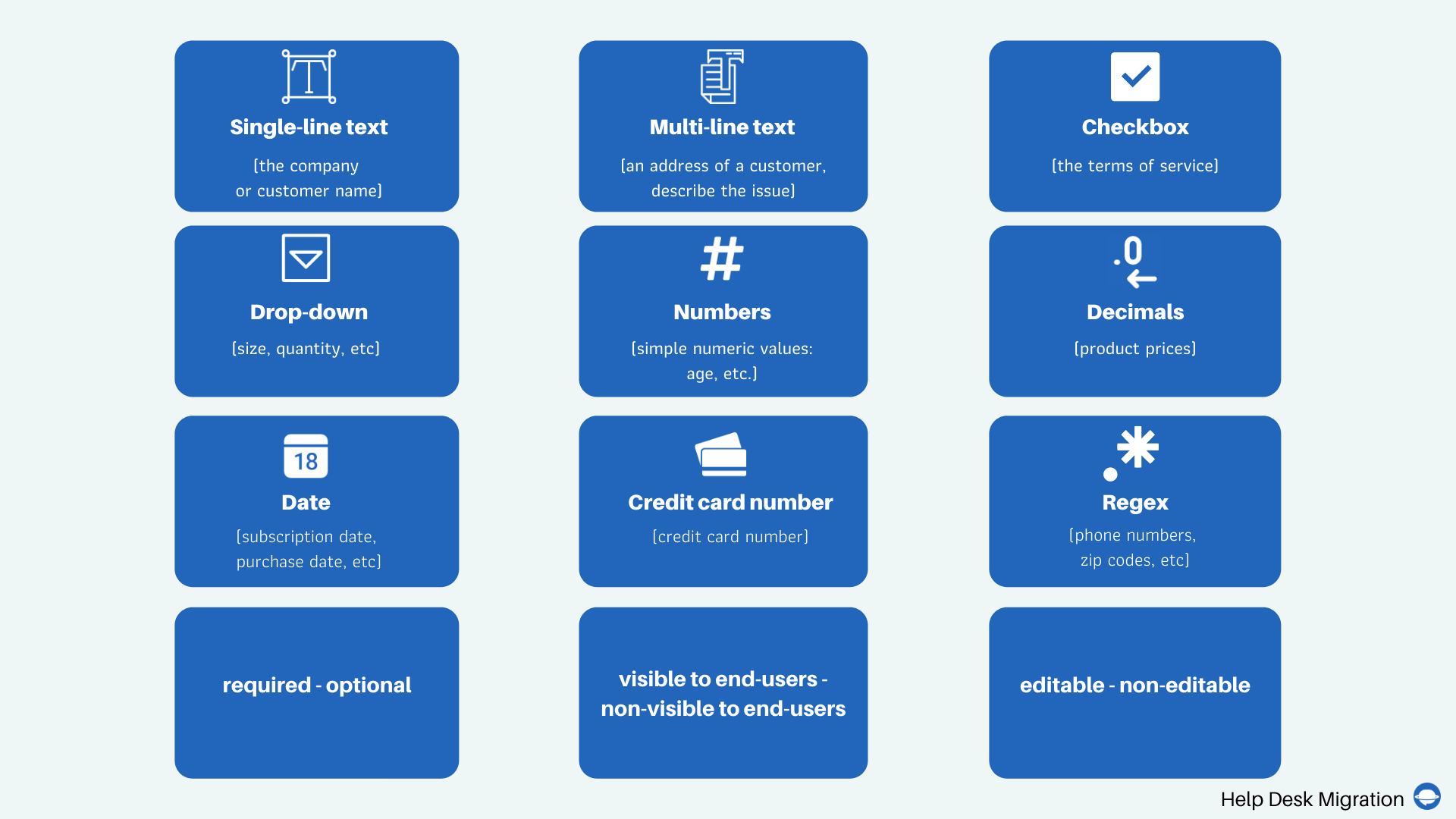
Además, los campos personalizados pueden ser obligatorios y opcionales, visibles y no visibles para los usuarios finales, así como editables y no editables.
¿Por qué necesita campos personalizados?
Los campos personalizados son importantes para una gestión eficiente de tickets de soporte al cliente. En resumen, son una excelente manera de optimizar su solución de soporte técnico y adaptarla a su flujo de trabajo específico. A continuación, se presentan algunos casos de uso principales para estos campos de entrada de datos.
Obtener contexto adicional sobre un tema
Los campos personalizados le permiten recopilar información crucial para resolver problemas específicos de sus clientes. Por ejemplo, como proveedor de software, puede ayudar a sus usuarios de forma más eficaz si conoce el sistema operativo de sus dispositivos o la versión de su producto que utilizan. En lugar de intentar obtener esta información en persona, puede solicitarla añadiendo un campo desplegable personalizado a su formulario de ticket.
Si eres un proveedor consolidado de productos o servicios con una gran base de usuarios, podrías recibir cientos de tickets de soporte a diario . Para evitar una sobrecarga de problemas de los clientes, debes priorizarlos en cuanto llegan. Asignar a cada ticket un nivel de prioridad, como "Crítico", "Importante" o "Leve", te ayudará a abordar primero los problemas más urgentes sin perder tiempo en los menores.
Agregar el estado del ticket
Los estados predeterminados como "Por hacer", "En proceso" o "Resuelto" podrían no ser suficientes para describir exactamente qué sucede con la solicitud de un cliente. Sin embargo, con la ayuda de campos personalizados, puede agregar la información necesaria para aclarar el estado del problema.
Mejorar el flujo de trabajo de su centro de ayuda
Al usar campos personalizados, también puede supervisar y mejorar el rendimiento de los empleados de su servicio de asistencia. Por ejemplo, al añadir el campo "Tiempo dedicado al problema", podrá ver cuánto tiempo tarda un empleado en gestionar un problema similar y si se ha resuelto.
Como puede ver, los campos personalizados son la herramienta perfecta para recopilar y almacenar datos valiosos sobre su producto, clientes, procesos y empleados. Pero ¿cómo migrar campos personalizados, preservando las relaciones entre ellos y otros datos durante la transferencia de registros del servicio de asistencia? Analicemos esto a continuación usando Zendesk, Jiray Freshdesk como ejemplos.
¿Cómo se migran habitualmente los campos personalizados a Zendesk, Jirao Freshdesk?
Cuando hablamos de migración de datos de la mesa de ayuda, hay tres tipos de campos personalizados:
- Campos que son predeterminados en el sistema de soporte técnico de origen (Origen) pero no en el de destino (Destino)
- Campos que son personalizados en la solución de soporte técnico de origen, pero predeterminados en la de destino
- Campos que no son predeterminados en ninguna de las dos plataformas
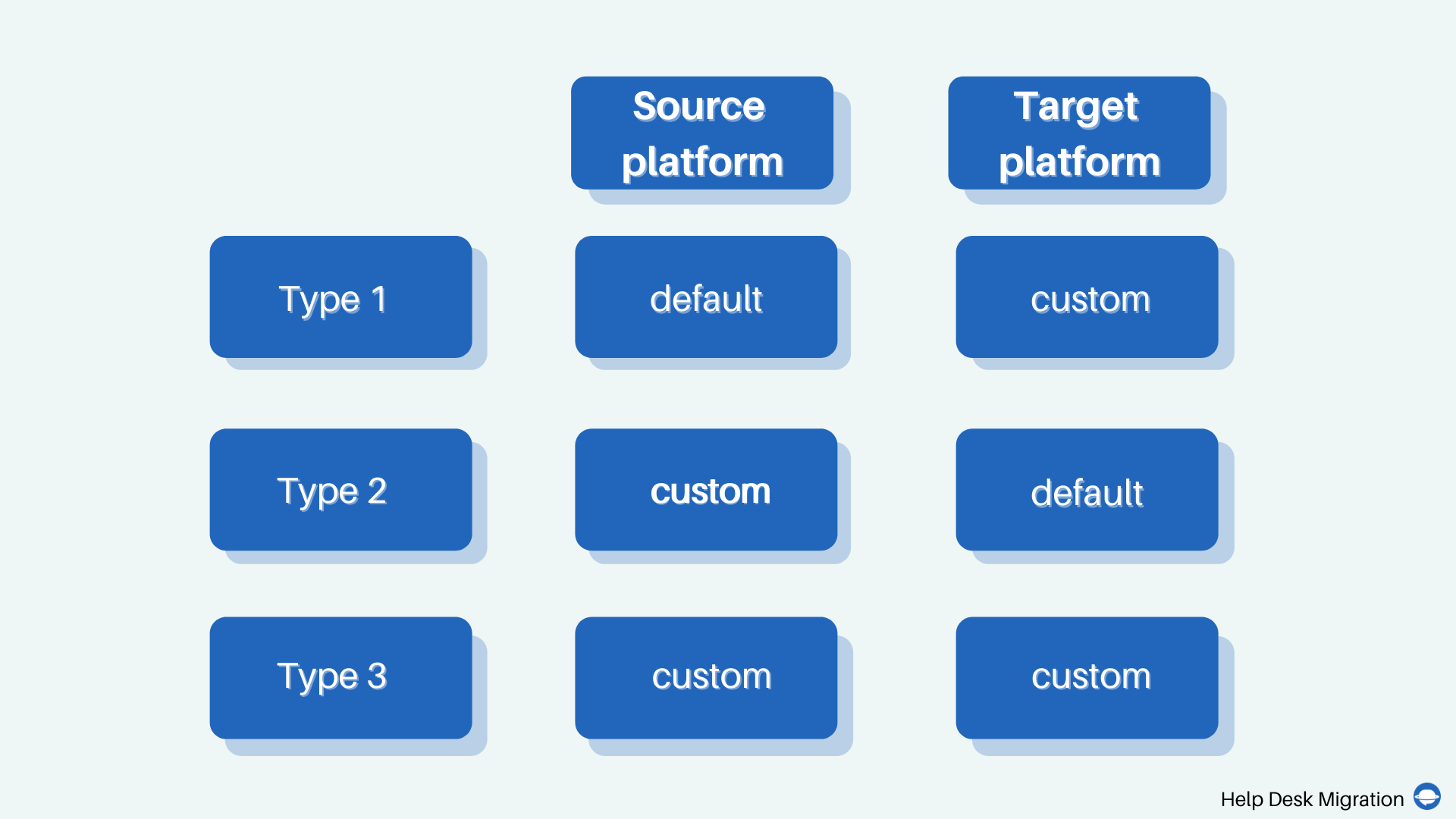
Para migrar todos estos campos correctamente, primero deberá crearlos todos en la plataforma de destino; de lo contrario, no podrá migrar los datos almacenados en sus campos personalizados. Analicemos con más detalle cómo crear campos de datos adicionales en Zendesk, Jiray Freshdesk.
Zendesk
Para crear campos personalizados en Zendesk , deberá hacer lo siguiente:
- En el Centro de administración , vaya a Objetos y reglas .
- Seleccione Tickets y proceda a Campos .
- Haga clic en Agregar campo .
- Seleccione el tipo de campo personalizado en el menú. Podrá elegir entre campos desplegables, de selección múltiple, de texto, multilínea, de casilla de verificación, numéricos y otros. Para obtener más información sobre cada tipo y encontrar el que necesita, pase el cursor sobre el icono de información.
- Introduzca una descripción en el campo Descripción (opcional).
- Seleccione la configuración de acceso a su campo. En Zendesk, las opciones son solo para agentes, editables para usuarios finales y de solo lectura para usuarios finales.
- Introduzca un título que se muestra a los agentes y un título que se muestra a los usuarios finales .
- Seleccione "Obligatorio" para resolver un ticket si completar este campo es fundamental para completarlo. Si los usuarios finales deben completar este campo, seleccione " Obligatorio" para enviar la solicitud .
- Seleccione la descripción que se muestra a los usuarios finales si el campo se crea para sus clientes.
- Configure su campo según su tipo. Por ejemplo, introduzca valores de campo (opciones) para los campos desplegables y de selección múltiple, introduzca las etiquetas que aparecerán según la entrada, etc.
- Haga clic en Vista previa para ver cómo se verá su campo para los agentes y usuarios finales.
- Haga clic en Guardar si desea crear solo un campo, o haga clic en Guardar y agregar otro para varios campos.
Sus nuevos campos personalizados aparecerán en todos los tickets (incluidos los archivados) si tiene un solo formulario de envío. Sin embargo, si tiene varios campos, deberá crear campos para cada formulario por separado.
Freshdesk
En Freshdesk , puede crear campos adicionales en Contactos (para un formulario de contacto de clientes). También puede agregar campos personalizados a Empresas para obtener más información sobre las empresas con las que colabora. Así es como se crean campos personalizados en Freshdesk :
- Para crear un campo de cliente personalizado (para Contactos ), inicie sesión en Freshdesk como administrador.
- Vaya a Admin , haga clic en Operaciones de soporte y continúe hasta Campos personalizados .
- En la Contactos , encontrarás todos tus campos de contacto predeterminados. Para añadir uno nuevo, arrastra y suelta el tipo de campo personalizado que necesites desde el menú.
- En Etiqueta , introduzca el nombre de su campo. Puede mostrarse de forma diferente para agentes y clientes.
- Edite las propiedades de su campo. Especifique si es obligatorio para clientes o agentes, dónde lo verán los clientes, si podrán editarlo, etc.
- Una vez que haya terminado con todos los campos nuevos (puede agregar tantos como desee), haga clic en Guardar .
Para crear campos adicionales para sus socios ( Empresas ), el proceso será ligeramente diferente: en Campos personalizados , deberá seleccionar Empresas . Finalmente, recuerde que el campo debe ser obligatorio para los agentes.
Jira Service Management
Al igual que en Zendesk y Freshdesk , puedes agregar tantos campos adicionales a Jira Service Management como quieras. Así es como se hace:
- Inicie sesión en Jira o cree una cuenta.
- Haga clic en la Producto en la barra de herramientas superior y seleccione Jira Service Management de la lista de servicios Jira
- Haga clic en el ícono de engranaje (configuración) y seleccione Problemas en la lista desplegable.
- A medida que avanza a Problemas , seleccione Campos personalizados en la barra de herramientas del lado izquierdo y haga clic en Crear campo personalizado .
- Seleccione un tipo de campo personalizado y haga clic en Siguiente.
- Ingrese el nombre de su campo, agregue la descripción y haga clic en Crear .
- Seleccione las pantallas donde se mostrará el campo y haga clic en Actualizar .
El nuevo campo aparecerá en todas las pantallas seleccionadas. También aparecerá durante la creación del ticket, entre otros campos (por supuesto, si has seleccionado las pantallas de ticket).
¿Cómo migrar campos personalizados automáticamente?
Como puede ver, crear un campo personalizado es bastante fácil. Pero si tiene miles de elementos adicionales en su sistema de soporte técnico, tendrá que repetir este procedimiento una y otra vez hasta crearlos todos. ¿Qué pasa si tiene poco tiempo y no puede permitirse modificar cada campo? Por suerte, puede agilizar el proceso. Aquí le explicamos cómo.
Recientemente hemos implementado una función que permite crear los campos personalizados que faltan en el destino con solo unos clics, directamente desde nuestro Asistente de Migración. Esto significa que no es necesario identificar los campos necesarios, iniciar sesión en el destino para crearlos y solo entonces proceder con la migración. Esta función está disponible para nuestros clientes que han elegido Zendesk, Jira Service Managementy Freshdesk como destino (se están implementando otras plataformas).
A continuación, le mostramos cómo puede crear campos personalizados en Jira Service Management, Zendesky Freshdesk utilizando nuestra solución:
- Conecte su plataforma de soporte técnico de origen.
- Conecte su plataforma de destino (Jira Service Management, Zendesko Freshdesk).
- Vaya a la página de mapeo y seleccione los objetos correspondientes. Por ejemplo, si desea que los campos personalizados aparezcan en sus tickets, seleccione Tickets y haga clic en Mapear campos .
- Una vez que hayas asignado todos los campos predeterminados a tus tickets, desplázate hacia abajo hasta el botón de la página. Verás " Agregar el mismo campo en [nombre de tu plataforma de origen]" .
- Seleccione el campo que desea agregar a su plataforma de destino y haga clic en el Agregar el mismo campo en [nombre de su plataforma de origen] . Nuestra solución le permite agregar varios campos, pero recuerde que solo puede migrar campos del mismo tipo (de menú desplegable a menú desplegable, de texto a texto, etc.).
- Una vez que haya terminado con todos los campos, haga clic en Guardar asignación .
- Si desea que sus campos personalizados aparezcan en, por ejemplo, Empresas, regrese a la página de mapeo, seleccione Empresas , haga clic en Asignar campos y repita los pasos cuatro, cinco y seis.
Una vez que haya terminado con todos los campos personalizados, puede . Esto le permitirá comprobar si los campos y sus datos se han asignado correctamente. Después, podrá migrar todo el sistema a su nuevo destino.
En conclusión
Los campos personalizados le ayudan a recopilar más información sobre sus clientes y los problemas que experimentan con su producto, organizar y priorizar las solicitudes, y mejorar el rendimiento de su centro de ayuda. Por eso es fundamental garantizar que todos sus campos personalizados se migren correctamente a la nueva plataforma.
Tradicionalmente, la migración de campos personalizados implica crear estos campos previamente en la plataforma de destino. Pero si planea migrar sus datos a Zendesk, Freshdesko Jira Service Management, existe otra opción: puede crear todos los campos adicionales directamente en nuestro Asistente de Migración. Para ver cómo funciona nuestro servicio de migración, no dude en probar la migración con nuestra demo gratuita. ¡Mucha suerte!