Tidio Migrationsleitfäden
Wie man Client-ID und Client-Geheimnis in Tidio generiert
Um Tidio mit dem Migrationsassistenten zu verbinden, erstellen Sie zunächst Ihre Client-ID und Ihren Client-Schlüssel anhand der folgenden Schritte.
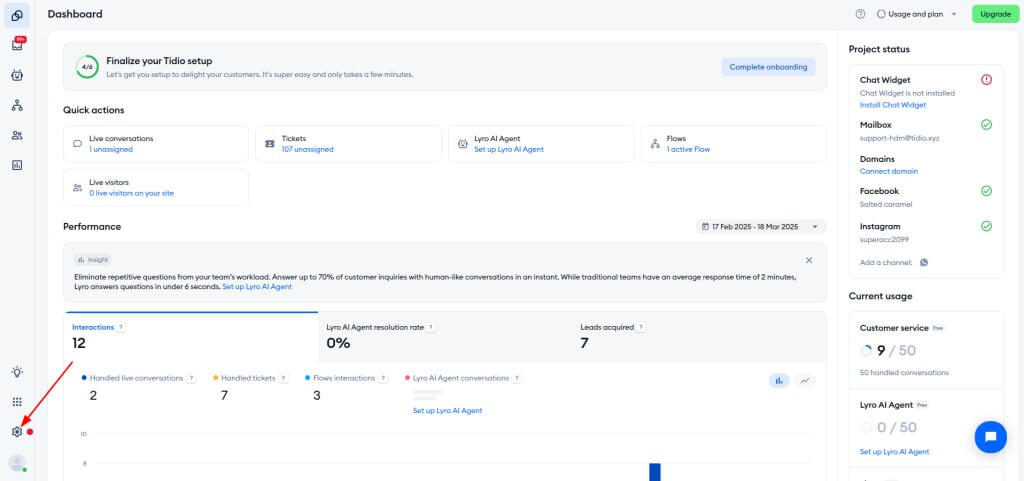
1. Navigieren Sie in der linken Seitenleiste zu Einstellungen
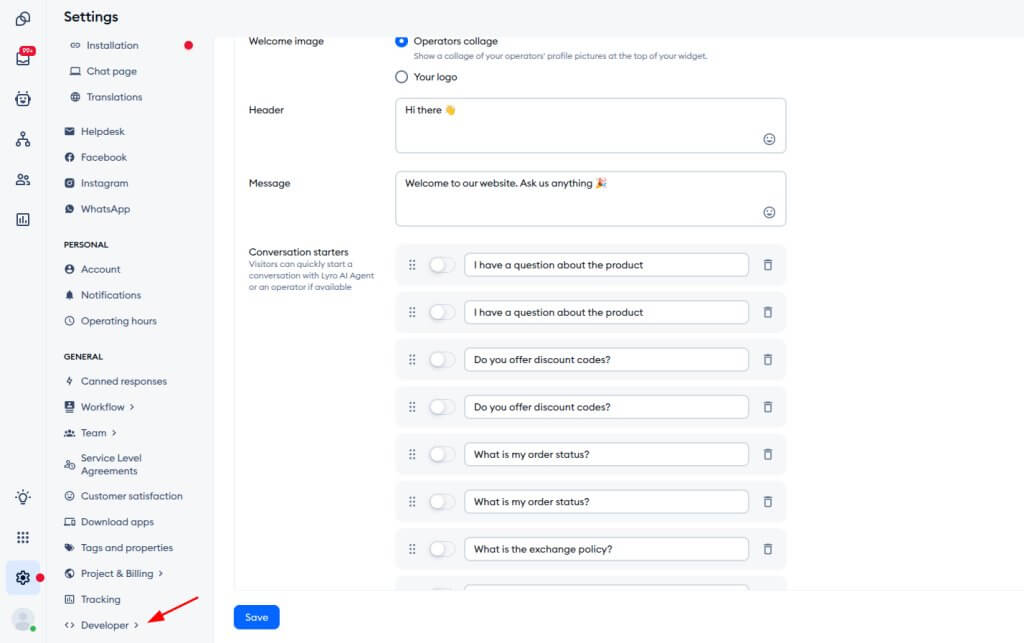
2. Öffnen Sie unter Allgemein die Option Entwickler .
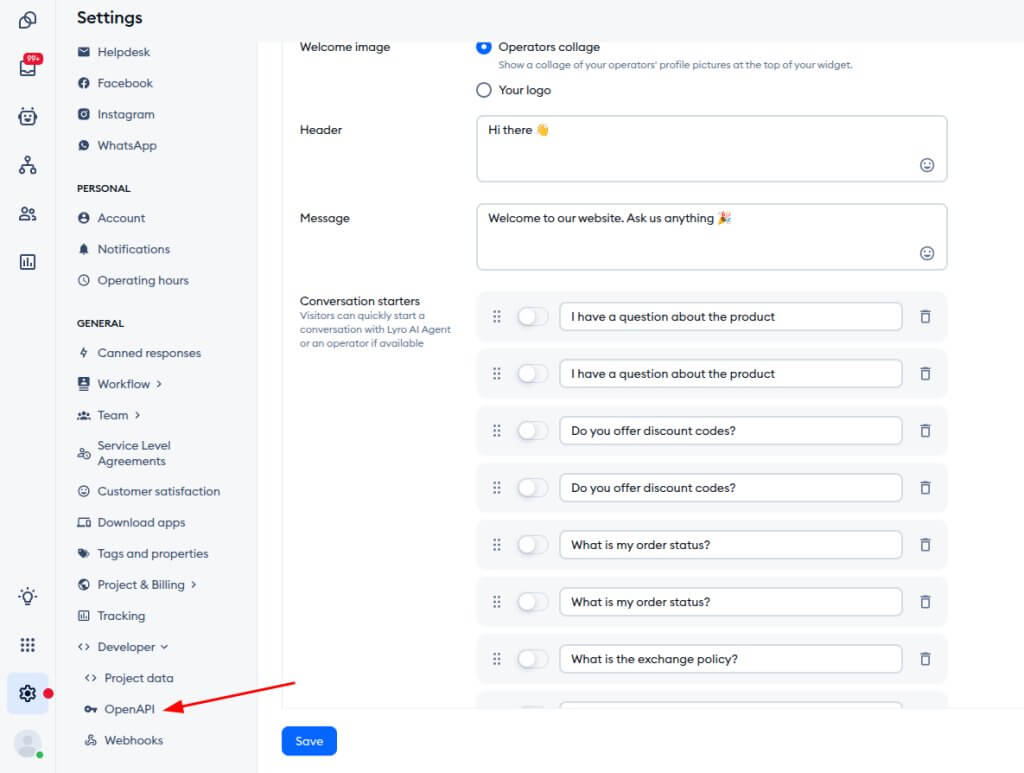
3. Wechseln Sie zur OpenAPI .
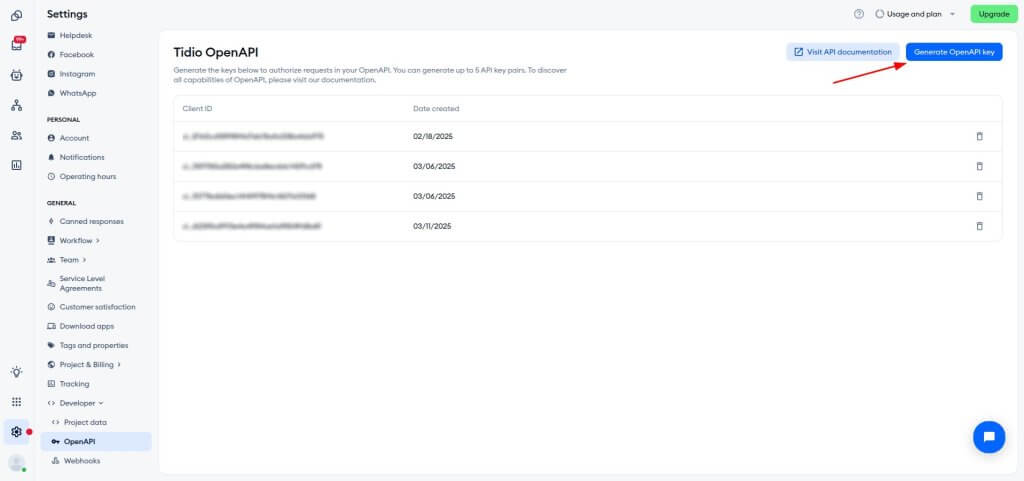
4. Klicken Sie auf die „OpenAPI-Schlüssel generieren“ .
5. Kopieren Sie die Client-ID und das Client-Geheimnis.
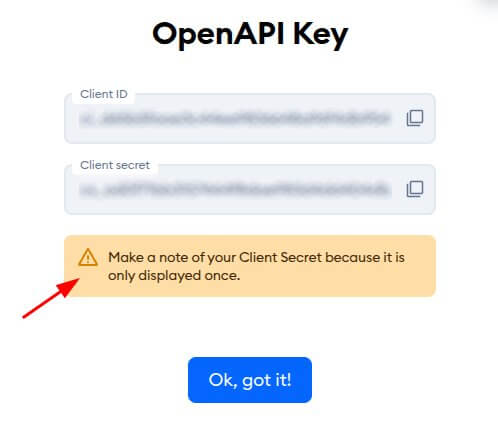
6. Geben Sie Ihre Client-ID und Ihr Client-Geheimnis ein, um mit Ihrer Tidio -Migration zu beginnen.
So finden Sie die Ticket-ID in Tidio
Bevor Sie mit der Migration von Tidiobeginnen, ermitteln Sie die Ticket-IDs, die Sie übertragen möchten. Hier erfahren Sie, warum dies wichtig ist:
- Führen Sie eine Demo mit benutzerdefinierten Daten durch – Fügen Sie bis zu 20 Ticket-IDs hinzu, um zu testen, wie Ihre Daten migriert werden.
- Überprüfen Sie Ihre Migrationsergebnisse – Vergleichen Sie die migrierten Tickets mit den Originalen, um die Richtigkeit zu bestätigen.
So finden Sie eine Ticket-ID in Tidio:
1. Öffnen Sie den Posteingang über die linke Seitenleiste.
2. Klicken Sie auf den „Tickets“ .
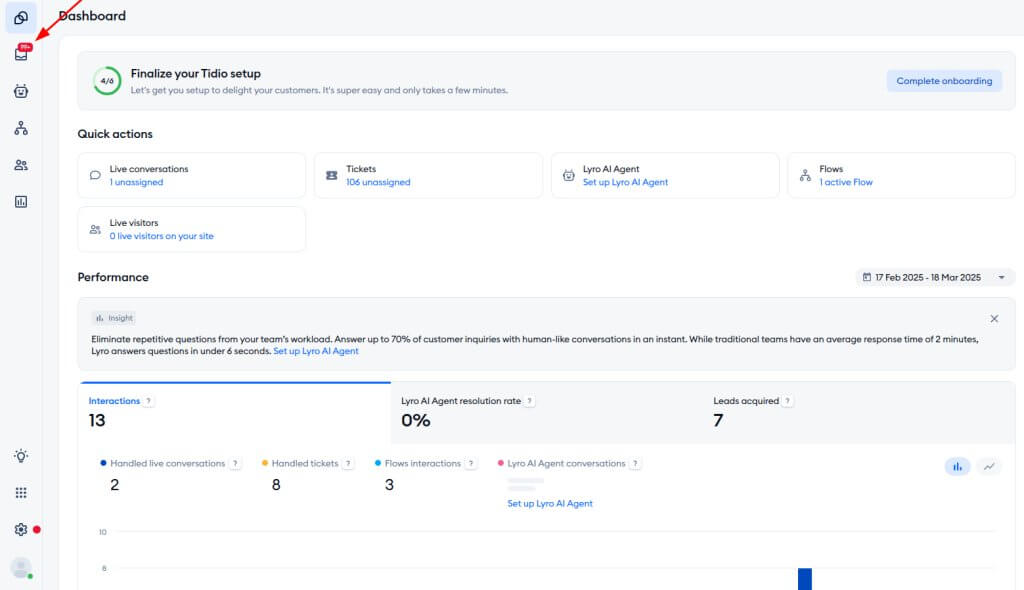
3. Wählen Sie ein bestimmtes Ticket aus.
4. Überprüfen Sie die Browser-URL – die Ticket-ID erscheint am Ende (z. )tidioB..
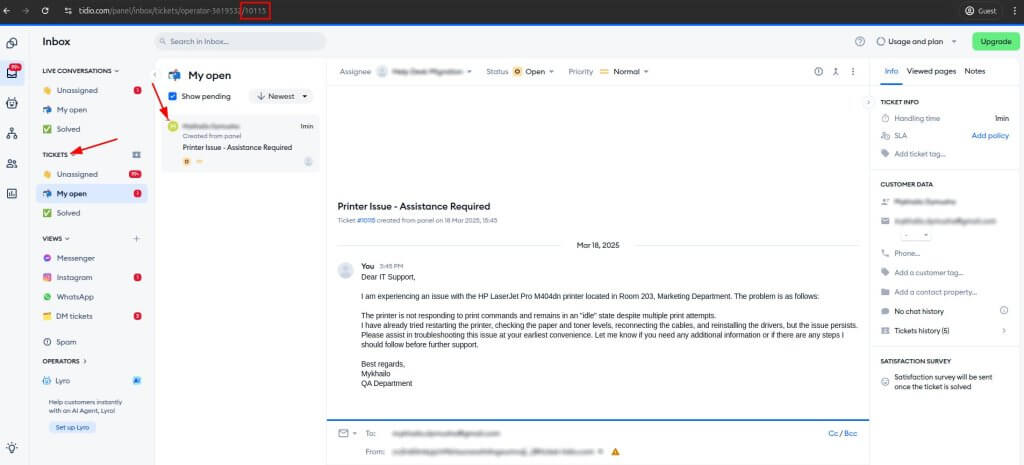
Sobald Sie die Ticket-ID gefunden haben, können Sie diese in Ihrer Demo-Migration oder zur Überprüfung Ihrer Migrationsergebnisse verwenden.
So finden Sie die Konversations-ID in Tidio
Genau wie Tickets können Sie Konversationen von Tidio in Ihre bevorzugte Helpdesk-Plattform exportieren.
Während der Demo-Migration können Sie entweder 20 zufällige Konversationen migrieren oder bis zu 20 bestimmte Konversations-IDs auswählen. Stellen Sie sicher, dass Sie die Konversations-ID vor Beginn der Migration ermitteln. So können Sie eine Demo mit benutzerdefinierten Daten durchführen oder die Migrationsergebnisse später überprüfen.
So finden Sie eine Konversations-ID in Tidio:
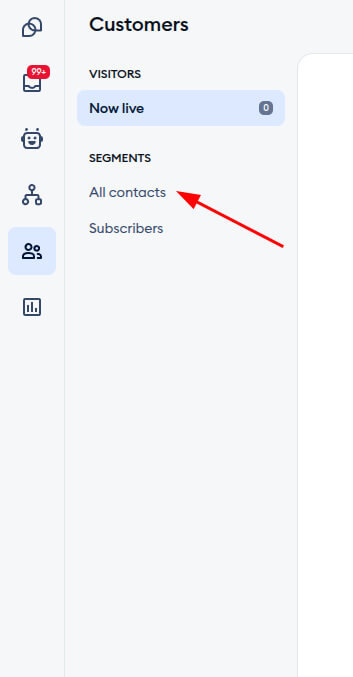
1. Navigieren Sie in der linken Seitenleiste zu „Kunden“
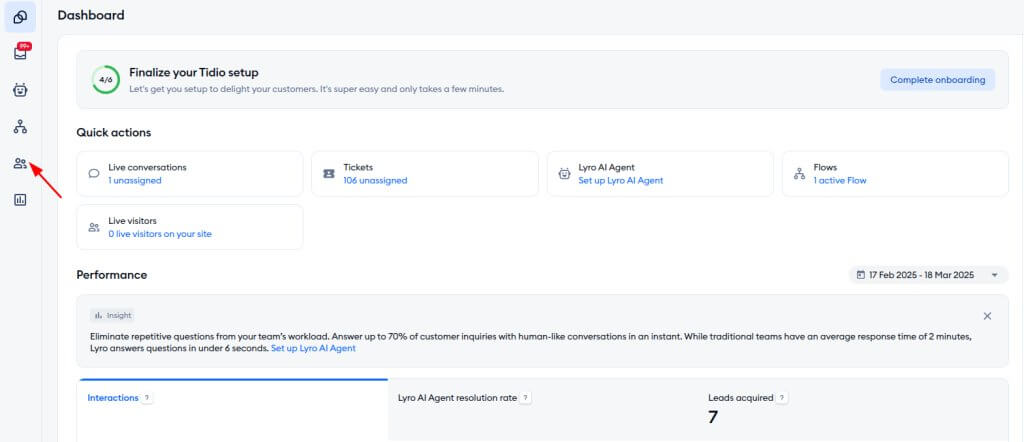
2. Wählen Sie unter Segmente die Option Alle Kontakte .
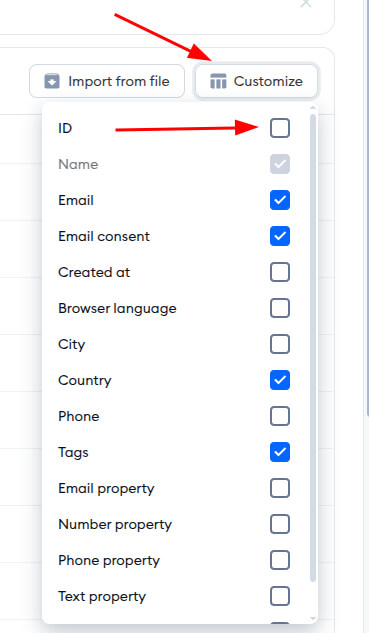
3. Klicken Sie auf die „Anpassen“ und aktivieren Sie dann das Kontrollkästchen „ID“.
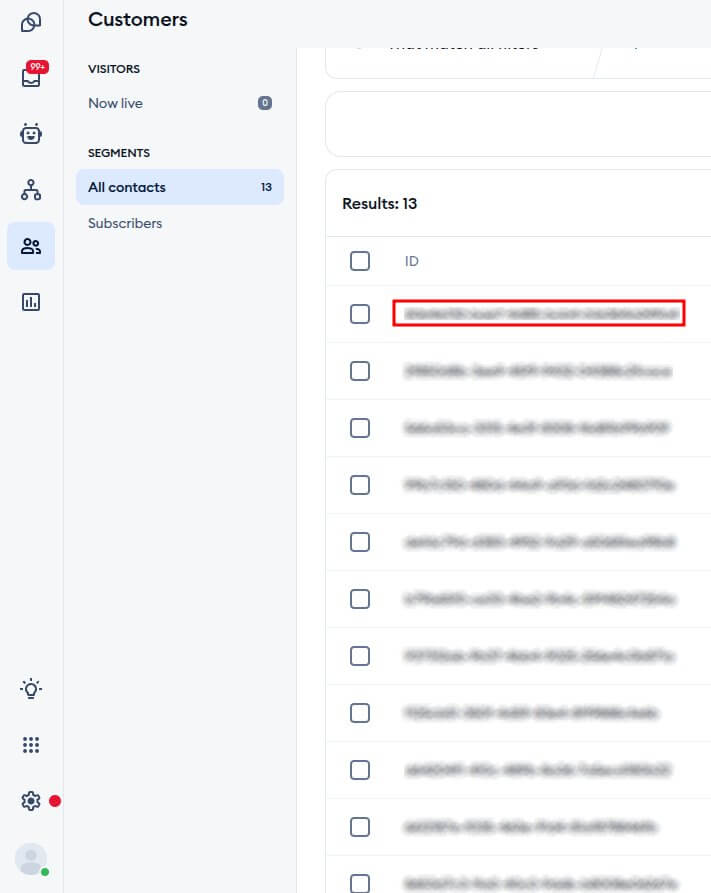
4. Kopieren Sie die Kontakt-ID der Konversation, die Sie für die "Demo" migrieren möchten.
Suchen Sie weitere Informationen zur Datenmigration?