Leitfäden zur Migration von Missive
TL;DR
Diese Migrationsanleitungplain, wie Sie Missive mit dem Help Desk Migration verbinden. Sie erfahren, wie Sie ein Bearer-Token generieren, Ihre Konto-ID finden, Ihre Missive -Kontoeinstellungen konfigurieren und die Datenmigration sicher autorisieren.
Missive ist eine Teamkommunikationsplattform, die E-Mail, Chat und Aufgabenmanagement vereint. Teams können damit in gemeinsamen Postfächern wie „Support“ oder „Vertrieb“ zusammenarbeiten und gemeinsam kommunizieren. Nutzer können in E-Mail-Verläufen intern chatten, Nachrichten zuweisen und gemeinsam Antworten verfassen. Missive ist mit Diensten wie Gmail und Outlook und unterstützt mehrere Kommunikationskanäle.
Wie richte ich ein Missive Konto für die Migration ein?
1. Klicken Sie auf Ihr Profilsymbol in der linken Ecke der Missive Benutzeroberfläche.
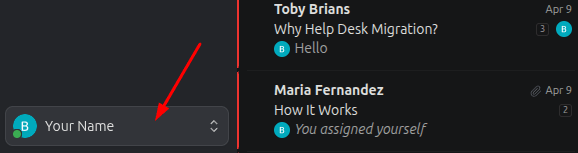
2. Wählen Sie im Dropdown-Menü „Einstellungen“ um auf die Konfigurationsoptionen Ihres Kontos zuzugreifen.
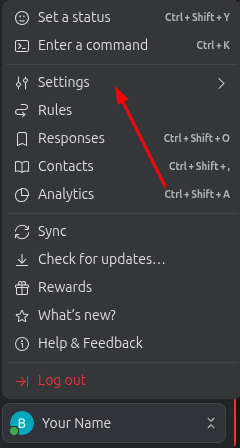
3. Navigieren Sie im Menü „Einstellungen“ zum „Konten“ .
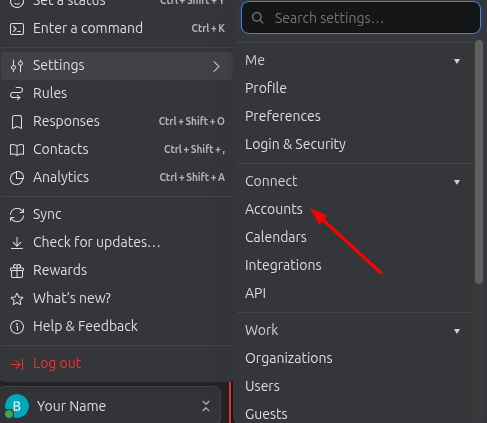
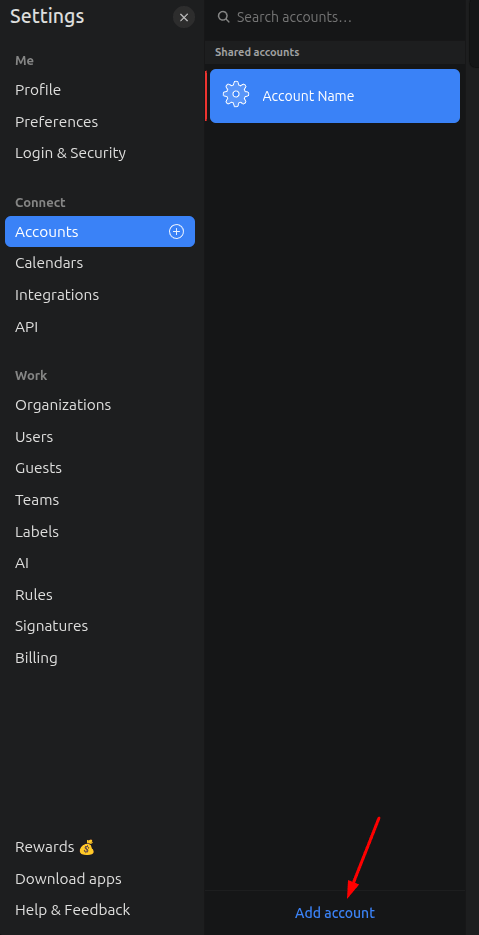
4. Klicken Sie auf „Konto hinzufügen“ , um ein neues Konto für die Migration zu erstellen.
5. Wählen Sie „Andere“ , um mit einer benutzerdefinierten Konfiguration fortzufahren.
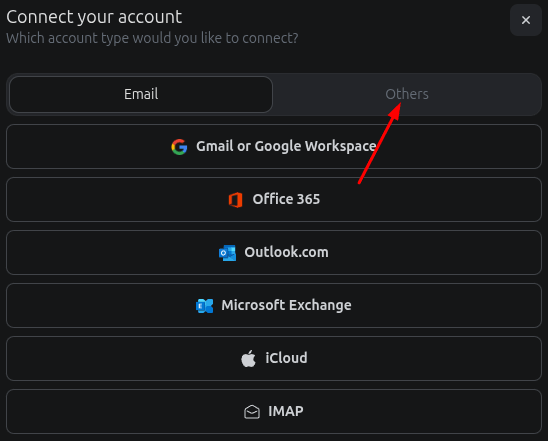
6. Wählen Sie „Benutzerdefiniert“.
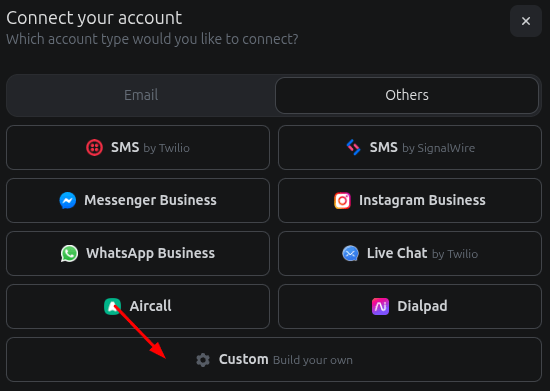
7. Wählen Sie den passenden Kontotyp je nach Ihren Einstellungen (z. B. Gemeinschaftskonto oder persönliches Konto).
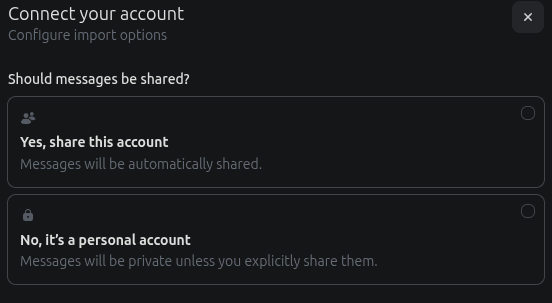
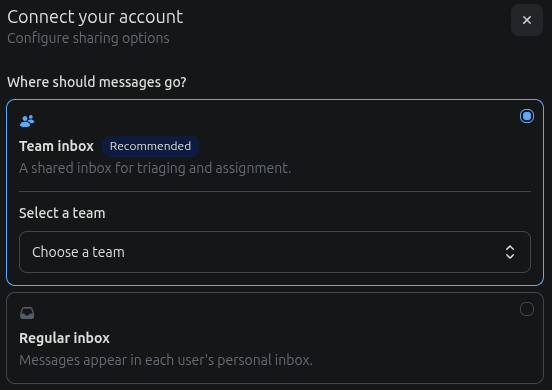
8. Wenn Sie ein gemeinsames Konto ausgewählt haben , wählen Sie das entsprechende Postfach aus. Wenn Sie ein persönliches Konto einrichten , überspringen Sie diesen Schritt und fahren Sie fort.
9. Wählen Sie HTML als Verbindungstyp und geben Sie einen Namen ein.
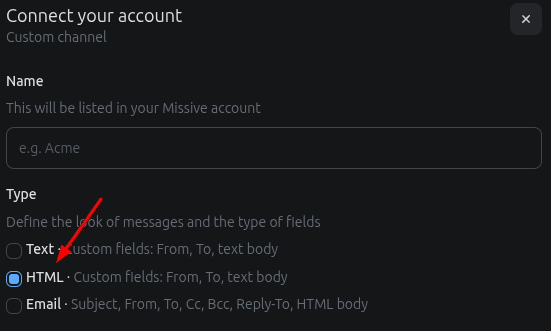
10. Fügen Sie Ihrem Konto einen Alias hinzu
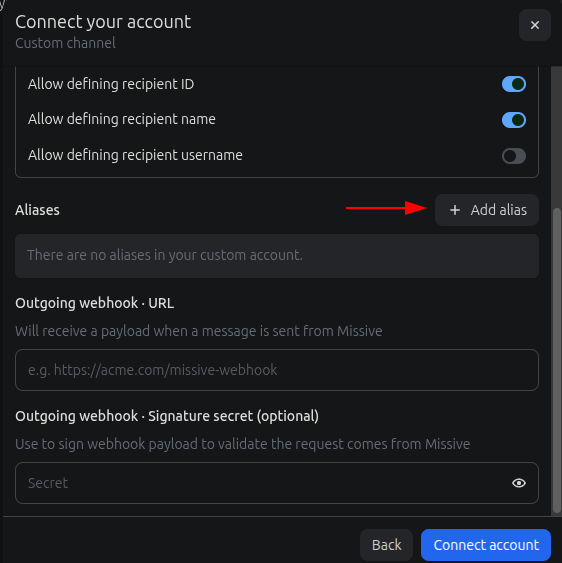
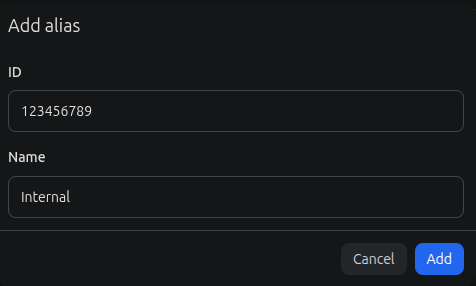
Bei Bedarf einen neuen Alias erstellen.
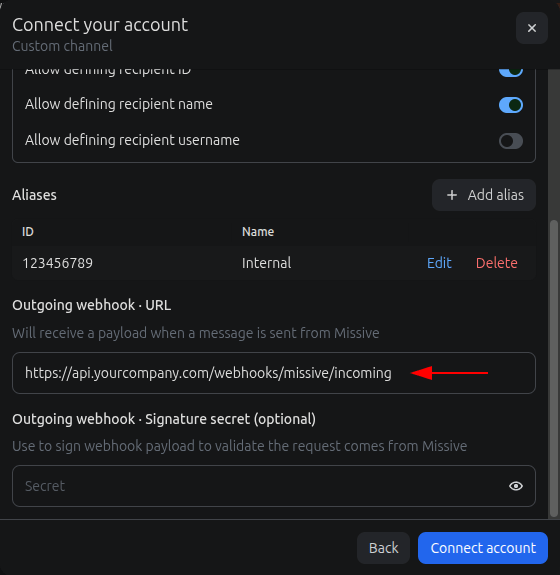
11. Fügen Sie den Webhook.
Wie finde ich das Bearer-Token und die Konto-ID?
Um Missive mit dem , geben Sie die Anmeldeinformationen an. Der Assistent verwendet:
- Bearer-Token: zur Authentifizierung des Zugriffs auf Ihr Missive -Konto über die API
- Konto-ID: zur Identifizierung des Missive Arbeitsbereichs/Kontos, mit dem eine Verbindung hergestellt werden soll.
Inhaber-Token
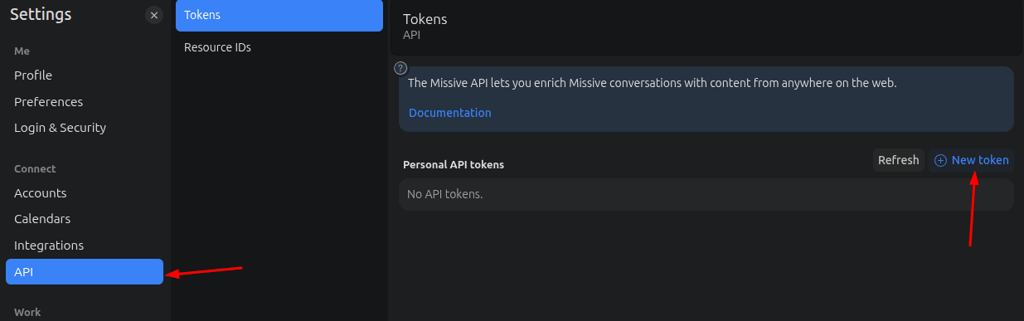
- Gehen Sie zu Ihrem Profilsymbol → Einstellungen → API
- Klicken Sie auf „Neues Token“ , um ein API-Token zu generieren.
- Kopieren Sie das generierte Bearer-Token und fügen Sie es in den Migrationsassistenten ein.
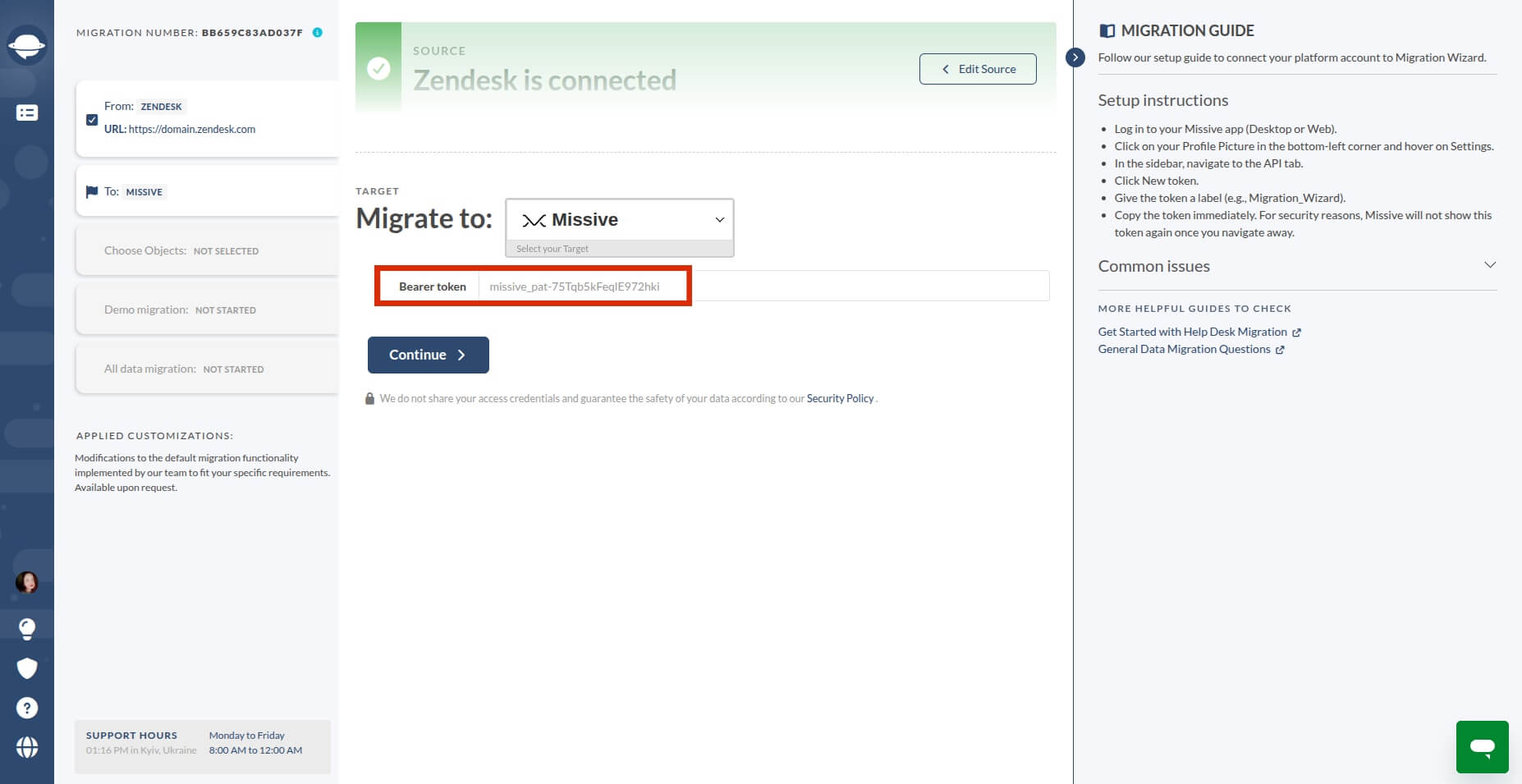
Konto-ID
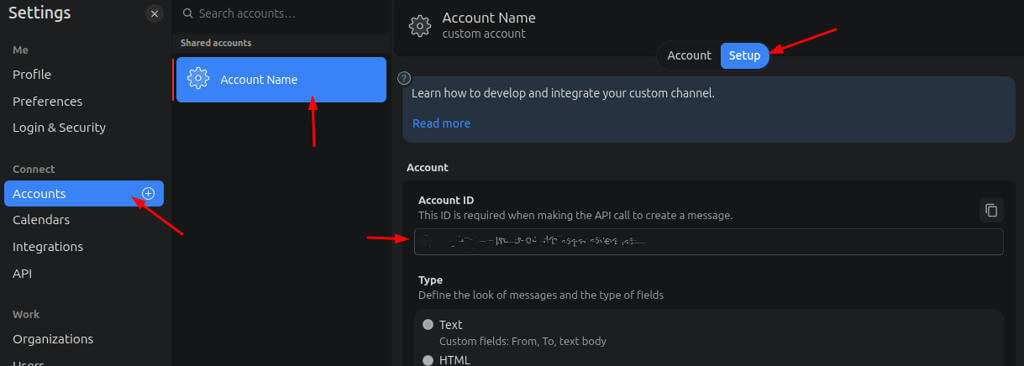
- Gehen Sie zu Ihrem Profilsymbol → Einstellungen → Konten
- Wählen Sie Ihren Kontonamen
- Setup öffnen
- Suchen und kopieren Sie das Feld „ Konto-ID “
- Fügen Sie es in den Migrationsassistenten ein
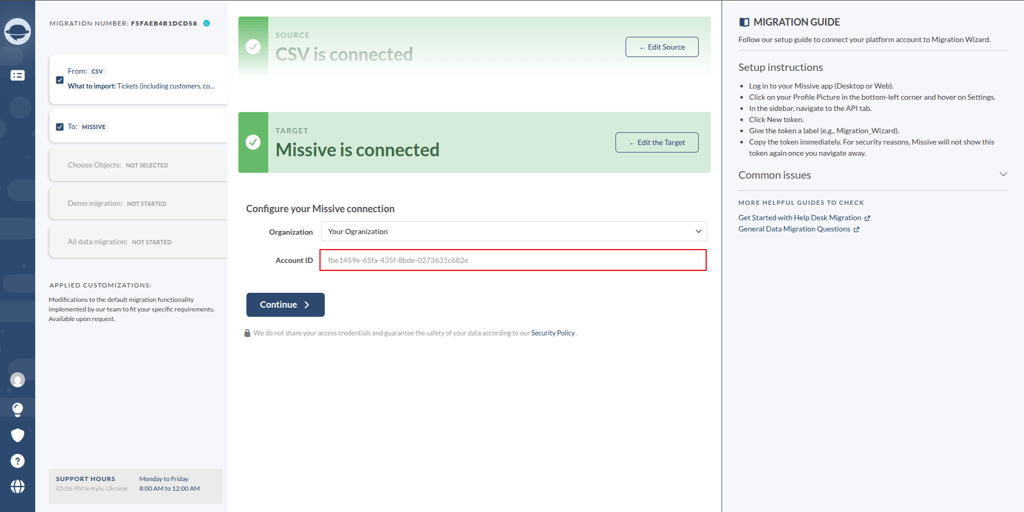
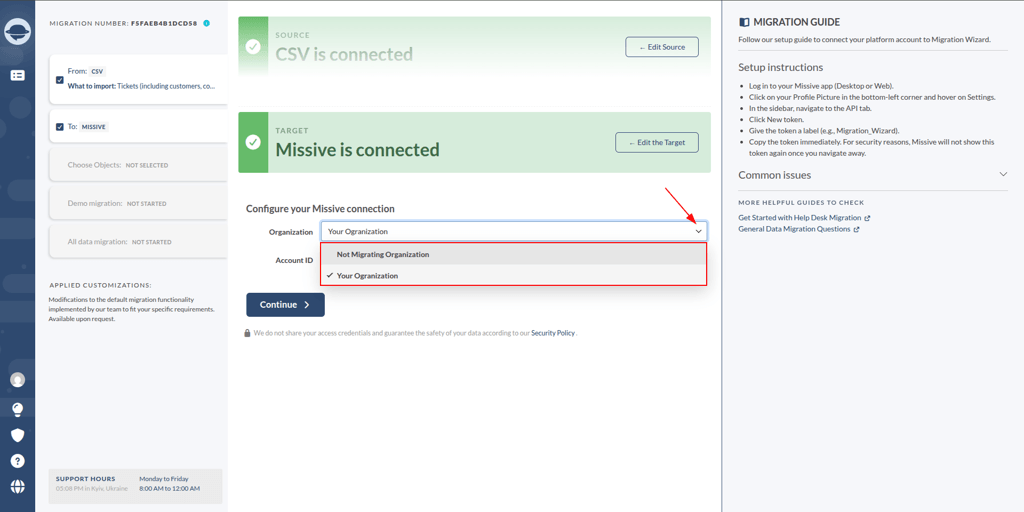
Bei der Migration zu Missivemüssen Sie die Organisation auswählen, in die die Daten importiert werden sollen.
Suchen Sie weitere Informationen zur Datenmigration?