Gorgias -Migrationsführer
Wenn Sie zu Gorgias migrieren oder Ihre Daten von Gorgias auf eine andere Plattform übertragen, Help Desk Migration zwei Möglichkeiten dafür: bietet
- Selbstbedienung: Führen Sie die Migration selbst im Migrationsassistenten durch. Sie behalten die Kontrolle über die Einstellungen, und mit einer kostenlosen Demo-Migration können Sie die Ergebnisse vor der endgültigen Bestätigung überprüfen.
- Rundum-Service: Unsere Ingenieure und Migrationsexperten übernehmen die gesamte Migration für Sie, von der Einrichtung bis zur Inbetriebnahme.
In diesem Leitfaden zeigen wir Ihnen, wie Sie Ihren Gorgias -Transfer mit Help Desk Migrationdurchführen.
Help Desk Migration von Relokia migriert Daten zwischen Gorgias und über 100 Helpdesk-Plattformen – in beide Richtungen. Tickets, Kundendaten und deren Beziehungen landen genau dort, wo sie hingehören, ohne manuelle Exporte und ohne Tabellenbereinigung.
Das können Sie so machen:
1. in Ihrem Gorgias Gehen Sie -Konto zu Einstellungen → App Store → Alle Apps.
2. Suchen Sie in der Liste nach Help Desk Migration
3. Klicken Sie nach der Auswahl der App auf „Autorisieren“ .
4. Melden Sie sich in der App an und klicken Sie auf „Neue Migration starten“ .
5. Wählen Sie zur Vervollständigung der Einrichtung die Migrationsobjekte aus .
6. Ordnen Sie Agenten zu . Ordnen Sie jeden Quellagenten einem Benutzer im Zielsystem zu, damit Ticketinhaberschaft und Kommentarautoren korrekt bleiben.
7. Ordnen Sie Ticketfelder zu. Ordnen Sie Status, Prioritäten und benutzerdefinierte Felder zwischen den beiden Plattformen zu, damit Ihre Daten am richtigen Ort landen.
8. Wählen Sie Optionen. Fügen Sie Tickets ein neues Tag hinzu, migrieren Sie eingebettete Bilder als Anhänge, überspringen Sie Anhänge, übertragen Sie Anrufaufzeichnungen, migrieren Sie die neuesten Datensätze zuerst, migrieren Sie Inhaltsübersetzungen, aktualisieren Sie Querverweise zwischen Artikeln, wählen Sie Datensätze für die Demo-Migration aus, migrieren Sie zugehörige Kontakte und Organisationen, aktualisieren Sie bestehende Datensätze im Zielsystem, verlängern Sie die Datenaufbewahrungsfrist, migrieren Sie Zeiteinträge, migrieren Sie verknüpfte Vorgänge und behalten Sie die Kontaktzuordnungen mehrerer Unternehmen bei.
Nach Abschluss der Demo-Migration öffnen Sie Ihr Gorgias -Konto, um die migrierten Beispieldatensätze zu überprüfen. Sie können außerdem einen Migrationsbericht herunterladen, um zu sehen, welche Daten übertragen wurden, und überprüfen, ob diese mit den Datensätzen auf Ihrer alten Plattform übereinstimmen, bevor Sie mit der vollständigen Migration fortfahren.
9. Wählen Sie ein Paket. Die Preispakete unterscheiden sich je nach Umfang der Expertenbeteiligung und der Migrationsunterstützung:
- Unabdingbar: Grundlegende Unterstützung für unkomplizierte Migrationen.
- Fortgeschritten: Mehr praxisnahe Expertenunterstützung für zeitkritische Migrationen.
- Premium: Expertengeführte Unterstützung für komplexe, gestaffelte Migrationen.
- Enterprise: Vollständig gemanagte Migrationen mit einem dedizierten Team und maßgeschneiderten Lösungen.
10. Bezahlen. Überprüfen Sie die Preisaufschlüsselung, geben Sie Ihre Rechnungsdaten ein und klicken Sie auf „Bestellung absenden“.
11. Starten Sie die vollständige Migration jetzt oder planen Sie sie ein. Vermeiden Sie Änderungen an den Quellsystemen in letzter Minute. Rechnen Sie mit etwa 2.000 Tickets pro Stunde.
Gorgias Import
Gorgias Import ist der Prozess der Übertragung von Kundensupportdaten von einer anderen Helpdesk-Plattform zu Gorgias mithilfe des Help Desk Migration . Er automatisiert die Datenmigration und hilft Ihnen so, wertvolle Supporthistorie und Kundeninformationen ohne manuelle Exporte, komplexe Programmierung oder Ausfallzeiten zu erhalten.
Von welchen Plattformen können Daten in Gorgiasimportiert werden?
migrieren Gorgias von unterstützten Helpdesk- und Kundenservice-Plattformen wie Zendesk, Freshdesk, Help Scout. Verbinden Sie Ihre Quellplattform und Gorgias im Migrationsassistenten und konfigurieren Sie die Datenübertragung.
Zu den verfügbaren Quellplattformen gehören:
- Zendesk
- Freshdesk
- Help Scout
- Intercom
- Front
- Zoho Desk
- HubSpot Service Hub
- Re:amaze
- Weitere im Migrationsassistenten aufgeführte Plattformen
Welche Daten können Sie in Gorgiasimportieren?
Je nach Quellplattform können Sie Tickets und Nachrichtenverlauf, Kundendaten, Agentendaten, Tags, Anhänge und weitere unterstützte Daten migrieren. Für bestimmte Migrationspfade stehen möglicherweise auch Hilfeartikel oder Artikel in der Wissensdatenbank zur Verfügung.
Help Desk Migration unterstützt den Import der folgenden Entitäten in Gorgias:
- Tickets
- Kontakte (Kunden)
- Mitarbeiter (Agenten)
- Makros (Geschäftsregeln)
1. Unterstützte Ticketfelder
Bei der Migration von Tickets zu Gorgiasunterstützt das Tool die Übertragung der folgenden Felder und Daten:
- Anforderer
- Abtretungsempfänger
- Anhänge
- Kommentare, einschließlich Erstellungsdatum und Autor des Kommentars
- Tags
- Zeitstempel, einschließlich Erstellungsdatum, Aktualisierungsdatum und Schließungsdatum
2. Unterstützte Kontaktfelder
Beim Import von Kundenprofilen in Gorgiasunterstützt Help Desk Migration die folgenden Kontaktattribute:
- Name
- Telefonnummer
3. Verfügbare Migrationsoptionen und benutzerdefinierte Funktionen
Sie können Ihre Migration zu Gorgias mithilfe der folgenden Optionen und spezialisierten Workflows individuell gestalten:
- Fügen Sie Tickets ein neues Tag hinzu: Weisen Sie allen importierten Tickets automatisch ein bestimmtes Tag zu.
- Umgang mit Anhängen: Sie können festlegen, ob Ticketanhänge übersprungen werden sollen oder wie eingebettete Bilder in Tickets verarbeitet werden sollen.
- Migration von pausierten Tickets: Eine benutzerdefinierte Migration kann Tickets im „Pausiert“ , wenn ein zukünftiges Wiedereröffnungsdatum angegeben wird.
- Tickets mit vielen Kommentaren migrieren: Tickets mit mehr als 30–40 Kommentaren können vollständig über einen benutzerdefinierten Workflow migriert werden.
Diese Optionen helfen Ihnen, die Migration an Ihre Anforderungen anzupassen und gleichzeitig unterstützte Ticket- und Kundendaten zu Gorgiaszu übertragen.
Auf welche Plattformen können Gorgias Daten migriert werden?
Help Desk Migration unterstützt den Datentransfer zwischen Gorgias und über 100 Helpdesk- und Kundenservice-Plattformen. Mit dem Migrationsassistenten können Sie die verfügbaren Zielsysteme prüfen und Ihre Migration konfigurieren.
Welche Daten können Sie von Gorgiasmigrieren?
Bei der Datenübertragung von Gorgiasauf eine andere Plattform mithilfe Help Desk Migration können Sie wichtige Helpdesk-Datensätze, unterstützte Ticket- und Kontaktfelder exportieren und die Migration mithilfe quellenspezifischer Optionen anpassen. Einige Felder und Filtermethoden weisen jedoch Einschränkungen auf.
1. Unterstützte Entitäten
Help Desk Migration unterstützt den Export der folgenden Entitäten aus Gorgias:
- Tickets
- Kontakte (Kunden)
- Mitarbeiter (Agenten)
- Makros (Geschäftsregeln)
Hinweis: Wissensdatenbankelemente wie Artikel, Kategorien und Ordner werden beim Export aus Gorgiasnicht unterstützt.
2. Unterstützte Ticketfelder
Beim Export von Tickets aus Gorgiasunterstützt das Tool die folgenden Felder und Daten:
- Anforderer
- Abtretungsempfänger
- Gruppe
- Anhänge
- Kommentare
- Tags
- Zeitstempel, einschließlich Erstellungsdatum, Aktualisierungsdatum und Schließungsdatum
Die folgenden Ticketfelder werden bei der Migration von Gorgias: nicht unterstützt
- Unternehmen
- Benutzerfelder
- CC-Empfänger
- Erste Reaktionszeit
3. Unterstützte Kontaktfelder
Beim Export von Kundenprofilen aus Gorgiasunterstützt das Tool die folgenden Felder:
- Telefonnummer
- Anmerkungen
Folgende Kontaktfelder werden nicht unterstützt:
- Tags
- Benutzerfelder
4. Gorgias– Spezifische Migrationsoptionen und -beschränkungen
Help Desk Migration bietet verschiedene Optionen und Workarounds für den Umgang Gorgias -Daten:
- Umgang mit Anhängen: Sie können festlegen, ob Ticketanhänge übersprungen werden sollen oder wie eingebettete Bilder in Tickets verarbeitet werden sollen.
- Tickets für eine Demo-Migration auswählen: Bestimmte Ticketdatensätze in eine Demo-Migration einbeziehen, indem deren IDs aus Gorgias -Ticket-URLs extrahiert werden.
- Status von pausierten Tickets beibehalten: Standardmäßig Gorgias pausierte Tickets über seine API als „Geschlossen“ , da sie als mit einem zukünftigen Pausierungsdatum als geschlossen klassifiziert werden. Eine benutzerdefinierte Migration kann konfiguriert werden, um den „Pausiert“ während der Datenzuordnung beizubehalten.
- Datenfilterung mithilfe gespeicherter Ansichten: Der Migrationsassistent unterstützt das Filtern Gorgias -Daten nach Datum, Status, Agent oder Tag nicht nativ. Um eine bestimmte Teilmenge von Datensätzen zu migrieren, erstellen und verwenden Sie eine gespeicherte Ansicht in Gorgias , um die zu übertragenden Daten zu definieren.
Diese Funktionen helfen Ihnen, Ihre Gorgias Daten für die Migration vorzubereiten und dabei quellenspezifische Einschränkungen und Anpassungsanforderungen zu berücksichtigen.
CSV -Migration nach Gorgias
CSV Migration ermöglicht den Import unterstützter Daten aus CSV -Dateien in Gorgias , ohne dass eine direkte Verbindung zum Quellsystem erforderlich ist. Diese Option ist besonders nützlich, wenn Ihre Daten in Tabellenkalkulationen gespeichert oder aus einem System exportiert wurden, das keinen direkten Migrationspfad bietet. Die Daten müssen dem erforderlichen Dateiformat und der Feldstruktur entsprechen. Die verfügbaren Datensatztypen hängen von den für Gorgiasunterstützten CSV Migrationsfunktionen ab. Überprüfen Sie vor dem Import Ihre Dateien und ordnen Sie deren Spalten den entsprechenden Gorgias Feldern zu.
Wie man Daten filtert, um eine genauere Migrationsschätzung zu erhalten
Standardmäßig migriert Help Desk Migration alle von Quell- und Zielplattform unterstützten Daten. Wenn Kunden jedoch nur bestimmte Datensätze migrieren möchten, sollten sie die Daten in ihrem Quellsystem zunächst filtern. Dies hilft ihnen, uns die relevanten Ticket-IDs oder Datendetails bereitzustellen, sodass wir eine genauere Kostenschätzung für die Migration erstellen oder eine maßgeschneiderte Lösung entwickeln können.
Wenn ein Kunde beispielsweise nur Tickets migrieren möchte, die als „Wichtige Kunden“ , und die Kosten abschätzen möchte, kann er diese Tickets in Gorgias, die Gesamtzahl der übereinstimmenden Datensätze überprüfen und dann unseren Migrationsrechner verwenden oder sich an unser Vertriebsteam wenden, um ein genaueres Angebot zu erhalten.
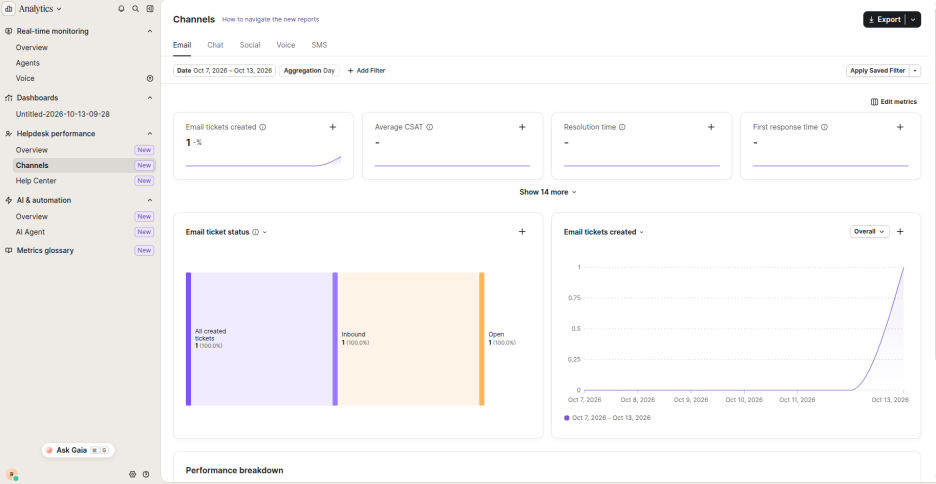
Wenn ein Kunde beispielsweise nur per E-Mail erstellte Tickets migrieren möchte, kann er diese in Feld Gorgias und die Anforderungen unseren Support-Ingenieuren mitteilen. Das Team prüft die Anfrage dann und konfiguriert bei Bedarf eine individuelle Migrationslösung. nach dem „Kanäle“ filtern
Häufig gestellte Fragen
Wie man den Gorgias -API-Schlüssel erhält
Sie benötigen Gorgias -API-Zugangsdaten, um Ihr Konto zu verbinden. Die Generierung dauert etwa zwei Minuten: Gehen Sie in Gorgiaszu Einstellungen → REST-API. Dort finden Sie Ihre Basis-URL, die als Benutzername verwendete E-Mail-Adresse und Ihren API-Schlüssel.
Wie kann ich das Ergebnis der Demo-Migration in Gorgiasüberprüfen?
Nach Abschluss der Demo öffnen Sie Ihr Gorgias -Konto und überprüfen Sie die migrierten Beispieldatensätze (Tickets, Kunden und Artikel), bevor Sie die vollständige Migration durchführen. Stellen Sie sicher, dass Status, Tags, Bearbeiter und Nachrichtenverlauf mit Ihren Quelldaten übereinstimmen.
Gorgias Data Residency – Migration in die Private Cloud
Wenn Ihre Helpdesk-Daten innerhalb einer bestimmten Gerichtsbarkeit verbleiben müssen, erfüllt eine Standardmigration möglicherweise nicht die rechtlichen Anforderungen. Private Cloud Migration führt die gesamte Übertragung auf einem dedizierten AWS-Server in der von Ihnen gewählten Region (EU, USA oder Asien-Pazifik) durch, sodass Tickets, Kundendaten und Anhänge während der Übertragung niemals die Landesgrenze überschreiten. Erfahren Sie mehr über die Funktionsweise von Private Cloud Migration.
Ihre Helpdesk-Daten bleiben innerhalb des von Ihnen geforderten Zuständigkeitsbereichs gespeichert. Private Cloud Migration führt Ihre Übertragung auf einem dedizierten AWS-Server in der EU, den USA oder im asiatisch-pazifischen Raum.
Wie erfahre ich die Migrationspreise Gorgias ?
Ihr Angebot wird anhand Ihrer eigenen Daten berechnet und hängt von vier Faktoren ab:
- Datenvolumen auf der Quellplattform erfassen (Tickets, Kunden, Agenten, Artikel usw.)
- Standardoptionen, die Sie im Migrationsassistenten auswählen
- Supportpaket: Essential (kostenlos), Advanced, Premium oder Enterprise
- Kundenspezifische Anpassungen für nicht standardmäßige Datenstrukturen
Die Preise steigen nicht linear mit dem Datenvolumen. Notizen, Anhänge, benutzerdefinierte Ticketfelder und Antworten werden kostenlos übertragen. Individuelle Anpassungen durch unser Entwicklungsteam (Datenfilterung, Umstrukturierung von Datensätzen, Transformation von Feldtypen) werden separat angeboten und abgerechnet. Am genauesten ermitteln Sie Ihren Preis mit einer kostenlosen Demo-Migration. Der Migrationsassistent zählt alle Datensätze in Ihrem Quellkonto, wendet Ihre Optionen und Ihren Supportplan an und erstellt Ihnen ein maßgeschneidertes Angebot, bevor Sie die Migration abschließen. Erfahren Sie, wie sich der Preis für die Datenmigration berechnet.
Wie lange dauert die Wanderung der Gorgias Vögel?
Die meisten Migrationen sind je nach Datenvolumen (Tickets, Kundendaten, Hilfeartikel) und gewählten Optionen innerhalb weniger Stunden bis weniger Tage abgeschlossen. Den Fortschritt sehen Sie live im Dashboard des Migrationsassistenten. Die meisten Teams führen die Migration innerhalb eines einzigen geplanten Zeitfensters durch, ohne dass es zu Ausfallzeiten für den Support kommt. Eine kostenlose Demo liefert Ihnen eine Zeitschätzung basierend auf Ihren Daten.
Suchen Sie weitere Informationen zur Datenmigration?