Gmail Migrationsleitfäden
Wie gewähre ich Help Desk Migration Service Zugriff auf mein G Suite-Konto?
Help Desk Migration wurde offiziell von Google verifiziert. Sie müssen keine weiteren Einstellungen vornehmen. Verbinden Sie einfach Ihr Gmail Konto mit dem Migrationsassistenten, und schon kann es losgehen. Während der Demo-Migration müssen Sie lediglich Ihr Gmail Konto autorisieren, um die Migration durchzuführen.
Hier ist der Prozess, um dem Migrationsassistenten Zugriff auf Ihr Gmail Konto zu gewähren:
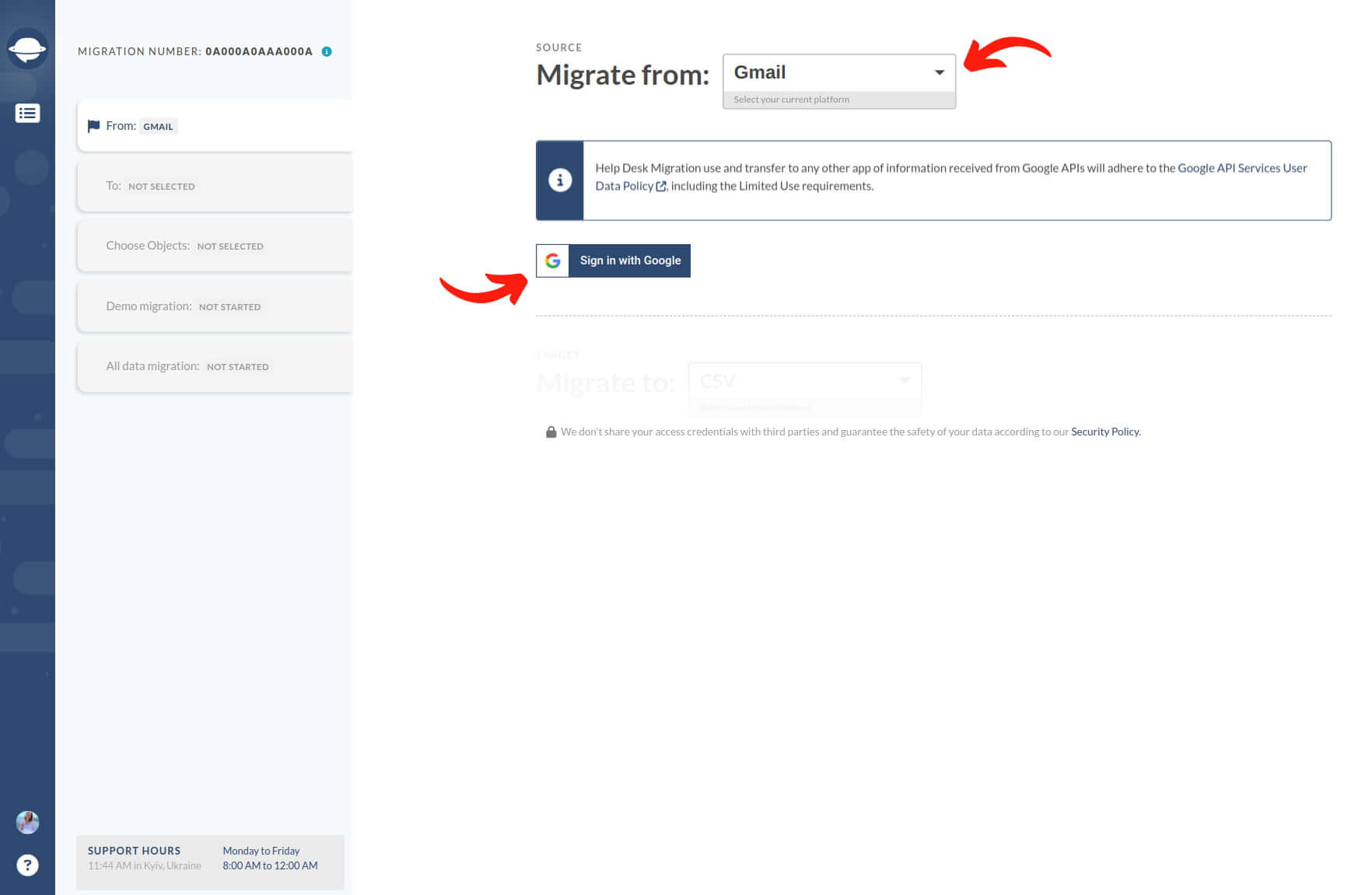
1. Öffnen Sie den und starten Sie eine Demo-Migration.
2. Wählen Sie Gmail als Ihre Quellplattform.
3. Melden Sie sich mit Ihrem Gmail Konto an.
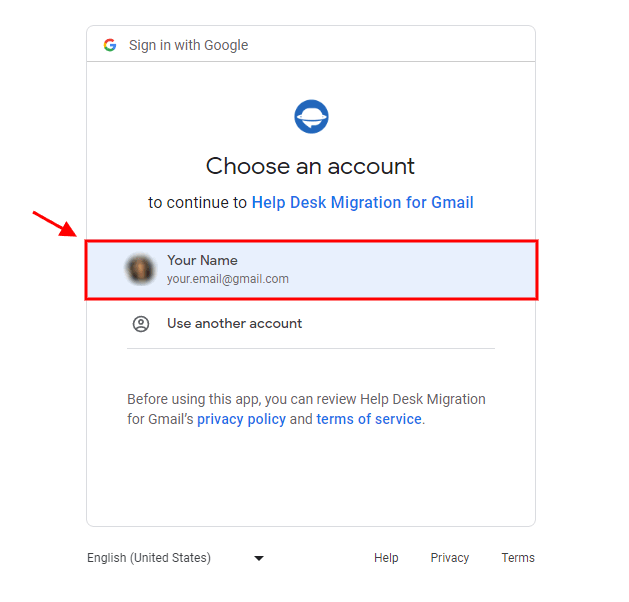
4. Wählen Sie ein Konto aus, um mit Help Desk Migration für Gmailfortzufahren.
erteilen Help Desk Migration. Klicken Sie auf „Mehr erfahren“, um detaillierte Berechtigungen anzuzeigen, darunter:
- Ihre E-Mail-Nachrichten anzeigen
- Durchsuchen Ihrer E-Mails
- Zugriff auf Ihre Einstellungen (z. B. Filter und Bezeichnungen)
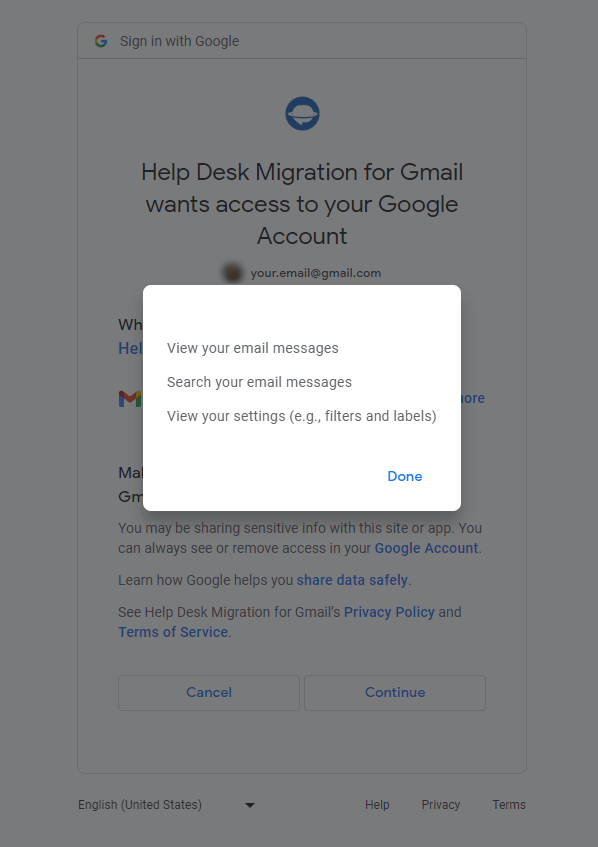
6. Klicken Sie auf „Weiter“ , um mit Ihrer kostenlosen Demo fortzufahren.

Suchen Sie weitere Informationen zur Datenmigration?