Wie exportiere ich Freshdesk Tickets in CSV?
Wie berechnet man die Anzahl der Tickets in Freshdesk?
Um Tickets in Freshdeskzu zählen, öffnen Sie den Tab „Tickets“, sortieren Sie die Tickets nach Erstellungsdatum und stellen Sie den Zeitfilter auf „Beliebig“ ein. Die Gesamtanzahl der Tickets wird oben rechts angezeigt. Die Kenntnis Ihres Ticketvolumens hilft Ihnen, die Migrationskosten abzuschätzen, Ihr Projekt zu planen und sich auf eine kostenlose Demo-Migration vorzubereiten oder Freshdesk -Tickets als CSVzu exportieren.
Gehen Sie zum Reiter „Tickets“ :
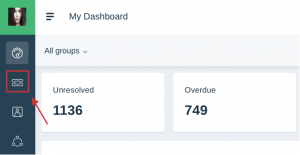
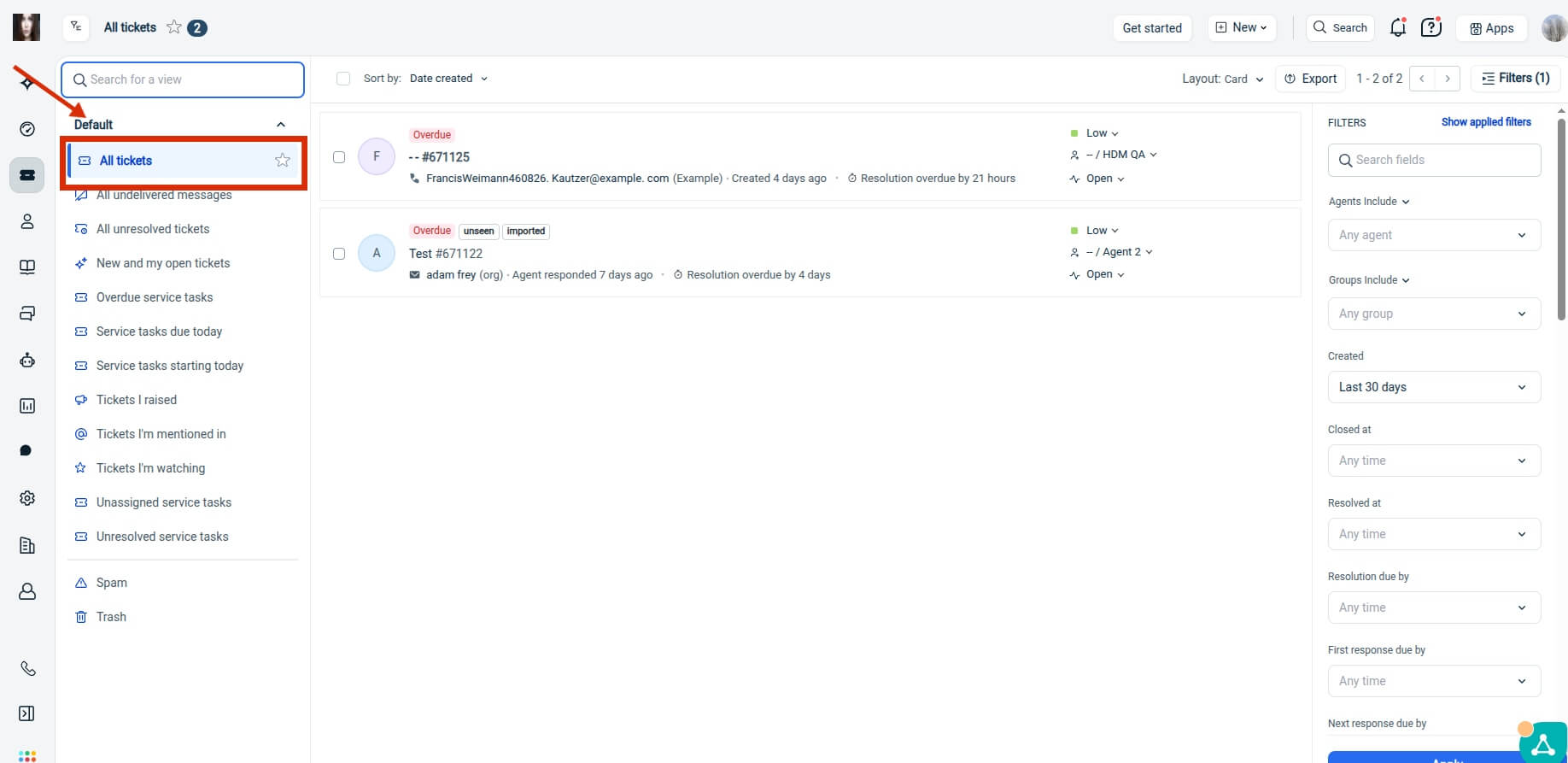
So greifen Sie auf die Standardansichten zu:
- Klicken Sie auf das „Ansichtswechsler“ in der oberen linken Ecke der Ticketliste.
- Öffnen Sie den „Standard“ , um alle vordefinierten Systemticketansichten anzuzeigen.
- Alle Tickets auswählen .
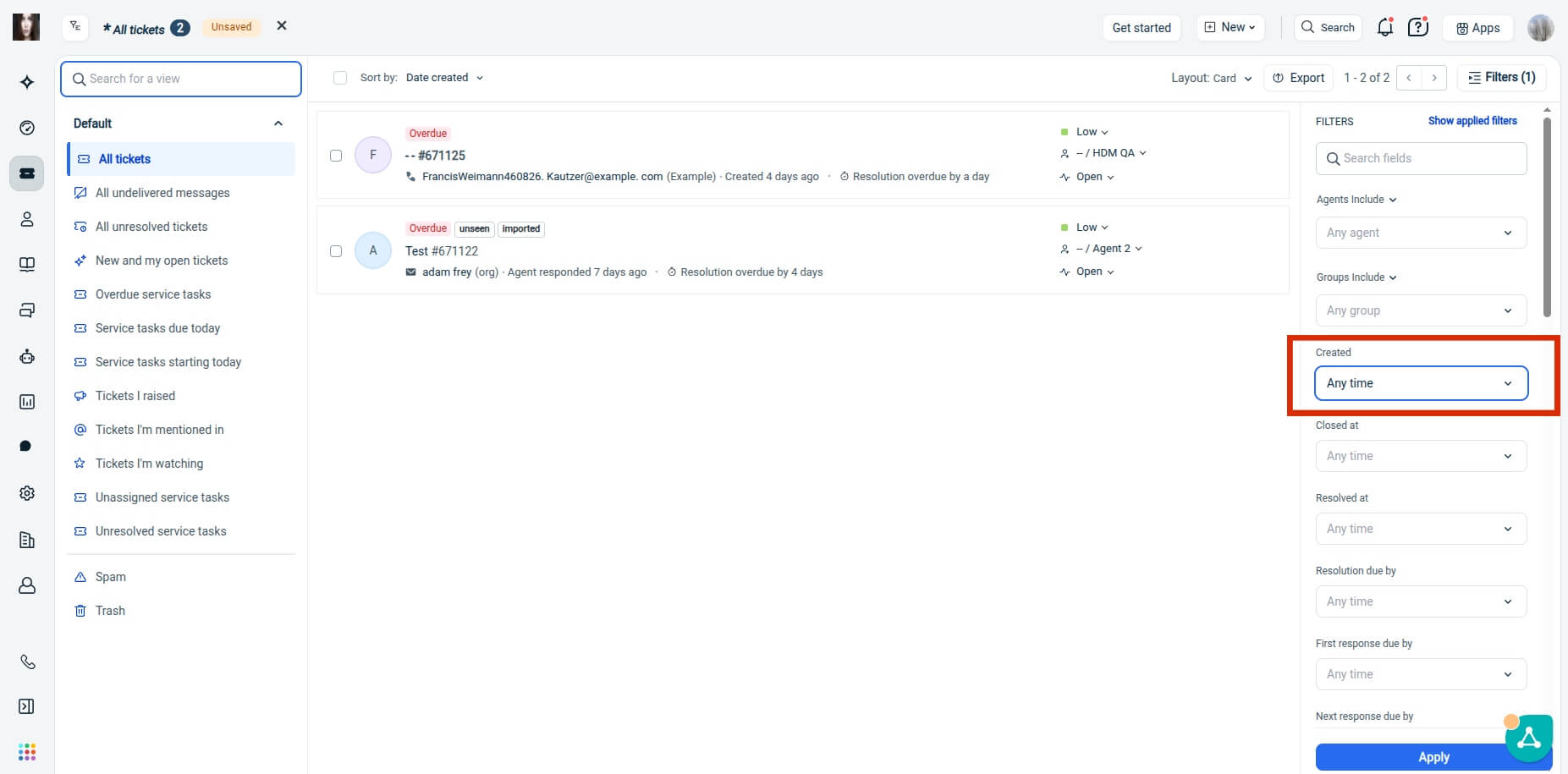
Um alle Tickets einzubeziehen, öffnen Sie den „Erstellungsdatum“ und ändern Sie dessen Wert auf „ Beliebige Zeit“.
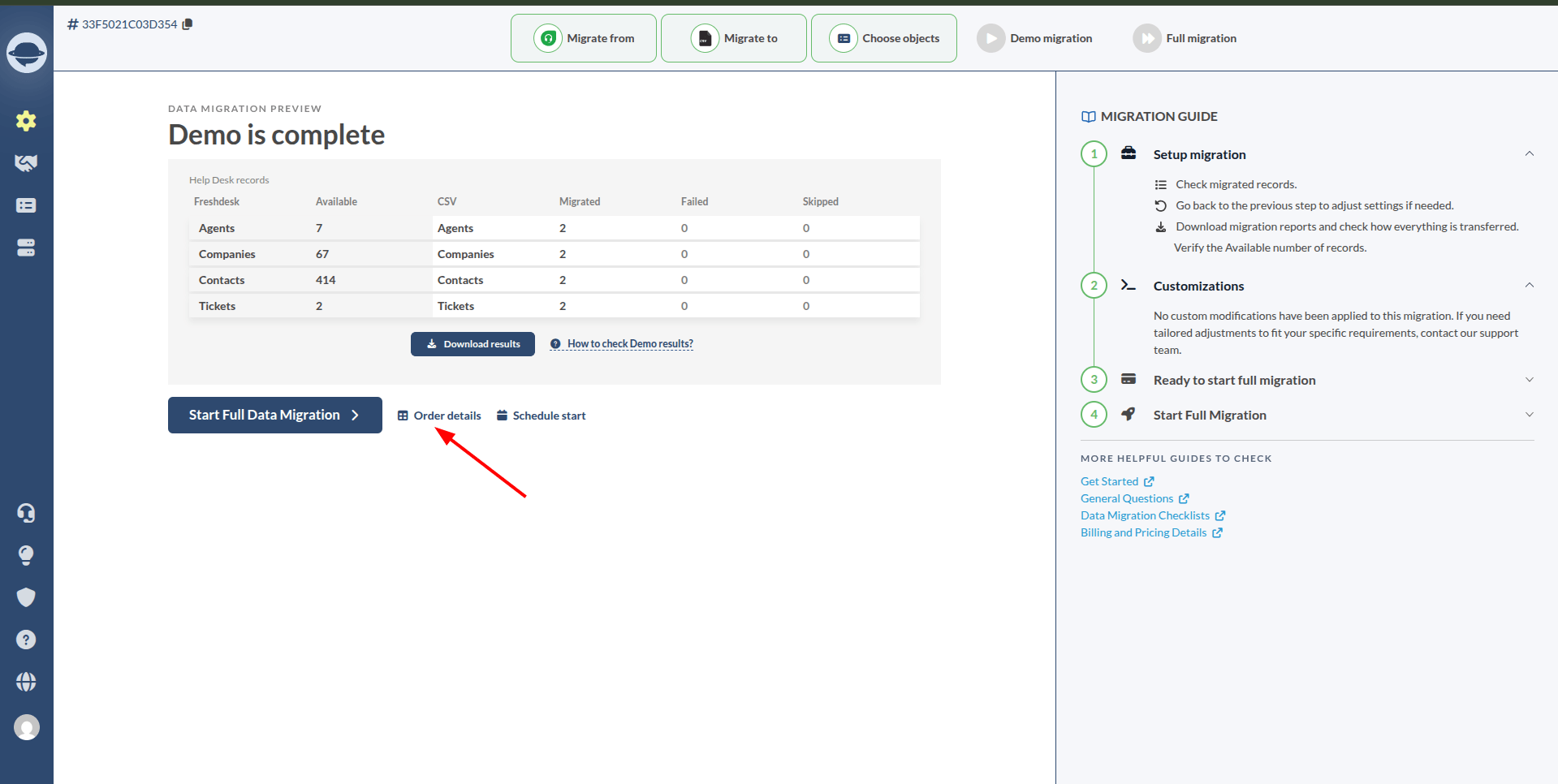
Hinweis: Sie können die Migrationskosten basierend auf der aktuellen Anzahl der Datensätze in den Bestelldetails einsehen oder mithilfe der Kostenschätzung und die Kosten für eine andere Anzahl von Datensätzen berechnen .
Wie berechnet man Kontakte in Freshdesk?
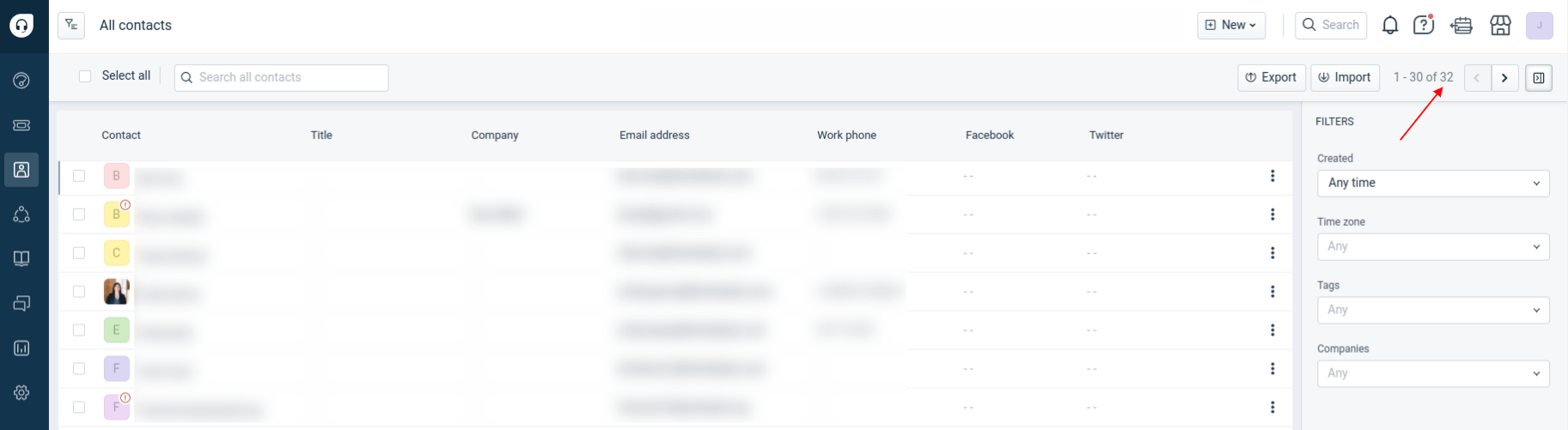
Um Kontakte in Freshdeskzu zählen, öffnen Sie „Kontakte“ in der Seitenleiste und wenden Sie anschließend Filter an, falls Sie eine bestimmte Kundengruppe berechnen möchten. Die Gesamtzahl der übereinstimmenden Kontakte wird oben rechts angezeigt. Das Zählen Ihrer Kontakte vor der Migration hilft Ihnen, den Projektumfang abzuschätzen, Datensätze zu validieren und Ihren Freshdesk Export oder Ihre Datenmigration genauer zu planen.
1. Bewegen Sie den Mauszeiger über das „Kontakte“ in der Freshdesk Seitenleiste und wählen Sie „Kontakte“.
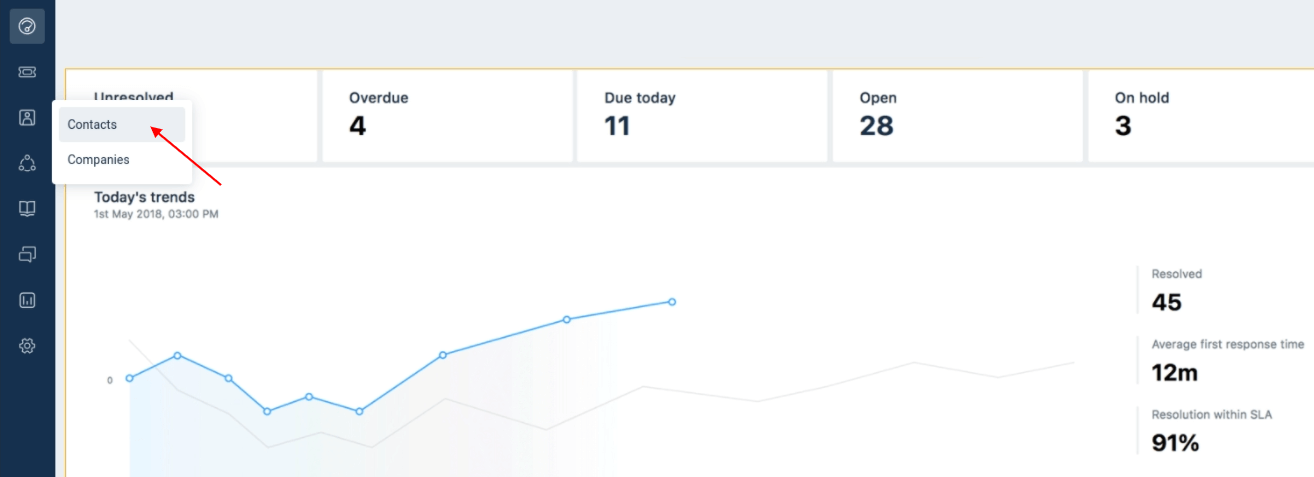
2. Klicken Sie auf das Filtersymbol, um einen bestimmten Kundentyp zu berechnen.
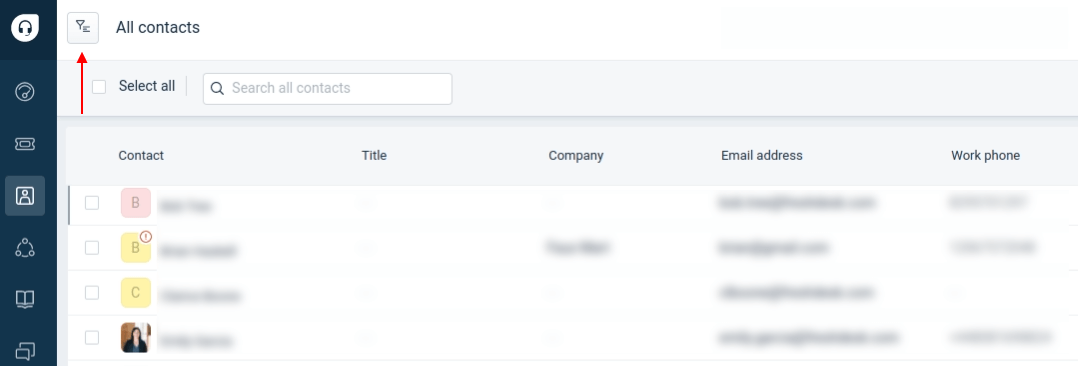
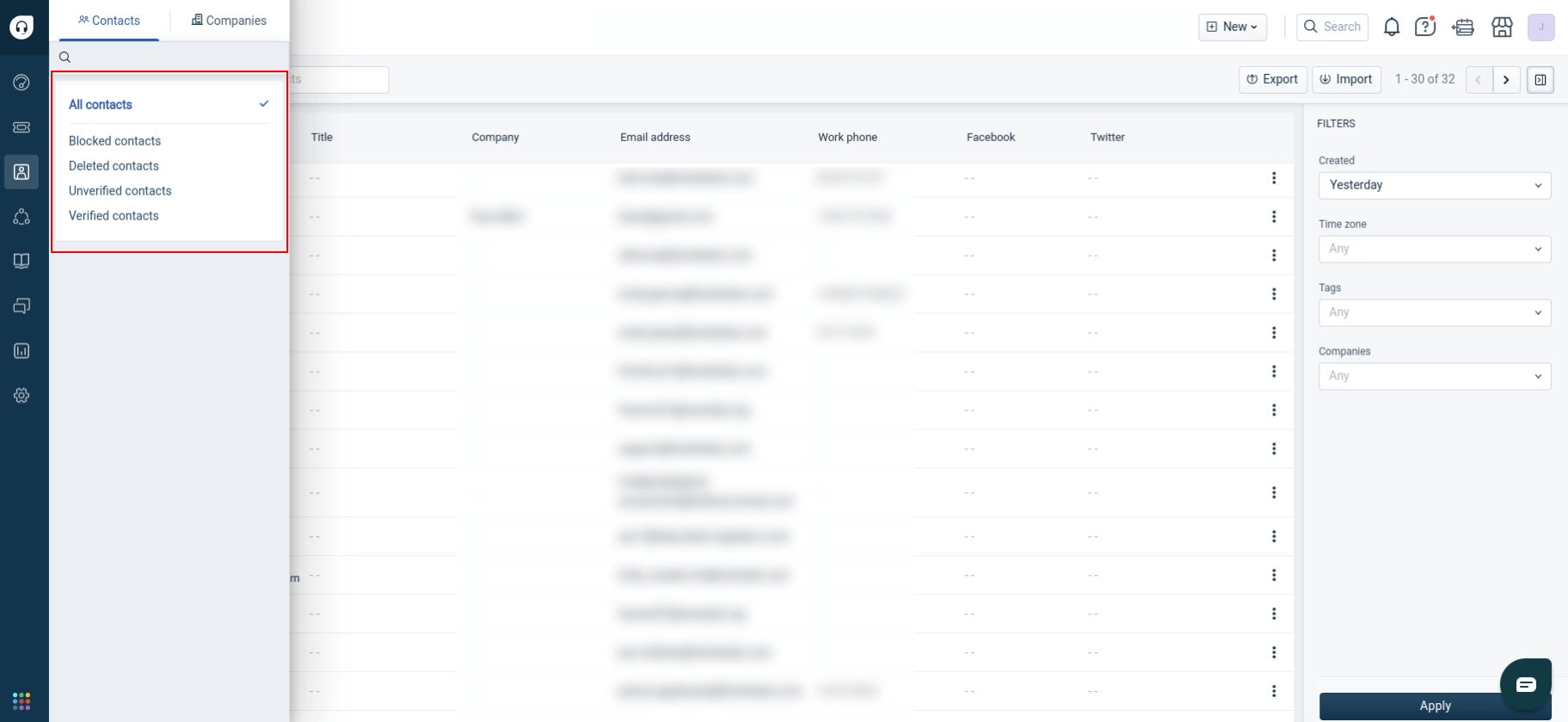
3. Oder wenden Sie die Filter auf der rechten Seite an.
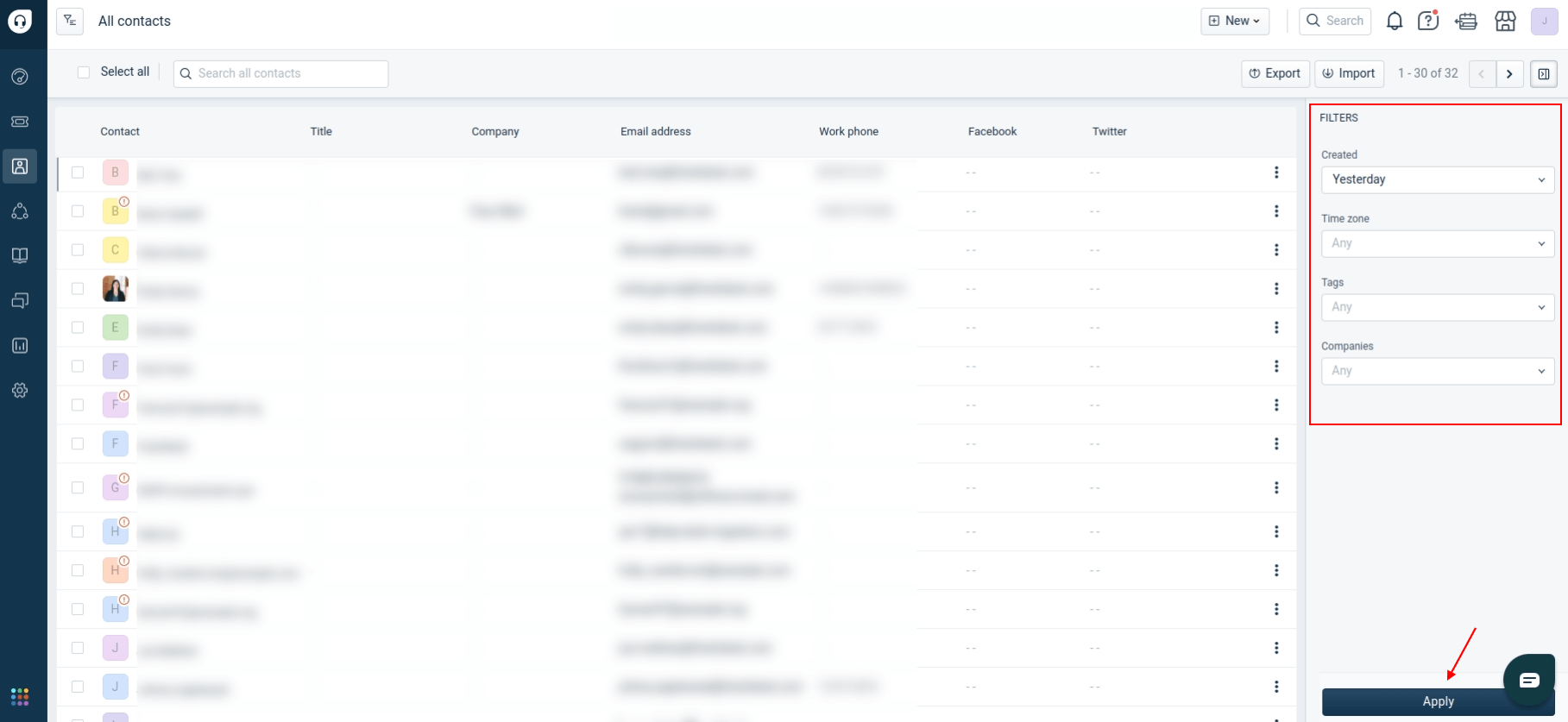
4. Ermitteln Sie die Anzahl der gefilterten Kontakte oben rechts.
Wie berechnet man Wissensdatenbankartikel in Freshdesk?
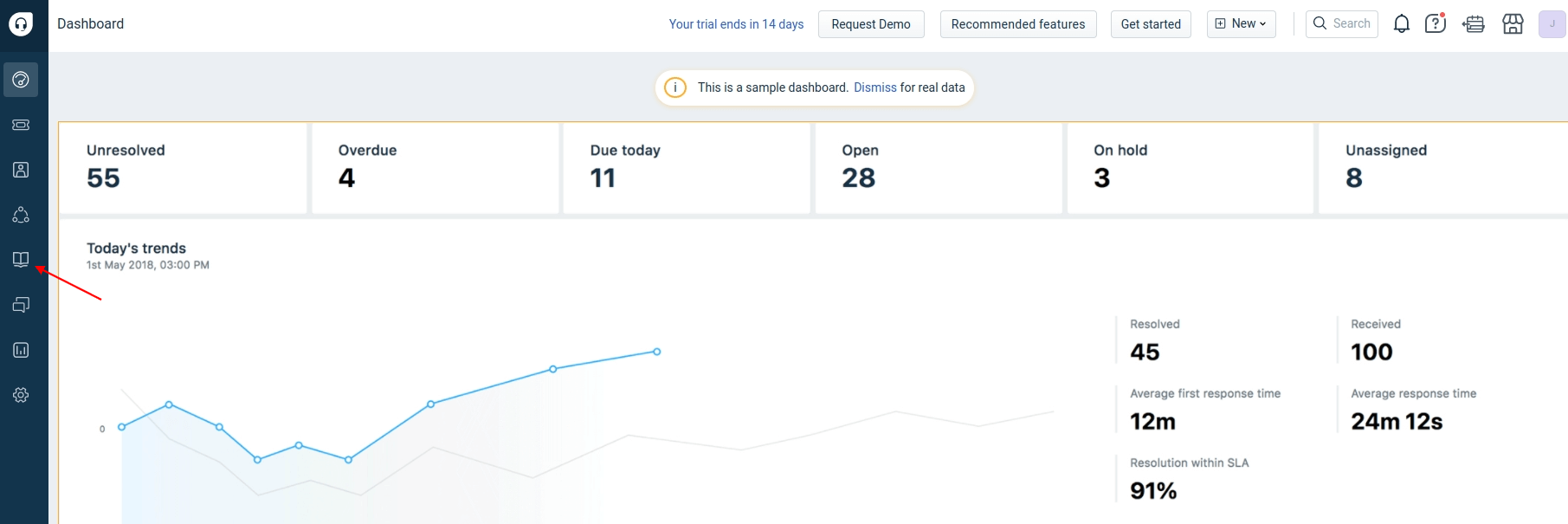
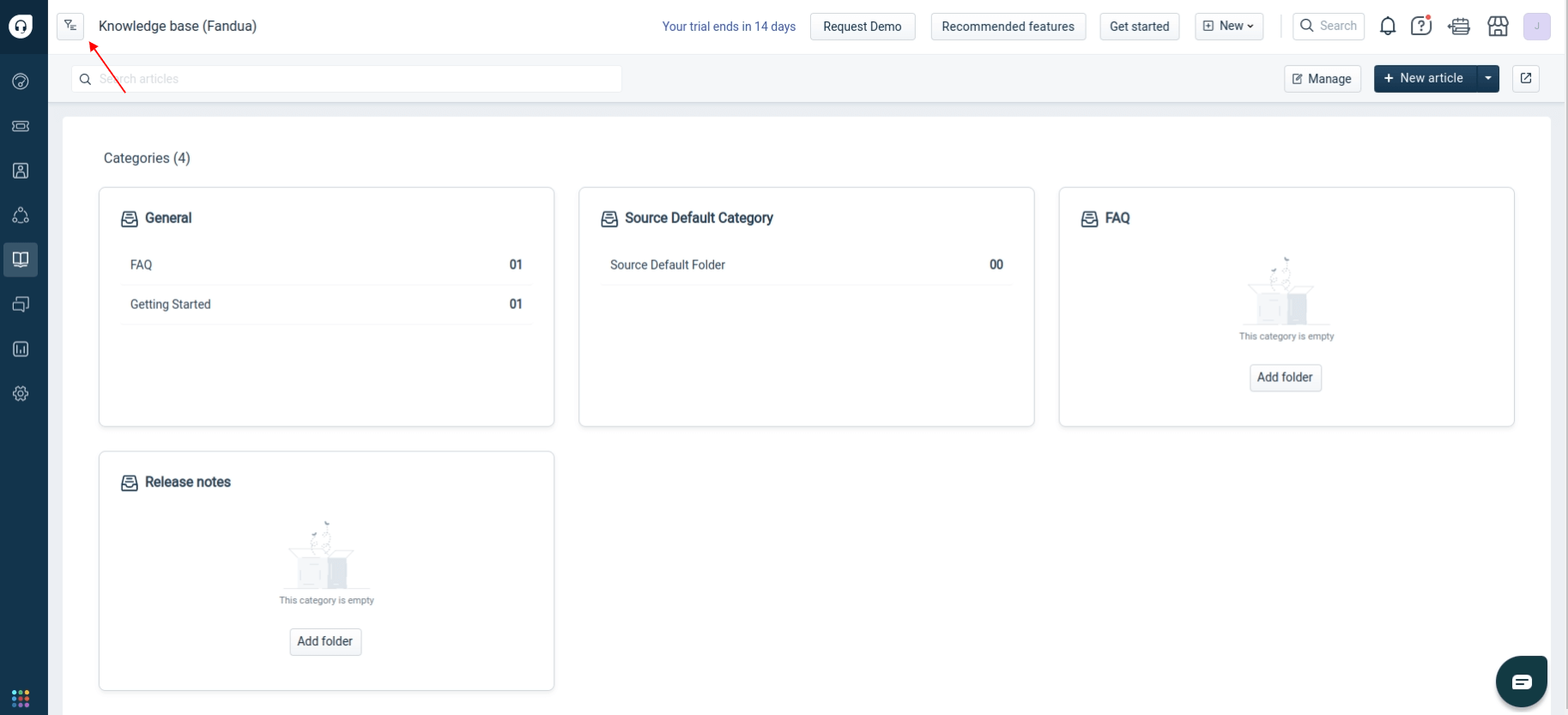
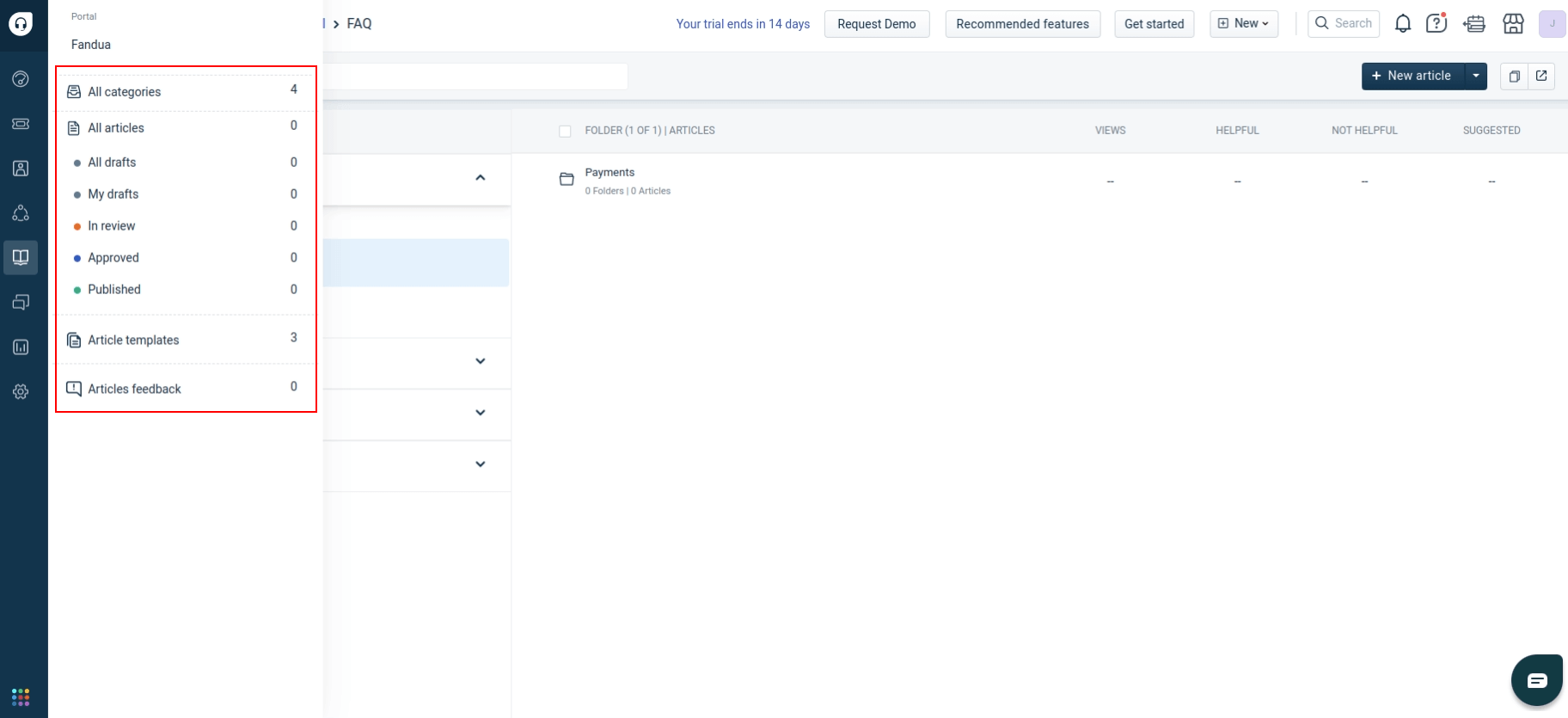
Um die Anzahl der Artikel in der Wissensdatenbank von Freshdeskzu zählen, öffnen Sie den Tab „Lösungen“ in der Seitenleiste. Freshdesk zeigt die Gesamtzahl der Artikel neben jeder Kategorie an. Verwenden Sie die Filteroption, um die Anzahl für bestimmte Gruppen wie Entwürfe oder Genehmigte Artikel anzuzeigen. Dies hilft Ihnen, den Umfang der Migration abzuschätzen und Ihre Wissensdatenbank zu überprüfen, bevor Sie Freshdesk -Tickets exportieren oder Daten migrieren.
1. Öffnen Sie den „Lösungen“ in der Seitenleiste.
2. Überprüfen Sie die Anzahl der Artikel in jeder Kategorie der Wissensdatenbank. Klicken Sie auf die Filterschaltfläche, um die Anzahl der Artikel bestimmter Gruppen, wie z. B. Entwürfe oder Genehmigte, anzuzeigen.
3. Die Anzahl der Artikel wird neben jeder Gruppe angezeigt.
Wie erstelle ich benutzerdefinierte Filterberichte in Freshdesk?
Erstellen Sie einen benutzerdefinierten Freshdesk -Bericht, um Tickets mithilfe von Filtern wie Status oder Datum zu exportieren. Da Freshdesk API aufgrund von Einschränkungen während der Migration keine erweiterte Filterung ermöglicht, exportieren Sie die gefilterten Freshdesk Tickets (einschließlich Ticket-ID und relevanter Felder) als CSV und senden Sie diese per E-Mail an unsere Migrationsexperten. Wir übernehmen dann die Filterung und Migration. Bei Fragen wenden Sie sich bitte an unseren Support.
1. Gehen Sie zu Ihrem Freshdesk -Konto.
2. Wählen Sie in der linken Navigation „ Tickets “ aus
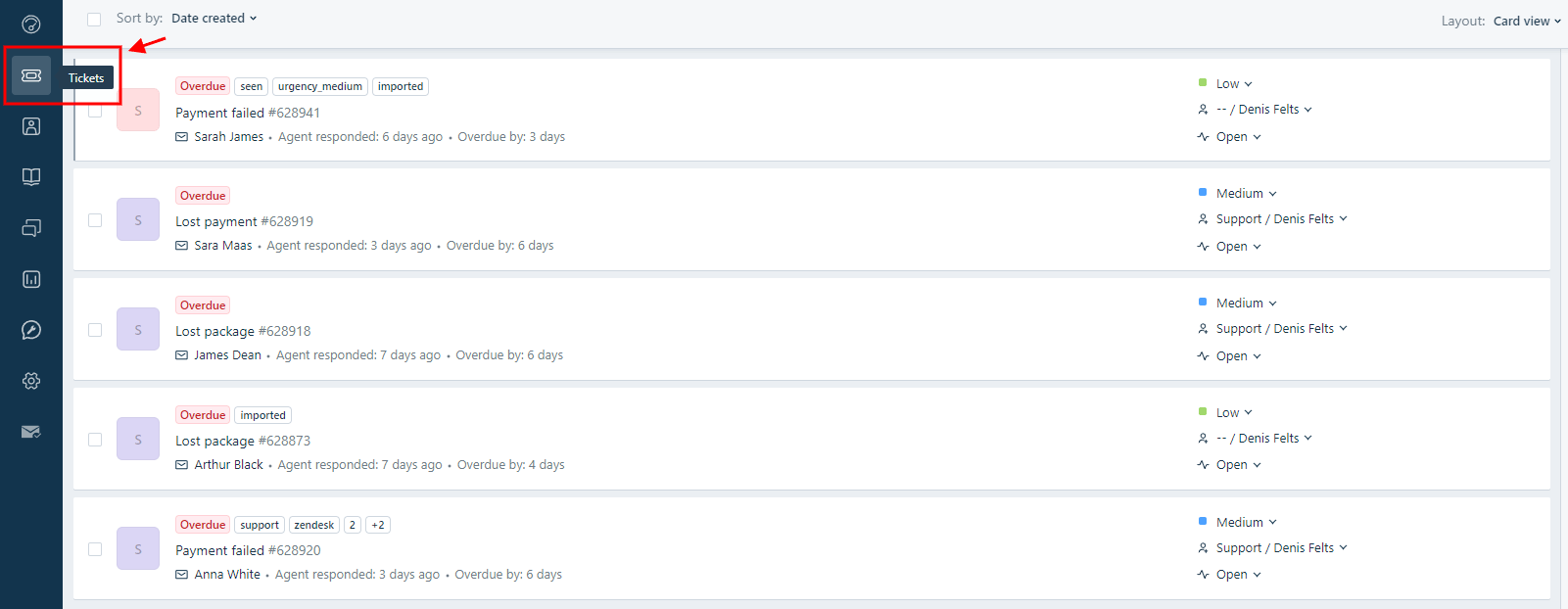
3. Navigieren Sie auf der rechten Seite zum Menü „Filter“, wählen Sie den gewünschten Parameter aus, den Sie als Filter verwenden möchten, und klicken Sie dann auf „Anwenden“.
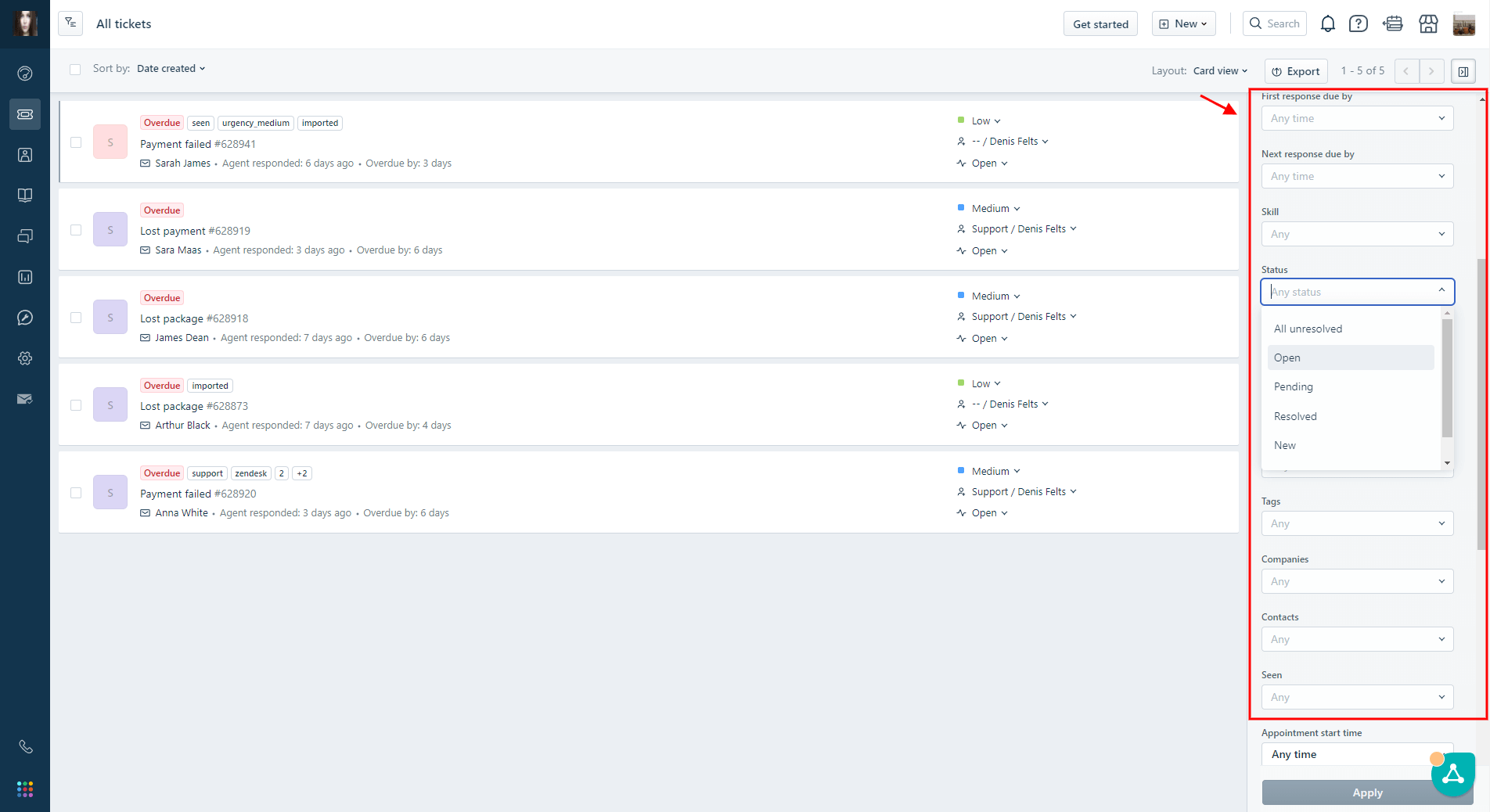
4. Nach Anwendung des Filters klicken Sie auf die Schaltfläche „Exportieren“.
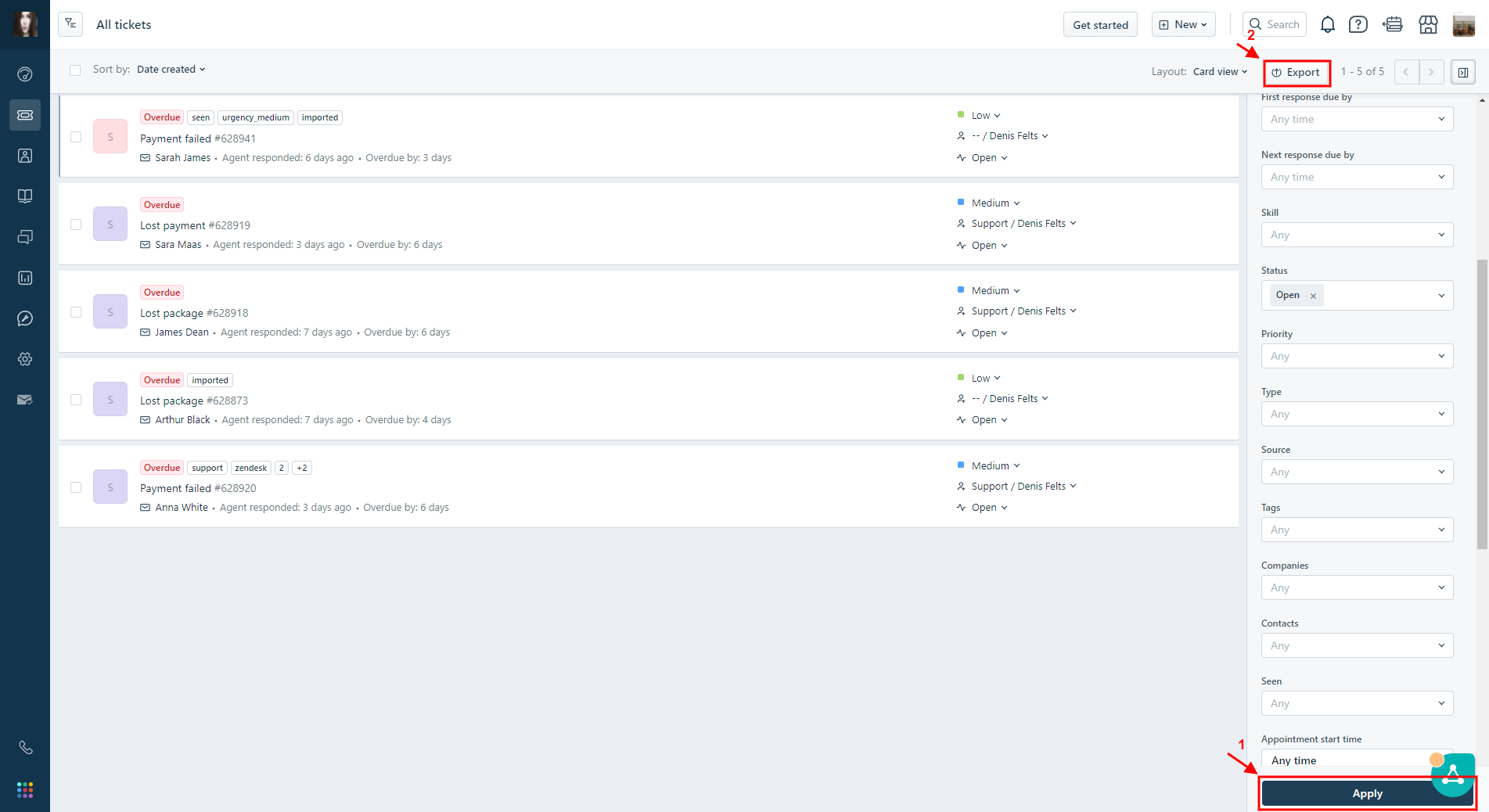
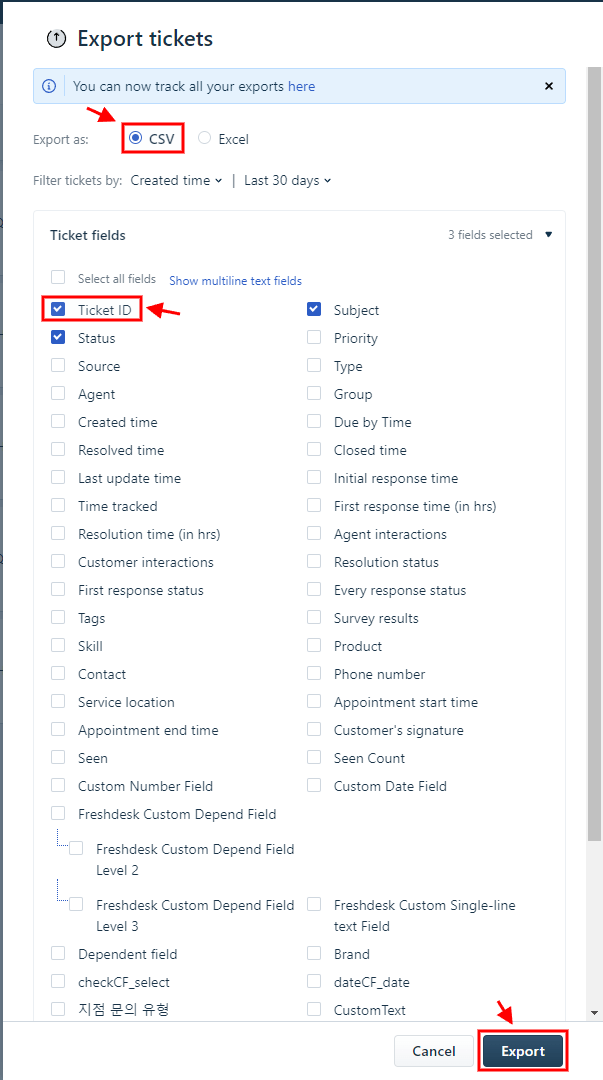
5. Wählen Sie im Exportmenü die Option „CSV“.
6. Wählen Sie die erforderlichen Ticketfelder aus, z. B. die "Ticket-ID" und Ihre Filterkriterien.
7. Klicken Sie auf „Exportieren“, und die Datei wird an Ihre E-Mail-Adresse gesendet.
8. Leiten Sie die exportierte CSV Datei an unsere Migrationsexperten weiter.
Wie filtere ich Tickets beim Freshdesk -Export?
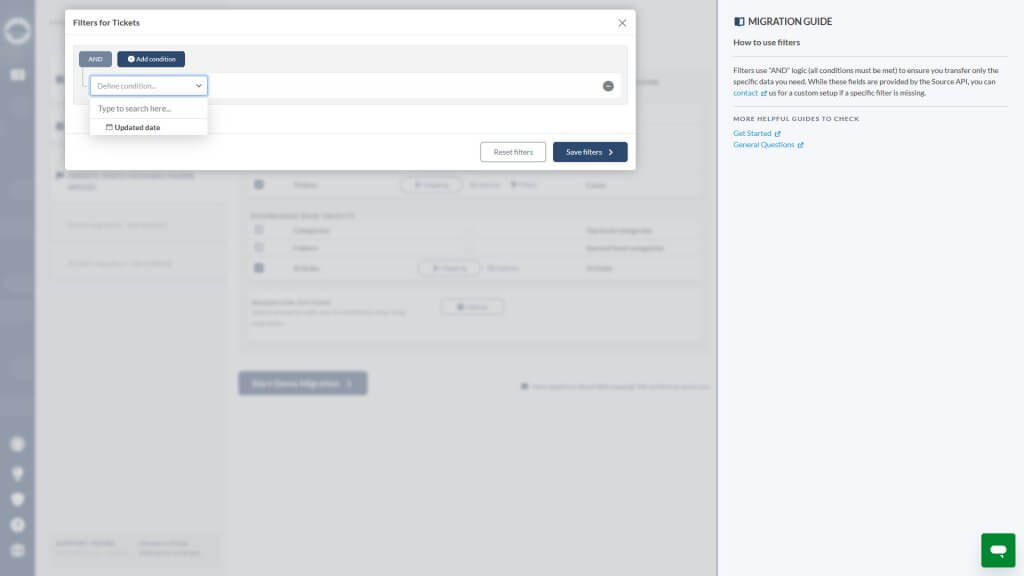
Beim Export Freshdesk -Tickets in CSV oder bei der Datenmigration müssen Sie die Ticketfeldzuordnung abschließen, bevor Sie auf Filter zugreifen. Der Migrationsassistent unterstützt das Filtern nach Aktualisierungsdatum und überträgt nur Tickets, die nach dem von Ihnen gewählten Stichtag geändert wurden. Dies hilft Ihnen, Aufbewahrungsrichtlinien einzuhalten und veraltete Datensätze auszuschließen. Benötigen Sie eine Filterung nach Status, Gruppe, Betreff oder anderen Feldern? Kontaktieren Sie uns für eine individuelle Migrationskonfiguration.
- Vervollständigen Sie die Zuordnung der Ticketfelder im Migrationsassistenten.
- Fahren Sie mit dem Filterschritt fort.
- Legen Sie den Aktualisierungsdatumsfilter , indem Sie ein Stichtagsdatum mit dem Operator „größer als“ auswählen.
Warum kann ich in meinem Freshdeskkeine Anhänge in unveröffentlichten Artikeln sehen?
Anhänge unveröffentlichter Freshdesk Artikel sind über die API erst zugänglich, nachdem der zugehörige Wissensdatenbankartikel veröffentlicht wurde. Freshdesk speichert Anhänge erst nach der Veröffentlichung auf AWS, während die Anhänge unveröffentlichter Artikel über die API nicht verfügbar sind. Daher können Anhänge unveröffentlichter Freshdesk Artikel erst migriert oder abgerufen werden, nachdem die entsprechenden Artikel veröffentlicht wurden.
Suchen Sie weitere Informationen zur Datenmigration?