SQLite-Migrationsleitfäden
Wie migriert man Daten in und aus einer database?
Mit Help Desk Migration können Sie:
- Helpdesk-Daten in eine database exportieren
- Importieren Sie Ihre database an einen Helpdesk
Aktuell unterstützt unser Migrationsassistent die folgenden database : SQLite.
Detaillierte Anweisungen finden Sie im SQLite-Importleitfaden
Wie importiere ich Daten vom Helpdesk in Database?
Standardmäßig unterstützt der Migrationsassistent den Import von Daten in SQLite- database. Während der Migration in eine SQLite- databaseüberträgt unser Migrationstool alle Ihre Kundendaten in einem standardisierten Format. Nach Abschluss der Datenmigration erhalten Sie ein Archiv mit einer .db-Datei, die alle Ihre Informationen enthält.
Was ist eine .DB-Datei?
Eine .db-Datei kennzeichnet Dateien, die Informationen in einem strukturierten database speichern. So sieht eine .db-Datei in einer SQLite databaseaus:
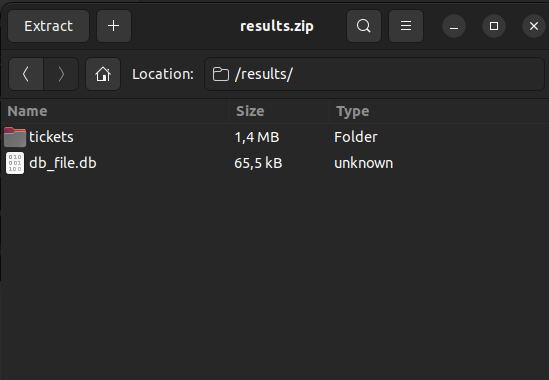
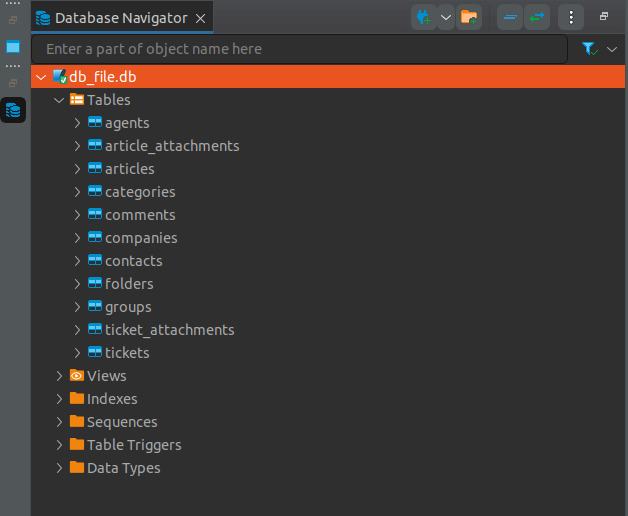
Je nach Quellplattform enthält die .db-Datei Tabellen für alle migrierten Daten wie Tickets, Ticketanhänge, Kommentare, Kontakte, Gruppen, Artikel, Artikelanhänge, Ordner und Kategorien.
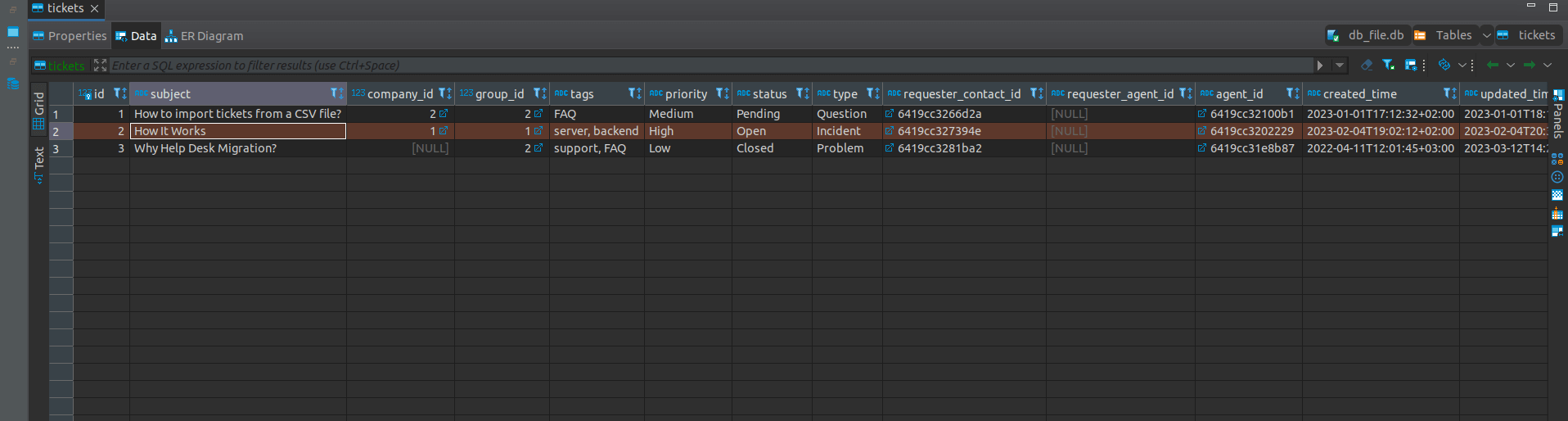
Jede Tabelle enthält Spalten mit zusammengehörigen Daten. Beispielsweise enthält die Tabelle für Tickets Spalten wie Betreff, Firmen-ID, Gruppen-ID, Tags, Priorität, Status, Typ, Ansprechpartner-ID des Anfragenden usw.
Wie öffnet man eine .DB-Datei?
Zum Öffnen einer SQLite-Datei können Sie ein Webtool oder eine Anwendung verwenden, die das Anzeigen und Bearbeiten von SQLite-Dateien ermöglicht. Beispielsweise können Sie über Google Drive im Chrome-Browser auf den SQLite Viewer zugreifen.
Wie importiert man Daten in SQLite?
So importieren Sie Kundendatensätze in eine SQLite- database:
- Gehen Sie zum und registrieren Sie sich.
- Wählen Sie Ihre Quellplattform aus. Geben Sie anschließend die Zugangsdaten ein.
- Wählen Sie SQLite als Zielplattform.
- Klicken Sie auf „Weiter“ und fahren Sie mit den restlichen Schritten fort.
Wie kann ich eine Verbindung zu einer SQLite- databaseherstellen und diese exportieren?
Um eine SQLite- database mithilfe von Help Desk Migrationzu verbinden und zu exportieren, befolgen Sie diese Schritte:
1. Gehen Sie zum und starten Sie den Migrationsprozess. Melden Sie sich in Ihrem Konto an und klicken Sie auf „ Neue Migration starten“.
2. Wählen Sie SQLite als Datenquelle und laden Sie eine .db-Datei hoch.
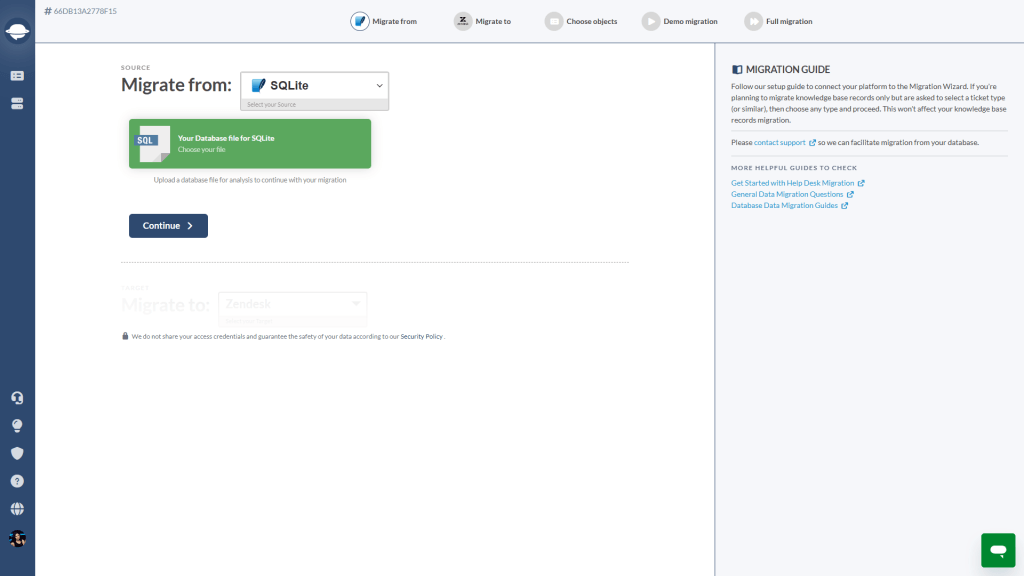
3. Verbinden Sie Ihre Zielplattform, indem Sie die erforderlichen Zugangsdaten eingeben.
4. Wählen Sie aus, welche SQLite-Datensätze nach Zendeskexportiert werden sollen.
5. Mitarbeiterprofile abgleichen und einen Standardagenten festlegen.
6. Feldzuordnung für Firmenkontakte, Tickets und Artikel einrichten.
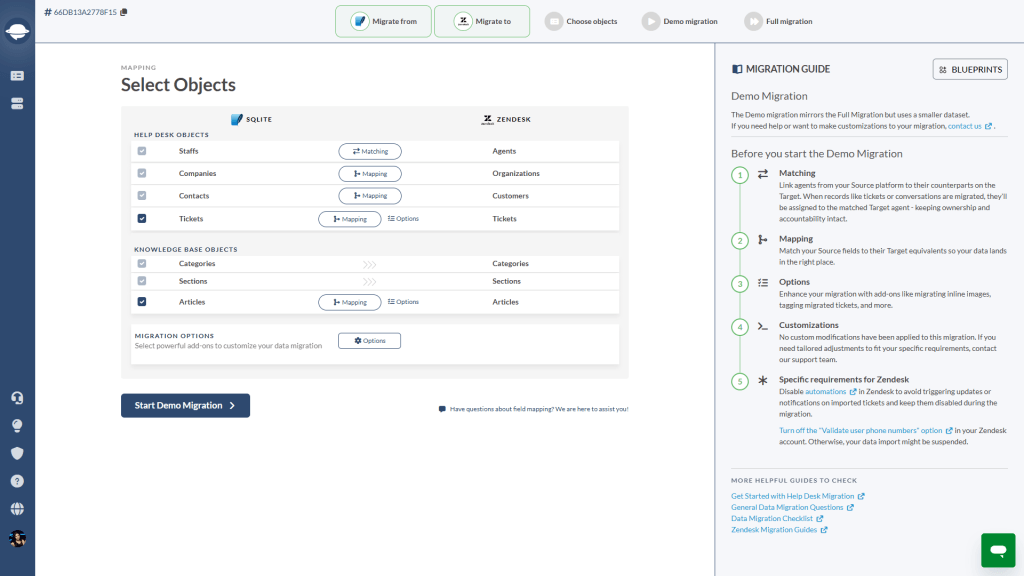
7. Wählen Sie alle notwendigen automatisierten Optionen aus.
8. Klicken Sie auf „Demo-Migration starten“, um zu testen, wie der SQLite-Export funktioniert.
Wie lädt man eine .db-Datei in SQLite herunter?
SQLite benötigt keinen Export-Schritt; Ihre database liegt bereits als einzelne .db-Datei auf der Festplatte vor. Um eine Kopie für den Upload im Rahmen Ihrer Helpdesk-Migration vorzubereiten:
a) Die Datei direkt suchen
- Suchen Sie die .db-Datei auf Ihrem System (prüfen Sie den Ordner, in dem Sie die databaseerstellt oder zuletzt geöffnet haben).
- Kopieren Sie diese Datei an den gewünschten Ort. Das ist Ihr Export.
b) Oder speichern Sie eine Kopie über den DB Browser für SQLite
- Öffnen Sie Ihre database im DB Browser für SQLite.
- Klicken Sie im oberen Menü auf „Datei“
- Mit Database unter“ speichern oder „Exportieren“ können Sie eine Kopie an einem neuen Speicherort speichern.
Kann ich meine database /Einstellungen migrieren?
Help Desk Migration kann alle Ihre Daten migrieren (Benutzer, Kontakte, Kommentare, Gruppen, Notizen, Anhänge usw.).
Unser Service migriert jedoch keine Konfigurationen Ihrer database (Makros, Regeln, Berichte usw.)
Suchen Sie weitere Informationen zur Datenmigration?