Sichere Halo Datenmigration ohne Unterbrechung Ihres Service Desks
Help Desk Migration von Relokia ist ein automatisiertes Tool ohne Programmierkenntnisse, das Tickets, ITIL-Datensätze, Kontakte, Unternehmen und Wissensdatenbankartikel in Halo Service Solutions – HaloITSM, HaloPSA und Halo Service Desk – hinein- und herausüberträgt. Testen Sie die Einrichtung mit einer kostenlosen Demo an 20 Datensätzen und führen Sie anschließend die vollständige Migration durch, während Ihre Mitarbeiter im bestehenden Helpdesk weiterarbeiten.
Sprechen Sie mit einem Experten
Keine Kreditkarte nötig Schnelles Setup

20.000 Tickets, keine Ausfallzeiten: Clayton Legal wechselt zu Halo
Bis zu 20.000 Tickets und die dazugehörigen Daten wurden schnell, präzise und nur mit dem Nötigsten verarbeitet. Keine unnötigen Änderungen, keine Unterbrechungen – einfach ein sauberer Neustart in Halo.
„Das Tool selbst ist sehr benutzerfreundlich, und die unbegrenzten Testmöglichkeiten gaben mir die Gewissheit, dass es wie gewünscht funktionieren würde … Die Migration verlief reibungslos, und wir sind zufrieden!“
– Brett Cahill, IT-Manager bei Clayton Legal
Für Halo Datenmigration verfügbare Datensätze und Felder
Halo -Migrationen gehören zu den am schnellsten wachsenden Migrationsrouten im Help Desk Migration: Im Jahr 2026 stieg die Anzahl der über Help Desk Migration abgewickelten Migrationen zu Halo im Vergleich zu 2025 um fast 40 %. Der Migrationsassistent bildet die zentralen ITSM-Entitäten von Halo, die Inhalte der Wissensdatenbank und deren Untereigenschaften in beide Richtungen ab.
ITSM- und Service-Desk-Einheiten
- Mitarbeiter (Agenten): Help Desk Migration werden Quellagenten Halo Agenten zugeordnet, sodass die Ticketzuständigkeit und die Verfasserschaft von Kommentaren korrekt bleiben. Mehrere Quellagenten können einem Halo Agenten zugeordnet werden; Tickets von gelöschten oder inaktiven Agenten können einem aktiven Agenten neu zugewiesen werden.
- Kunden (Unternehmen): Name, Website, Notizen, benutzerdefinierte Felder. Halo speichert Websites unter jedem Kunden.
- Benutzer (Kontakte): Name, E-Mail, Firma, Telefon, Festnetztelefon, Notizen, Benutzerdefinierte Felder.
- Vorfälle (Tickets): Betreff, Anfragender, Unternehmen, Gruppe (Team), Bearbeiter (Zuständiger), Typ, Status, Dringlichkeit, Auswirkung, Fälligkeitsdatum, Schließungscode, Tags (in ein benutzerdefiniertes Textfeld); Kommentare: Autor, Erstellungsdatum, öffentliche/private Sichtbarkeit, Text, Anhänge, eingebettete Bilder; Erstellungs-/Aktualisierungsdatum/Schließungsdatum; Benutzerdefinierte Felder: Zeichenkette, Boolescher Wert, Datum, Zahl, Auswahlliste.
- Serviceanfragen: Betreff, Anfragender, Firma, Gruppe, Bearbeiter, Typ, Status, Auswirkung, Dringlichkeit, Priorität, benutzerdefinierte Felder; Kommentare (wie bei Vorfällen); Erstellungs-/Aktualisierungsdatum/Abschlussdatum.
- Änderungen: Betreff, Anforderer, Gruppe, Bearbeiter (Mitarbeiter), Typ, Status, Auswirkung, Beschreibung, Begründung, Beschreibung der Auswirkung, Anhänge, Notizen, Benutzerdefinierte Felder; Geplantes Start-/Enddatum; Erstellungs-/Aktualisierungsdatum/Abschlussdatum; Änderungsaufgaben: Betreff, Beschreibung, Gruppe, Status, Mitarbeiter, Notizen, Anhänge, Erstellungs-/Aktualisierungsdatum/Abschlussdatum.
- Probleme: Betreff, Anforderer, Gruppe, Bearbeiter (Mitarbeiter), Status, Auswirkung, Dringlichkeit, Beschreibung, Anhänge, Notizen, benutzerdefinierte Felder; Erstellungs-/Aktualisierungsdatum; Problemaufgaben: gleich den Änderungsaufgaben.
Selbstbedienung & Dokumentation
- FAQ-Listen der obersten Ebene (Kategorien): Name.
- Niedrigstufige FAQ-Listen (Ordner): Name, Kategorie.
- Artikel: Titel, Text, Autor, Ordner, Status, Schlagwörter, Anhänge, eingebettete Bilder.
Halo -Zielregeln
- Tickets werden standardmäßig dem Incident-Typ zugeordnet; Änderungen, Probleme und Serviceanfragen behalten ihren eigenen Typ, wenn die Quelle ServiceNow, Freshservice, Halo, CSV, SolarWinds Service Deskoder ManageEngineeDesk Plus ist.
- Anhänge sind auf 25 MB pro Datei begrenzt.
- Die Quell-Tags werden in ein benutzerdefiniertes Textfeld eingefügt.
- Deaktivieren Sie vor dem Import die Genehmigungsprozesse und Halo AI, damit automatisierte Regeln die importierten Status oder Daten nicht verändern.
Halo -Migration in fünf Schritten
1. Verbinden Sie Ihre Quelle und Halo
Geben Sie den Autorisierungsserver, die Client-ID und das Client-Geheimnis Ihres HaloITSM-, HaloPSA- oder Halo Service Desk-Kontos sowie die Anmeldeinformationen Ihrer anderen Plattform ein. Ausführliche Anweisungen finden Sie in den Halo Migrationsleitfäden.
2. Datensätze auswählen und Felder zuordnen
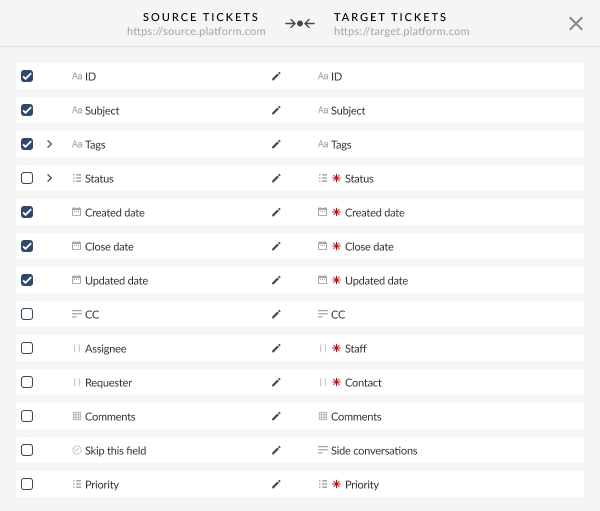
Im Migrationsassistenten können Sie Agenten der Quellplattform mit Agenten der Zielplattform abgleichen. Wählen Sie die zu migrierenden Datensätze aus und passen Sie die Zuordnung an. Help Desk Migration ordnet standardmäßig bis zu 95 % der Felder zu. Passen Sie die Zuordnung daher für Kontakte, Unternehmen, Incidents, Serviceanfragen, Änderungen, Probleme, Wissensdatenbankinhalte und deren Felder an. Fügen Sie Optionen hinzu, um Ihre Migration individuell anzupassen. Eine vollständige Liste der zusätzlichen, sofort einsatzbereiten Migrationsoptionen.
3. Führen Sie eine kostenlose Demo-Migration durch
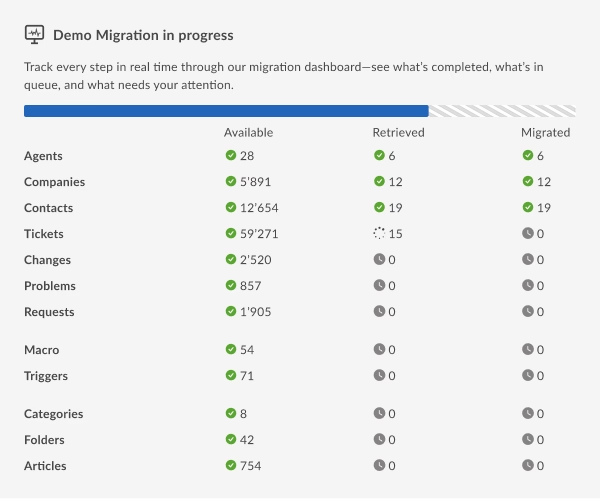
Der Migrationsassistent ermöglicht es Unternehmen, die Migration anhand realer Daten zu testen. Die Demo-Migration verschiebt 20 Tickets und 20 Wissensdatenbankartikel in Ihre Halo Instanz, sodass Sie die Funktionsweise überprüfen können. Im Durchschnitt dauert eine Demo-Migration etwa 15 Minuten.
Migrationsexperten-Tipp: Nutzen Sie die Option „Datensätze für Demo auswählen“ und geben Sie einige IDs von offenen, in Bearbeitung befindlichen, geschlossenen und archivierten Tickets an.
4. Überprüfen und anpassen
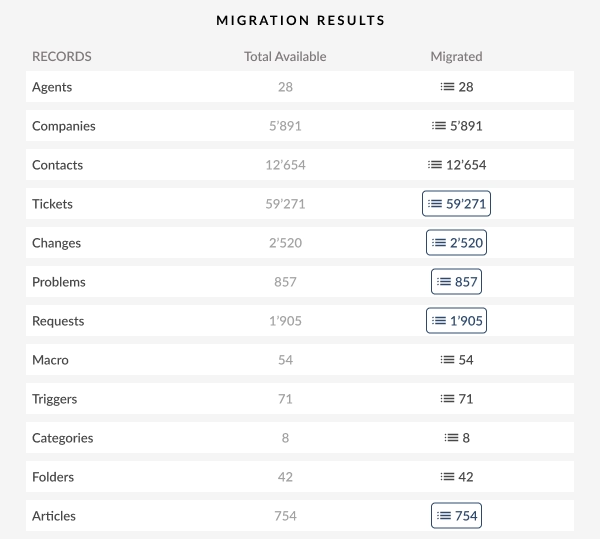
Nach Abschluss der Demo-Migration erhalten Sie einen Bericht mit den Quell- und Ziel-IDs der migrierten Daten. Sie können die Migration erneut ausführen, falls Sie die Zuordnung anpassen müssen. Keine Duplikate, keine Betriebsunterbrechung.
5. Starten Sie die vollständige Migration
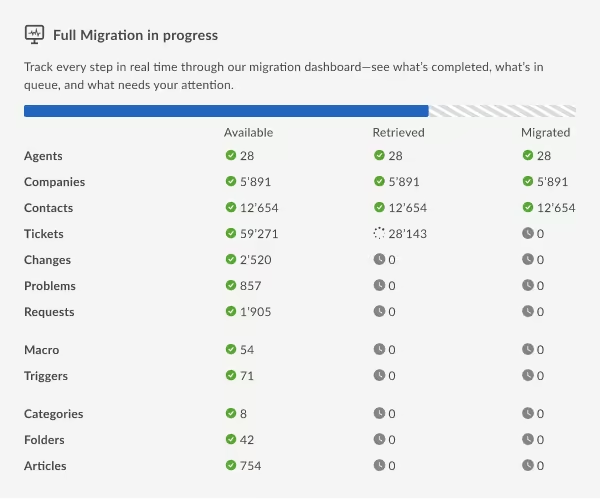
Sobald die Demo korrekt aussieht, starten Sie die vollständige Migration sofort oder planen Sie sie außerhalb der Geschäftszeiten ein. Sie können problemlos auf Ihrer Quellplattform weiterarbeiten, während die Migration im Hintergrund läuft. Nach Abschluss der vollständigen Migration können Sie eine Delta-Migration anfordern, um Ihre Halo Zielplattform mit den neu erstellten Daten zu aktualisieren.
Optimieren Sie Ihren Halo -Datenimport, -export oder Ihre Datenzusammenführung mit zusätzlichen Optionen
Anhänge überspringen
Wenn Anhänge für Ihre Migration nicht unbedingt erforderlich sind, lassen Sie sie weg, um den Vorgang zu beschleunigen. Sie können entweder alle Anhänge überspringen oder nur diejenigen, die vor mehr als 6, 12 oder 24 Monaten zuletzt aktualisiert wurden. Mit dieser Option können Sie gezielt nur die Dateien migrieren, die Sie wirklich benötigen.
Inline-Bilder als Anhänge migrieren
Tickets und Anfragen enthalten oft eingebettete Bilder wie Screenshots, Fotos oder Diagramme. Unser automatisiertes Halo Migrationstool erhält diese visuellen Elemente, indem es sie als Anhänge verschiebt und so sicherstellt, dass beim Halo Datenimport keine wichtigen Informationen verloren gehen.
Side Conversations migrieren
Die Nebenkonversationen in Zendeskenthalten oft wichtige Details aus Diskussionen rund um Support-Tickets. Diese wertvollen Kollaborationsdaten können Sie nach Haloübertragen und dort in private Notizen umwandeln, die mit den zugehörigen Vorfällen verknüpft sind. So bleibt Ihr Team auch nach dem Datenimport Halo stets informiert und behält den Kontext.
Weiterleitung von Anrufaufzeichnungen
Wenn Sie Callcenter-Daten von Zendesk zu Haloübertragen, können auch Ihre Telefonaufzeichnungen migriert werden. Diese Audiodateien werden den entsprechenden Vorfällen in Halozugeordnet, sodass Ihre gesamte Kommunikationshistorie beim Datenimport Halo erhalten bleibt.
Tickets für die Demo auswählen
Neben der unbegrenzten kostenlosen Demo können Sie mit der Option „Benutzerdefinierte Demo“ gezielt Tickets vor der Migration testen. Wählen Sie einfach einige Tickets aus, starten Sie die Demo und prüfen Sie die Übertragung. So können Sie sich vonfrontan auf die wichtigsten Daten konzentrieren.
Wählen Sie für die Demo Artikel aus der Wissensdatenbank aus
Sie können die benutzerdefinierte Demo auch speziell für Wissensdatenbankinhalte ausführen. Wählen Sie im Migrationsassistenten bestimmte Artikel-IDs aus, um ein gezieltes Beispiel zu testen. So stellen Sie sicher, dass Ihre wichtigsten Dokumente genau wie erwartet migriert werden.
Neueste Datensätze zuerst migrieren
Priorisieren Sie die Migration Ihrer aktuellsten Datensätze, damit Ihr Team sofort damit arbeiten kann. Unabhängig davon, ob Sie von oder zu Halowechseln, stellt diese Option sicher, dass die neuesten Tickets, Updates und Daten zuerst in Ihrem Zielsystem ankommen.
Nur ticketbezogene Datensätze migrieren
Wenn Sie nicht alle Kundendaten übertragen müssen, wählen Sie die Option, nur die direkt mit Ihren Tickets verknüpften Informationen zu migrieren. Durch den Ausschluss unnötiger Datensätze kann diese Option die Migration erheblich beschleunigen. Kontaktieren Sie uns, um zu erfahren, ob diese Option für Ihre Migration verfügbar ist.
Inhaltsübersetzungen umziehen
Teams mit globalen Kunden können Inhaltsübersetzungen in ihren Wissensdatenbanken problemlos übertragen. Diese Funktion erhält Ihre mehrsprachigen Materialien und macht manuelle Übersetzungsaktualisierungen nach der Migration überflüssig.
Tags zu neu migrierten Tickets hinzufügen
Während der Migration kann Help Desk Migration automatisch vordefinierte Tags an jedes in Haloimportierte Ticket anhängen. Wenn Sie den Tag „Migration von [alte Plattform]“ hinzufügen, erhalten alle importierten Tickets diesen Tag, sodass Ihr Team sofort erkennt, dass diese Datensätze aus dem alten System stammen. Nach der Migration kann Ihr Team die importierten Tickets prüfen, ohne sie mit neuen, eingehenden Tickets zu vermischen.
Interne Artikel-Links aktualisieren
Wenn Ihre Wissensdatenbank zu Halomigriert wird, ändern sich Artikel-IDs und URLs. Ohne aktualisierte Links würden interne Verweise wie „Siehe auch“ oder „Verwandter Artikel“ nicht mehr funktionieren. Help Desk Migration erkennt Artikel-URLs und Links in Ihren Wissensdatenbankinhalten und aktualisiert sie, sodass sie auf die korrekten neuen Halo -Artikel verweisen.
Spezielle Funktionen, die Sie während des Datenimports in Halo aktiv halten
Delta-Migration verwenden
Die Delta-Migration wird nach Abschluss der vollständigen Migration ausgeführt, um alle während der Migration erstellten oder aktualisierten Datensätze zu erfassen. Ihr Team kann ohne manuelle Datenübertragungen oder Ausfallzeiten mit Live-Daten weiterarbeiten.
Intervallmigration verwenden
Teilen Sie Ihre Migration in bis zu fünf separate Abschnitte auf und planen Sie jeden Abschnitt zu einem passenden Zeitpunkt. Mit dieser Strategie können Sie während der Geschäftszeiten wie gewohnt weiterarbeiten und die Migrationsaufgaben außerhalb der Geschäftszeiten oder am Wochenende erledigen.
Passen Sie Ihre Migration an
Sollten Ihre Anforderungen über die standardmäßige, automatisierte Halo -Migration hinausgehen, bieten wir Ihnen individuelle Anpassungen für Ihren Halo Datenimport an. Dies umfasst beispielsweise benutzerdefinierte Datenfilterung, Mapping oder die Migration von verbundenen Anwendungen. Vereinbaren Sie eine kostenlose Demo mit unserem Team, um Ihre spezifischen Anforderungen zu besprechen.
Wie ein in Großbritannien ansässiges Personalvermittlungsunternehmen für den juristischen Bereich relevante Daten ohne Ausfallzeiten von ManageEngine zu Halo migrierte
Schnelle und präzise Ticketmigration, bei der nur relevante, geschäftskritische Daten übertragen werden, für einen reibungslosen und effizienten Supportbetrieb.
Herausforderungen
Help Desk Migration unterstützte den Kunden bei der Migration kritischer Supportdaten von ManageEngine zu Halo. Ziel war es, nur relevante Tickets, Kontakte und Felder zu übertragen und unnötige Daten auszuschließen, um Kontinuität und operative Effizienz zu gewährleisten.
Es war erforderlich, nur relevante Support-Tickets und Kontakte von ManageEngine nach Halozu migrieren und unnötige Daten auszuschließen. Dafür war eine plattformübergreifende Zuordnung benutzerdefinierter Felder notwendig, darunter „Modus“, „Auswirkungsgrad“ und „Anfragequelle“, um eine korrekte Datenmigration zu gewährleisten.
Sicherstellung der korrekten Zuordnung verschiedener Ticketarten (Vorfall, Alarm, Änderungsanforderung, Ausrüstung, Anfrage, Neuer Mitarbeiter, Ausscheidender, Aufgabe, Projekt) bei gleichzeitiger Beibehaltung der historischen Ticketdaten.
„Das Team war während des gesamten Prozesses hilfsbereit und reagierte schnell. Sie arbeiteten eng mit mir zusammen, um die Migration genau nach meinen Bedürfnissen umzusetzen. Das Tool selbst ist sehr benutzerfreundlich, und die unbegrenzten Testmöglichkeiten gaben mir die Gewissheit, dass alles wie gewünscht funktionieren würde. Als es dann zur Migration kam, hatte ich in letzter Minute noch einige Änderungen angefordert, was am Samstagmorgen zu einer Unterbrechung führte! Glücklicherweise bemerkte ich das Problem, und das Team reagierte noch am selben Tag und setzte die Migration fort. Alles wurde wie erwartet migriert, und wir sind sehr zufrieden!“
– Brett Cahill, IT-Manager bei Clayton Legal
Ergebnisse
Help Desk Migration stellte einen intuitiven Migrationsassistenten zur Verfügung, mit dem die Feldzuordnung konfiguriert, unbegrenzt kostenlose Demo-Migrationen durchgeführt und die Datengenauigkeit überprüft werden konnte.
Durch die Auswahl der integrierten Option „Nur zugehörige Kontakte migrieren“ wurden vom Kunden erfolgreich nur die mit Tickets verknüpften Kontakte migriert, wodurch unnötige Daten vermieden wurden.
Die benutzerdefinierten Felder wurden plattformübergreifend präzise zugeordnet.
Alles in allem verlief Halo Migration reibungslos, und der Kunde erlebte einen unkomplizierten und zuverlässigen Übergang, bei dem alle erwarteten Daten erhalten blieben.
Warum sollte man Daten mit Help Desk Migrationin Halo importieren?
Die Agenten arbeiten weiter
Die vollständige Migration läuft im Hintergrund, während Ihr Team den Helpdesk des Quellsystems weiterhin nutzt. Delta-Migration und Intervall-Migration schließen die verbleibende Lücke zwischen dem alten und dem neuen System.
Kein Code, volle Kontrolle
Der Migrationsassistent übernimmt die Feldzuordnung, zusätzliche Optionen und unbegrenzt viele kostenlose Demos, sodass ein IT-Administrator die gesamte Halo Migration ohne Skripte konfigurieren kann.
ITIL-Struktur intakt
Vorfälle, Serviceanfragen, Änderungen und Probleme werden zusammen mit ihren Anfragenden, Bearbeitern, Aufgaben, Kommentaren und Anhängen übertragen, sodass Halo die gleichen Datensatzbeziehungen erhält, die Sie in der Quelle hatten.
Umfassende Datenabdeckung
Agenten, Kontakte, Unternehmen, Tickets, Anhänge, eingebettete Bilder, Anrufaufzeichnungen, Nebengespräche, Wissensdatenbankartikel sowie Standard- und benutzerdefinierte Felder werden alle in einer einzigen Migration verschoben.
Mehr als 100 Plattformen
Help Desk Migration hat seit 2016 mehr als 60.000 Kunden betreut, darunter Teams, die von ManageEngine, Zendeskund Freshservice zu Halogewechselt sind.
Expertenhilfe
Sie erhalten Unterstützung per Chat, E-Mail oder Telefon, egal ob Sie eine kurze Frage haben, einen Migrationsplan benötigen oder Help Desk Migration das gesamte Projekt durchführen soll.
Benutzerdefinierte Optionen
Kundenspezifische Datenfilterung, kundenspezifisches Mapping und Migration von verbundenen Apps sind auf Anfrage verfügbar.
Geprüfte Sicherheit
Help Desk Migration entspricht SOC 2 Typ-II-Standard und erfüllt die Anforderungen GDPR, CCPAund HIPAA . Sie beinhaltet strenge Zugriffskontrollen und feste Datenaufbewahrungsfristen. Details finden Sie in der Sicherheitsrichtlinie.
Beliebte Halo Migrationsrichtungen
Halo -Migration – Häufig gestellte Fragen
Sie wechseln von einem anderen Helpdesk- oder ITSM-Tool zu Halo ? Help Desk Migration verbindet sich direkt mit über 100 Plattformen, und alles andere kann über einen CSV-Import inHalo importiert werden.
Help Desk Migration von Relokia importiert Daten in HaloITSM, HaloPSA und Halo Service Desk – sowohl in Cloud- als auch in On-Premise-Umgebungen. Die Verbindung erfolgt bei allen drei Systemen auf dieselbe Weise: Generieren Sie unter „Konfiguration > Integrationen“ in Haloeine Autorisierungsserver-URL, eine Client-ID und ein Client-Geheimnis und fügen Sie diese anschließend in den Migrationsassistenten ein. On-Premise-Instanzen können langsamer laufen als Cloud-Instanzen, da der API-Durchsatz von Ihrem Server abhängt. Eine detaillierte Schritt-für-Schritt-Anleitung finden Sie in der Halo Datenmigrations-Checkliste.
Erstellen Sie alle benutzerdefinierten Felder in Halo vor der Migration unter Konfiguration > Benutzerdefinierte Objekte > Benutzerdefinierte Felder, da Halo die nachträgliche Änderung des Feldtyps nicht zulässt. Ordnen Sie jedes Quellfeld einem kompatiblen Halo Typ zu. Enthält die Quelle Beziehungen, Halo nicht nativ darstellen kann, z. B. einen Kontakt, der mit mehreren Unternehmen verknüpft ist, fügen Sie die zusätzlichen Verknüpfungen in ein benutzerdefiniertes Textfeld oder eine Notiz ein. Fehlende oder nicht zugeordnete Felder sind der häufigste Grund dafür, dass Datensätze übersprungen werden.
Deaktivieren Sie die Genehmigungsprozesse für jeden Tickettyp und die integrierten KI-Funktionen von Halo, einschließlich der Standard-KI-Verbindung und des KI-Ticketabgleichs. Pausieren Sie auch die Benachrichtigungen. Andernfalls können Halo-Automatisierungen bei importierten Tickets ausgelöst werden, deren Status ändern, sie den falschen Assets zuordnen oder Anfragende bezüglich alter Fälle per E-Mail kontaktieren. Aktivieren Sie alle Funktionen wieder, sobald die Delta-Migration abgeschlossen ist.
Führen Sie im Migrationsassistenten eine kostenlose Demo-Migration durch. Dabei werden 20 Beispieldatensätze und -berichte migriert, übersprungen oder fehlgeschlagen. Prüfen Sie, ob Kommentare, Anhänge, Agenten, Kontakte, Unternehmen und Artikelstatus übernommen wurden. Passen Sie die Zuordnung an und wiederholen Sie die Demo so oft wie nötig. Um spezielle Sonderfälle zu prüfen, wählen Sie mit der benutzerdefinierten Demo die genauen Ticket- oder Artikel-IDs aus.
Sie möchten Halo verlassen oder ein Backup erstellen? Help Desk Migration exportieren Sie Halo -Daten auf eine andere Plattform oder in CSV– mit denselben Mapping- und Demo-Schritten wie beim Import.
Ja. Help Desk Migration unterstützt Halo-zu-Plattform- und Halo-zu-CSV -Exporte. Wählen Sie Ihr Ziel im Migrationsassistenten: Beliebte Ziele sind ServiceNow, Freshserviceund Jira Service Management. Ein CSV Export dient als Backup oder als Brücke zu einem Tool ohne direkte Verbindung.
Standardmäßig liest Help Desk Migration Tickets aller ITIL-Typen – Incidents, Changes, Problems und Service Requests –, sofern das Zielsystem diese unterstützt. Service Requests behalten ihren eigenen Typ nur bei Halo, ServiceNowoder CSV; andere Zielsysteme empfangen sie in ihrem Standard-Ticketobjekt. Wenn Sie eine Demo mit benutzerdefinierten Daten durchgeführt haben, die Service Requests enthielt, stellen Sie sicher, dass die vollständige Migration dieselben Einstellungen verwendet, damit keine Datensätze verloren gehen.
Ja. Der Export liest Standard- und benutzerdefinierte Felder aus allen Tickettypen, einschließlich der Nicht-ITIL-Typen. In Halosind Sites unter Clients angesiedelt und verfügen über eigene Standard- und benutzerdefinierte Felder, teilweise in über- und untergeordneten Verkettungen. Stellen Sie vor Beginn sicher, dass Ihre Halo -API-Anwendung die Berechtigung zum Lesen von Site-Feldern besitzt, da diese Werte sonst leer bleiben.
Betreiben Sie nach einer Übernahme oder einer regionalen Einführung mehrere Halo Instanzen? Help Desk Migration führt diese zu einer einzigen Instanz zusammen, sodass Agenten nicht mehr zwischen Konten wechseln müssen und Berichte alle Ihre Daten umfassen.
- Inventarisieren Sie jedes Quellkonto: Benutzer, Agenten, Kunden, Standorte, Tickettypen, Anhänge, benutzerdefinierte Felder und Workflows.
- Legen Sie fest, welche Agenten- und Benutzerdatensätze als Masterkopie im Zielsystem dienen sollen.
- Entscheiden Sie, wie Sie mit Kontakten umgehen, die zu mehreren Kunden gehören, da Halo standardmäßig nur einen Kunden pro Kontakt zulässt; verwenden Sie doppelte Datensätze oder ein benutzerdefiniertes Feld, um die zusätzlichen Verknüpfungen zu behalten.
- Richten Sie benutzerdefinierte Felder und Tickettypen instanzübergreifend so aus, dass das Ziel ein einheitliches Schema aufweist.
- Deaktivieren Sie Automatisierungen, Genehmigungen und Benachrichtigungen im Zielsystem für die Dauer des Zusammenführungsvorgangs.
Ja, sofern die Zuordnung korrekt eingerichtet ist. Kommentare mit ihren ursprünglichen Autoren und Datumsangaben, interne Notizen, Anhänge, eingebettete Bilder sowie Gruppen- und Agentenzuordnungen werden mit jedem Ticket übertragen. Selbstgehostete Halo Instanzen können langsamer sein, da die API-Geschwindigkeit von Ihrem Server abhängt. Planen Sie daher zusätzliche Zeit ein und nutzen Sie die Demo, um den Durchsatz abzuschätzen.
Normalerweise nicht. Die Agenten arbeiten während der vollständigen Migration weiterhin in den Quellkonten. Anschließend werden die in der Zwischenzeit erstellten oder aktualisierten Datensätze im Rahmen einer Delta-Migration verschoben. Falls Sie während der Geschäftszeiten API-Kapazitäten freigeben müssen, ermöglicht die Intervallmigration Help Desk Migration die vollständige Migration in Abstimmung mit dem Migrationsexpertenteam anzuhalten und fortzusetzen.

Starten Sie noch heute Ihre Halo -Datenmigration
Übertragen Sie Ihren Helpdesk, Ihre ITSM-Datensätze und Ihre Wissensdatenbank nahtlos und präzise automatisiert in oder aus Halo .
Migrationsberatung vereinbaren
Keine Kreditkarte nötig SOC 2 zertifiziert Mehr als 60.000 Migrationen