
Im Kundenservice-Management hat sich Zendesk als zuverlässige Plattform etabliert, die Unternehmen jeder Größe dabei unterstützt, ihre Supportprozesse zu optimieren. Kern der Zendesk-Funktionalität sind zwei Schlüsselkomponenten: Makros und Trigger. Diese Geschäftsregeln bilden das Rückgrat effizienter Kundensupport-Workflows und ermöglichen es Unternehmen, Aufgaben zu automatisieren , die Produktivität ihrer Mitarbeiter zu steigern und herausragende Serviceerlebnisse zu bieten.
Was sind Makros in Zendesk?
Makros in Zendesk sind vordefinierte Aktionsabfolgen, mit denen Supportmitarbeiter häufige Aufgaben mit einem einzigen Klick ausführen können. Von der Beantwortung häufig gestellter Fragen bis hin zur Zuweisung von Tickets an bestimmte Mitarbeiter oder Abteilungenoptimieren Makros wiederkehrende Prozesse und gewährleisten so Konsistenz und Effizienz in der Kundenkommunikation. Durch die Automatisierung von Routineaktionen ermöglichen Makros den Mitarbeitern, sich auf komplexere Anfragen, was letztendlich die Gesamtproduktivität und Kundenzufriedenheit.
Was sind Trigger in Zendesk?
Trigger in Zendesk ausgelöst werden sind automatisierte Regeln, die durch bestimmte Ereignisse oder Bedingungen innerhalb eines Support-Ticket-Systems . Mithilfe dieser Regeln können Unternehmen automatische Antworten, Benachrichtigungen und Ticketzuweisungen basierend auf vordefinierten Kriterien einrichten . Ob es nun darum geht, einem Kunden nach einer gewissen Inaktivitätszeit eine Erinnerungs-E-Mail zu senden oder dringende Tickets auf eine höhere Priorität zu eskalieren – Trigger ermöglichen es Unternehmen, zeitnahen und personalisierten Support in großem Umfang anzubieten .

Bereit für den Wechsel zu Zendesk?
Sie haben noch kein Zendesk -Konto?
Testen Sie es 14 Tage lang kostenlos.
Makros und Trigger erstellen und bearbeiten: Tipps für den Erfolg
Bei der Erstellung und Bearbeitung von Makros und Triggern in Zendesksind Präzision und Weitsicht entscheidend. Hier sind einige Tipps, die Ihnen helfen, diese leistungsstarken Geschäftsregeln optimal zu nutzen:
Klären Sie Ihre Ziele: Bevor Sie sich mit der Erstellung von Makros und Triggern befassen, sollten Sie Ihre Supportziele. Wollen Sie Reaktionszeiten verkürzen, die Kundenzufriedenheit steigern oder etwas ganz anderes erreichen? Klare Ziele leiten Ihre Bemühungen und gewährleisten die Abstimmung mit Ihrer übergeordneten Supportstrategie.
Klein anfangen, groß denken: Beginnen Sie mit der Erstellung einfacher Makros und Trigger, um Ihre unmittelbaren Bedürfnisse zu erfüllen. Sobald Sie mehr Sicherheit und Erfahrung sammeln, wagen Sie es, größere Ziele zu verfolgen und mit komplexeren Konfigurationen. Wichtig ist, einfach anzufangen und die Einstellungen schrittweise zu verbessern.
Setzen Sie auf kontinuierliche Verbesserung: Kundenbedürfnisse entwickeln sich ständig weiter, und Ihre Support-Workflows sollten es auch. Überprüfen und optimieren Sie regelmäßig Ihre Makros und Trigger, um mit den sich ändernden Anforderungen und neuen Möglichkeiten Schritt zu halten. Kontinuierliche Verbesserung ist das Kennzeichen exzellenten Supports.
Testen, testen, testen: Bevor Sie neue Makros oder Trigger in einer Live-Umgebung einsetzen, führen Sie gründliche Tests durch, um potenzielle Probleme und Optimierungsmöglichkeiten zu identifizieren. Holen Sie Feedback von Ihrem Team ein und optimieren Sie den Prozess, bis Sie die gewünschten Ergebnisse erzielen. Gründliche Tests gewährleisten eine reibungslose Integration und verbessern die Gesamteffektivität Ihrer Geschäftsregeln.
Ausführliche Anleitung zum Erstellen eines Makros in Zendesk
Makros in Zendesk sind vordefinierte Aktionsabfolgen, die auf Tickets angewendet werden können, um Zeit zu sparen und die Konsistenz Ihrer Kundensupport-Workflows zu gewährleisten. So erstellen Sie ein Makro in Zendesk:
1. Zugriff auf die Makroeinstellungen: Melden Sie sich in Ihrem Zendesk -Konto an und navigieren Sie zum Admin Center. Klicken Sie dort auf den Bereich „Arbeitsbereiche“ und wählen Sie „Makros“ aus.
2. Neues Makro erstellen: Klicken Sie auf die Schaltfläche „Makro erstellen“, um ein neues Makro zu erstellen. Anschließend wird Ihnen ein Formular angezeigt, in dem Sie die Details Ihres Makros eingeben können.
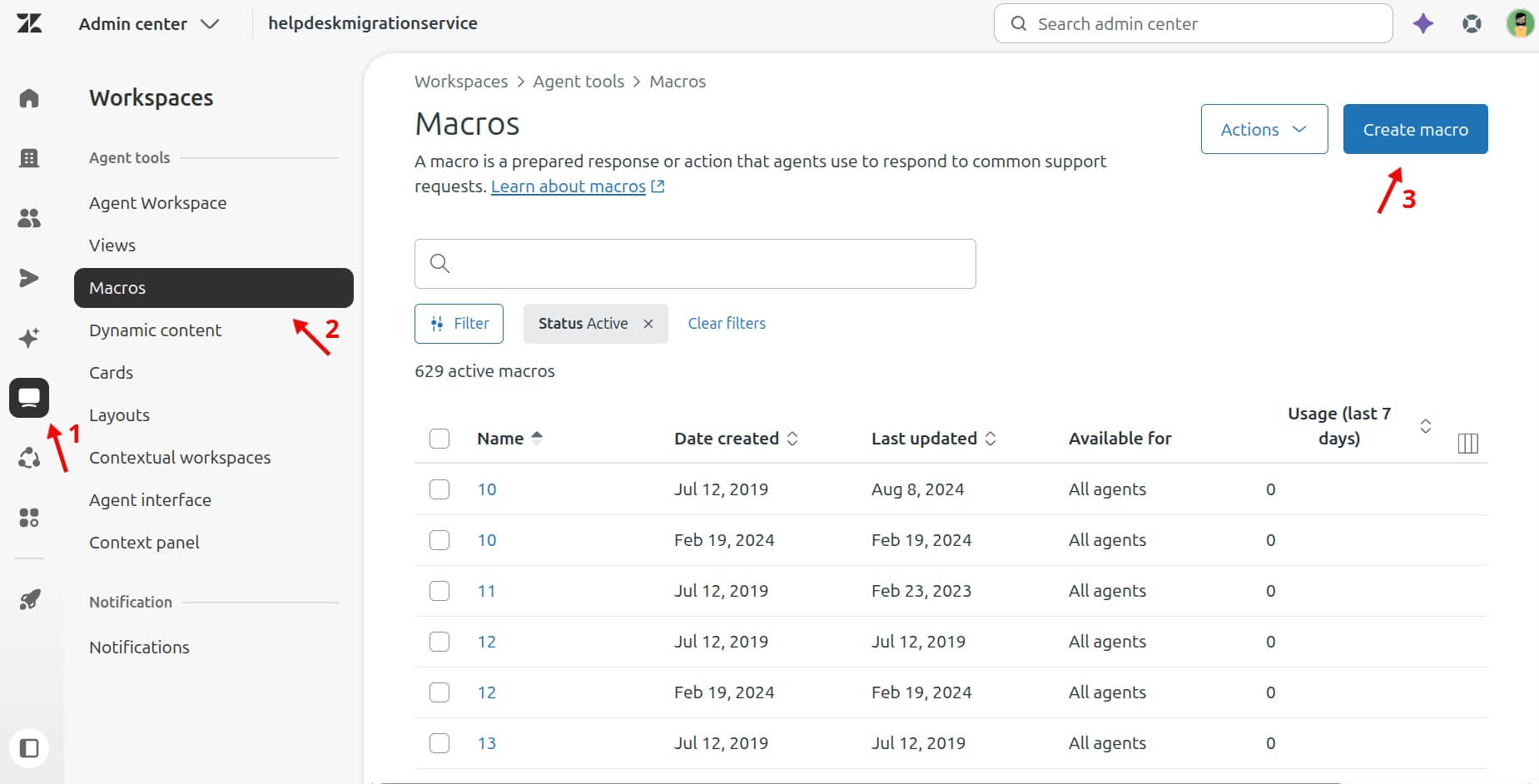
3. Makro benennen und beschreiben: Geben Sie Ihrem Makro einen aussagekräftigen Namen und beschreiben Sie kurz seinen Zweck. Dies hilft Ihrem Team, die Funktionsweise des Makros zu verstehen.
4. Makroaktionen definieren: Hier legen Sie die Aktionen fest, die ausgeführt werden, wenn das Makro auf ein Ticket angewendet wird. Wichtige Felder sind beispielsweise:
- Ticketfelder: Aktualisieren Sie Ticketdetails wie Betreff, Beschreibung, Priorität oder Status.
- Zuständiger Mitarbeiter: Weisen Sie das Ticket einem bestimmten Agenten oder einem Team zu.
- Tags: Fügen Sie dem Ticket Tags hinzu oder entfernen Sie sie
- Kommentar: Fügen Sie einen vordefinierten Kommentar oder eine Antwort zum Ticket ein.
- Benachrichtigung: Senden Sie eine E-Mail-Benachrichtigung an den Anfragenden, den Beauftragten oder andere Beteiligte.
5. Vorschau und Erstellung des Makros: Nachdem Sie die Makroaktionen konfiguriert haben, überprüfen Sie die Vorschau des Makros, um sicherzustellen, dass es wie erwartet funktioniert. Wenn alles in Ordnung ist, klicken Sie auf „Erstellen“, um das Makro Ihrem Zendesk -Konto hinzuzufügen.
So richten Sie Zendesk Trigger ein
Zendesk -Trigger sind automatisierte Aktionen, die ausgeführt werden, wenn bestimmte Bedingungen erfüllt sind, z. B. wenn ein neues Ticket erstellt oder ein Ticket aktualisiert wird. So richten Sie einen Trigger in Zendeskein:
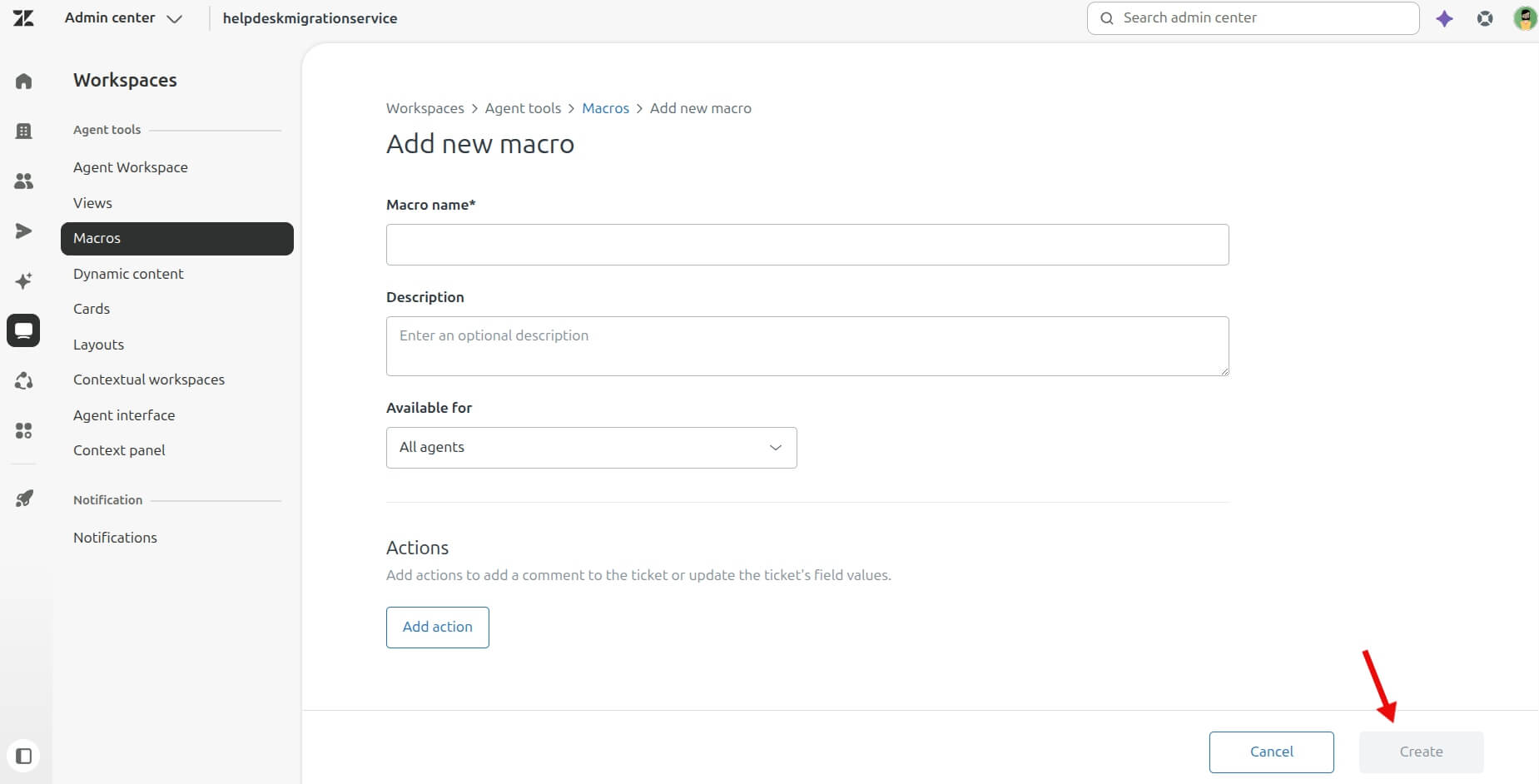
1. Zugriff auf die Trigger-Einstellungen: im Zendesk Admin Center zum Abschnitt „Objekte und Regeln“ > „Geschäftsregeln“ und wählen Sie „Trigger“ aus.
2. Neuen Trigger erstellen: Klicken Sie auf die Schaltfläche „Trigger hinzufügen“, um mit dem Einrichten eines neuen Triggers zu beginnen.
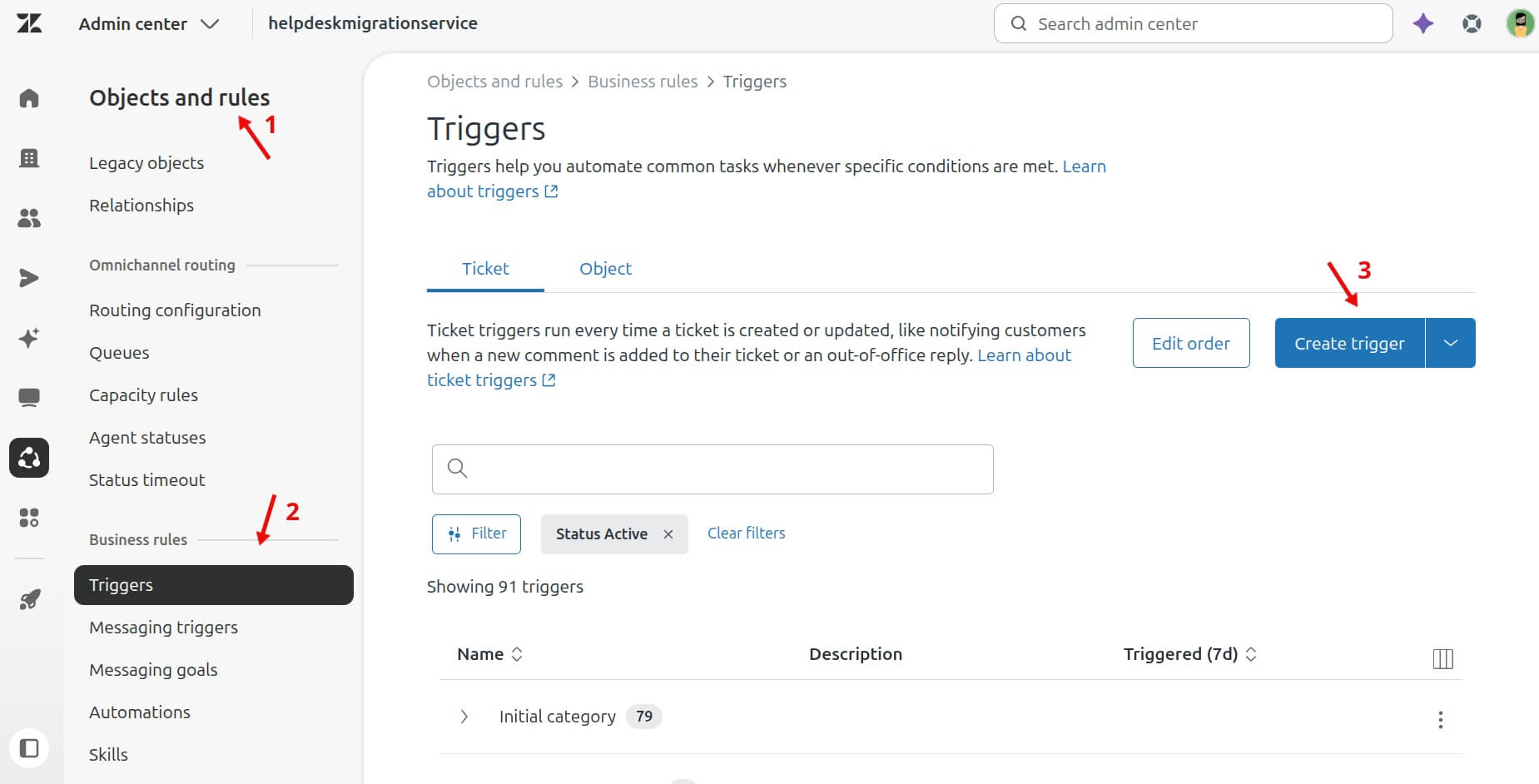
3. Benennen und beschreiben Sie den Auslöser: Geben Sie Ihrem Auslöser einen beschreibenden Namen und eine kurze Erläuterung seines Zwecks.
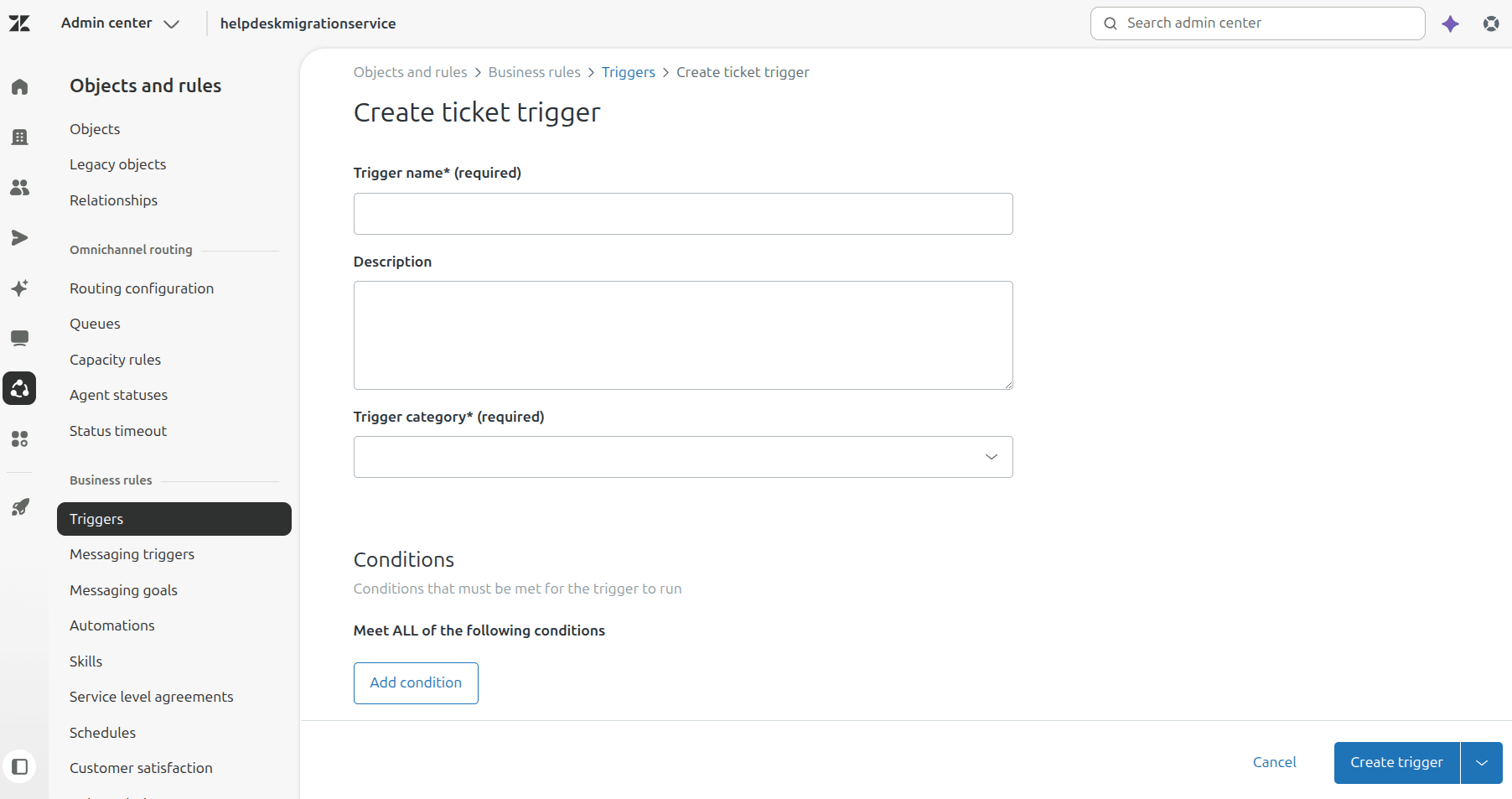
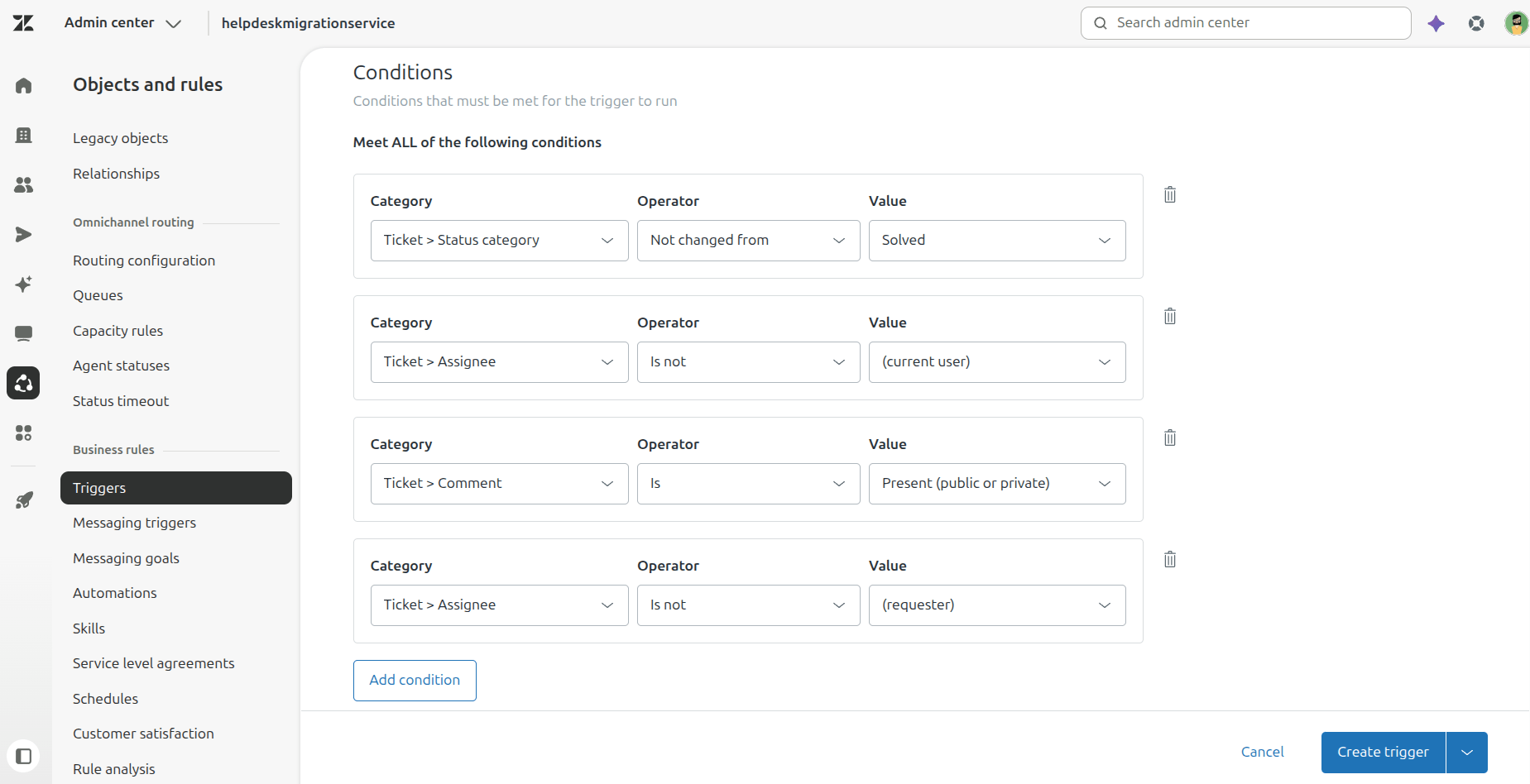
4. Auslösebedingungen definieren: Hier legen Sie die Bedingungen fest, die zur Aktivierung des Auslösers führen. Wichtige Felder sind beispielsweise:
- Ticketstatus: Auslöser ist abhängig vom Status des Tickets (z. B. neu, offen, ausstehend, gelöst).
- Ticketpriorität: Auslöser basierend auf der Priorität des Tickets (z. B. niedrig, normal, hoch, dringend).
- Ticketbearbeiter: Auslöser ist der dem Ticket zugewiesene Agent oder das Team.
- Ticket-Tags: Auslöser sind die mit dem Ticket verknüpften Tags.
- Ticketkanal: Auslöser wird basierend auf dem Kanal ausgelöst, über den das Ticket erstellt wurde (z. B. E-Mail, Webformular, soziale Medien).
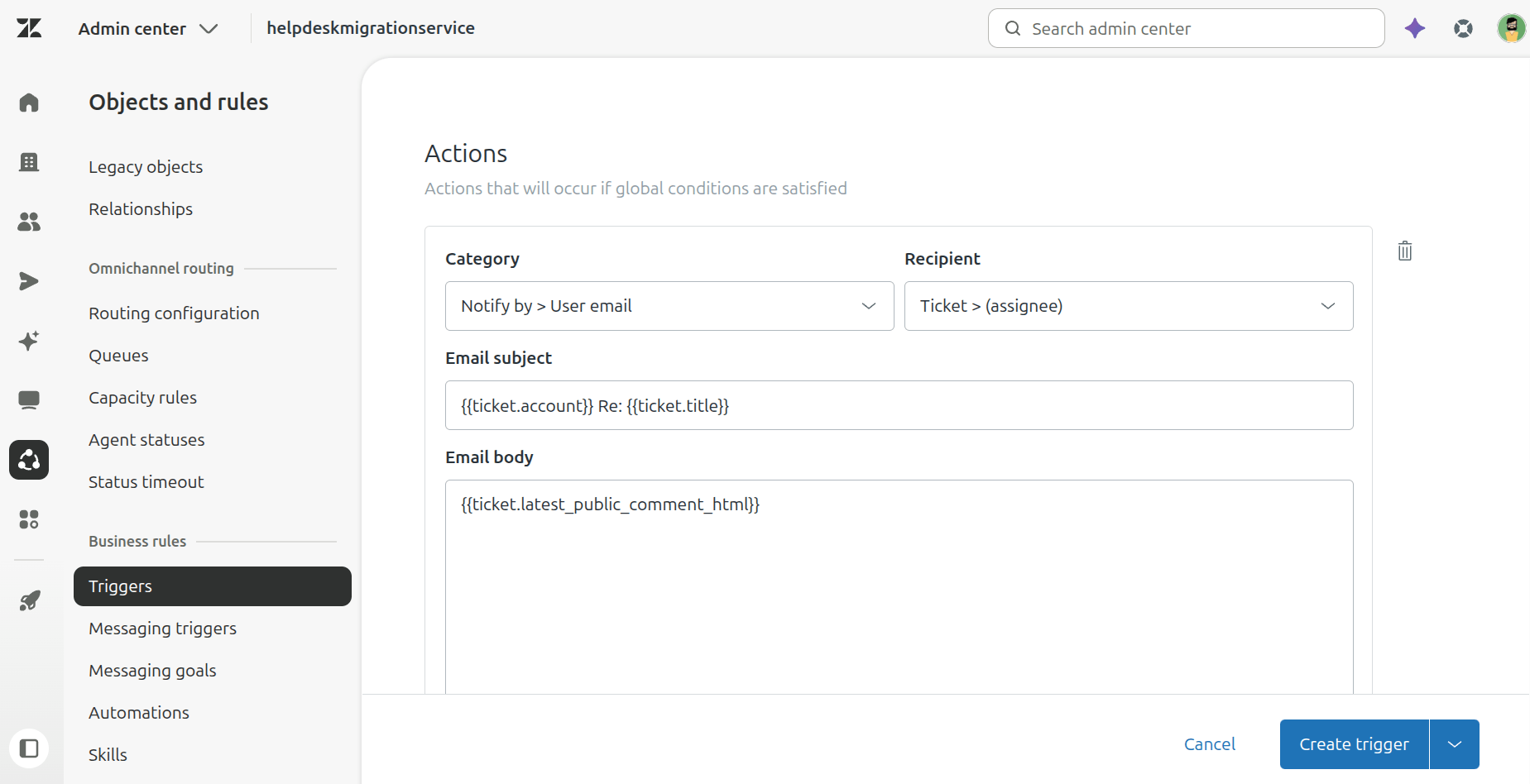
5. Auslöseraktionen festlegen: Nachdem Sie die Auslöserbedingungen definiert haben, müssen Sie die Aktionen festlegen, die bei Aktivierung des Auslösers ausgeführt werden sollen. Einige gängige Aktionen sind:
- Benachrichtigung: Senden Sie eine E-Mail oder eine In-App-Benachrichtigung an den Anfragenden, den Beauftragten oder andere Beteiligte.
- Ticketaktualisierung: Aktualisieren Sie den Status, die Priorität, den Bearbeiter oder andere Felder des Tickets.
- Makroanwendung: Ein vordefiniertes Makro auf das Ticket anwenden.
- Eskalation des Tickets: Eskalieren Sie das Ticket an ein höherrangiges Support-Team oder einen Manager.
6. Trigger in der Vorschau anzeigen und erstellen: hinzuzufügen Zendesk .
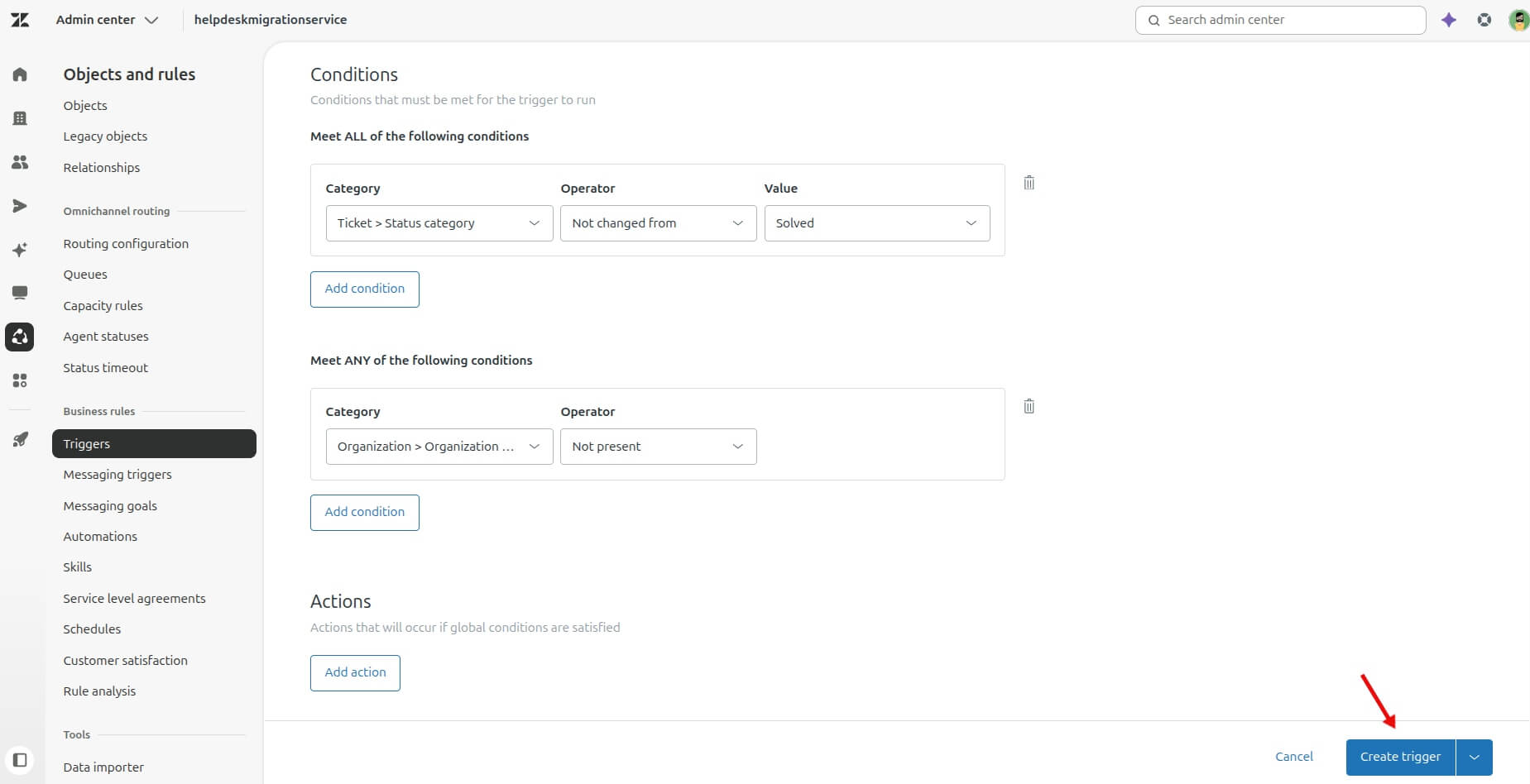
Durch sorgfältige Abwägung der verfügbaren Felder und Optionen für Makros und Trigger können Sie leistungsstarke und effiziente Arbeitsabläufe erstellen, um Ihre Kundensupportprozesse in Zendeskzu optimieren.
Denken Sie daran: Effektive Makros und Trigger können Ihre Kundensupport-Workflows deutlich optimieren und die Gesamteffizienz Ihrer Zendesk Implementierung verbessern. Experimentieren Sie mit verschiedenen Konfigurationen und holen Sie Feedback von Ihrem Team ein, um Ihre Zendesk Einrichtung optimal an Ihre individuellen Geschäftsanforderungen anzupassen.
6 Beispiele für Zendesk -Makros für den Einstieg
Beim Erstellen von Makros in Zendeskempfiehlt es sich, mit häufig verwendeten und vielseitig einsetzbaren Makros zu beginnen, um Ihre häufigsten Support-Workflows zu optimieren. Hier sind einige Beispiele für Makros, deren Implementierung Sie in Betracht ziehen könnten:
- Antwortmakro für neue Tickets: Mit diesem Makro können Sie automatisch eine Standardantwort hinzufügen, wenn ein Kunde ein neues Ticket erstellt. Die Antwort kann den Kunden begrüßen, grundlegende Schritte zur Fehlerbehebung bereitstellen oder ihn auf relevante Self-Service-Ressourcen verweisen.
- Prioritätsaktualisierungs-Makro: Weisen Sie dieses Makro einer Schaltfläche oder einem Auslöser zu, mit dem Agenten die Priorität eines Tickets schnell aktualisieren können. Dies ist besonders hilfreich bei der Bearbeitung von dringenden oder hochpriorisierten Problemen.
- Ticket-Eskalationsmakro: Erstellen Sie ein Makro, mit dem Agenten ein Ticket an einen Manager oder ein spezialisiertes Support-Team eskalieren können. Das Makro kann den Ticketstatus aktualisieren, das Ticket der zuständigen Person zuweisen und eine vordefinierte Nachricht einfügen.
- Ticket-Dispositions-Makro: Entwickeln Sie ein Makro, mit dem Agenten Tickets schnell schließen und die passende Disposition auswählen können (z. B. gelöst, erstattet, nicht gelöst). Dies trägt zu einem einheitlichen Ticketbearbeitungsprozess bei.
- Häufig verwendetes Antwort-Makro: Wenn Ihre Mitarbeiter immer wieder dieselben langen Antworten tippen müssen, sollten Sie ein Makro erstellen, das eine vorgefertigte Antwort einfügt. Das spart Zeit und stellt sicher, dass Kunden präzise und gut formulierte Informationen erhalten.
- Ticket-Tagging-Makro: Implementieren Sie ein Makro, mit dem Agenten Tickets einfach mit relevanten Tags versehen können. Dies kann Ihre Fähigkeit verbessern, Ihre Supportaktivitäten zu verfolgen, zu analysieren und darüber zu berichten.
Beginnen Sie mit diesen Makrotypen und erweitern Sie Ihre Makrobibliothek anschließend entsprechend den spezifischen Bedürfnissen und Arbeitsabläufen Ihres Kundensupport-Teams. Überprüfen und aktualisieren Sie Ihre Makros regelmäßig, um deren Relevanz und Effektivität sicherzustellen.
6 Beispiele für Zendesk -Trigger
Bei der Einrichtung Zendesk -Triggern empfiehlt es sich, mit einigen häufig verwendeten und breit anwendbaren Triggern zu beginnen, um Ihre häufigsten Support-Workflows zu automatisieren. Hier sind einige Beispiele für Trigger, deren Implementierung Sie in Betracht ziehen könnten:
- Auslöser für neues Ticket: Erstellen Sie einen Auslöser, der automatisch aktiviert wird, sobald ein neues Ticket in Ihrer Zendesk Warteschlange eingeht. Mit diesem Auslöser können Sie Aktionen durchführen, z. B. das Ticket einem bestimmten Agenten oder Team zuweisen, relevante Tags hinzufügen oder eine Benachrichtigung an den zugewiesenen Agenten senden.
- Ticketstatusänderungs-Trigger: Entwickeln Sie einen Trigger, der aktiviert wird, wenn sich der Status eines Tickets ändert, z. B. von „Neu“ zu „Offen“ oder von „Offen“ zu „Gelöst“. Sie können diesen Trigger verwenden, um die Priorität des Tickets zu aktualisieren, eine Benachrichtigung an den Kunden zu senden oder ein entsprechendes Makro anzuwenden.
- Auslöser für Tickets mit hoher Priorität: Richten Sie einen Auslöser ein, der Tickets mit hoher Priorität identifiziert, z. B. solche mit der Priorität „dringend“ oder „hoch“. Dieser Auslöser kann das Ticket automatisch eskalieren, einen Manager benachrichtigen oder ein Makro anwenden, um das Problem schnell zu beheben.
- Auslöser für nicht zugewiesene Tickets: Erstellen Sie einen Auslöser, der nicht zugewiesene Tickets in Ihrer Warteschlange erkennt und diese automatisch dem zuständigen Agenten oder Team zuweist. So stellen Sie sicher, dass kein Ticket verloren geht.
- Ticket-Wiedereröffnungs-Trigger: Implementieren Sie einen Trigger, der überwacht, ob Tickets von Kunden wiedereröffnet wurden. Sie können diesen Trigger verwenden, um den ursprünglichen Bearbeiter zu benachrichtigen, die Priorität des Tickets zu aktualisieren oder ein bestimmtes Makro anzuwenden, um das wiedereröffnete Problem zu bearbeiten.
- Auslöser für überfällige Tickets: Entwickeln Sie einen Auslöser, der Tickets identifiziert, deren Fälligkeitsdatum bald erreicht ist oder bereits überschritten wurde. Dieser Auslöser kann Erinnerungen an den zuständigen Bearbeiter senden, das Ticket an einen Manager eskalieren oder ein Makro anwenden, um SLA-Verletzungen zu verhindern.
Beginnen Sie mit diesen Auslösertypen und erweitern Sie Ihre Auslöserbibliothek anschließend entsprechend den spezifischen Bedürfnissen und Arbeitsabläufen Ihres Kundensupportteams. Überprüfen und aktualisieren Sie Ihre Auslöser regelmäßig, um deren Relevanz und Effektivität sicherzustellen.
Optimierung der Migration von Makros und Triggern mit Help Desk Migration
Kommen wir nun zur Zendesk-Datenmigration. Die Konsolidierung Ihrer Zendesk Helpdesk-Instanzen ist eine Mammutaufgabe, aber keine Sorge – Help Desk Migration vereinfacht den Prozess. Mit unserer Funktion zur Migration von Geschäftsregeln war der Import von Makros und Triggern noch nie so einfach.
Diese neue Funktion ermöglicht es Unternehmen, ihre Makros und Trigger nahtlos bei der Konsolidierung ihrer Zendesk Helpdesk-Instanzen zu importieren. Im Gegensatz zu anderen Datenmigrationsoptionen bietet Help Desk Migration dies als automatisierte Funktion und spart so Zeit, Aufwand und Kosten – insbesondere für kleine und mittlere Unternehmen.
Wie migriert man Zendesk -Makros?
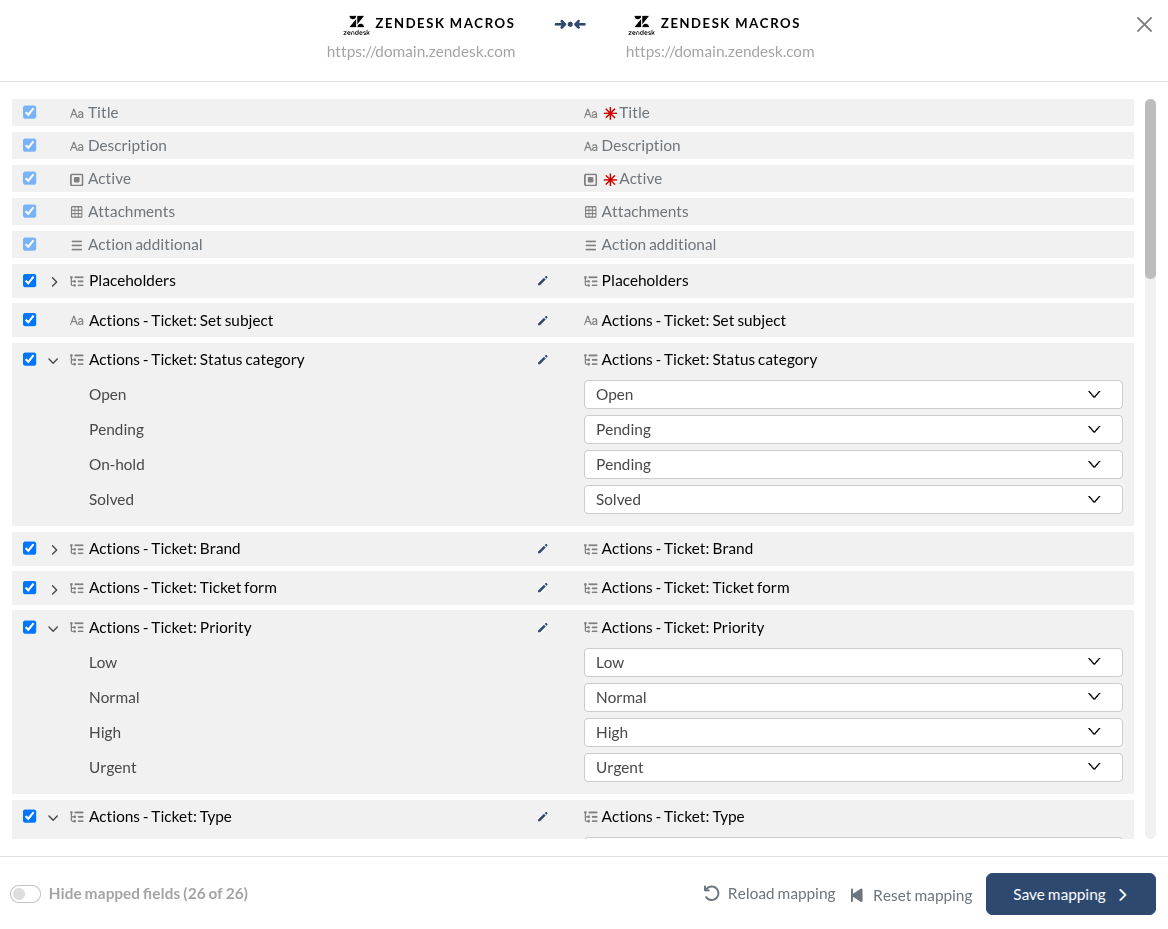
Im Schritt „Objekt auswählen“ können Sie im Abschnitt „Geschäftsregelnobjekte“ Makros und/oder Trigger auswählen.
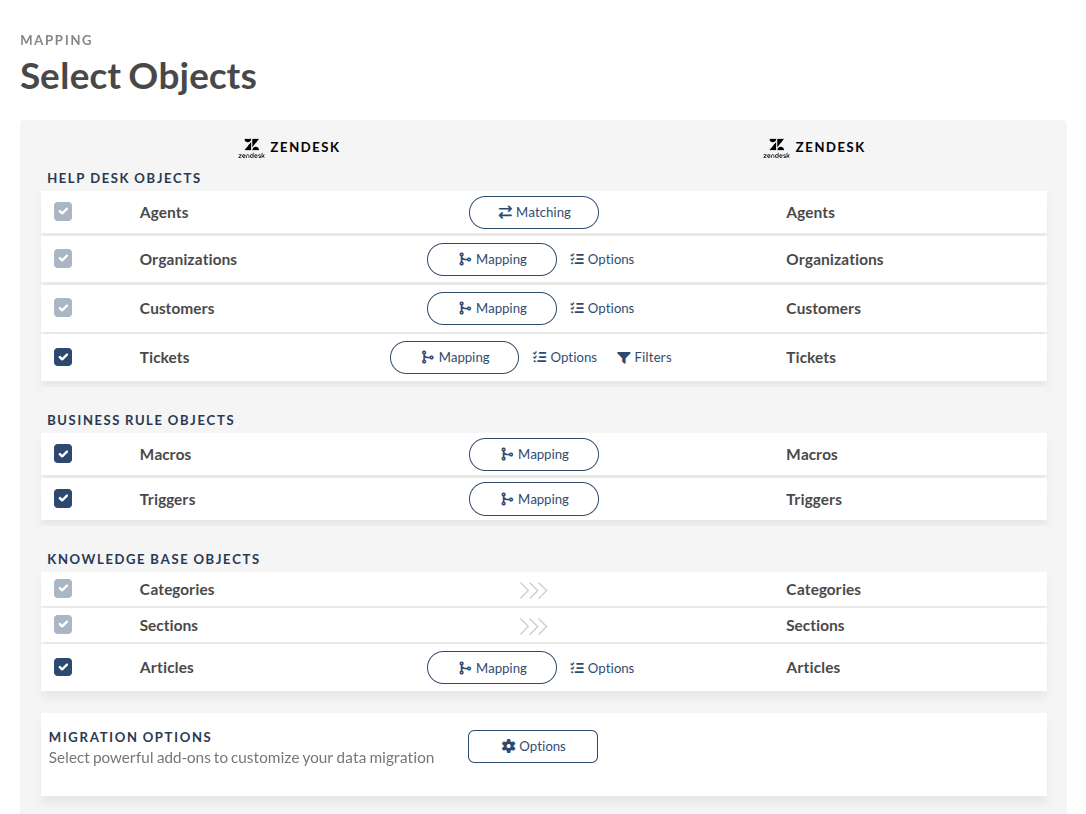
Ordnen Sie anschließend die Felder Ihrer Makros zu: Titel, Beschreibung, Status „Aktiv“, Anhänge, zusätzliche Aktionen und Ticketaktionen. Bei den Ticketaktionen können Sie Felder wie Statuskategorie, Marke, Formular, Priorität, Typ, Gruppe, Bearbeiter, Tags festlegen, Tags hinzufügen, Tags entfernen, Follower hinzufügen, benutzerdefinierte Dropdown-Listen, Kontrollkästchen, Mehrfachauswahlfelder usw. zuordnen.
Wie migriert man Zendesk -Trigger?
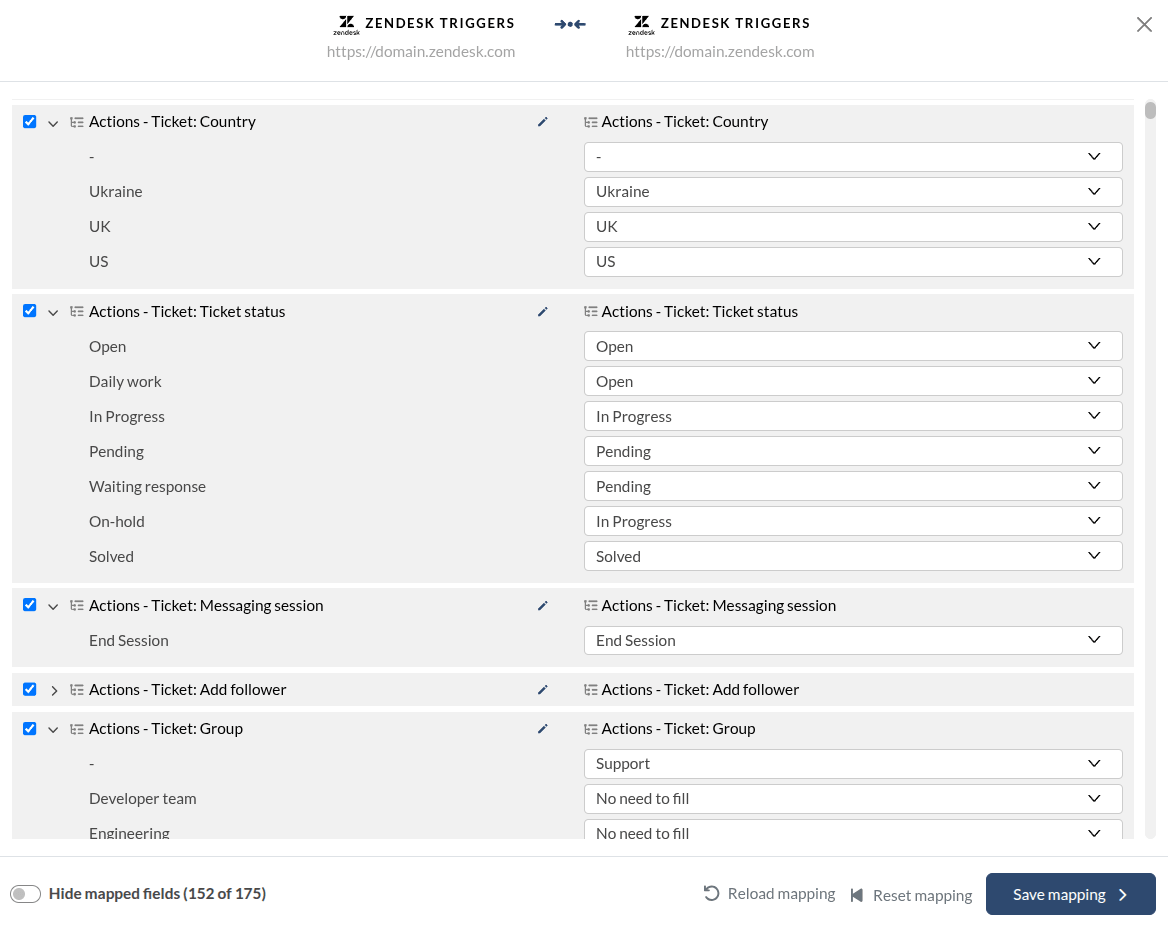
Als Nächstes folgt die Zuordnung der Triggerfelder. Hier müssen Sie Titel, aktive Triggerkategorien und automatische Zuordnung oder Zuordnung von Beschreibung, Anhängen und zusätzlichen Aktionen festlegen. Und was die Aktionen und Bedingungen…
| Zu den Maßnahmen gehören unter anderem: | Zu den Bedingungen gehören unter anderem: |
|
|
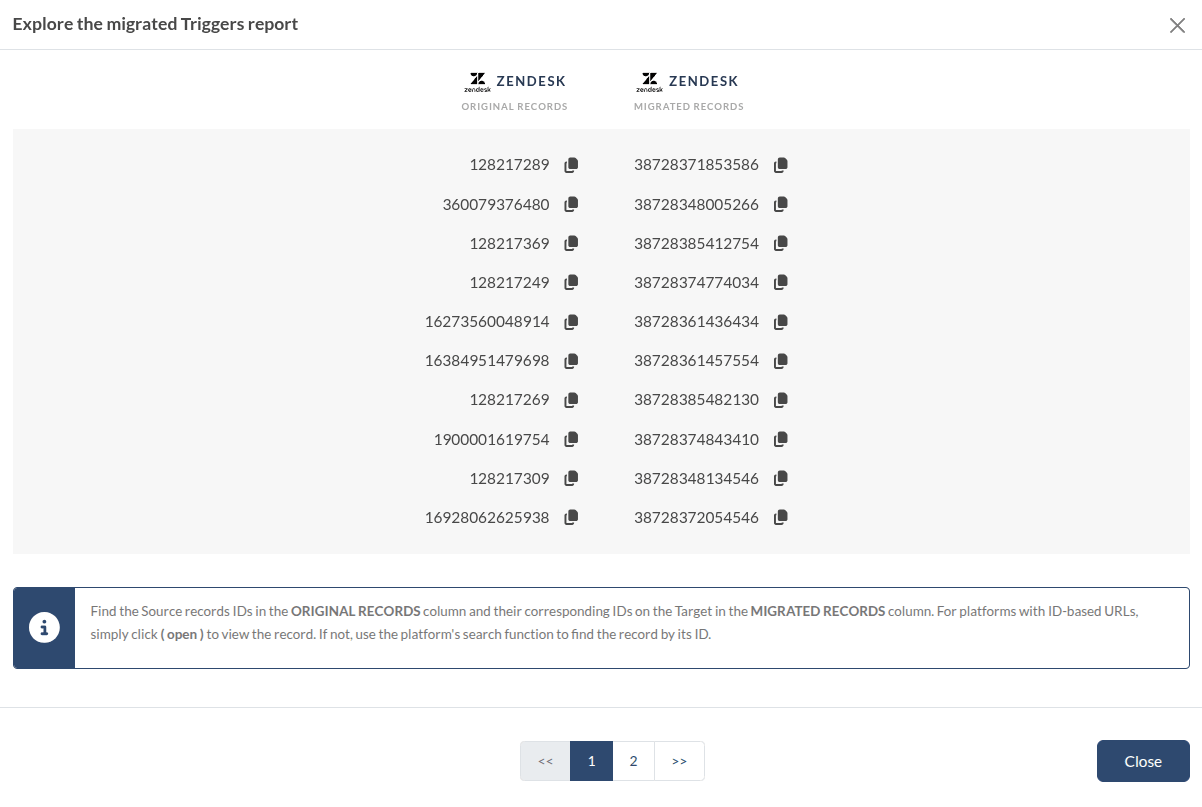
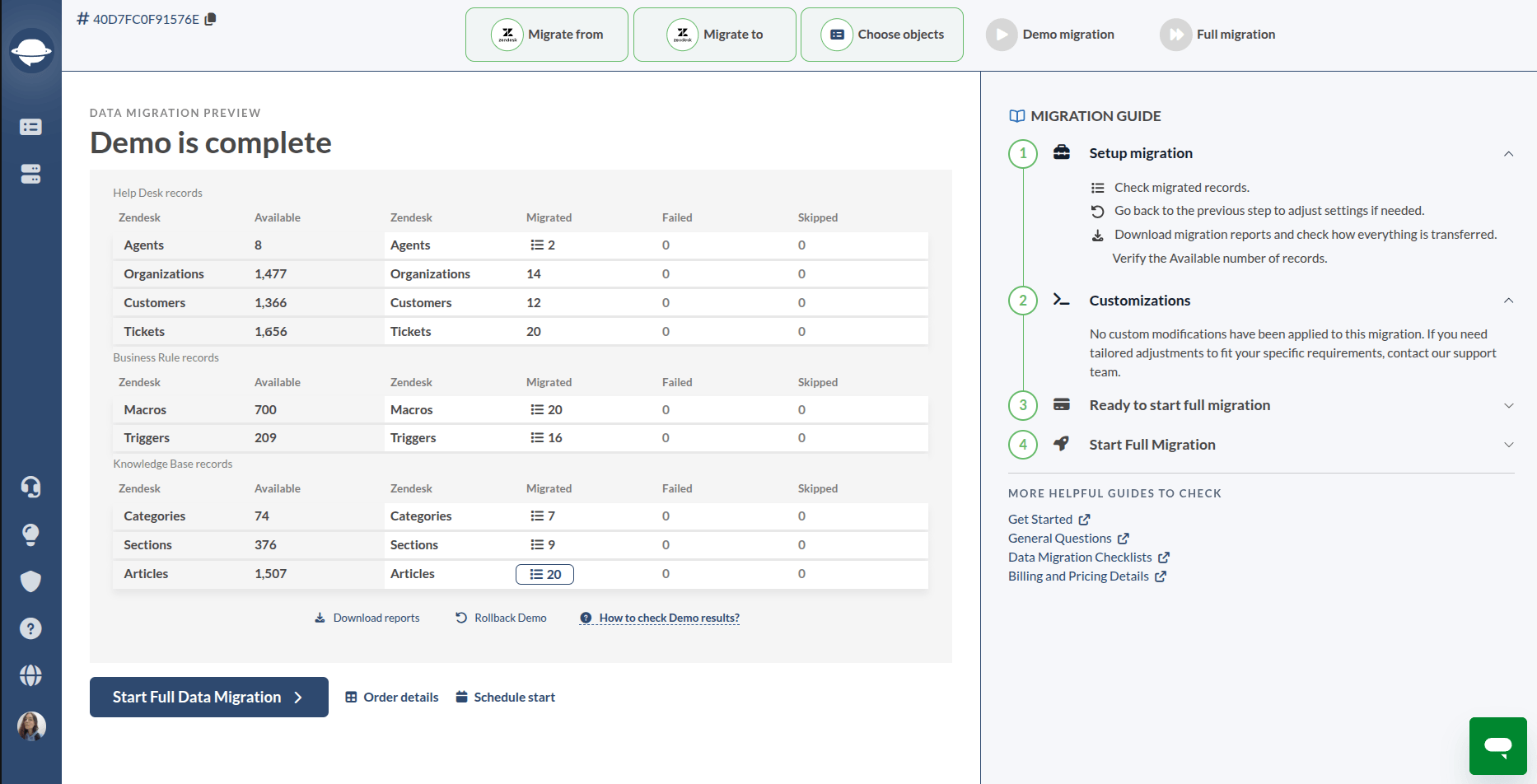
Sobald alle Auswahlen und Zuordnungen abgeschlossen sind, fahren Sie mit der Demophase fort, um eine korrekte Datenmigration sicherzustellen. So können Sie die migrierten Makros und Trigger vor der vollständigen Migration überprüfen. Dies dauert in der Regel nur wenige Minuten, und Sie können überprüfen, wie Ihre Daten, einschließlich der Makros, migriert wurden
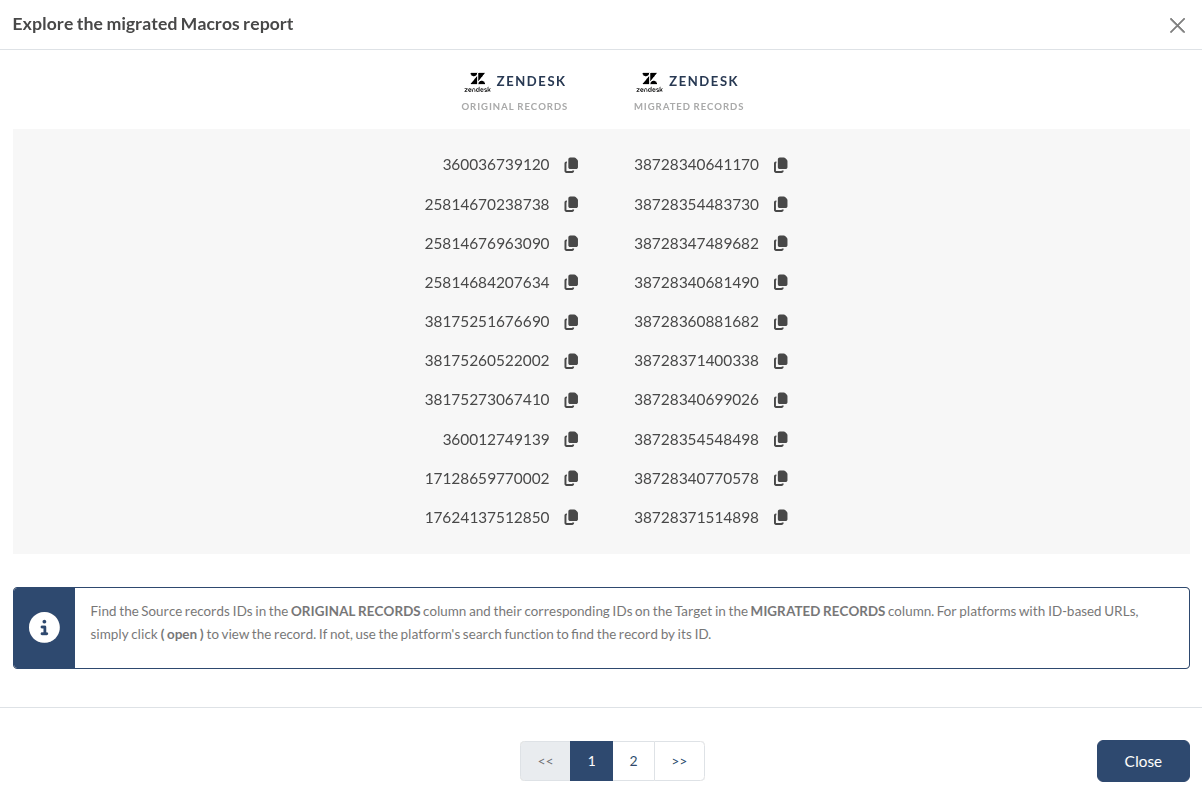
und löst Berichte aus.
Bevor Sie fortfahren, prüfen Sie bitte die detaillierte Aufschlüsselung der Zendesk -Migrationskosten.
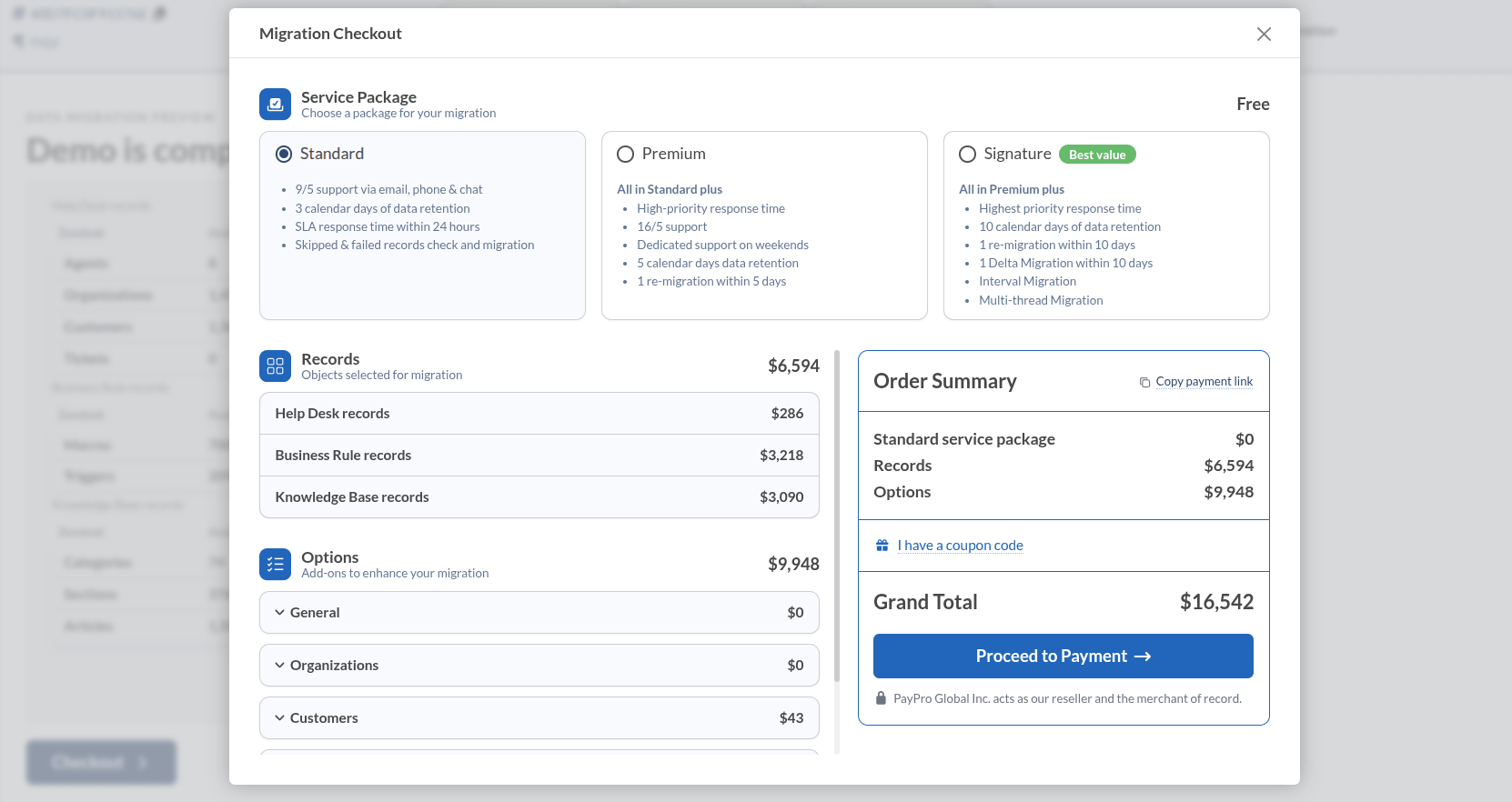
Kehren Sie gegebenenfalls zum Schritt „Objektauswahl“ zurück, um Anpassungen oder Änderungen vorzunehmen. Beachten Sie, dass alle während der Demo vorgenommenen Änderungen in die vollständige Migration übernommen werden. Die Daten werden in der Demo-Migration jedoch genauso übertragen wie in der vollständigen Migration.
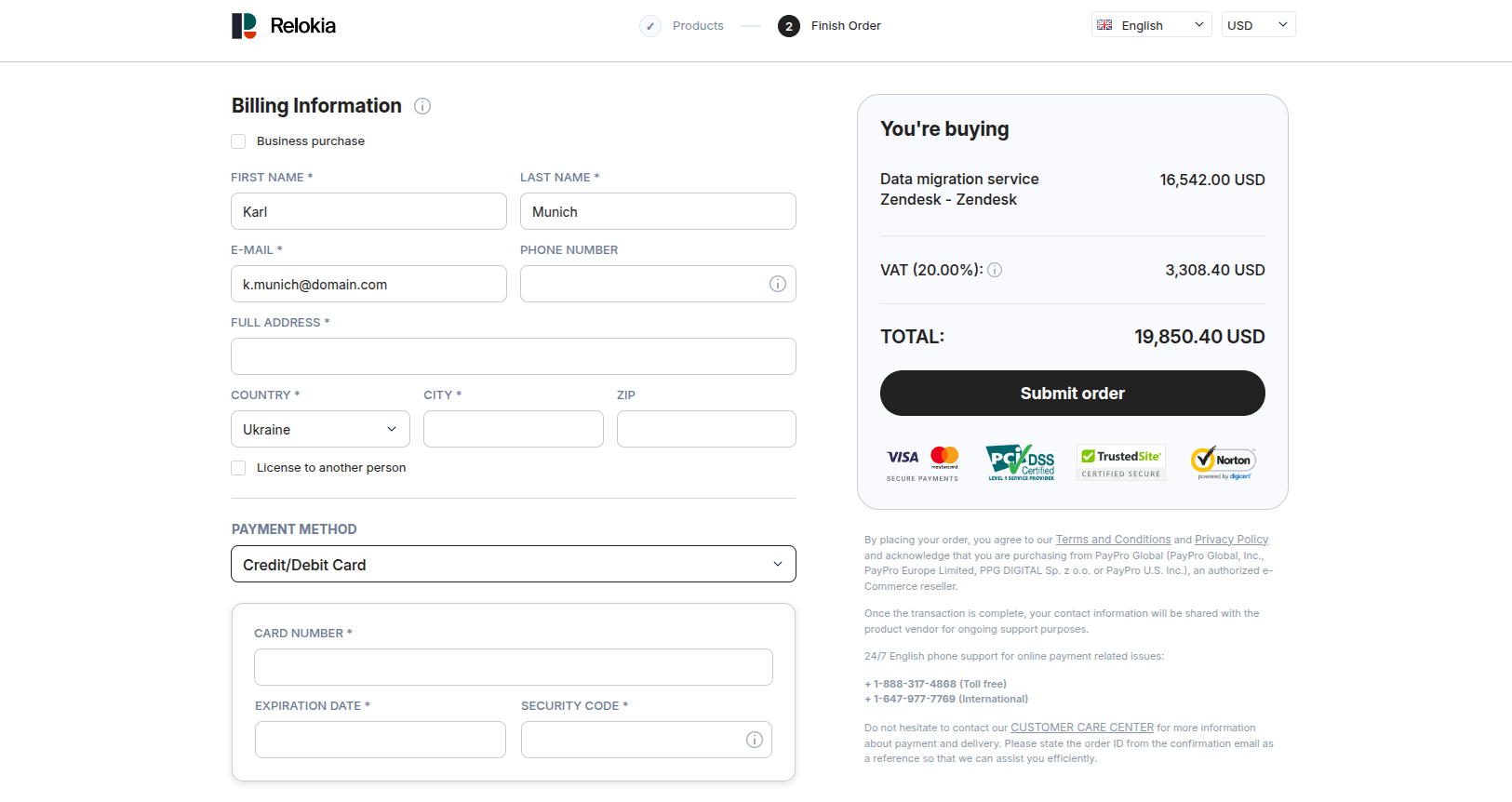
? Klicken Sie auf „Weiter“, um den Migrationsprozess zu starten. Zahlungsmöglichkeiten: Kredit-/Debitkarte, PayPal oder Banküberweisung.
Sobald alles bestätigt ist, Zendesk kann „Vollständige Datenmigration starten“ .
Wenn Sie diese Schritte sorgfältig befolgen, wird Ihre Zendesk Migration reibungslos und effizient verlaufen und eine nahtlose Kontinuität des Betriebs gewährleisten.
Abschließend
Mit Help Desk Migrationkönnen Unternehmen die Funktion zur Migration von Geschäftsregeln in einer kostenlosen Demo testen und so einen reibungslosen Übergang und unterbrechungsfreien Support gewährleisten. Dank dieses innovativen Tools können Organisationen ihre Zendesk Instanzen sicher konsolidieren, da ihre Makros und Trigger präzise und effizient importiert werden.
Makros und Trigger sind unverzichtbare Werkzeuge, um Supportprozesse zu optimieren und herausragende Kundenerlebnisse in Zendeskzu bieten. Durch die Anwendung bewährter Methoden zum Erstellen und Bearbeiten dieser Geschäftsregeln und die Nutzung der Funktion „Geschäftsregeln-Migration“ von Help Desk Migrationkönnen Unternehmen ihre Support-Workflows optimieren, die Produktivität ihrer Mitarbeiter steigern und die Kundenzufriedenheit insgesamt erhöhen.
Häufig gestellte Fragen
- Mithilfe von Makros können Sie häufige Aktionen automatisieren, wie z. B. das Aktualisieren von Ticketfeldern, das Hinzufügen von Kommentaren oder das Ändern des Status.
- Makros helfen dabei, standardisierte Antworten und Arbeitsabläufe in Ihrem Support-Team aufrechtzuerhalten.
- Sie können Makros erstellen, die auf Ihre spezifischen Supportanforderungen und Prozesse zugeschnitten sind.
- Agenten können Tickets ganz einfach mit Makros versehen, entweder manuell oder durch automatisierte Auslöser.
- Die Nutzung von Makros kann nachverfolgt und analysiert werden, um Ihre Supportprozesse zu optimieren.
- Melden Sie sich in Ihrem Zendesk -Konto an und navigieren Sie zum Admin-Dashboard.
- Im Admin-Dashboard finden Sie den Abschnitt „Verwalten“ und können darauf klicken.
- Im Bereich „Verwalten“ finden Sie die Option „Makros“. Klicken Sie darauf, um die Makroeinstellungen aufzurufen.
- Auf der Seite „Makros“ sehen Sie eine Liste aller Makros, die für Ihr Zendesk -Konto erstellt wurden.
- Navigieren Sie zum Admin Center und klicken Sie in der Seitenleiste auf Arbeitsbereiche.
- Wählen Sie dort Agententools > Makros.
- Suchen Sie das Dropdown-Menü „Alle freigegebenen Makros“ und wählen Sie „Persönliche Makros“.
- Klicken Sie auf die Schaltfläche „Makro hinzufügen“, um zu beginnen.
- Navigieren Sie zur Seite „Makros“, wo Ihre Makros auf Sie warten.
- Bewegen Sie den Mauszeiger über das ausgewählte Makro, um das Optionsmenüsymbol anzuzeigen.
- Klicken Sie auf das Symbol und wählen Sie „Bearbeiten“
- Passen Sie Titel und Aktionen nach Bedarf an.
- Speichern Sie Ihre Änderungen.
- Gehen Sie zur Seite „Makros“ und suchen Sie das Makro, das Sie klonen möchten.
- Bewegen Sie den Mauszeiger über das Makro, klicken Sie auf das Symbol und wählen Sie „Klonen“
- Geben Sie einen neuen Titel ein und passen Sie die Aktionen nach Bedarf an – klicken Sie auf „Erstellen“
- Suchen Sie auf der Seite „Makros“ das Makro, das Sie deaktivieren möchten.
- Gehen Sie zum Makro, um das Optionsmenüsymbol anzuzeigen, und wählen Sie „Deaktivieren“
- Das Makro wird in die Liste der inaktiven Makros verschoben.
- Auf der Seite „Makros“ finden Sie die Registerkarte „Inaktiv“, auf der Sie alle inaktiven Makros anzeigen können.
- Gehen Sie zu dem Makro, das Sie aktivieren möchten, um das Optionsmenüsymbol anzuzeigen.
- Klicken Sie auf das Symbol und wählen Sie „Aktivieren“
- Das Makro wird wieder in die Liste der aktiven Makros aufgenommen.
- Wechseln Sie auf der Seite „Makros“ zum Tab „Inaktiv“, um alle inaktiven Makros anzuzeigen. Falls das Makro aktiv ist, deaktivieren Sie es.
- Bewegen Sie den Mauszeiger über das Makro, das Sie löschen möchten, um das Optionsmenüsymbol anzuzeigen. Klicken Sie dann auf das Symbol und wählen Sie „Löschen“
- Das Makro wird dauerhaft von Ihrem Konto entfernt.
- Auslöser für neues Ticket: Dieser Auslöser wird aktiviert, wenn in Zendeskein neues Ticket erstellt wird. Sie können ihn verwenden, um Aktionen wie das Zuweisen des Tickets, das Hinzufügen von Tags oder das Versenden von Benachrichtigungen durchzuführen.
- Ticketempfang durch einen Agenten: Dieser Auslöser wird aktiviert, wenn ein Agent ein Ticket ansieht oder darauf antwortet. Sie können ihn verwenden, um den Ticketstatus zu aktualisieren, eine Benachrichtigung zu senden oder ein Makro anzuwenden.
- Ticket als gelöst markiert: Diese Benachrichtigung wird ausgelöst, wenn ein Ticket als gelöst markiert wird. Sie können sie verwenden, um eine Kundenzufriedenheitsumfrage zu versenden, den Ticketstatus zu aktualisieren oder den Kunden zu benachrichtigen.
- Ticket-Öffnungs-Trigger: Dieser Trigger wird aktiviert, wenn ein Ticket wieder geöffnet wird. Sie können ihn verwenden, um den Agenten zu benachrichtigen, die Priorität zu erhöhen oder ein bestimmtes Makro anzuwenden.
- Prioritätsänderungs-Trigger: Dieser Trigger wird ausgelöst, wenn die Priorität eines Tickets aktualisiert wird. Sie können ihn verwenden, um den Agenten zu benachrichtigen, die Service-Level-Vereinbarung (SLA) zu aktualisieren oder ein Makro anzuwenden.
- Ticketzuweisungs-Trigger: Dieser Trigger wird aktiviert, wenn ein Ticket einem Agenten zugewiesen wird. Sie können ihn verwenden, um eine Benachrichtigung an den neuen Bearbeiter zu senden oder den Ticketstatus zu aktualisieren.
- Auslöser „Kommentar hinzugefügt“: Dieser Auslöser wird aktiviert, wenn einem Ticket ein neuer Kommentar hinzugefügt wird. Sie können ihn verwenden, um den Kunden zu benachrichtigen, den Ticketstatus zu aktualisieren oder ein entsprechendes Makro anzuwenden.
- Auslöser „Ticketstatusänderung“: Dieser Auslöser wird aktiviert, wenn der Status eines Tickets aktualisiert wird. Sie können ihn verwenden, um den Kunden zu benachrichtigen, die Priorität des Tickets zu aktualisieren oder ein bestimmtes Makro anzuwenden.
- Ticket-Lebenszyklus:
- Es gibt verschiedene Ticketstatus, zum Beispiel „Neu“, „Offen“, „Ausstehend“, „Gelöst“ und „Geschlossen“.
- Tickets können nach ihrer Lösung oder Schließung wieder geöffnet werden.
- Sie können Tickets mit einer Priorität verknüpfen, z. B. „Niedrig“, „Normal“, „Hoch“ oder „Dringend“.
- Ticketzuweisungen:
- Sie können Tickets einzelnen Agenten oder Teams zuweisen.
- Agenten können unterschiedliche Rollen haben, wie zum Beispiel „Agent“, „Manager“ oder „Administrator“, die ihre Berechtigungen und Zugriffsebenen bestimmen.
- Sie können Tickets automatisch auf Basis von Geschäftsregeln oder Auslösebedingungen zuweisen.
- Ticket-Kooperationen:
- Agenten können einem Ticket interne Kommentare hinzufügen, die nur für andere Agenten sichtbar sind.
- Agenten können auch öffentliche Kommentare hinzufügen, die für den Endbenutzer sichtbar sind.
- Kunden können einem Ticket eigene Kommentare hinzufügen.
- Ticketbenachrichtigungen:
- Zendesk kann Benachrichtigungen an Agenten, Kunden oder andere Beteiligte senden, wenn bestimmte Ereignisse eintreten, wie z. B. ein neues Ticket, eine Ticketaktualisierung oder eine Ticketlösung.
- Sie können Benachrichtigungskanäle wie E-Mail, In-App-Benachrichtigungen und Integrationen von Drittanbietern nutzen.
- Ticketautomatisierung:
- Sie können Makros und Trigger verwenden, um gängige Support-Workflows und -Aktionen zu automatisieren.
- Sie können Makros auf Tickets anwenden, um vordefinierte Aktionsabfolgen auszuführen.
- Sie können Auslöser einrichten, die bei bestimmten Bedingungen wie Ticket-Erstellung, Statusänderungen oder bestimmten Schlüsselwörtern ausgelöst werden.
- Ticketdaten und Berichterstattung:
- Zendesk speichert Tickets und zugehörige Daten (z. B. Kommentare, Anhänge) in der Zendesk database.
- Agenten und Administratoren können mithilfe der Berichts- und Analysefunktionen von Zendeskauf Ticketdaten zugreifen und diese analysieren.
- Sie können Ticketdaten zur weiteren Analyse oder zur Integration in andere Systeme exportieren.