
Quando você tem clientes em todo o mundo, uma base de conhecimento multilíngue é essencial. A questão é: como migrar as traduções de conteúdo sem recorrer ao processo manual?
No ano passado, nossa equipe de desenvolvimento aprimorou o Assistente de Migração com opções prontas para uso:
- Adicione uma nova etiqueta aos tickets migrados
- Migrar imagens embutidas como anexos de ingressos
- Pular anexos
- Migrar gravações de chamadas
Hoje, estamos lançando uma nova opção automatizada para transferir traduções da base de conhecimento entre plataformas específicas de help desk. Use esse recurso para migrar traduções de conteúdo e continuar oferecendo suporte aos seus clientes em todo o mundo com guias localizados.
Como funciona a migração de traduções de conteúdo?
A opção "Migrar traduções de conteúdo" permite importar versões traduzidas de cada artigo da sua Central de Ajuda. Essa opção automatizada está disponível tanto na plataforma de origem quanto na de destino, incluindo suporte multilíngue.
Você pode migrar artigos traduzidos entre as seguintes plataformas:
A tradução de conteúdo refere-se à existência de diferentes versões linguísticas de um artigo com o mesmo ID. Se essas versões tiverem IDs diferentes, o Assistente de Migração importará apenas a versão padrão. Ele importa somente as traduções com IDs de artigo correspondentes.
Antes de configurar a migração, certifique-se de adicionar as versões de idioma da plataforma de origem à plataforma de destino. Isso garante que as traduções de conteúdo sejam migradas corretamente.
Como adicionar um novo idioma no Zendesk?
Acesse Configurações > Configurações de idioma > Adicionar um novo idioma > Escolha um dos idiomas compatíveis > Adicionar um idioma .
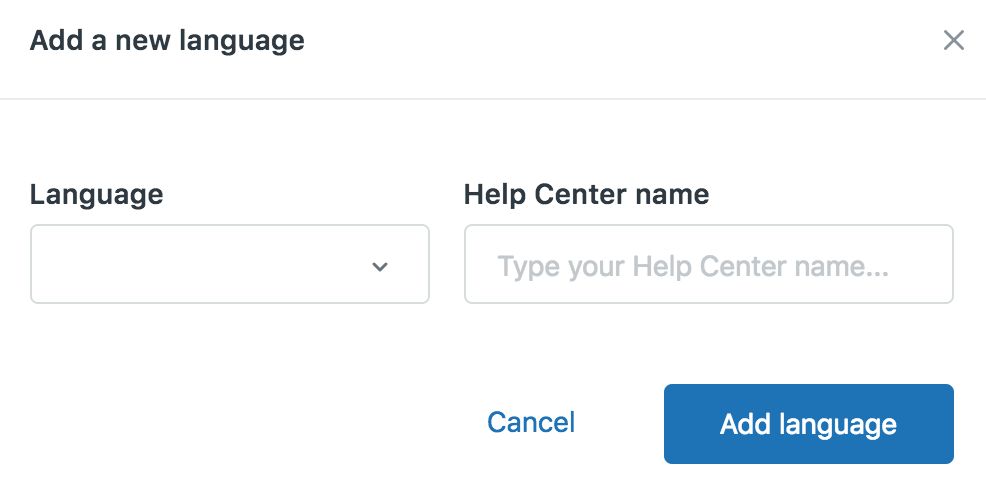
Adicionando um novo idioma no Zendesk. Fonte: Zendesk
Como adicionar um novo idioma no Freshdesk?
Acesse Admin -> Conta -> Configurações Helpdesk > Gerenciar idiomas -> defina os idiomas suportados no menu suspenso.
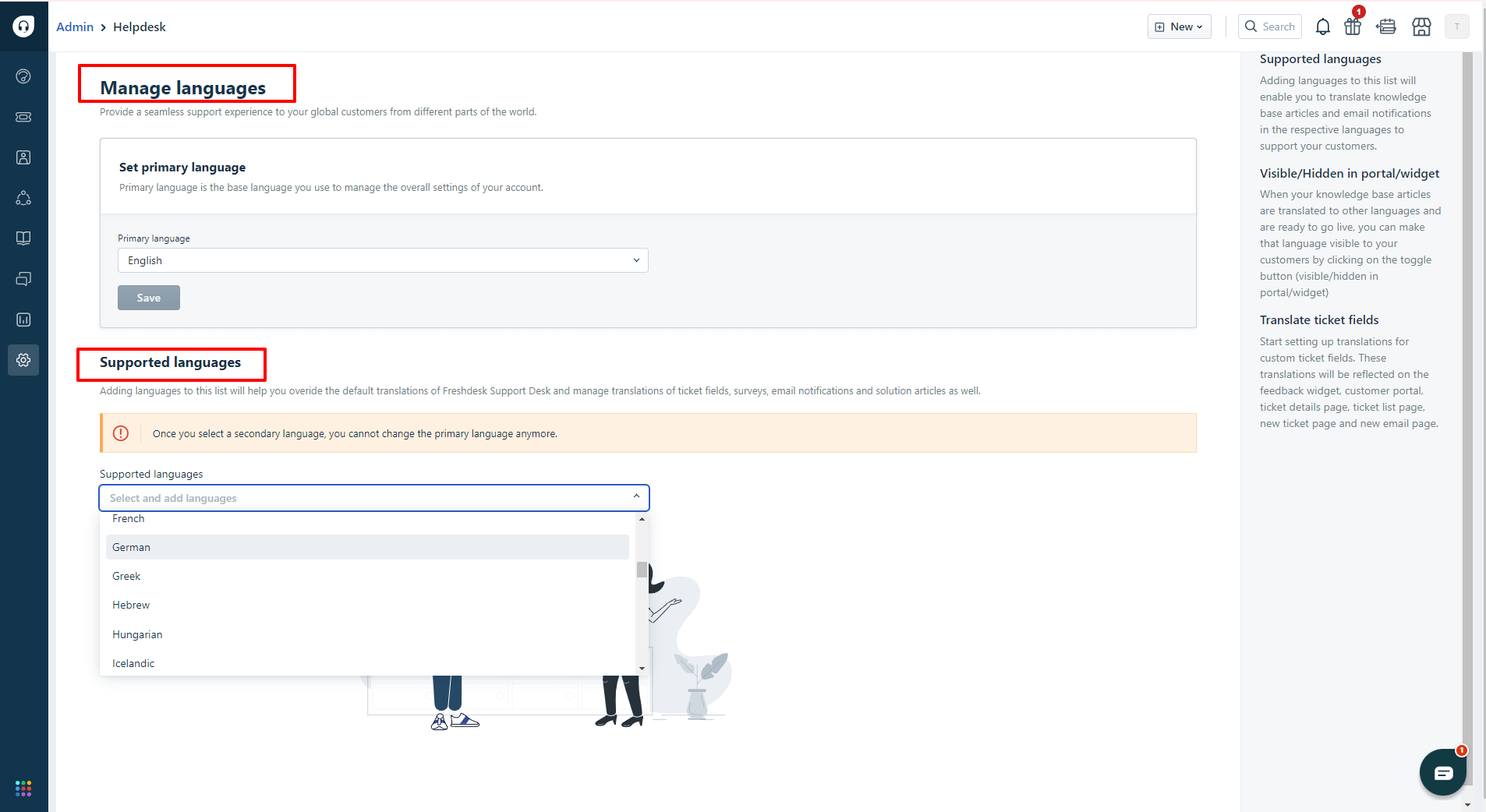
Criando um novo idioma no Freshdesk . Fonte: Freshdesk
O recurso integrado "Migrar traduções de conteúdo" permite importar:
- artigos traduzidos
- seções localizadas
- categorias traduzidas
Como configurar a migração de dados do Help Desk, incluindo versões de idioma?
Passo 1. Conecte sua plataforma de origem.
Passo 2. Escolha a plataforma de destino.
Etapa 3. Selecione a opção para migrar os objetos da base de conhecimento. A opção “ Migrar traduções de conteúdo ” está localizada na Artigos . Marque a caixa para ativá-la.
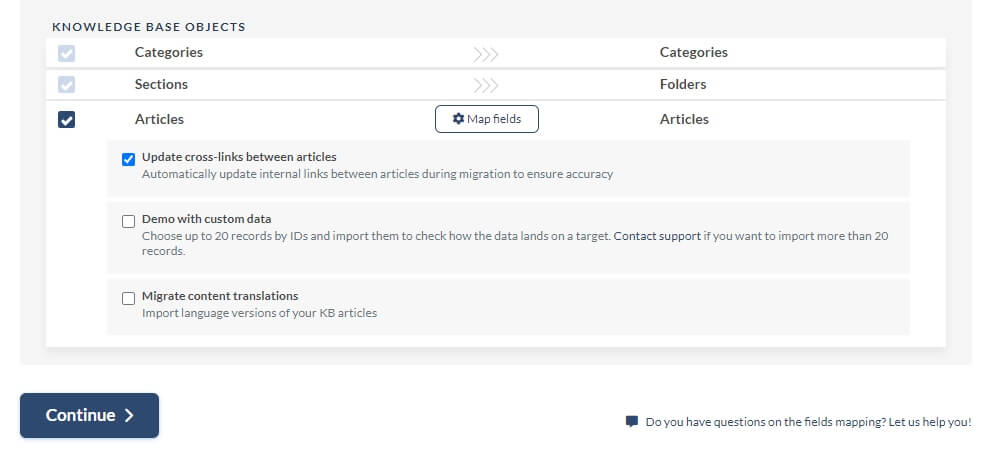
Etapa 4. Execute as etapas obrigatórias: associe seus agentes e seus grupos de agentes. Em seguida, mapeie seus tickets e campos de artigos.
Etapa 5. Execute uma Migração de Demonstração Gratuita para testar nosso Assistente de Migração.
Etapa 6. Após uma migração de demonstração, verifique os dados migrados e as transições da base de conhecimento na sua plataforma de destino.
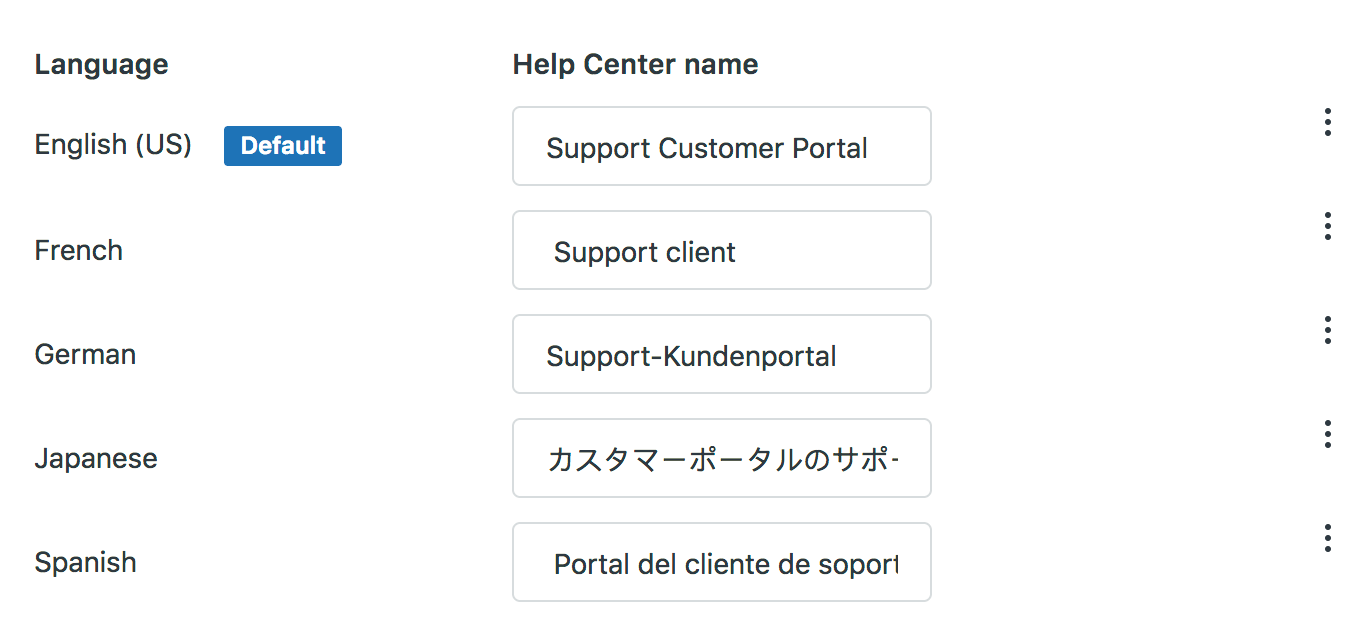
Vários idiomas na base de conhecimento Zendesk Guide. Fonte: Zendesk
Vamos migrar as traduções de conteúdo automaticamente
Deixe que esta opção automatizada de tradução da base de conhecimento ajude você a proporcionar uma experiência excepcional e localizada aos seus clientes na sua nova ferramenta de help desk. Em caso de dúvidas, entre em contato com nossa equipe de suporte .