
Vamos abordar brevemente os pontos principais:
- De 1º de maio a 1º de junho de 2022, o Google migrará você para o Google Workspace gratuitamente.
- As contas serão suspensas a partir de 1º de julho de 2022, mas seus administradores poderão acessar o console de administração para a) atualizar ou b) exportar dados.
- Se você não quiser escolher um plano pago do Google Workspace, será redirecionado para a versão gratuita, que não inclui recursos premium como e-mail personalizado ou gerenciamento de várias contas.
- E se você optar por não fazer nada, o Google atualizará sua assinatura para o Google Workspace com base nos recursos que você usa atualmente.
- O Google oferece uma ferramenta de exportação para obter seus dados, mas ela pode não incluir tudo o que você espera.
Este é um ótimo momento para considerar a migração de dados para um sistema de help desk . Comece o ano fiscal com uma mudança para um melhor atendimento ao cliente.
Pode-se afirmar que todo negócio começa com um e-mail. Até hoje, o e-mail continua sendo a forma de comunicação mais utilizada entre empresas e consumidores.
Muitas empresas começaram seu atendimento ao cliente com Gmail e depois migraram para um software de help desk. Isso porque, apesar de suas vantagens, Gmail carece de muitos recursos essenciais que podem ajudar a oferecer um excelente atendimento ao cliente. Por exemplo, não há como delegar e-mails. Portanto, a comunicação pode rapidamente se tornar confusa. Além disso, Gmail não possui funções de geração de relatórios e não permite o acompanhamento de KPIs, o que é vital para equipes. E o mais importante: Gmail foi projetado para uso individual.
Então, você decidiu começar a usar um software de help desk e migrar Gmail para um sistema de sua escolha. Estamos aqui para lhe contar tudo sobre isso.
Neste artigo, vamos analisar o Zendesk , Freshdesk , Gorgias e Front Gmail prontos para uso . Você entenderá quais dados podem ser migrados, o nível de dificuldade/facilidade do processo e, claro, o custo.
Vamos!
Importador Gmail da Freshdesk
Para começar, você precisa ter uma assinatura paga do Freshdesk para migrar Gmail. Se você estiver no plano gratuito, precisará fazer um upgrade ou encontrar outra maneira de fazer isso.
Com o importador nativo, você pode migrar objetos como:
- Ler emails;
- E-mails não lidos;
- Etiquetas;
- Carimbos de data/hora;
- E-mails arquivados.
Como importar e-mails Gmail para Freshdesk
Passo 1. Acesse a guia Administrador e pesquise "Aplicativos".
Passo 2. Na seção Aplicativos, procure por Migração Gmail
Passo 3. Após instalar o aplicativo, conecte-se à sua Gmail dentro do aplicativo, fornecendo os detalhes solicitados.
Passo 4. Escolha as pastas que deseja importar do Gmail .
Passo 5. Clique em "Salvar e importar".
Passo 6. Aguarde a conclusão da migração e acesse a Freshdesk para ver seus tickets marcados como " Gmail ".
Passo 7. Para verificar o tempo de resolução atual por e-mail, acesse a seção Relatórios e clique no Helpdesk detalhado.
Prós e contras do importador Gmail da Freshdesk
- É muito simples de usar;
- Gratuito (mas não obrigatório para assinantes pagos);
- Você pode interromper a migração e reiniciá-la. O aplicativo será retomado de onde parou para evitar duplicatas.
Contras:
- Você pode migrar e-mails dos últimos 30 dias, até um máximo de 1500 e-mails. Cada conversa por e-mail é considerada um ticket
- Freshdesk não permite anexos maiores que 15 MB. Freshdesk ignorará esses arquivos;
- Não é possível migrar BCC;
- Freshdesk não armazena a data e hora originais de criação. A data e hora de criação do e-mail é a data e hora de criação do ticket;
- Tivemos problemas para conectar a conta Gmail , então é provável que este aplicativo esteja desatualizado.
Integração Gmail pelo Zendesk
Zendesk não oferece uma maneira nativa de importar e-mails Gmail . No entanto, existe uma funcionalidade que vale a pena mencionar. Ao conectar seu endereço de suporte ao Zendesk, você pode importar até 50 e-mails recentes.
Como importar e-mails Gmail para Zendesk
Passo 1. Clique no ícone de Administrador na barra lateral e selecione Canais > E-mail.
Passo 2. Na seção Endereços de suporte, clique em Adicionar endereço e selecione Conectar endereço externo.
Passo 3. Se solicitado, faça login na sua Gmail . Certifique-se de que a opção “Criar tickets a partir dos últimos 50 e-mails” esteja selecionada.
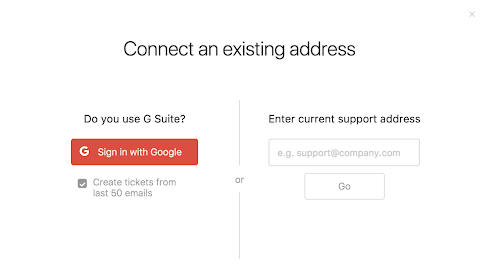
Passo 4. Clique em "Fazer login com o Google" e siga as instruções na tela para conectar-se à sua Gmail .
Prós e contras do importador Gmail da Zendesk
- O processo é gratuito;
- O importador migra anexos;
Contras:
- Há muito poucos dados que você pode importar;
- Os emails migrados são atribuídos a um proprietário da conta;
- O importador não guarda os registros de data e hora originais.
Importar Gmail para Front
Ao conectar uma conta individual Gmail ou do G Suite ao Front, você tem a opção de importar seus e-mails antigos. Front permite importar até 50 mil mensagens recentes.
Você pode importar:
- E-mails;
- Anexos;
- Etiquetas;
- Criado em e atualizado em datas;
- Formatação.
Como importar e-mails Gmail para Front
Você pode importar e-mails do Gmail ao criar uma caixa de entrada no Front. Para isso, acesse sua conta Front e comece a criar a caixa de entrada. Em seguida, siga as instruções na tela até encontrar essa opção.
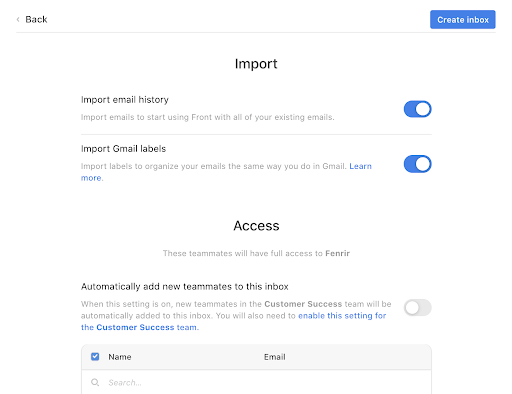
Ative as opções “Importar histórico de emails” e “Importar marcadores Gmail ” e conclua as demais configurações. Assim que clicar em “Criar caixa de entrada”, a importação será iniciada.
Prós e contras do Gmail Importer da Front
- Você pode importar uma grande quantidade de dados;
- A ferramenta é gratuita;
- Funciona bem rápido.
Contras:
- Os e-mails são migrados como tickets não atribuídos.
Importar Gmail para Gorgias
Assim como Front , Gorgias permite importar e-mails antigos ao conectar a Gmail /G Suite à sua Gorgias . Migrando do Gmail Para Gorgias , você pode importar:
- E-mails + formatação;
- Solicitantes;
- Anexos;
- Carimbos de data/hora.
Como importar Gmail para Gorgias
Para importar e-mails, você precisa configurar uma integração entre Gmail e Gorgias . Veja como fazer isso.
Passo 1. Acesse Configurações > Integrações > E-mail.
Passo 2. Clique em Adicionar endereço de e-mail.
Passo 3. Clique no botão Conectar conta de e-mail do Google e faça login na sua conta do Google.
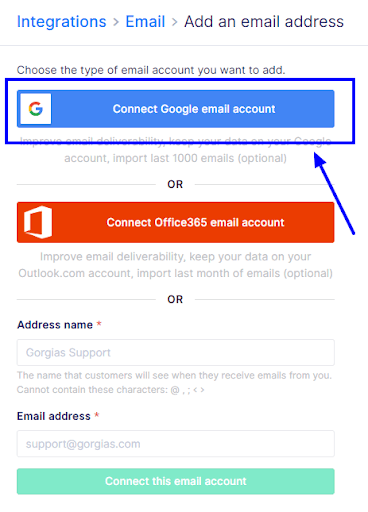
Passo 4. Inicie o processo de importação de e-mails.
Prós e contras do Gmail Importer por Gorgias
- Gorgias mantém as datas originais de "criação em";
- Você pode importar uma boa quantidade de informações;
- Processo de importação simples.
Contras:
- Você só pode migrar os dados dos últimos 2 anos;
- Não é possível migrar tags;
- A data "Atualizado em" refere-se à data da migração;
- A data "Fechado às" refere-se à data da última resposta na conversa.
Como migrar e-mails Gmail para o Any Help Desk?
E se o serviço de suporte técnico de sua escolha não oferecer uma ferramenta nativa Gmail ? A maneira mais simples é exportar os e-mails Gmail usando Help Desk Migration . Veja por quê.
Primeiramente, você não precisa se preocupar em exportar seu Gmail e traduzir qualquer arquivo para um formato aceitável pelo suporte técnico. Basta fazer login, clicar em alguns botões e pronto. Além disso, existe o risco de perder ou corromper dados durante a tradução. Nosso assistente preserva a estrutura dos seus dados. Por fim, com nosso serviço, você pode exportar todos Gmail . Dessa forma, você pode consultar facilmente o histórico de conversas mais antigo. Interessante? .
Claro, existem outras maneiras de migrar seu Gmail para um help desk. Você pode usar o Google Takeout e exportar a caixa de entrada nos formatos JSON e MBOX. O Jira Service Managementaceita JSON, então, se essa for sua opção, você pode tentar. Caso contrário, você terá que encontrar uma maneira de converter os dados para um formato diferente.
Você pode tentar usar a API para obter dados históricos. No entanto, observe que esse método pode exigir algumas tentativas e erros. Além disso, você precisará de um engenheiro que possa fazer a programação para você.
Antes de experimentar qualquer uma dessas opções, certifique-se de testar nossa ferramenta. Fique tranquilo, nosso assistente terá toda a sua atenção.
Concluindo
De todos os provedores de help desk, Front e Gorgias oferecem as melhores ferramentas de migração. Portanto, se você está migrando para o Front, está tudo pronto para uma exportação rápida e fácil Gmail .
Se você deseja migrar para outro sistema de help desk, recomendamos fortemente que você dê uma olhada em Help Desk Migration .