Lista de verificação para migração de dados SuperOps
Para executar uma migração bem-sucedida SuperOps , você precisa de dois elementos-chave. Primeiro, uma lista de verificação abrangente que cubra todos os aspectos, do início ao fim. Segundo, um serviço confiável de terceiros, como Help Desk Migration , que cuide da complexa tarefa de transferência de dados.
ENTRE EM CONTATO COM HELP DESK MIGRATION
Entre em contato com a equipe Help Desk Migration mail contact@help-desk-migration.com ou agende uma ligação .
MIGRAÇÃO DE DADOS SUPEROPS EM DETALHES
Como é estimado o custo da migração de dados?
Na Help Desk Migration, priorizamos a clareza e a simplicidade, principalmente quando se trata de preços. O custo da sua migração de dados depende de vários fatores-chave:
- Número de registros : Isso inclui os registros em sua plataforma de origem (por exemplo, tickets, clientes, solicitantes, técnicos e grupos).
- Plataformas de origem e destino : As plataformas de origem e destino da sua migração podem afetar o preço.
- Personalização : A adição de personalizações também pode impactar o custo da sua migração: opções personalizadas pré-configuradas, plano de suporte escolhido e qualquer personalização da sua migração realizada pela nossa equipe de desenvolvimento.
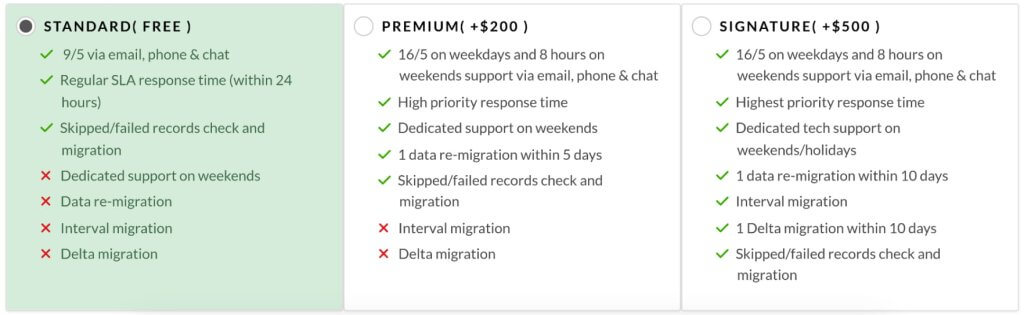
- Plano de suporte : Não existe uma única maneira correta de realizar todas as transferências de arquivos; por isso, oferecemos diversos pacotes de suporte para atender às suas necessidades específicas. Há um Standard e dois planos pagos: Premium e Signature .
A maneira mais simples de estimar com precisão o custo da sua migração de dados é .
COMO USAR UM DESCONTO?
Você tem um cupom de desconto valioso para melhorar ainda mais sua oferta de migração de dados? Fantástico! Facilitamos o processo para você. Aqui está o guia passo a passo:
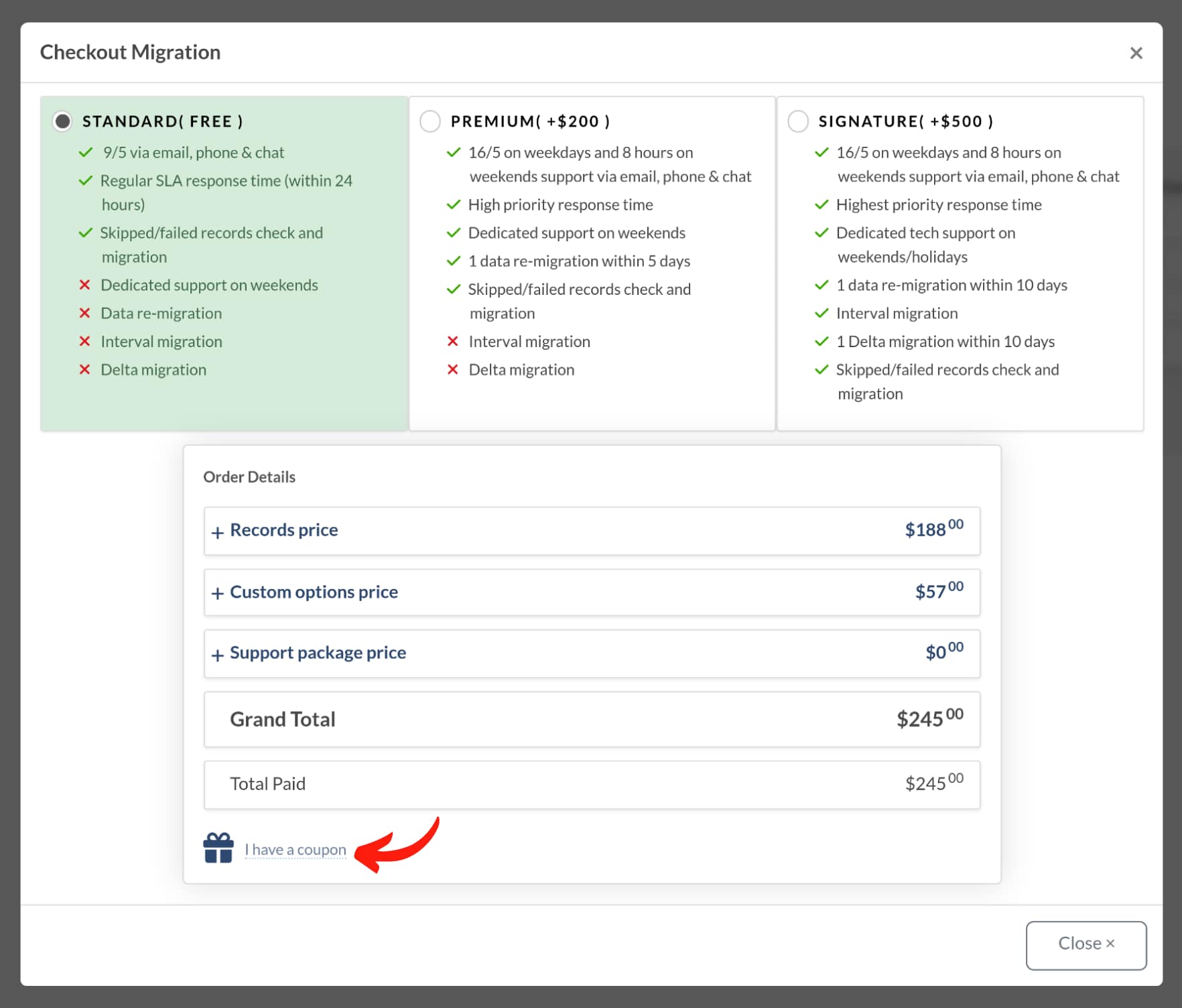
Após a migração da sua conta de demonstração estar concluída, verifique o detalhamento de preços . Lá, você encontrará o texto Eu tenho um cupom
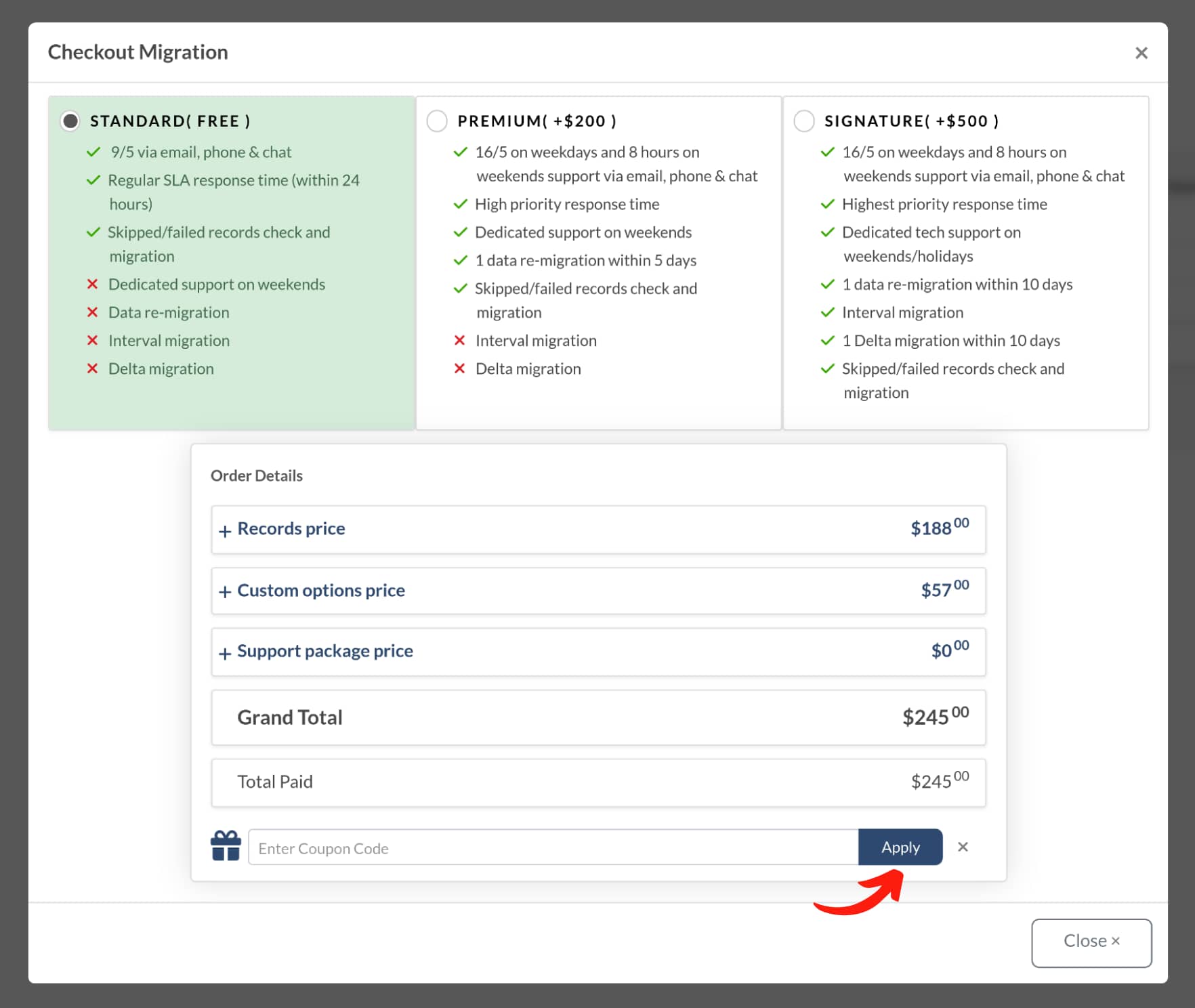
Basta digitar seu código de cupom e, com um clique no botão " Aplicar ", veja o custo da sua migração diminuir.
COMO CONFIGURAR UMA MIGRAÇÃO SUPEROPS SEM PROBLEMAS?
Para que sua migração SuperOps seja a mais tranquila possível, preste atenção aos seguintes pontos.
DESATIVAR MATRIZ DE PRIORIDADE, NOTIFICAÇÕES, GATILHOS
Para garantir que sua migração completa ocorra sem problemas, certifique-se de desativar a Matriz de Prioridade , as notificações por e-mail e os gatilhos de eventos . Encontre os guias para essas ações abaixo.
Como desativar a matriz de prioridades no SuperOps?
1. Faça login na sua conta SuperOps .
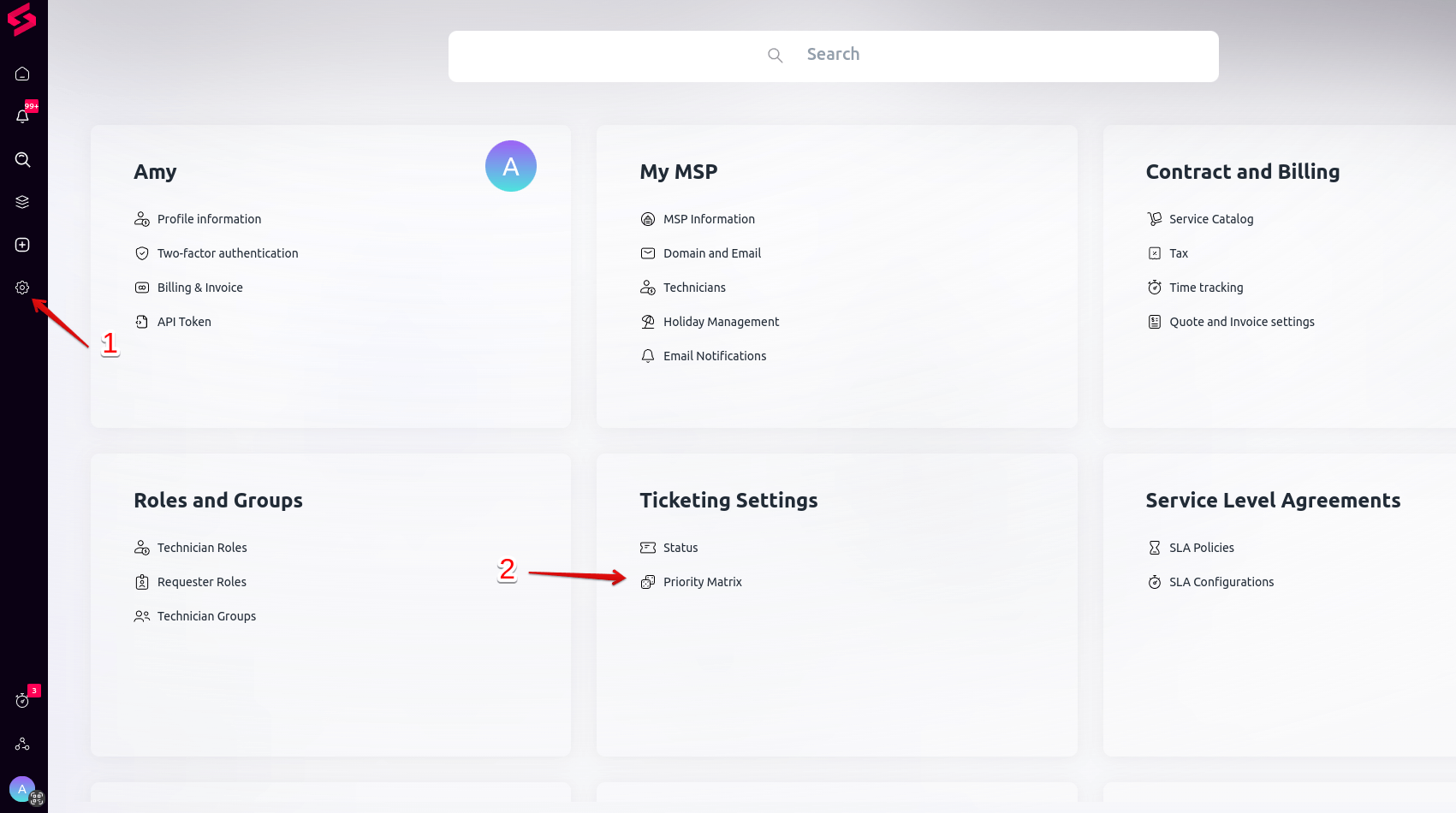
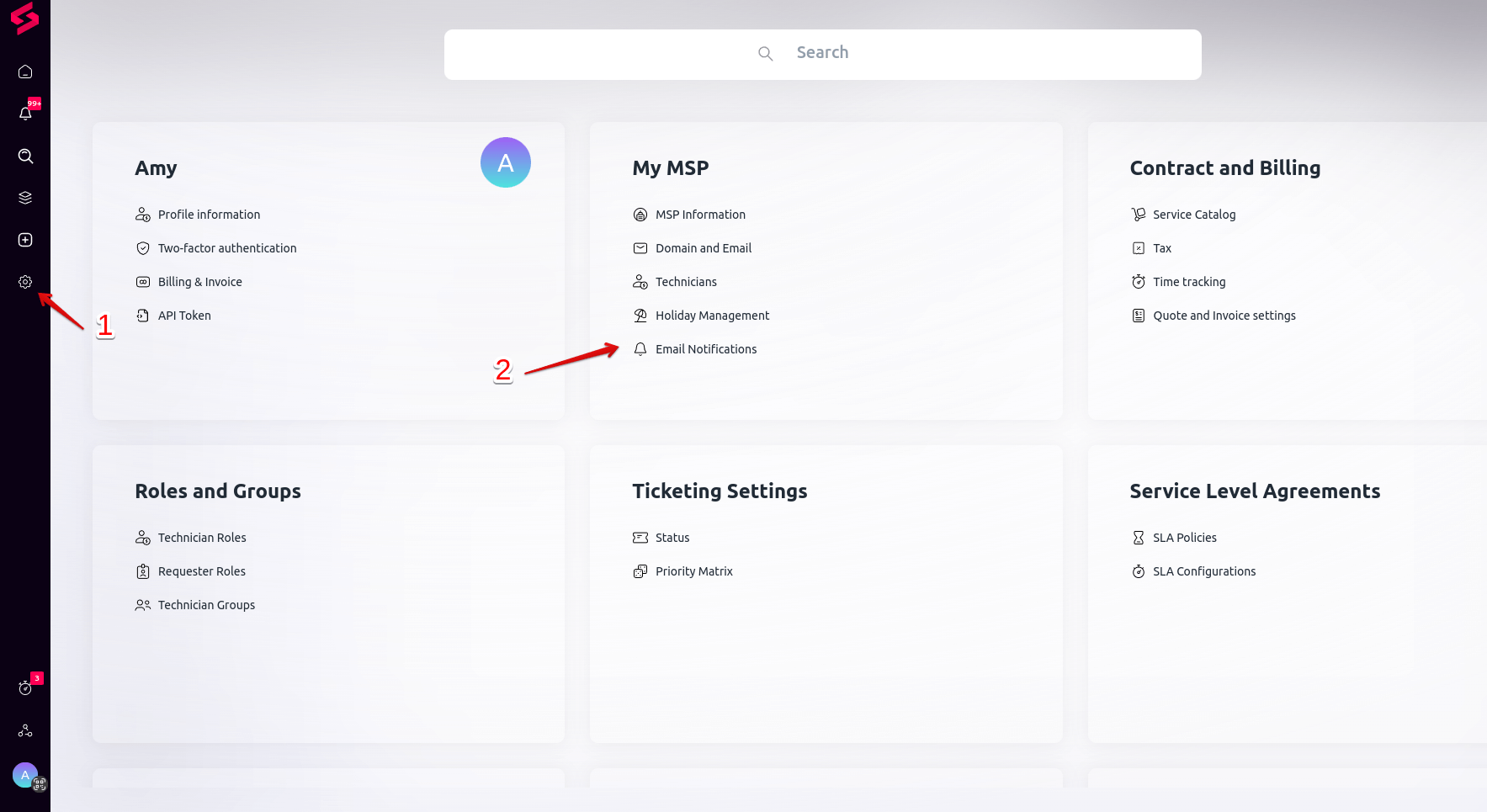
2. Acesse as Configurações e selecione a opção 'Matriz de Prioridade'.
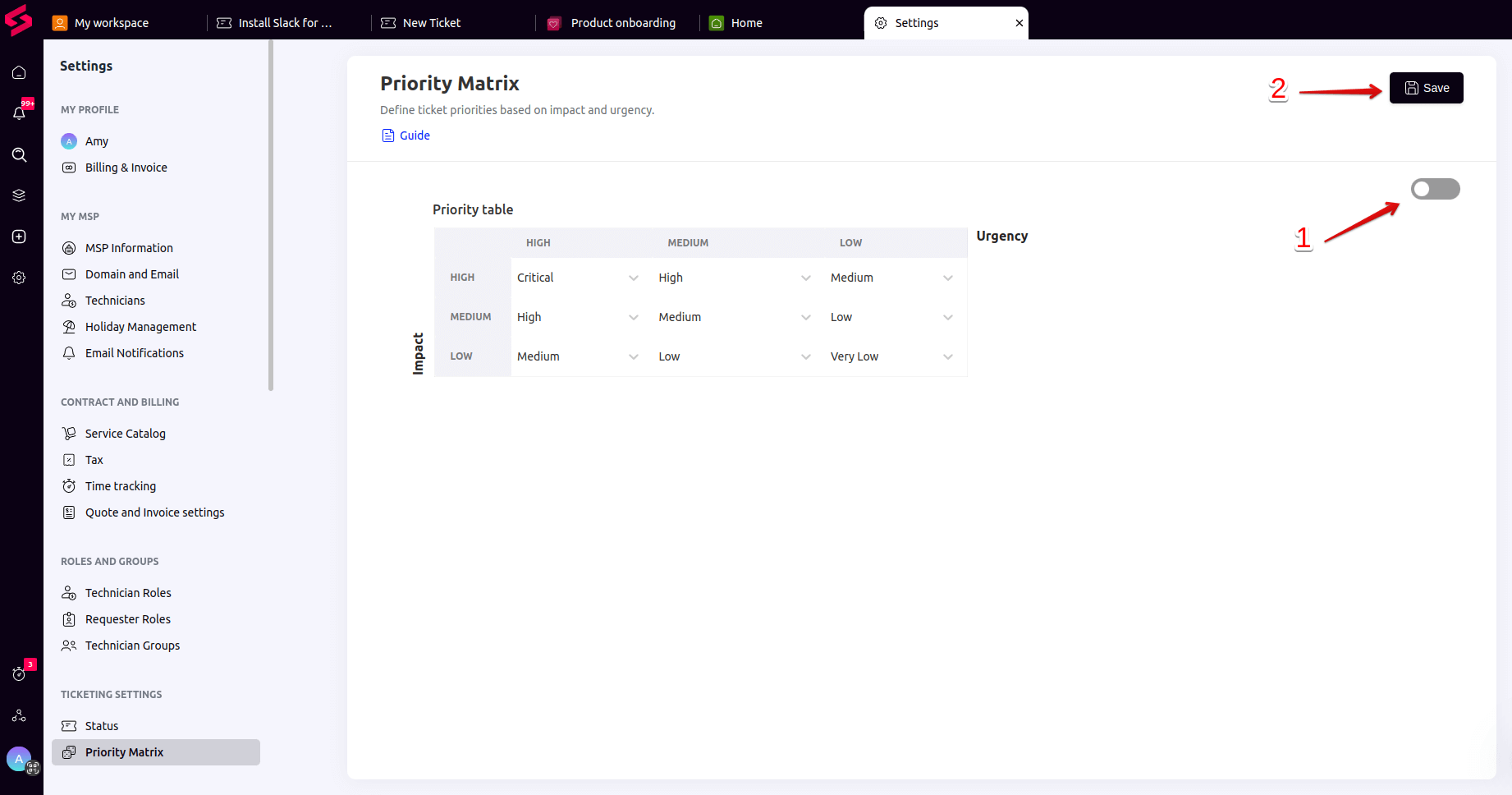
3. Nas configurações da 'Matriz de atribuição de prioridades', clique no botão verde para torná-lo cinza. Certifique-se de que o botão esteja cinza e clique em 'Salvar'
Como desativar as notificações por e-mail no SuperOps?
1. Faça login na sua conta SuperOps .
2. Acesse as Configurações e selecione a opção 'Notificações por e-mail'.
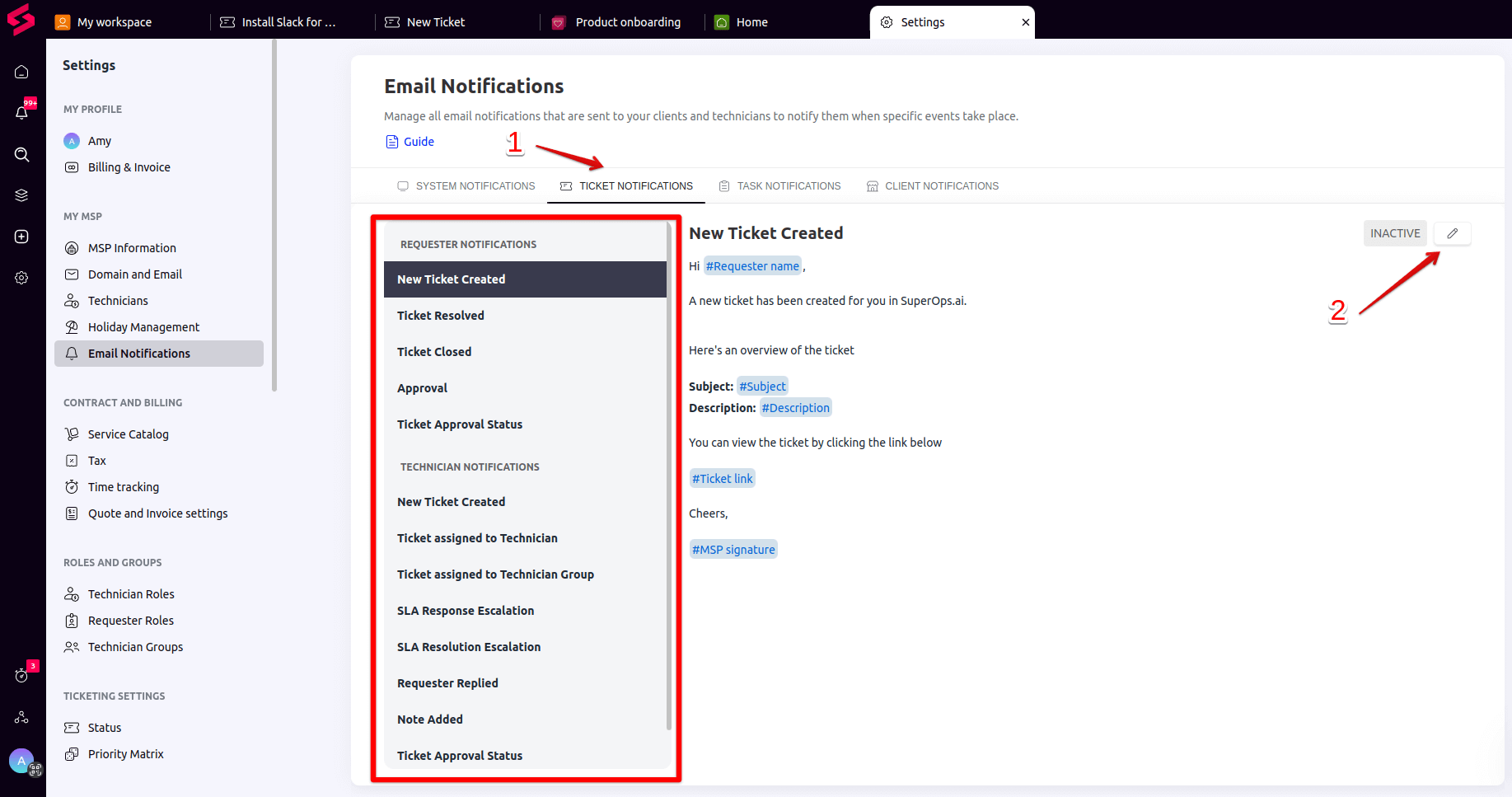
3. Desative todas as notificações em cada aba. Para fazer isso, escolha uma opção e clique no ícone de lápis no canto superior direito.
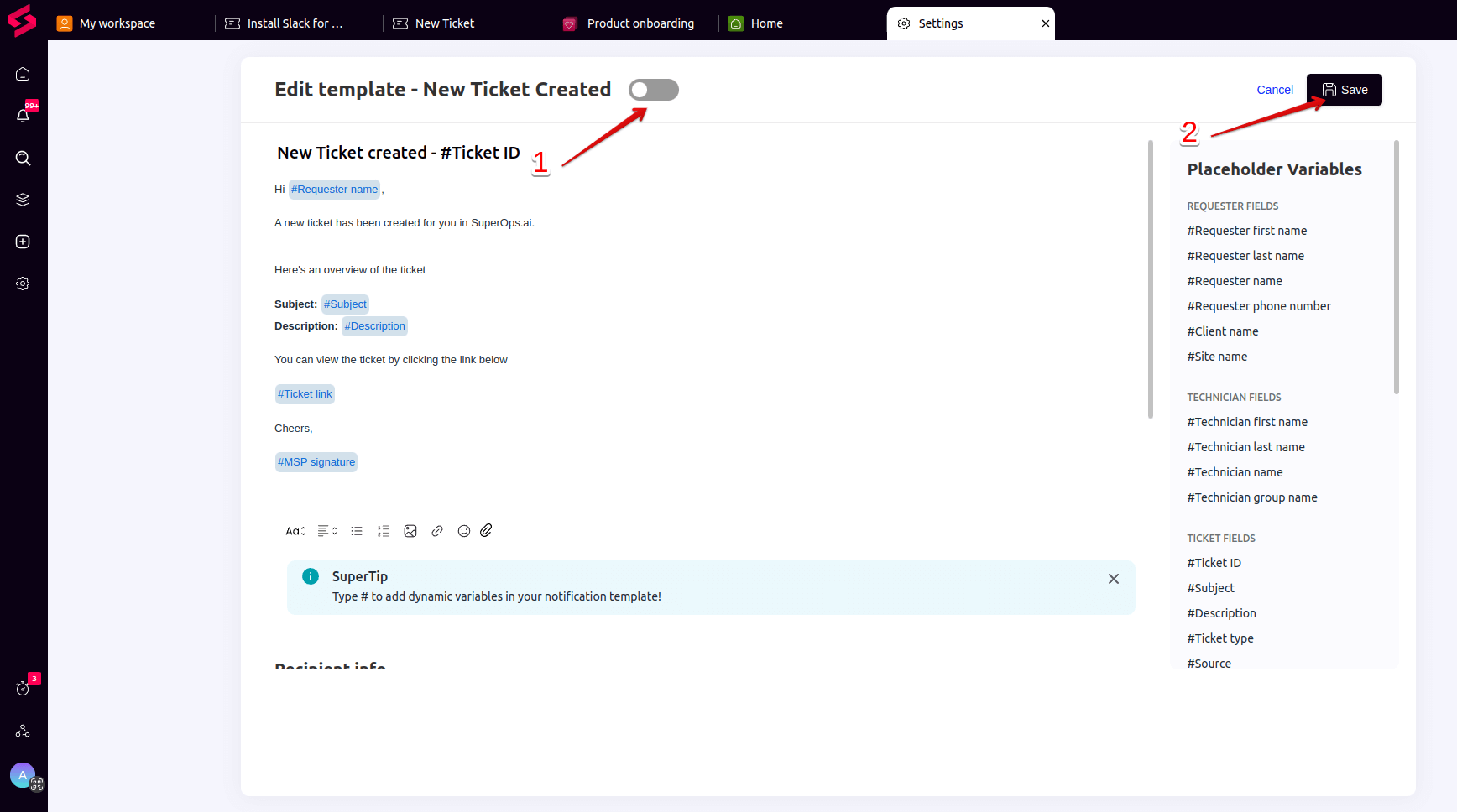
4. Em seguida, clique no botão verde para torná-lo cinza e, assim, desativar a notificação.
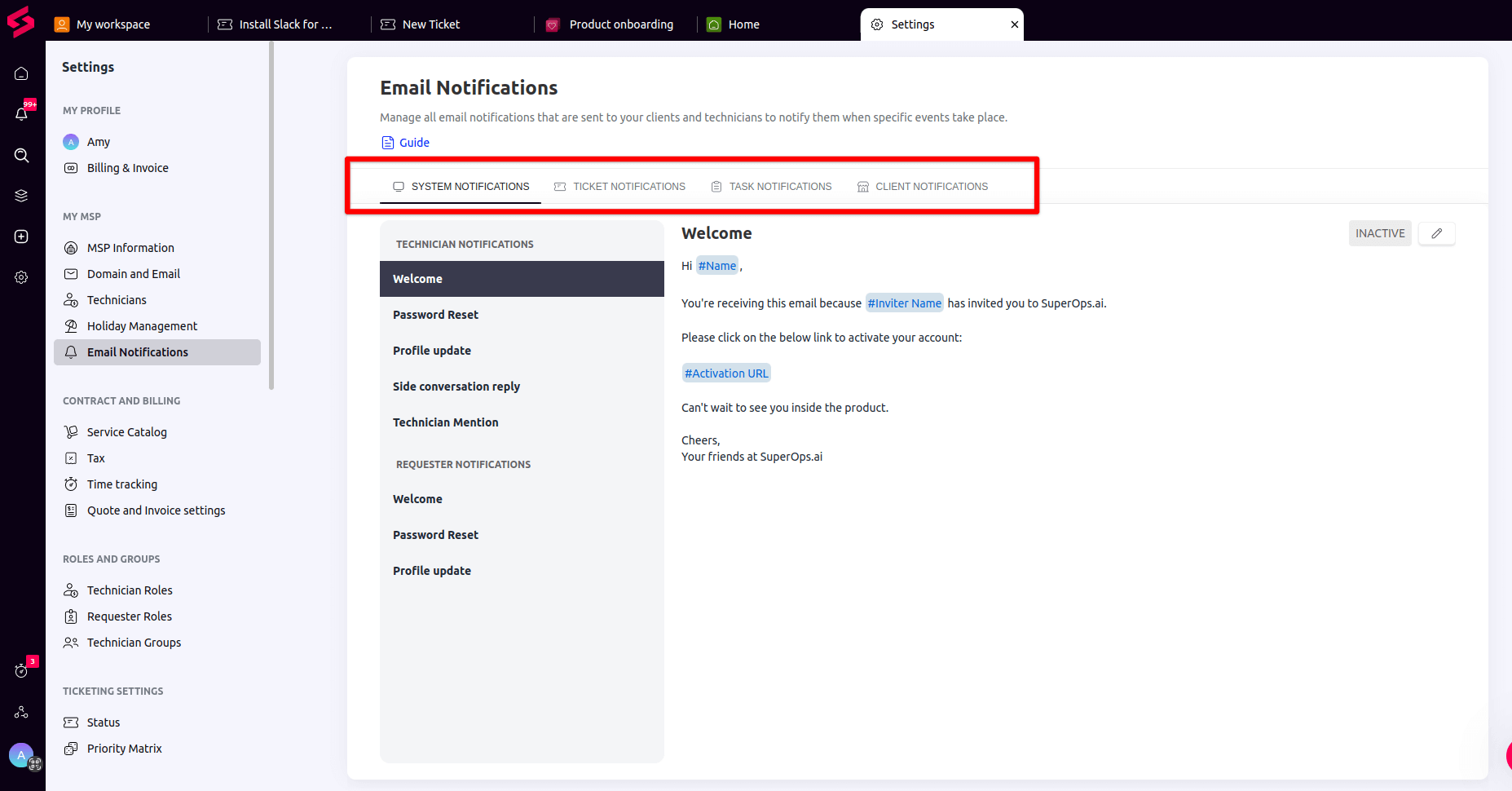
5. Você precisa fazer isso com cada notificação em cada aba.
Como remover gatilhos de eventos no SuperOps?
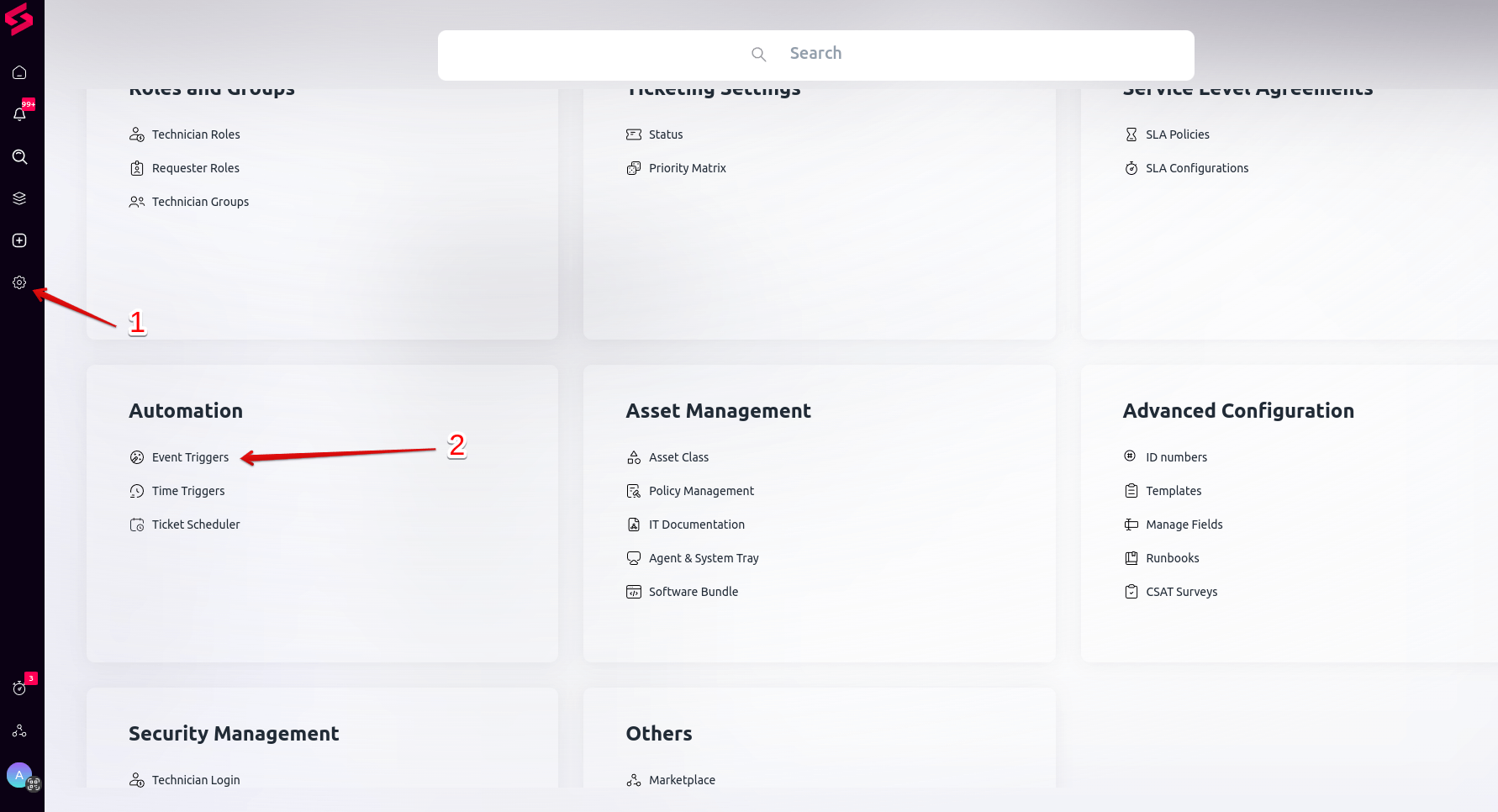
1. Abra o SuperOns e acesse Configurações . Escolha Acionadores de Eventos na Automação .
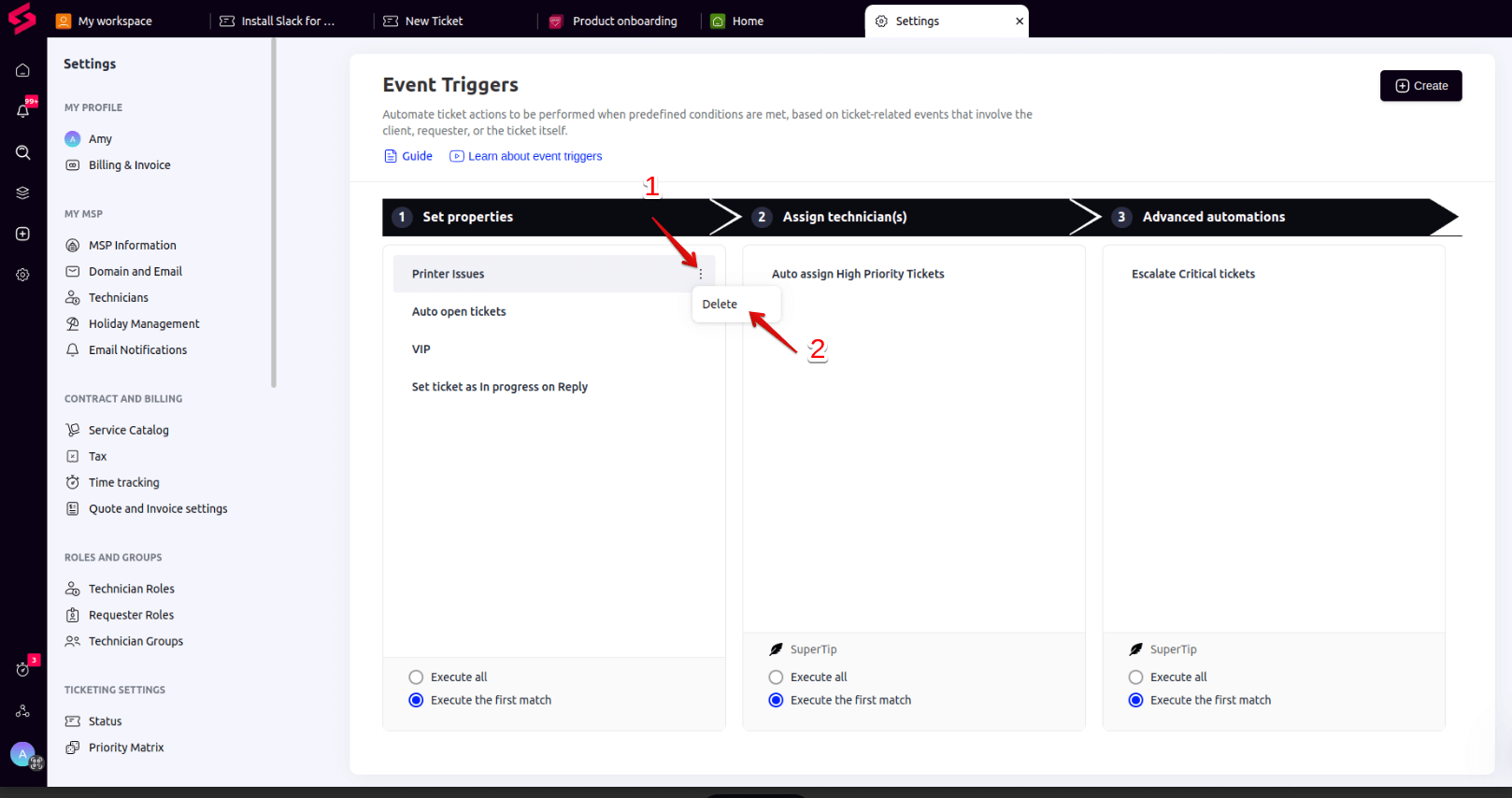
2. Posicione o cursor sobre um gatilho e clique nos três pontos que aparecem à direita. Em seguida, selecione a opção Excluir
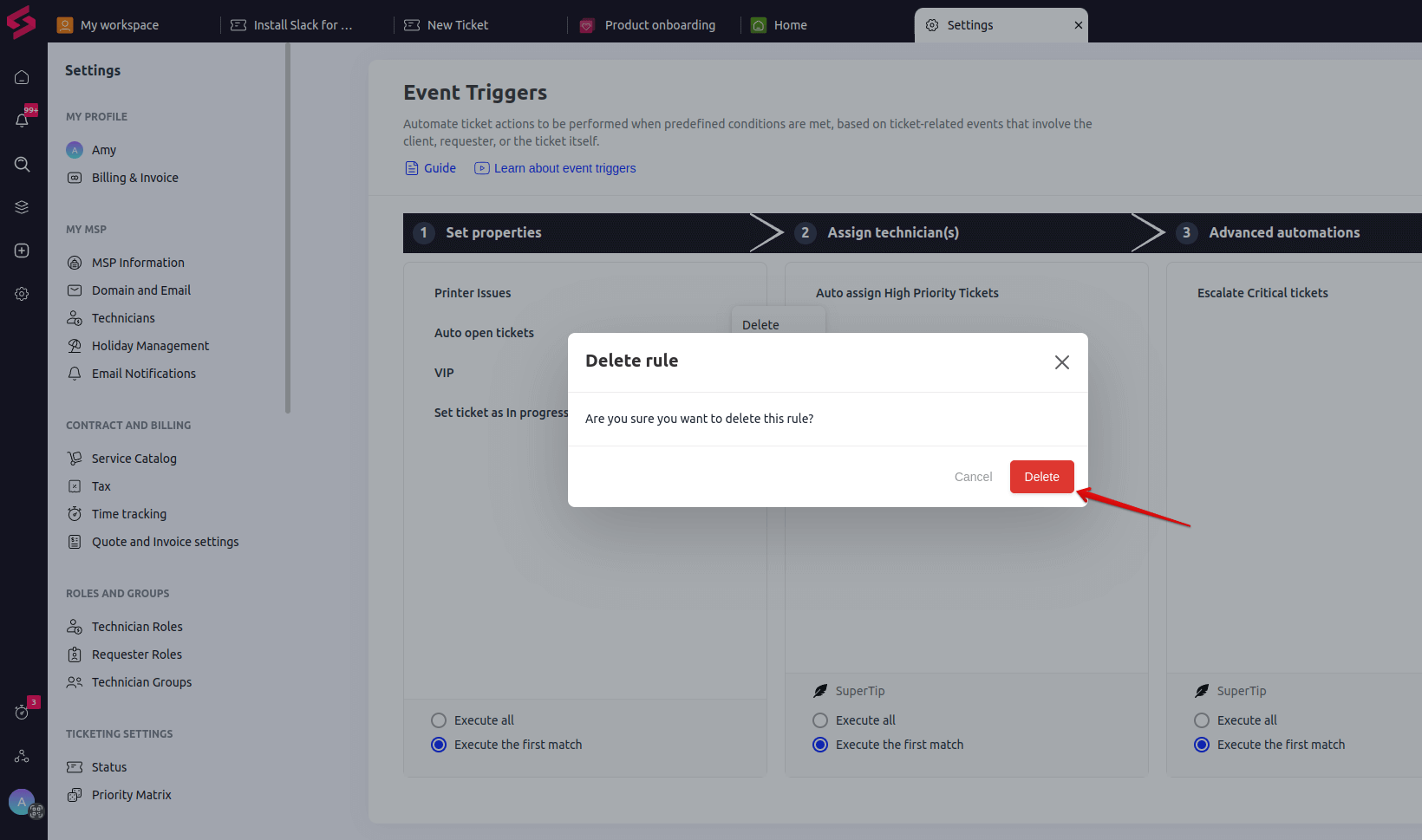
3. Confirme sua ação clicando em Excluir .
DICAS DE MAPEAMENTO DE DADOS
O mapeamento de dados é muito importante, por isso aqui estão algumas dicas de especialistas para uma migração de dados tranquila.
- Dica 1. Mapeando IDs de tickets de origem para campos personalizados de texto curto
Mapeie o ID do seu ticket para um campo personalizado de texto curto . Você pode pesquisar os registros migrados verificando os resultados da migração de demonstração ou completa.
- Dica 2: Sincronizando clientes para uma migração sem duplicação
Aqui vai uma dica importante: se você tiver um cliente tanto na plataforma de origem quanto na de destino, certifique-se de que ambos tenham o mesmo nome . Caso contrário, esses clientes serão criados na plataforma de destino durante a migração, resultando em empresas duplicadas.
COMO CONFIGURAR E EXECUTAR A MIGRAÇÃO DE DADOS
O QUE É UMA MIGRAÇÃO DE DEMONSTRAÇÃO?
A Migração de Demonstração Gratuita é a sua oportunidade de visualizar o processo completo de Migração de Dados. O Assistente de Migração seleciona aleatoriamente vinte (20) registros . Esses registros são migrados para a sua plataforma de destino, incluindo todos os registros relacionados. Normalmente, a Migração de Demonstração é concluída em cinco minutos.
COMO EXECUTAR UMA MIGRAÇÃO DE DEMONSTRAÇÃO?
O Assistente de Migração é fácil de usar e você pode configurar sua demonstração sem complicações. Aqui está o guia passo a passo.
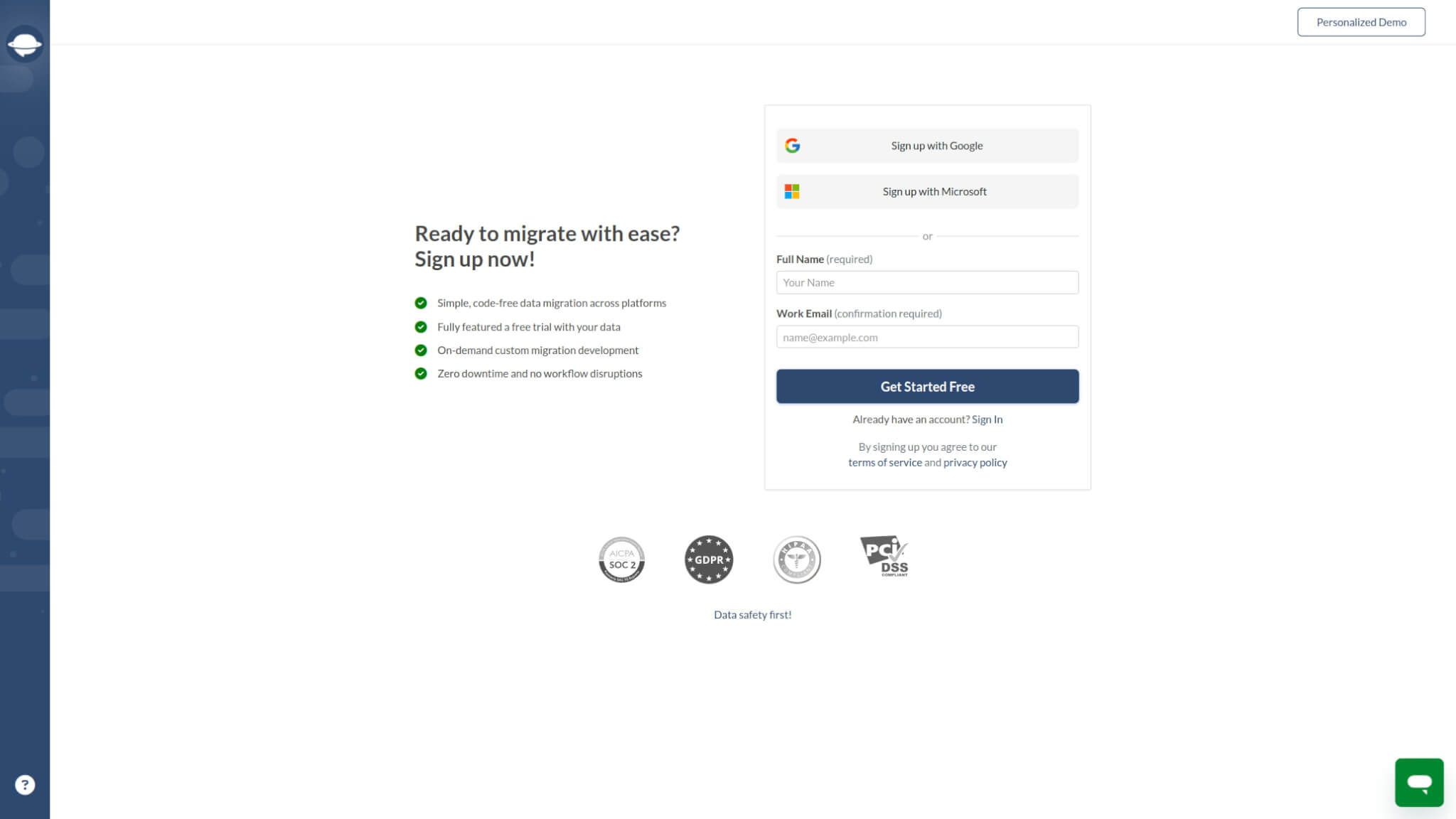
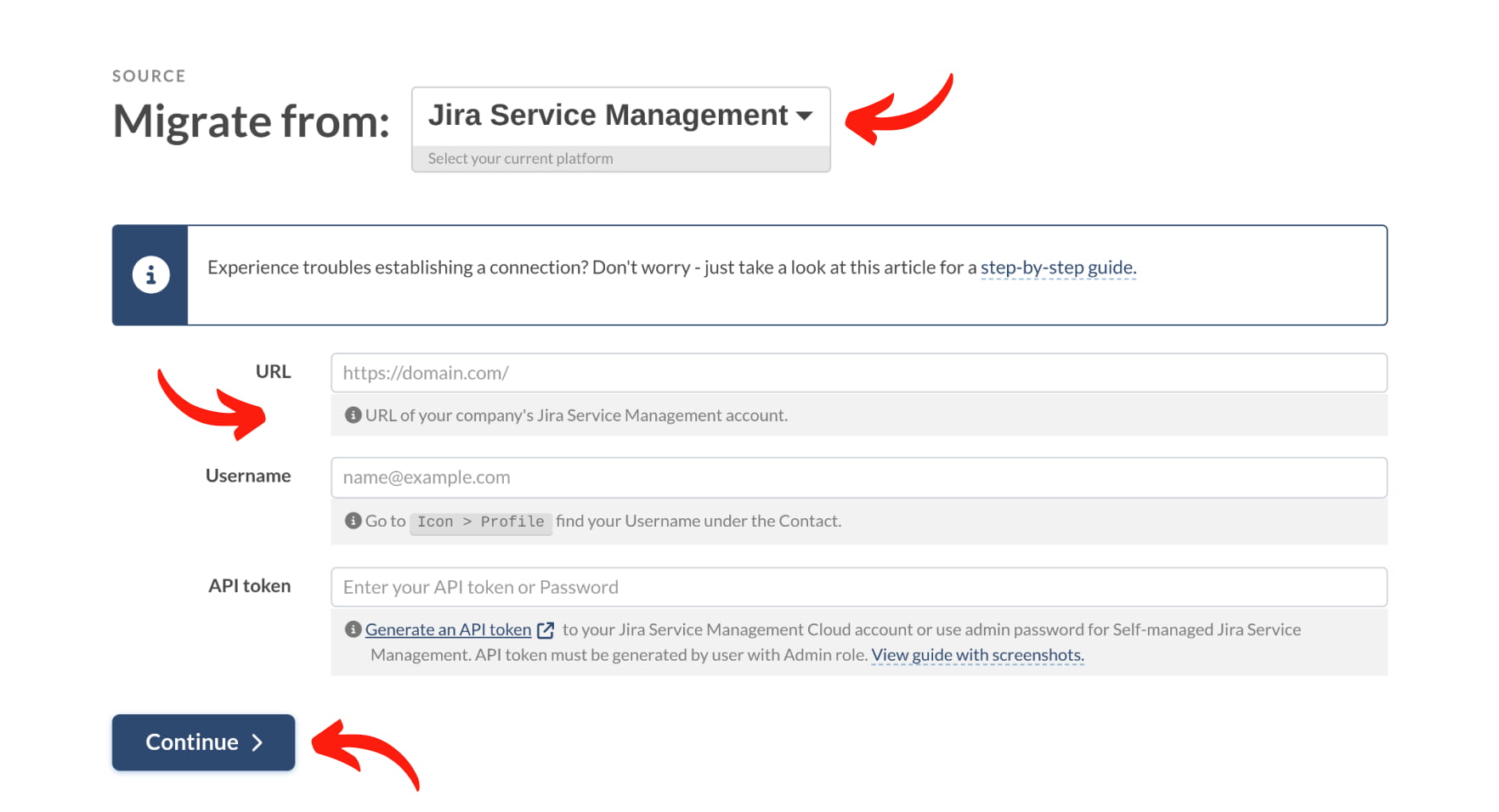
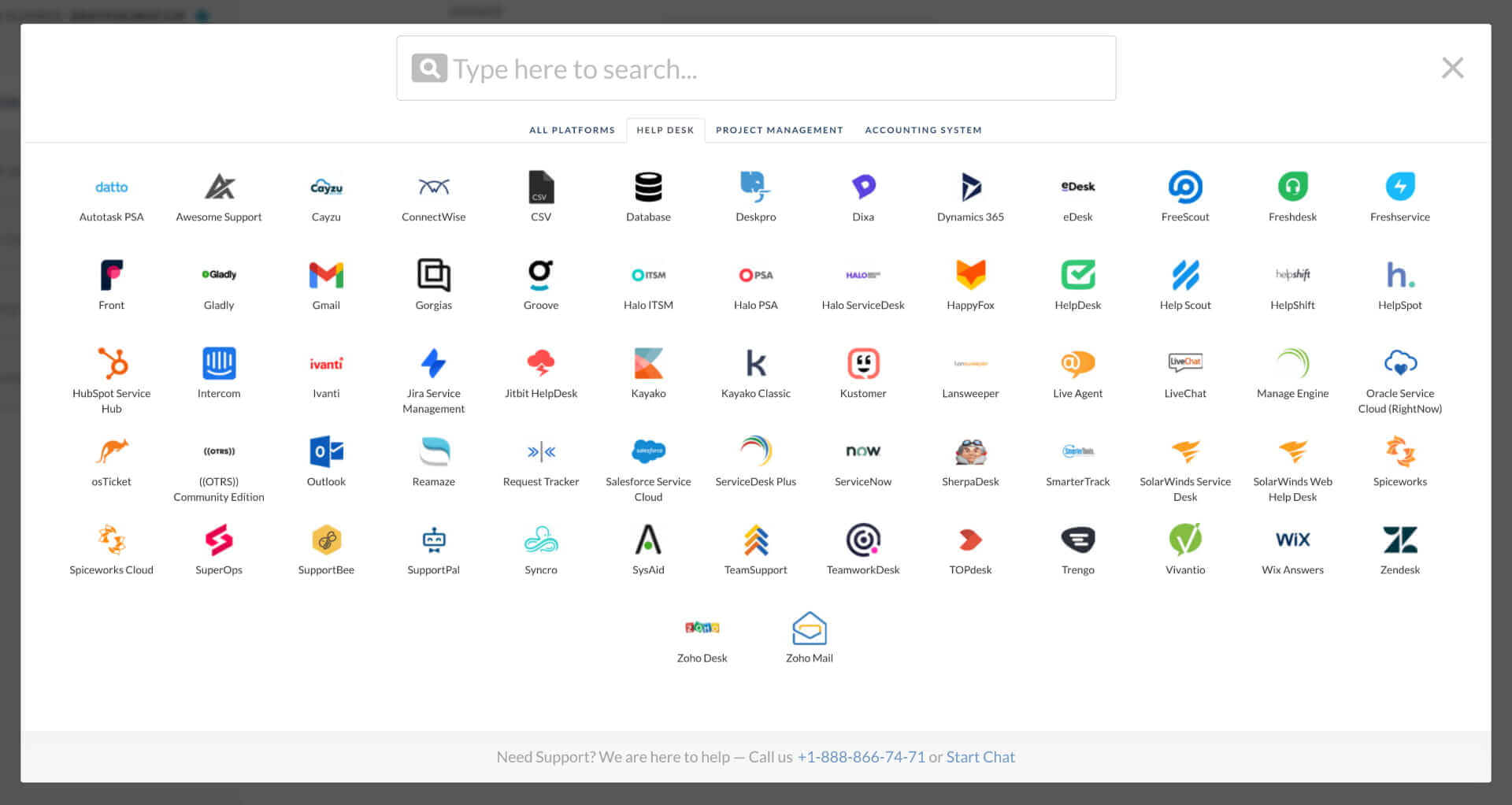
1. Conecte sua plataforma de origem e forneça as credenciais de acesso necessárias. Certifique-se de ser um administrador das plataformas de origem e destino ; caso contrário, você não poderá configurar e executar a migração de dados.
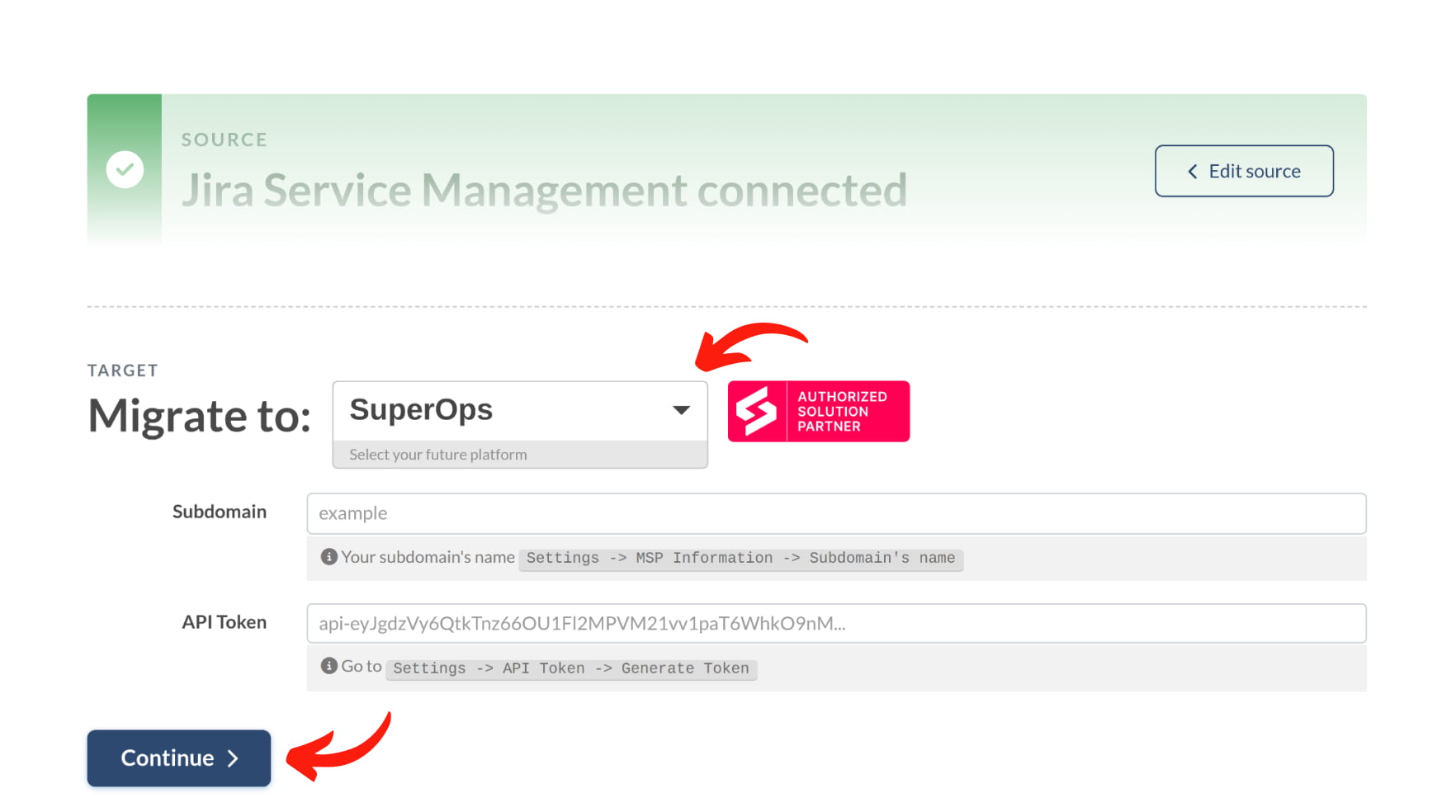
2. Forneça seu subdomínio e token de API – seja para conectar SuperOps como plataforma de destino ou de origem.
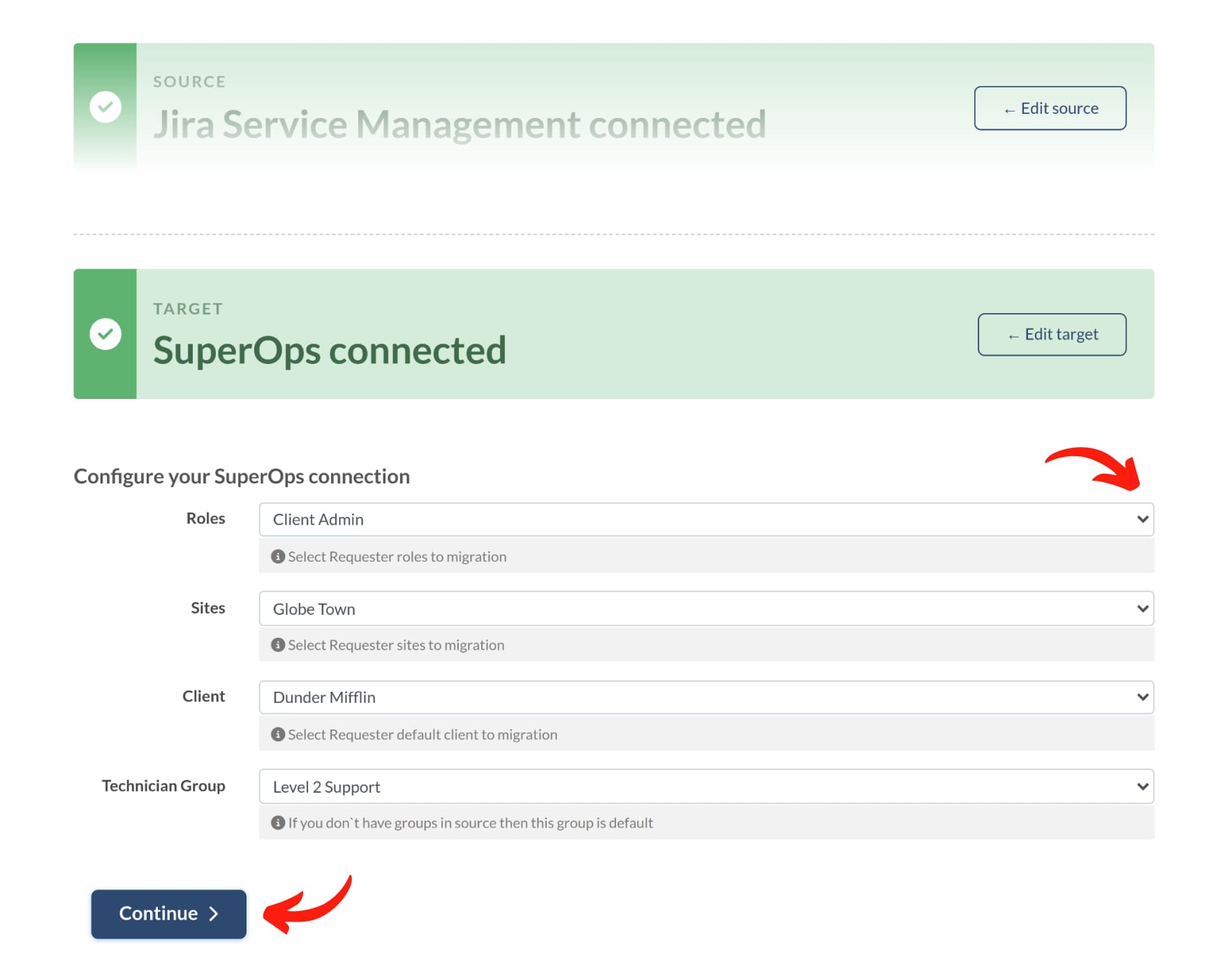
3. Em seguida, configure sua instância: funções, sites, clientes e grupo de técnicos.
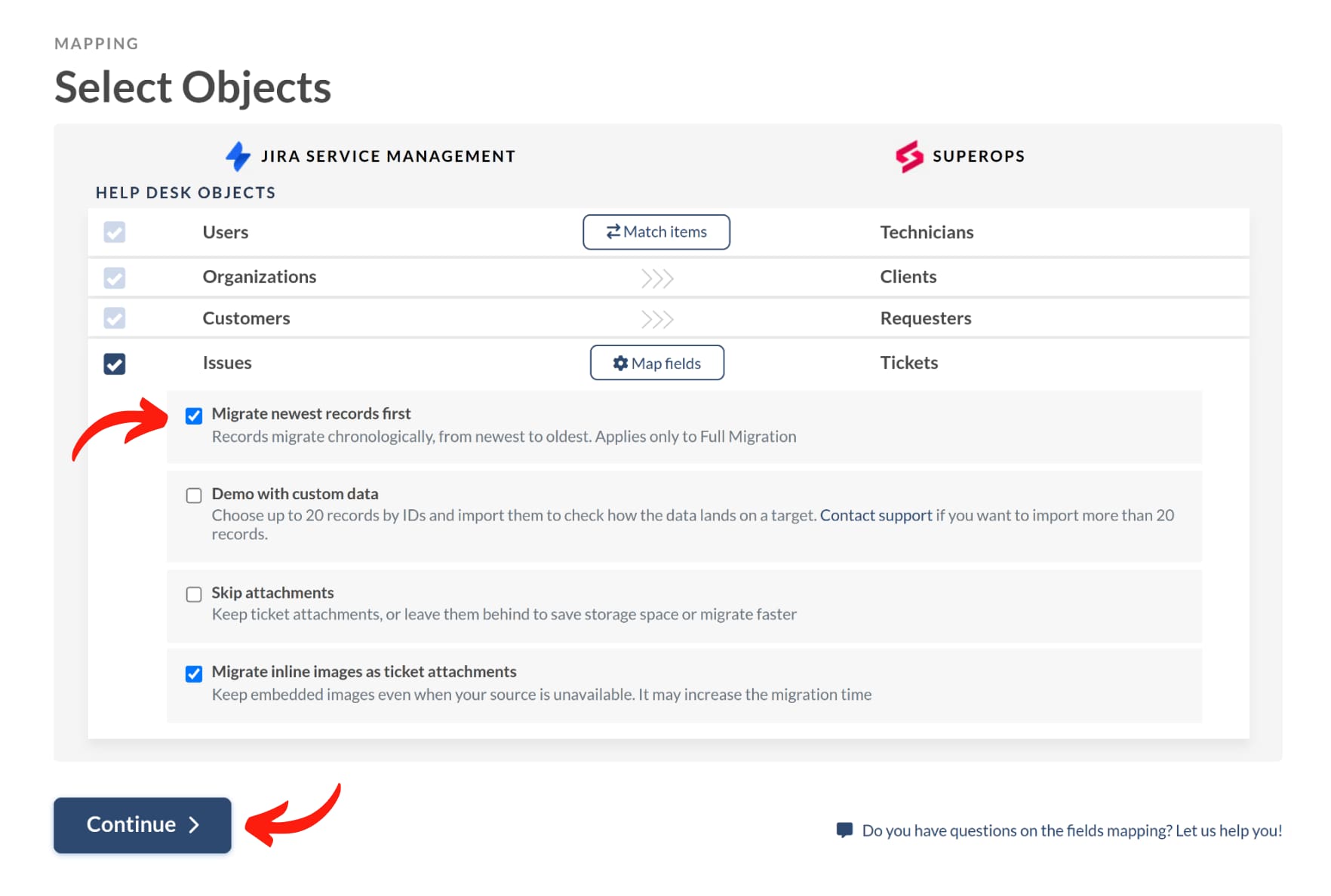
4. Selecione as entidades de dados que deseja migrar. Em nosso exemplo, você pode importar os seguintes dados Jira Service Management para SuperOps
- Usuário para técnicos
- Organizações para Clientes
- Clientes para Solicitantes
- Problemas com tickets
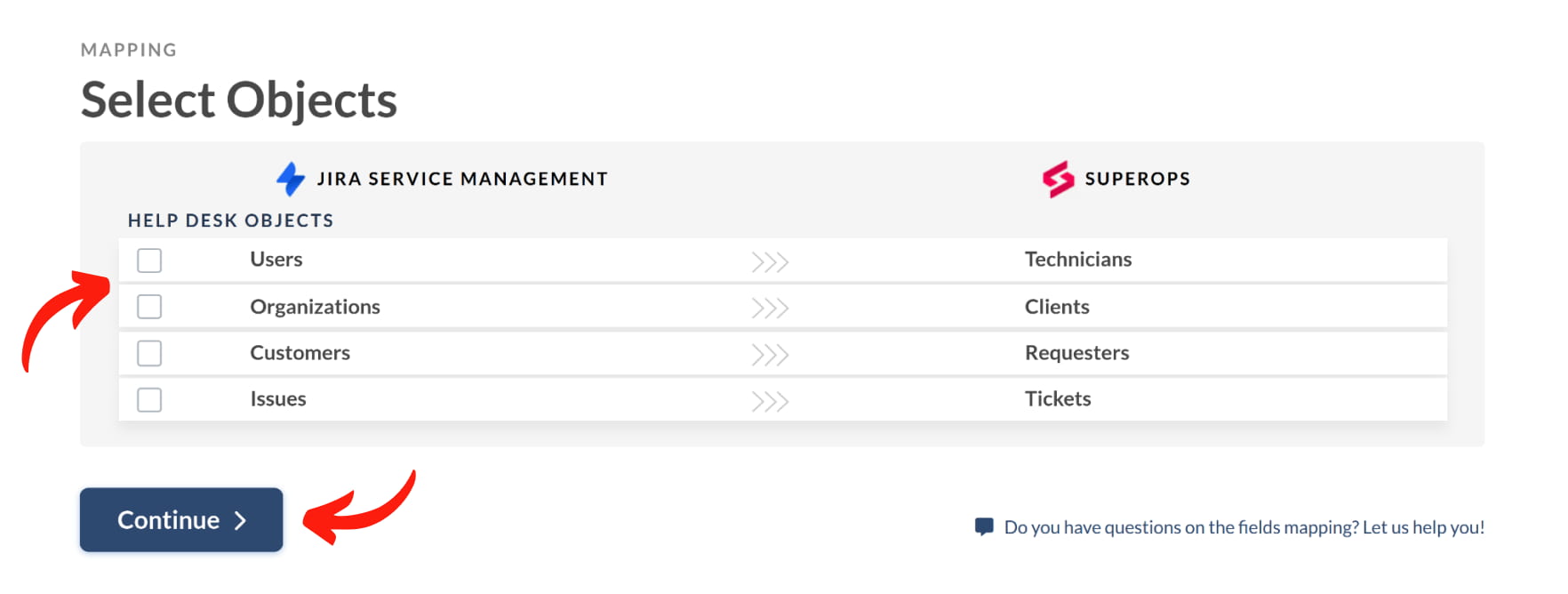
Nessas etapas, você pode escolher as opções automatizadas predefinidas: migrar imagens embutidas como anexos de ingressos, ignorar anexos e experimentar uma demonstração personalizada com dados selecionados manualmente (você seleciona os registros por ID e tipo na caixa correspondente)
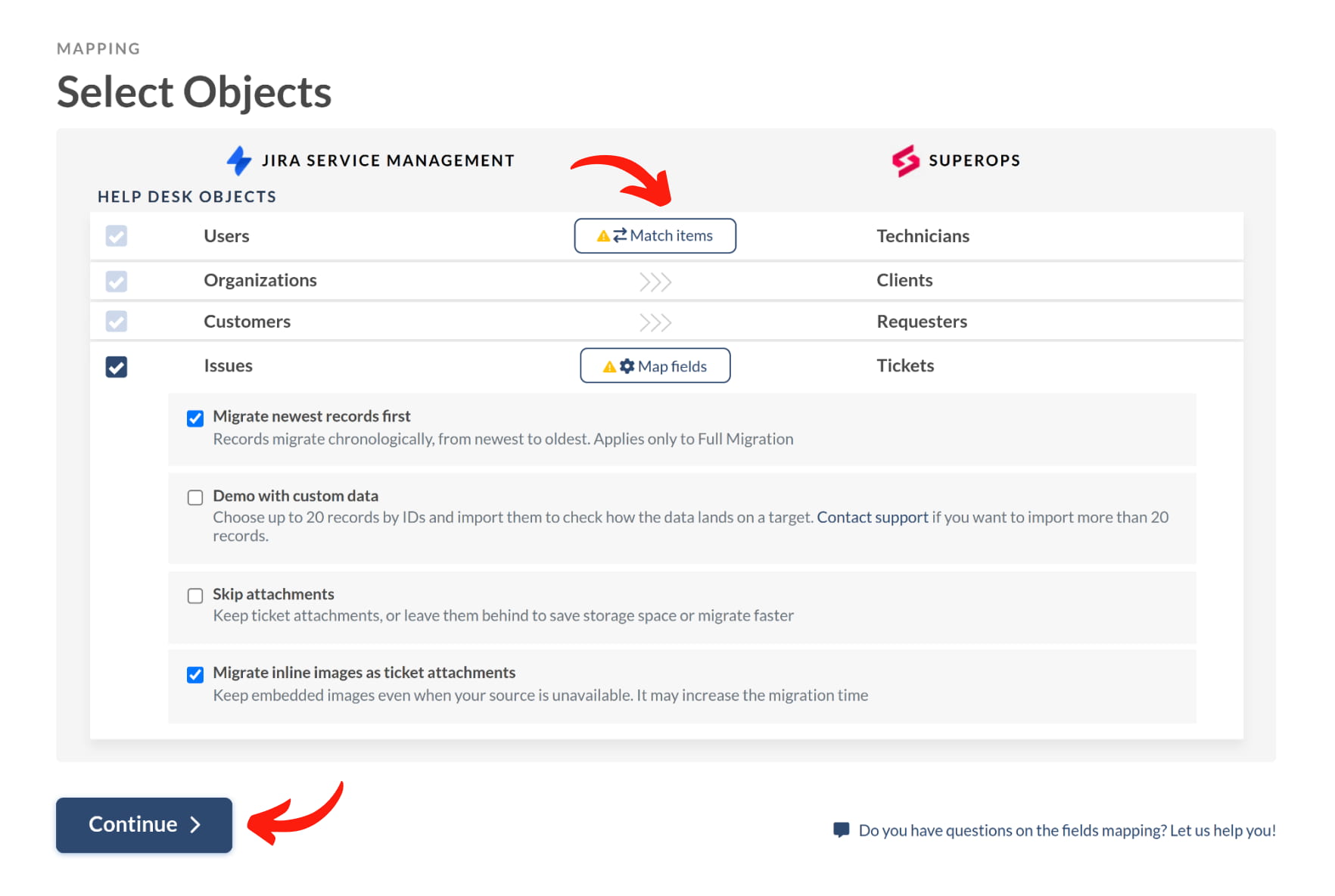
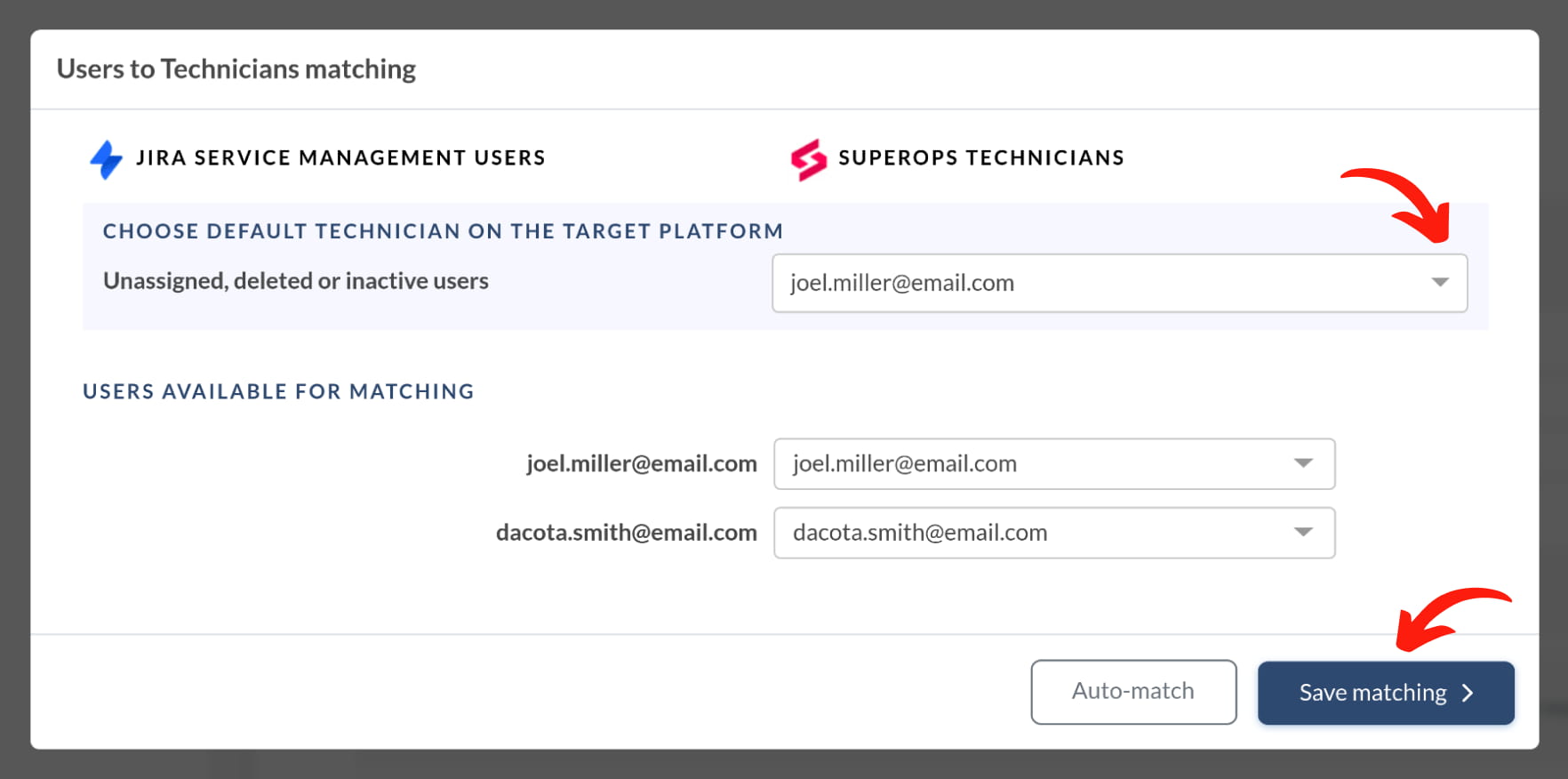
5. O próximo passo é o mapeamento de dados: mapeie os campos de dados de usuário/técnico e os campos de problemas/tickets.
No mapeamento de chamados, você tem campos do sistema que são mapeados automaticamente e campos obrigatórios que devem ser mapeados para iniciar uma migração de dados.
Se a plataforma de destino tiver um campo obrigatório e, na conta de origem, esse campo estiver vazio em alguns dos tickets, você pode selecionar " Usar para valores padrão ou vazios " e atribuir um valor que será mantido para preservar a integridade dos dados e iniciar a migração.
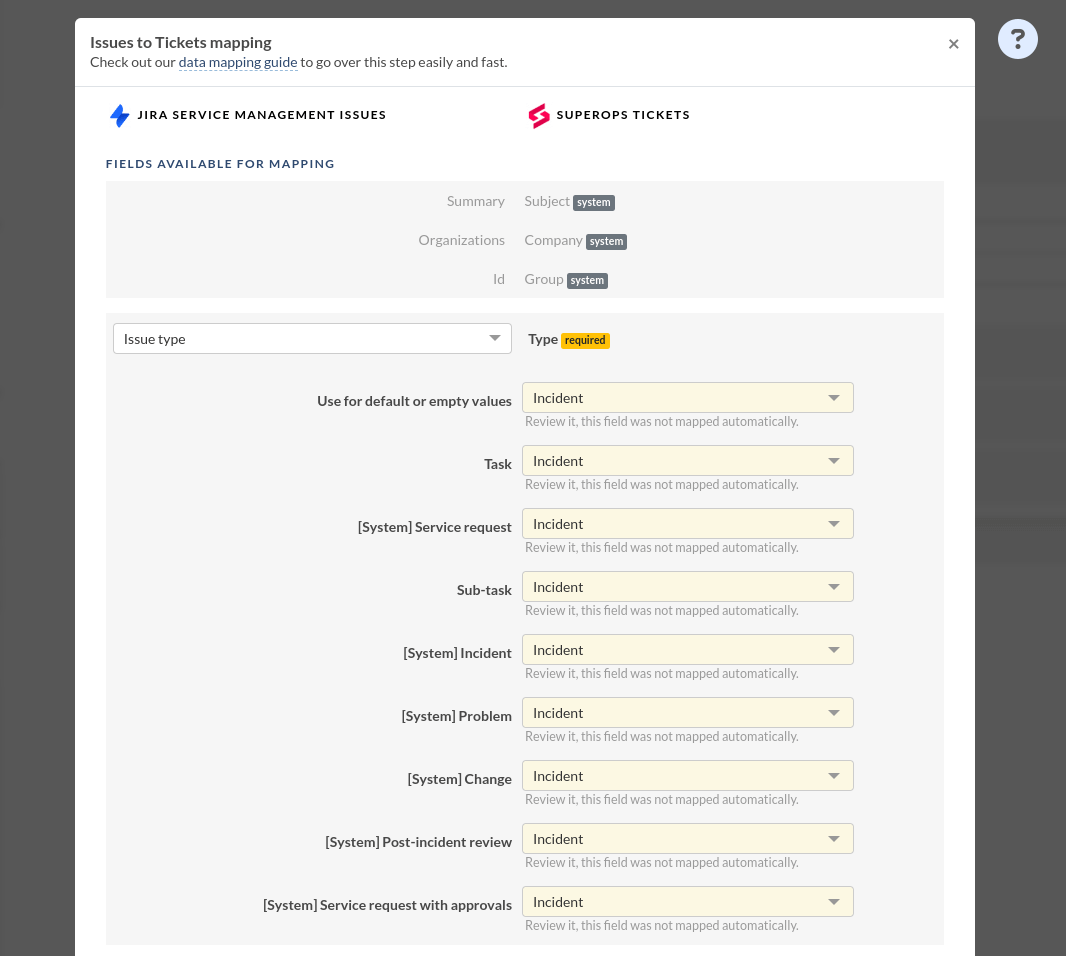
Você pode selecionar " Ignorar este campo " se esse campo não existir na sua plataforma de origem.
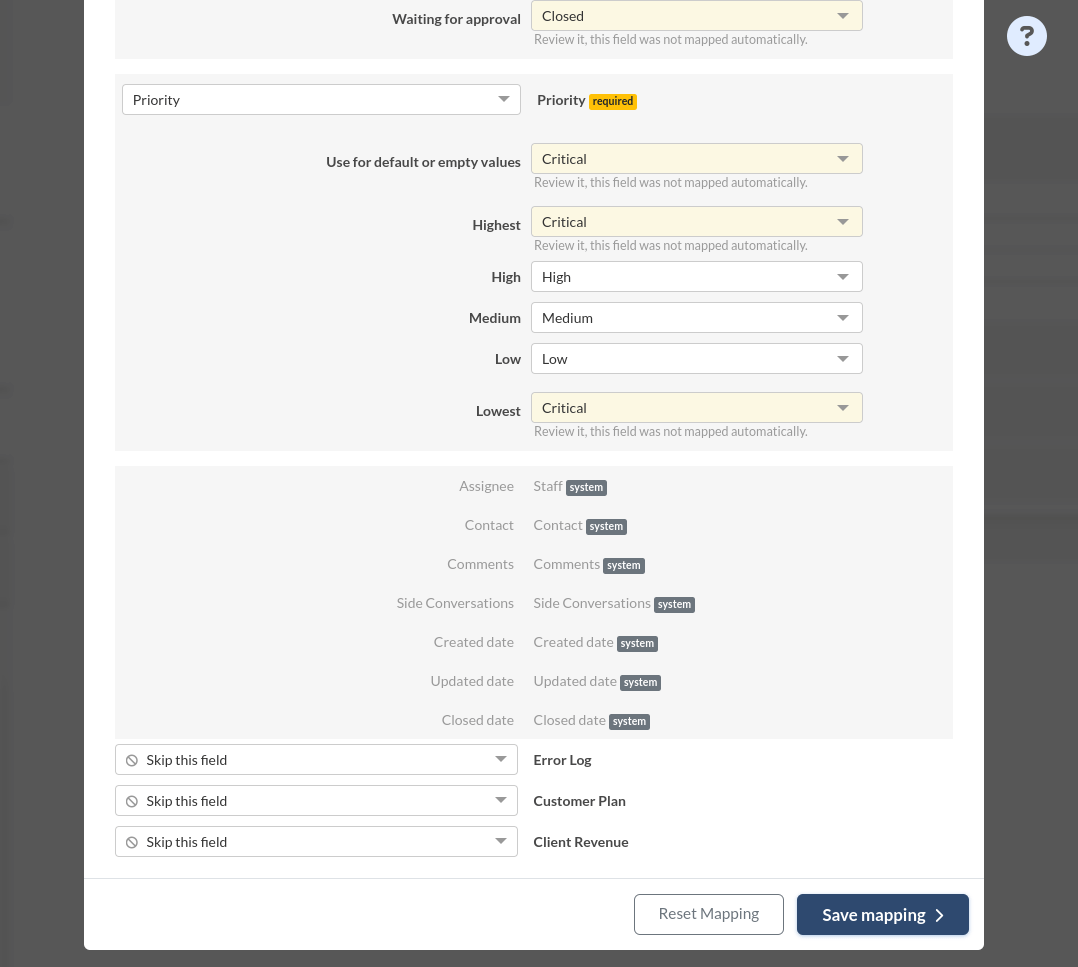
Quando o mapeamento de dados estiver concluído, clique em " Salvar mapeamento ". Observe que você pode editar seu mapeamento após executar a demonstração e executá-lo novamente quantas vezes forem necessárias .
6. Clique em " Continuar " para iniciar a migração da sua demonstração gratuita. Normalmente, leva até 5 minutos.
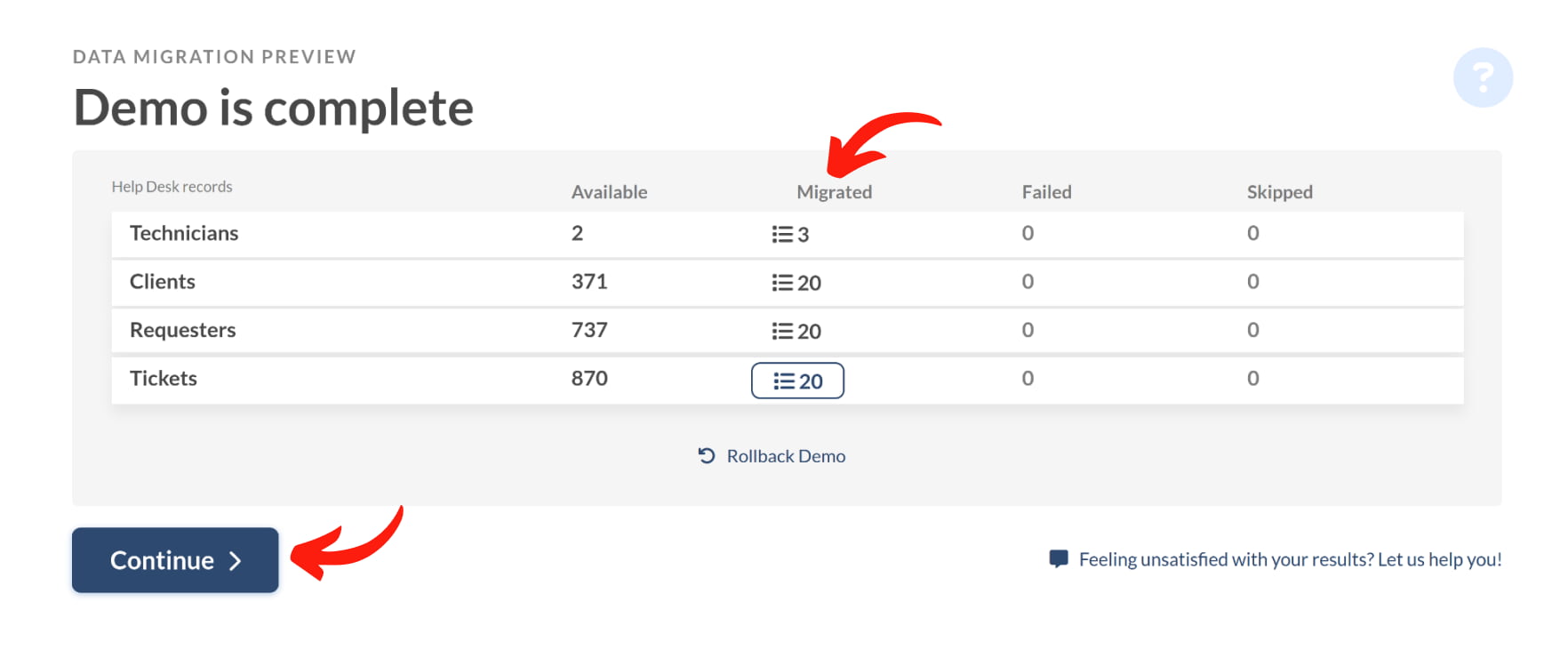
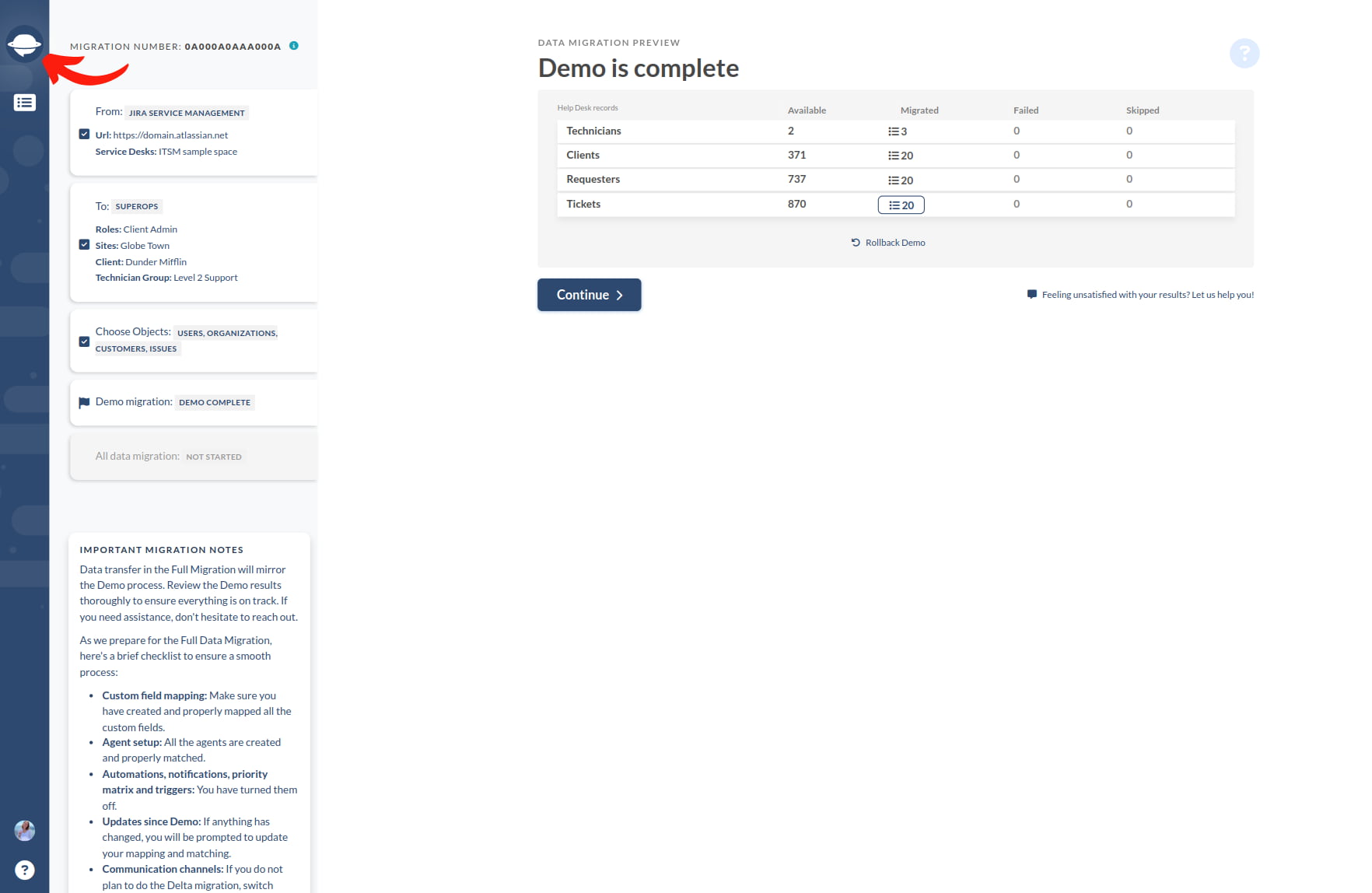
7. Assim que sua demonstração estiver pronta, você poderá ver os registros disponíveis para migração, os registros migrados para verificá-los em seu destino por IDs e o preço da migração.
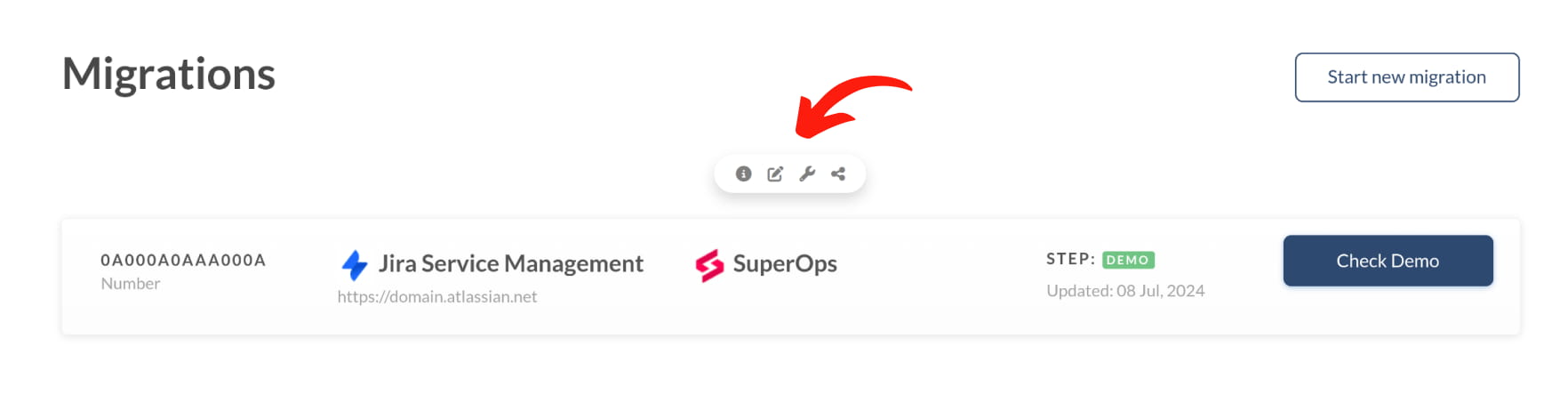
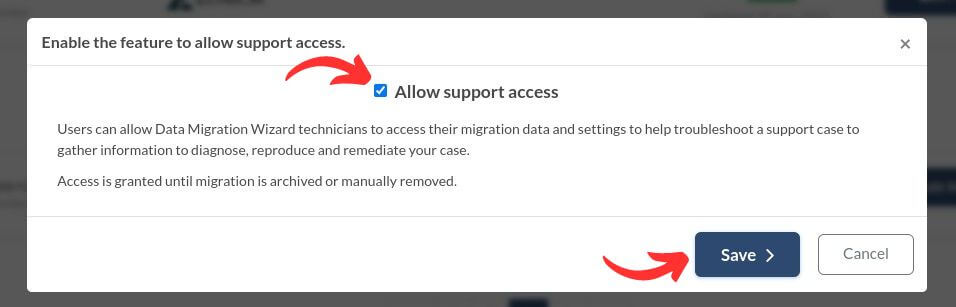
8. Conceder acesso de suporte é fácil e pode ser feito diretamente pelo Assistente de Migração. Basta acessar o painel de migração e clicar no ícone de chave inglesa 🔧 ao lado da migração de dados desejada. Uma mensagem será exibidaplaino acesso necessário.
9. Nesta etapa, você pode escolher um plano de suporte adequado ou, caso precise de algum serviço personalizado, entre em contato com nossa equipe de suporte para discutir as suas necessidades. Se tudo estiver correto e você estiver pronto para iniciar a sua Migração Completa, clique em " Prosseguir para o pagamento " para pagar pela sua SuperOps .
COMO INICIAR UMA MIGRAÇÃO COMPLETA?
Após verificar os resultados da demonstração e estiver pronto para iniciar a migração completa, você pode prosseguir com o pagamento. Help Desk Migration aceita pagamentos via cartão de crédito, PayPal e transferência bancária.
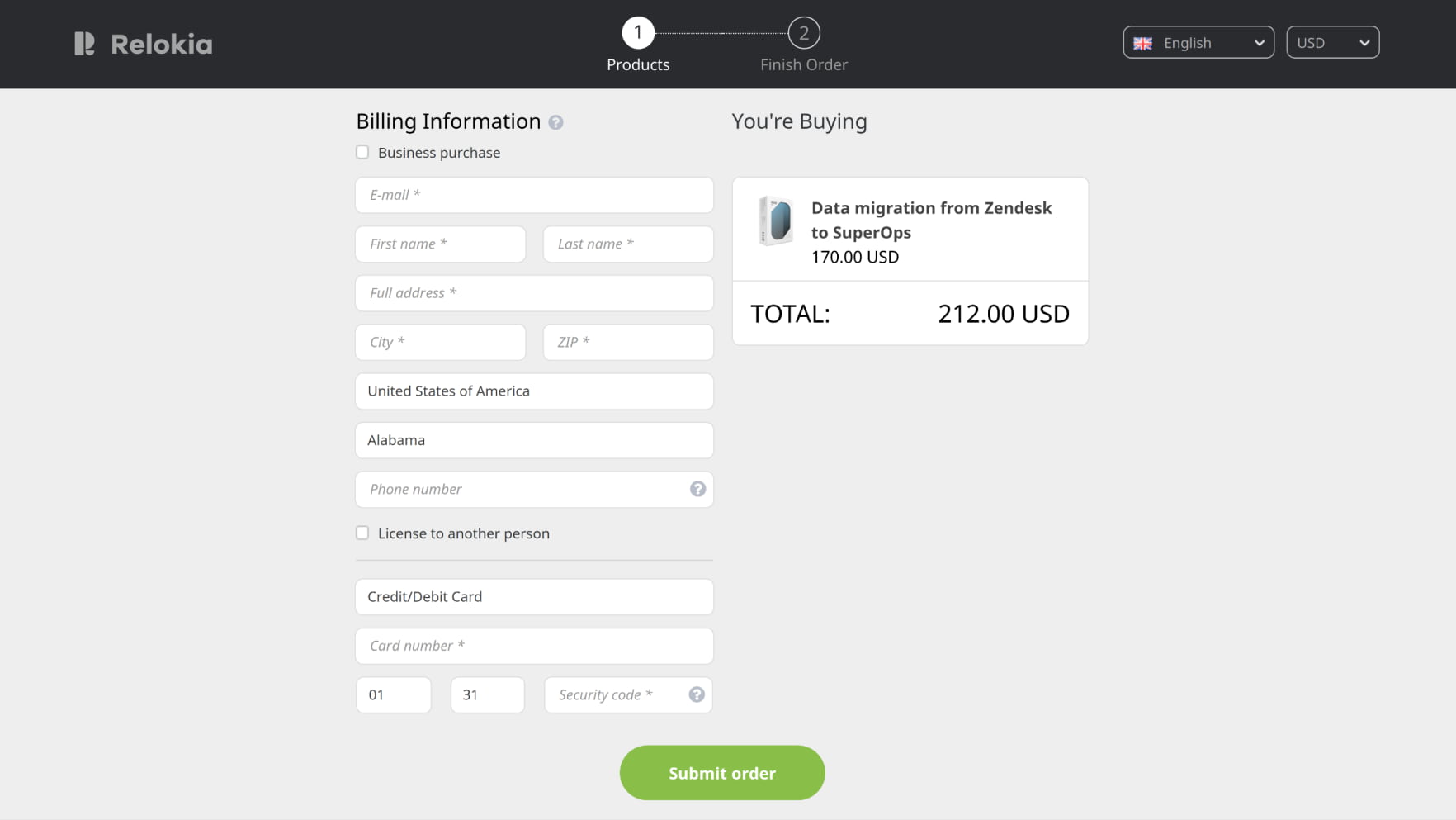
Observe que, se você escolher a opção de pagamento com fio, o pagamento levará algum tempo e você não poderá iniciar sua migração imediatamente.
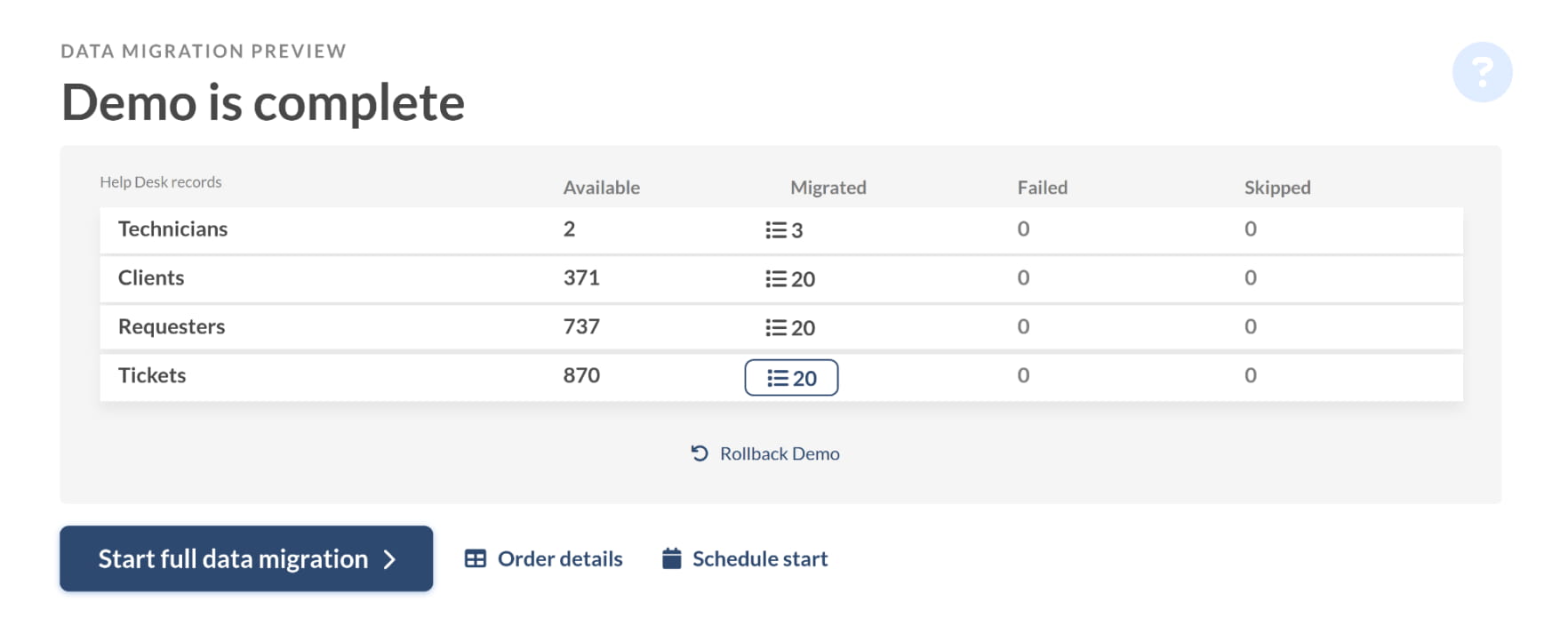
Quando o pagamento for confirmado, você verá uma mensagem com duas opções: Iniciar migração completa de dados e Agendar migração completa de dados .
Se clicar em " Iniciar migração completa de dados ", seus dados serão iniciados. A outra opção permite que você escolha a data de início da migração para o SuperOps .
PLANOS DE SERVIÇOS DE APOIO
Não existe uma única maneira correta de realizar todas as transferências de discos; por isso, oferecemos um conjunto de pacotes de serviços de suporte para atender às suas necessidades específicas.
O QUE CONTÉM CADA PLANO DE APOIO
O Standard oferece recursos básicos que ajudam você a alcançar seus objetivos. Este plano inclui suporte da nossa equipe 9/5 por e-mail, telefone e chat, dentro do prazo de resposta padrão estipulado em nosso SLA (ou seja, tempo de resposta de até 24 horas). É gratuito e está disponível para todos que se inscreverem.
O Premium é ideal para clientes com um grande volume de registros e requisitos específicos de mapeamento de dados. Neste plano de suporte, oferecemos atendimento em equipe 16 horas por dia, 7 dias por semana, e 8 horas por dia nos fins de semana, via e-mail, telefone e chat. Cada solicitação é considerada de alta prioridade e respondida por nossos especialistas seniores em migração de dados, que já realizaram centenas de migrações bem-sucedidas. Outra vantagem deste plano é a opção de migrar seus dados novamente em até 5 dias.
O Signature está repleto de opções para atender às suas necessidades específicas. O pacote de serviços oferece suporte 16/5 em dias úteis e 8 horas nos fins de semana por e-mail, telefone e chat, com resposta urgente em até 2 (duas) horas após o envio da sua solicitação.
Para lhe dar ainda mais controle sobre o processo, você recebe
- Designamos uma equipe de suporte técnico dedicada que acompanhará a migração dos seus dados durante fins de semana e/ou feriados
- Remigração de dados em até dez (10) dias após a conclusão da Migração Completa de Dados
- Migração Delta em até dez (10) dias após a conclusão da Migração Completa de Dados
Quais são os benefícios dos planos de suporte pagos?
- O suporte por e-mail, telefone e chat funciona 16 horas por dia, 5 dias por semana, e 8 horas por dia, 7 dias por semana, o que significa que nossa equipe de suporte responderá às suas perguntas em um período maior do que o horário comercial padrão do nosso SLA. E nos fins de semana (sábado e domingo), respondemos em até 6 (seis) horas.
- O tempo de resposta de prioridade máxima significa que suas dúvidas ou perguntas serão respondidas primeiro, assim que aparecerem no topo da fila dos agentes de suporte.
- Suporte técnico dedicado nos fins de semana e feriados significa que seu gerente de conta e equipe técnica estarão disponíveis durante a migração de dados, mesmo que ela ocorra em fins de semana ou feriados.
- A remigração de dados em 5 (dias) ou 10 (dez) dias permite que você execute novamente a migração de dados e altere as configurações para atender às necessidades de sua empresa dez dias após a Migração Completa de Dados.
- A Migração por Intervalo permite pausar a migração de dados do seu help desk durante a semana e retomá-la nos fins de semana ou em qualquer outro horário que melhor se adapte às necessidades do seu negócio. Evite facilmente atrasos ou interrupções no atendimento ao cliente.
- A Migração Delta permite que você execute a migração de dados sem qualquer interrupção dos seus serviços. Ela permite migrar os registros atualizados ou novos sem precisar executar uma Migração Completa de Dados, evitando duplicatas e outros problemas com os registros na plataforma de destino. Além disso, a migração é feita na plataforma de destino e vice-versa. Disponível apenas no plano Signature.
- de registros ignorados/com falha . Frequentemente, temos funcionários inativos ou campos obrigatórios na plataforma atual, mas não necessários em outro aspecto, o que causa falhas e impede a transferência do registro para a plataforma de destino. Esta opção permite solicitar a verificação desses registros e encontrar uma solução alternativa para a migração para a plataforma de destino.
QUANDO A MIGRAÇÃO DELTA É A SUA ESCOLHA
Como você já sabe, a duração da sua migração de dados depende de uma série de fatores, desde o volume de dados e o par de migração até a personalização e o plano de suporte. Se a sua migração SuperOps levar mais de um dia, recomendamos fortemente que você aproveite nosso plano de migração Delta com suporte Signature.