Lista de verificação para migração de dados SolarWinds Service Desk
O sucesso de uma migração de dados SolarWinds Service Desk depende de um serviço de migração confiável. Otimize seu processo de migração do Service Desk com um checklist detalhado, desenvolvido especialmente para usuários SolarWinds
O Assistente de Migração não consegue transferir para o SolarWinds Service Desk os seguintes dados:
- Campos personalizados para contatos e organizações
- CC nos bilhetes
- Fechado nas datas dos ingressos
ANTES DE CONFIGURAR A MIGRAÇÃO
Siga a lista de verificação abaixo para garantir que a replicação de dados do SolarWinds Service Desk seja bem-sucedida.
Para garantir que tudo foi migrado corretamente, baixe os relatórios de demonstração com os registros migrados, com falha e ignorados. Em caso de dúvidas, entre em contato com nossa equipe de suporte.
1. ELABORAR UM PLANO DE PROJETO DE MIGRAÇÃO
Não existe uma abordagem única para a migração de dados. No entanto, a equipe Help Desk Migration tem milhares de migrações realizadas, por isso existem três métodos comprovados:
- Migração de dados automatizada ou migração faça-você-mesmo
- Migração de dados personalizada
- Migração de dados automatizada ou personalizada + Migração Delta
Se precisar de ajuda no planejamento e execução da migração do seu service desk , entre em contato conosco e nós o ajudaremos a construir seu projeto de migração.
2. MANTENHA SUA EQUIPE ATUALIZADA
Certifique-se de que sua equipe de suporte esteja ciente da transferência de dados para o SolarWinds Service Desk. Envolva-os no processo de preparação e delegue algumas responsabilidades, como verificar duplicatas, testar o mapeamento etc.
3. PREPARAR SOLARWINDS PARA A MIGRAÇÃO
Agora, prepare sua conta SolarWinds Service Desk para a migração de dados. Siga os passos abaixo:
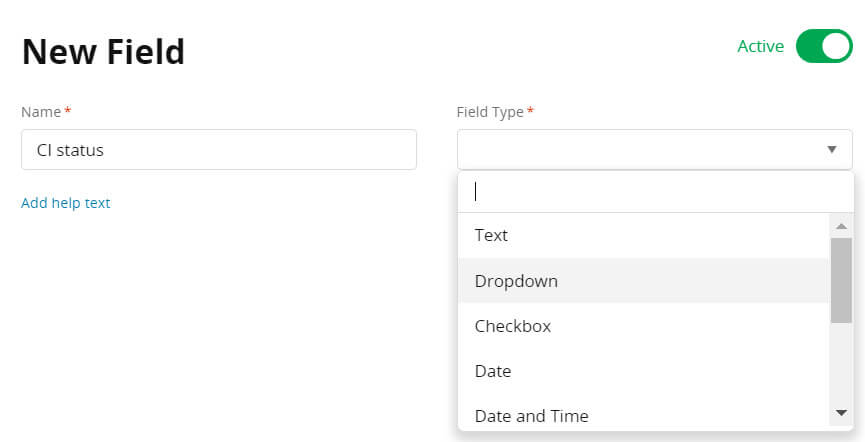
1. Crie campos personalizados correspondentes . Seus campos personalizados no SolarWinds devem corresponder aos tipos do seu sistema atual. Aqui está um guia simples de como fazer isso:
Acesse a de Campos Personalizados > Adicionar+ > preencha o nome > escolha um tipo de campo. Em seguida, selecione Global ou Catálogo de Serviços > clique em Salvar .
2. Adicione agentes . Configure os perfis de usuário no SolarWinds Service Desk para uma atribuição adequada de chamados. Siga estes passos:
Acesse Configurações > Usuários e Grupos > Usuários . Em seguida, preencha o nome, cargo, local, departamento, relatórios e função de cada agente/técnico.
3. Configure os grupos . Se você já possui grupos na sua plataforma de origem, será necessário adicioná-los à sua SolarWinds . Veja como fazer isso:
Abra Configurações > Usuários e Grupos > Grupos > Adicionar+ . Forneça um nome e uma descrição. Escolha um usuário ao qual o grupo se reportará. Em seguida, clique em Criar grupo .
4. CONSIDERAR AS PECULIARIDADES DA MIGRAÇÃO
Antes de migrar completamente seus dados para SolarWinds, você deve saber que:
- Criado nas datas dos comentários, migram para o corpo do comentário correspondente.
- Todas as datas dos tickets (created_at, updated_at) serão definidas como a data de conclusão da migração.
- Os artigos podem não ter a mesma aparência que na fonte original. Por exemplo, o título do artigo pode se misturar ao texto sem um espaço. Isso ocorre porque SolarWinds Service Desk remove automaticamente as tags HTML.
5. PERSONALIZE SUA MIGRAÇÃO
Ajuste a importação de dados do SolarWinds Service Desk usando opções predefinidas, incluindo:
| Adicionando tags aos tickets migrados | Organize os tickets de origem dos existentes em uma instância SolarWinds adicionando uma tag extra. |
| Migrar imagens embutidas como anexos | O Assistente de Migração não transfere imagens embutidas para SolarWinds Service Desk por padrão. Você pode mantê-las importando-as como anexos. |
| Ignorando anexos | A ferramenta de transferência de dados move os anexos automaticamente, mas você pode ignorá-los — seja para economizar espaço de armazenamento ou para acelerar a migração. |
| Uma demonstração com dados personalizados — ingressos selecionados a dedo | Basta inserir os 20 IDs de tickets selecionados que você deseja migrar para o teste. |
A equipe Help Desk Migration pode personalizar sua migração SolarWinds para atender às necessidades específicas do seu negócio. Aqui está uma lista resumida das personalizações mais populares:
- Filtrar dados com base em vários critérios (datas de criação, tags, campos personalizados, grupos, organizações, responsáveis).
- Ajuste o processo de migração padrão (por exemplo, trate objetos de alteração e problema como tickets, migre eventos de tickets como notas privadas, inclua informações relacionadas a usuários inativos).
- Adicione detalhes extras (por exemplo, marcando os tickets, incluindo o ID do ticket antigo no assunto) para preservar o contexto dos dados históricos.
VOCÊ ESTÁ QUASE PRONTO
1. VERIFIQUE OS DOMÍNIOS PERMITIDOS
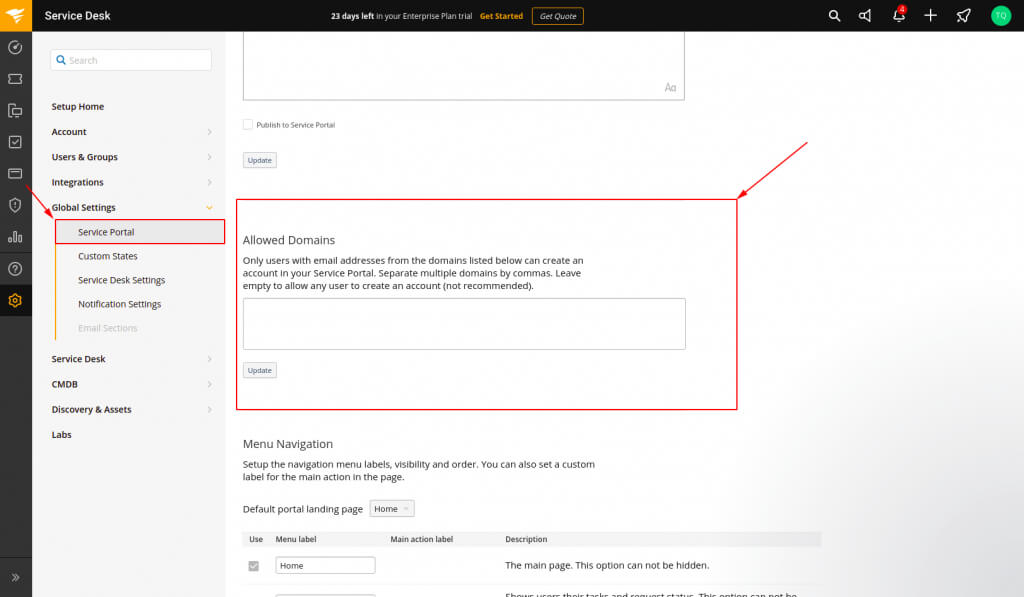
Verifique se o campo Domínios Permitidos está vazio . Dessa forma, você poderá adicionar nosso serviço de migração à lista de permissões e permitir que o Assistente de Migração execute a SolarWinds .
Acesse Configuração > Configurações Globais > Portal de Serviços > Domínios Permitidos . Verifique se o campo está vazio.
2. ENCONTRAR CREDENCIAIS DE ACESSO
Ao iniciar uma Migração de Demonstração, você precisa de credenciais de acesso para sua plataforma de origem e para SolarWinds Service Desk. As credenciais de acesso para seu help desk ou service desk atual podem variar, portanto, siga as instruções do Assistente de Migração na etapa de conexão com a plataforma de origem.
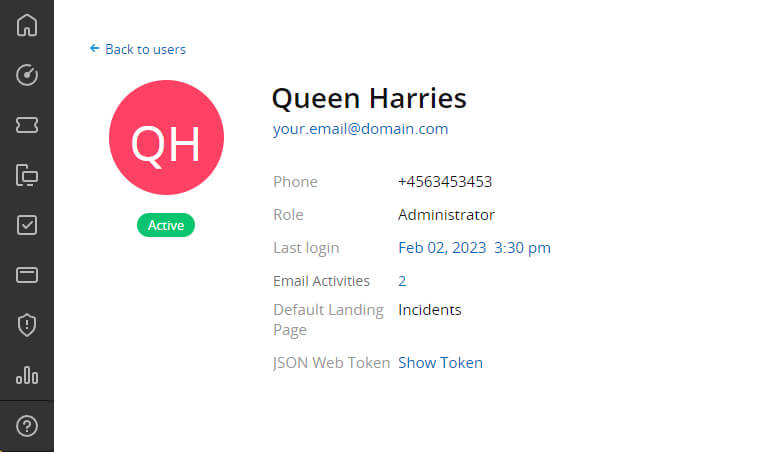
Para conectar SolarWinds Service Desk ao Assistente de Migração, encontre seu token de API : Configuração > Usuários e Grupos > clique no seu nome > Ação > Gerar Token Web JSON .
3. Solicite uma demonstração gratuita para testar o serviço de migração
Antes de iniciar a Migração Completa de Dados, solicite uma Demonstração Gratuita . Esta permite que você mova 20 incidentes e 20 soluções aleatórios da sua plataforma antiga para SolarWinds Service Desk . Veja como começar:
- Faça login ou cadastre-se no Assistente de Migração.
- Conecte sua fonte e SolarWinds Service Desk.
- Selecione os dados que deseja importar.
- Combine seus usuários e grupos.
- Mapear incidentes e soluções.
- Escolha uma das opções de automação .
- Inicie sua Migração de Demonstração Gratuita para ver como seus dados serão transferidos.
APÓS A MIGRAÇÃO DE DEMONSTRAÇÃO
1. VERIFIQUE OS RESULTADOS DA DEMONSTRAÇÃO NO SOLARWINDS SERVICE DESK
Após a conclusão da migração da demonstração gratuita, verifique os registros migrados no SolarWinds Service Desk. Você verá uma tabela com quatro colunas:
- todos os registros disponíveis
- registros migrados
- registros falhados
- registros ignorados
Baixe os relatórios sobre os registros migrados, com falha e ignorados. Verifique como esse pequeno lote de dados de origem foi movido. Lembre-se de que a forma como os dados foram migrados durante a migração de teste será a mesma na migração completa de dados.
O que observar ao verificar os registros migrados?
- Todos os comentários foram movidos e os autores dos comentários devem ser os mesmos
- Os bilhetes foram atribuídos aos usuários corretos
- Todos os valores dos campos personalizados foram importados
- Clientes e empresas migraram com precisão
- Os anexos foram movidos juntamente com as etiquetas
- Categorias atribuídas corretamente (na migração da Base de Conhecimento)
Para obter mais detalhes, assista a um guia em vídeo detalhado sobre como verificar os resultados de uma migração de demonstração .
2. CONSIDERE UMA DEMONSTRAÇÃO PERSONALIZADA
Selecione até 20 ingressos e 20 artigos da Base de Conhecimento para uma demonstração com dados personalizados. Se você tiver requisitos mais específicos, entre em contato com nossa equipe de suporte e configuraremos uma demonstração personalizada para você.
DURANTE TODO O PROCESSO DE MIGRAÇÃO DE DADOS
1. ESCOLHA O TIPO DE FLUXO DE MIGRAÇÃO
Se precisar usar a plataforma de origem ou de destino, considere as seguintes opções:
- Utilize uma plataforma de origem durante a Migração Completa de Dados . Portanto, será necessário executar uma migração delta para importar dados atualizados ou novos. A migração delta está disponível apenas no pacote de suporte Signature .
- Trabalhe com SolarWinds Service Desk.
Enquanto a Migração Completa de Dados estiver em andamento, você poderá monitorar ocasionalmente o seu status ou aguardar as atualizações da nossa equipe.
2. NÃO FAÇA NENHUMA ALTERAÇÃO DE ÚLTIMA HORA
Evite fazer alterações de última hora nos seus dados pouco antes da Migração Completa de Dados. Isso pode complicar o processo. Em vez disso, verifique os registros de origem em busca de duplicatas ou entradas desnecessárias antes da transferência.
3. INICIAR MIGRAÇÃO COMPLETA DE DADOS
Você só poderá iniciar a Migração Completa de Dados quando:
- Você escolheu um pacote de suporte — seja para obter atendimento básico ao cliente ou porque precisa de opções adicionais, como remigração de dados, migração delta ou migração por intervalo.
- Seu pagamento foi confirmado. É melhor pagar antecipadamente, principalmente se você tiver uma data específica para a importação dos seus dados.
- Reserve um tempo para ler as "Notas de Migração" na barra lateral esquerda. Dessa forma, você poderá verificar se todos os preparativos foram feitos corretamente.
APÓS A MIGRAÇÃO DE DADOS SER CONCLUÍDA
1. VERIFIQUE OS RESULTADOS
Logo após a Migração Completa de Dados, verifique cuidadosamente os registros replicados em sua conta SolarWinds . Você tem cinco dias para revisar antes que sua transferência de dados seja arquivada. Esse prazo pode ser estendido, dependendo do pacote de suporte selecionado.
Por padrão, SolarWinds Service Desk exibe todos os chamados na tabela de índice de Incidentes . Para visualizá-los, acesse seu Painel > Service Desk > Incidentes . Você verá o título da tabela, "Todos os Incidentes", no canto superior esquerdo. É possível filtrar os chamados por Estado, Prioridade, Categoria, Responsável, etc.

Se alguma informação estiver faltando, verifique se os filtros de pesquisa estão configurados corretamente para todos os tickets e o período específico. Se o problema persistir, entre em contato com nossa equipe de suporte.
2. CONFIGURAR SOLARWINDS SERVICE DESK
- Atualize manualmente os links internos da Base de Conhecimento.
- Ative todos os canais de comunicação.
- Se você utilizou sua plataforma de origem durante a migração, redirecione os e-mails para a SolarWinds. Se você migrou para a SolarWinds durante a migração, nenhuma ação adicional é necessária.