Lista de verificação para migração de dados Intercom
A migração de dados envolve algum trabalho, mas você pode otimizá-la com o preparo adequado. Por isso, nossa equipe criou um checklist de migração passo a passo exclusivo para Intercom.
- Imagens embutidas
- Anexos KB
- CC em ingressos
ANTES DE CONFIGURAR A MIGRAÇÃO
Siga os passos abaixo para se preparar para a migração.
Observação : Seja na Migração de Demonstração ou na Migração Completa, todos os tickets e dados relacionados são transferidos da mesma forma. Se alguns registros não foram migrados durante a Demonstração Gratuita, eles não serão migrados durante a Migração Completa de Dados.
Após a conclusão da migração de demonstração, verifique se tudo foi transferido corretamente. Baixe os relatórios de registros migrados, ignorados e com falha. Em seguida, compare-os nas plataformas de origem e destino.
1. SELECIONE UMA DATA PARA A MIGRAÇÃO
A migração de dados depende muito do planejamento. Portanto, reserve tempo suficiente para se preparar para a transferência em si. Sua equipe precisa de tempo suficiente para se familiarizar com Intercom ou para concluir o máximo de chamados possível.
2. MANTENHA SUA EQUIPE ALINHADA
Informe seus agentes sobre a importação de dados para o Intercom . Compartilhe certas responsabilidades. Delegue a seus agentes a inspeção dos resultados da transferência após a Migração Completa de Dados .
3. PREPARE INTERCOM PARA A TRANSFERÊNCIA
Antes de configurar a migração de dados propriamente dita, execute os seguintes passos:
1. Adicione membros da equipe antes da migração de dados. Clique no de Perfil > Configurações > em Geral , selecione Membros da equipe > Adicionar novos membros da equipe .
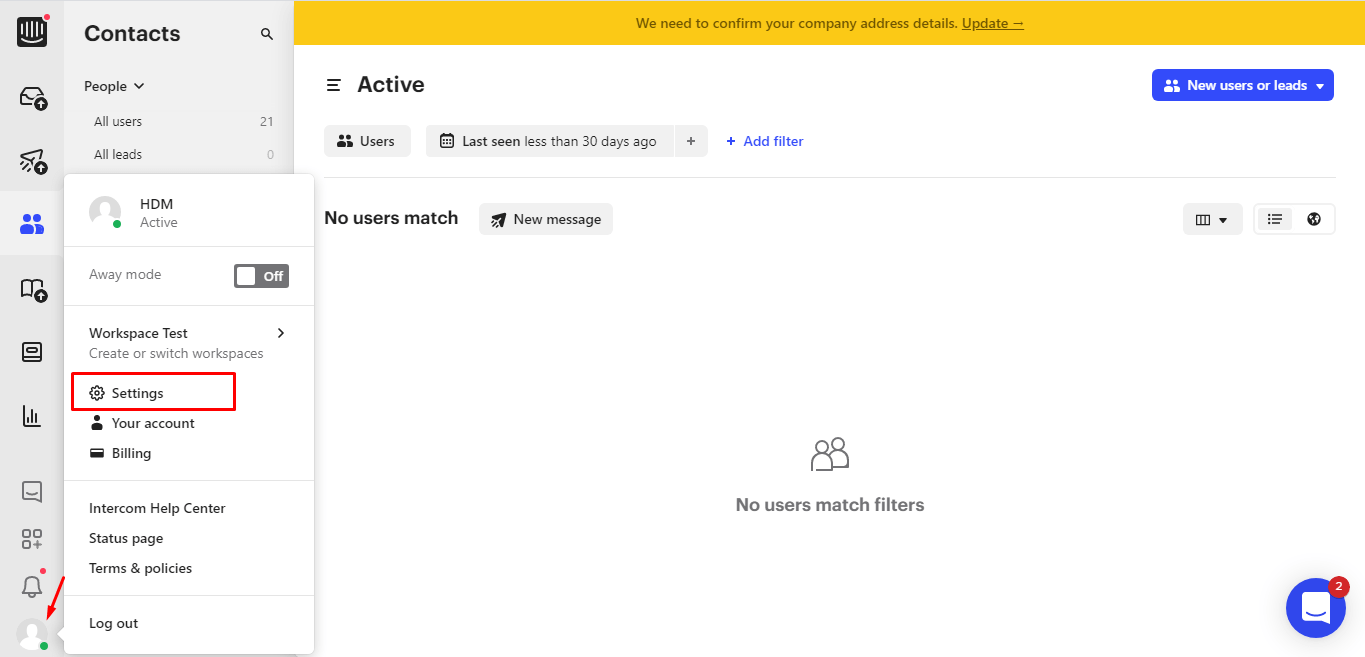
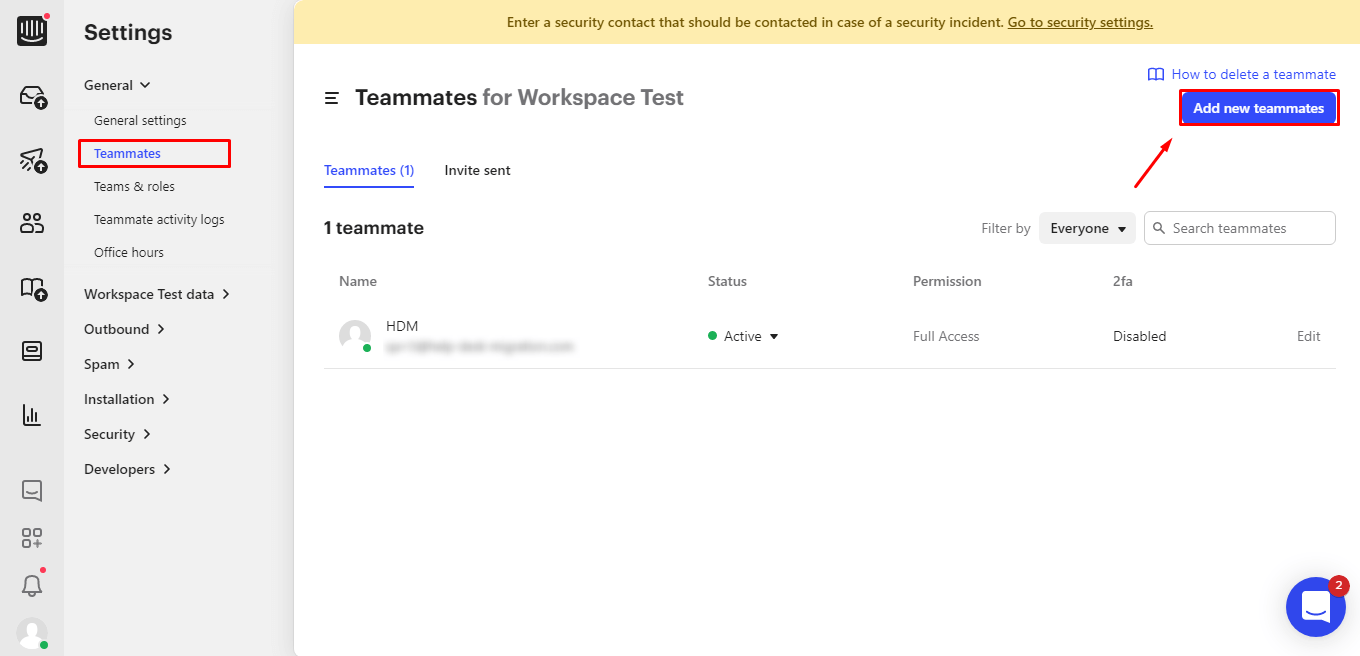
2. Crie campos personalizados correspondentes. Dessa forma, você poderá mapeá-los durante a Migração de Demonstração e migrá-los corretamente.
Para criar campos personalizados, clique em Configurações > Dados do seu espaço de trabalho > Dados conversacionais > + Criar atributos .
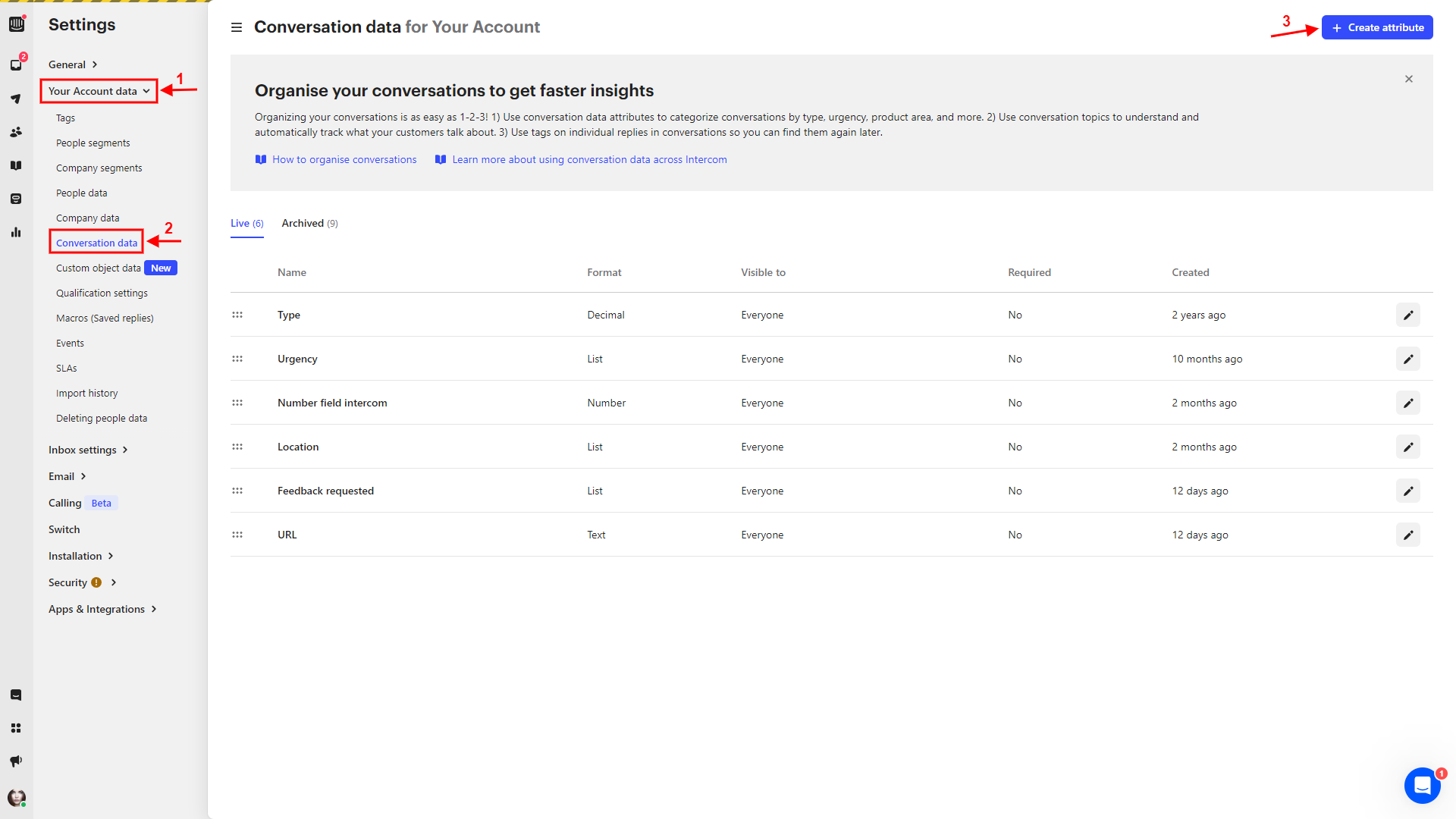
formato desejado > preencha os campos Nome e Descrição Salvar para aplicar as configurações.
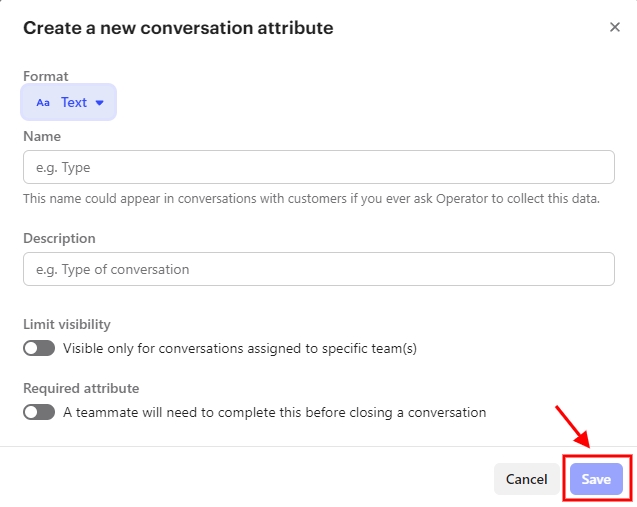
Você também pode configurar a visibilidade limitada e o atributo obrigatório .
4. CONSIDERE AS PECULIARIDADES E LIMITAÇÕES DO INTERCOM
Intercom possui as seguintes peculiaridades:
- Se a organização não tiver contatos conectados , ela não ficará visível no Intercom
- Se o comentário tiver mais de cinco anexos, um novo comentário será criado com os anexos restantes
- Se o ticket for solicitado pelo agente, um novo contato com o mesmo e-mail será criado. Em seguida, todos os comentários sobre esse ticket serão exibidos no perfil do agente. O contato com o mesmo e-mail se tornará apenas o solicitante do ticket
5. CONSIDERE AS PERSONALIZAÇÕES POPULARES
Ao mapear dados, você pode escolher opções automatizadas para melhorar a importação Intercom :
- Adicionar uma nova etiqueta aos tickets migrados
- Migrar traduções de conteúdo (* do Zendesk ou Freshdesk )
Entre em contato com nossa equipe se tiver requisitos específicos para a Intercom ou se as opções automatizadas disponíveis não forem suficientes. Por exemplo, você pode solicitar personalizações como:
- Filtragem de dados por diferentes critérios (data de criação, etiquetas, campos personalizados, grupos, organizações, responsáveis)
- Alteração do processo de migração padrão (migração de objetos de alteração e problema como tickets, migração de eventos de tickets como notas privadas, campos personalizados de tickets para notas privadas, migração de informações relacionadas a usuários inativos, importação de campos personalizados de contato)
- Adicionando informações aos dados migrados (marcando tickets com tags extras, adicionando o ID do ticket antigo ao assunto do ticket)
Help desk migration pode ser feita facilmente
Saiba mais sobre os serviços help desk migration e faça um teste de importação. Deseja uma demonstração personalizada?
Agende uma demonstração personalizada
VOCÊ ESTÁ QUASE PRONTO
1. Validação de número de telefone, notificações para contatos, chamados não atribuídos e notificações para agentes
Ao utilizar nosso Assistente de Migração para importação Intercom , você pode dar adeus aos problemas de migração causados por números de telefone inválidos em seus contatos ou chamados não atribuídos. Aperfeiçoamos o processo para tornar esses cenários muito mais fáceis.
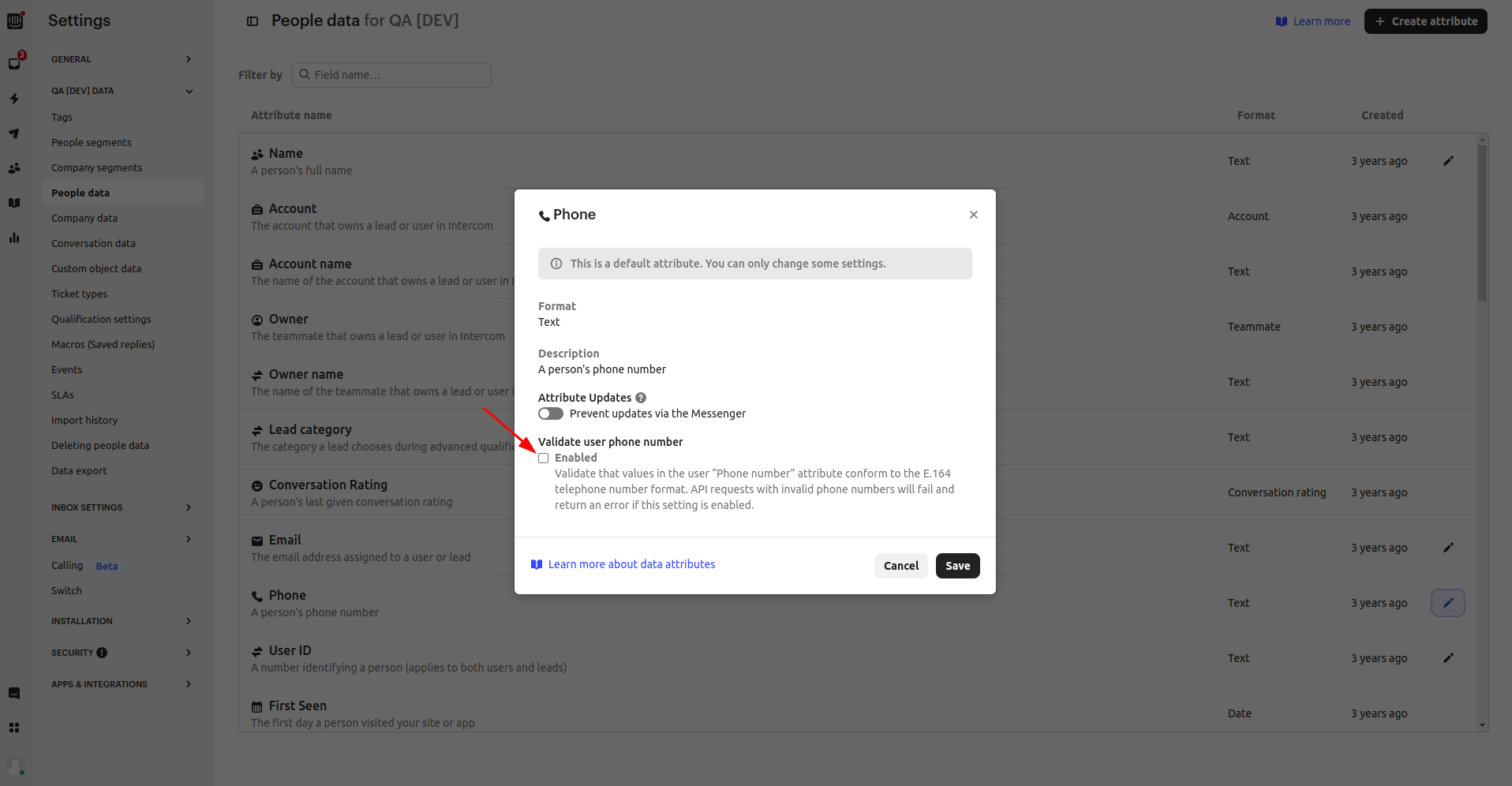
1.1. Desative a validação do número de telefone
Ao migrar seus contatos ou agentes, e se você tiver números de telefone envolvidos, aqui vai uma dica valiosa: se a validação de números de telefone estiver ativada, você poderá encontrar alguns obstáculos ao lidar com números inválidos. Para facilitar o processo, considere desativar a validação de números de telefone nas configurações do seu espaço de trabalho.
Veja como: Configurações > Seu espaço de trabalho > Dados de pessoas > Telefone .
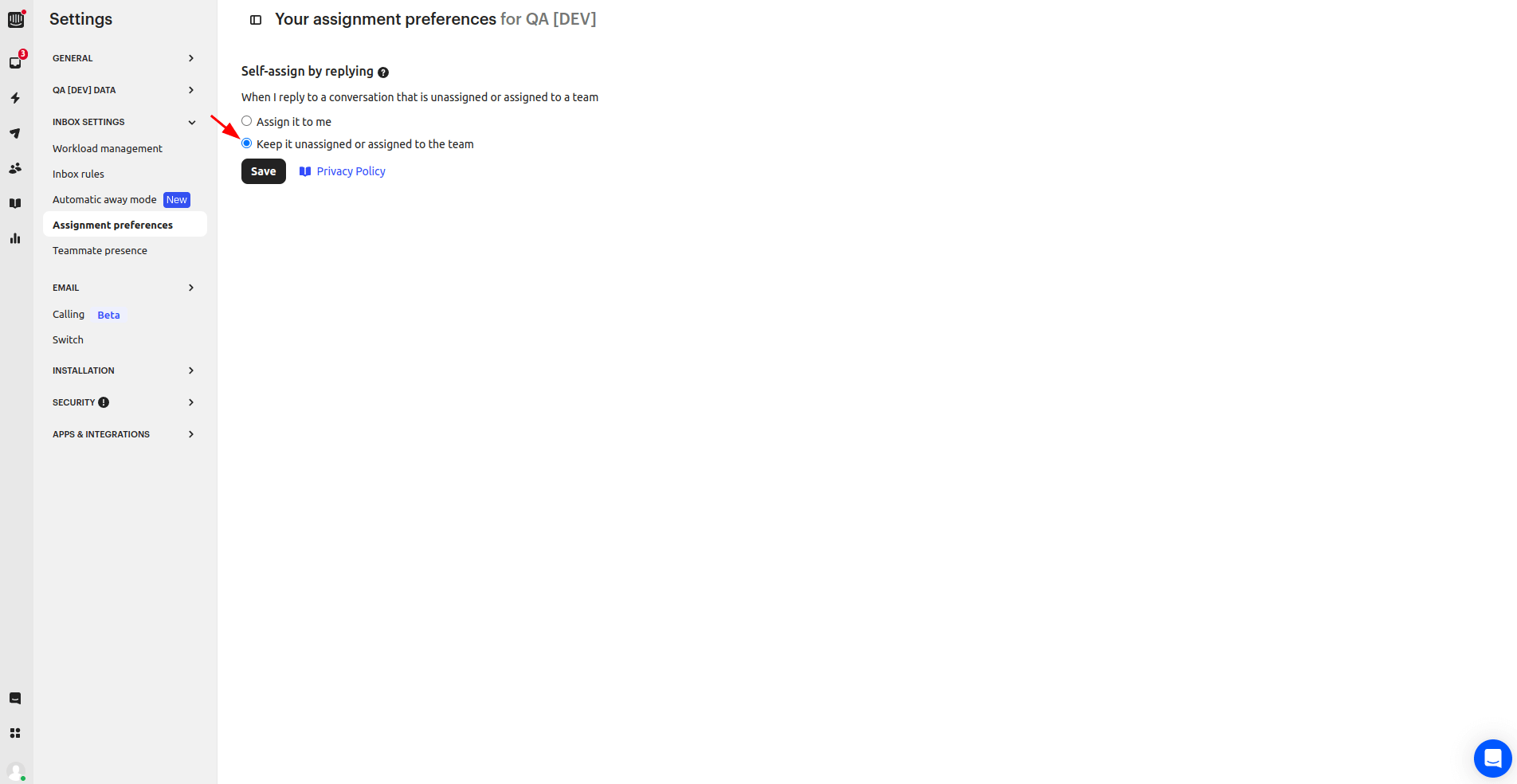
1.2. Migrar tickets não atribuídos
Para garantir uma migração bem-sucedida de tickets sem agentes atribuídos, é essencial ativar as configurações de atribuição padrão. Veja como fazer: Configurações > Configurações da Caixa de Entrada > Preferências de Atribuição e, em seguida, escolha "Manter não atribuído ou atribuído à equipe".
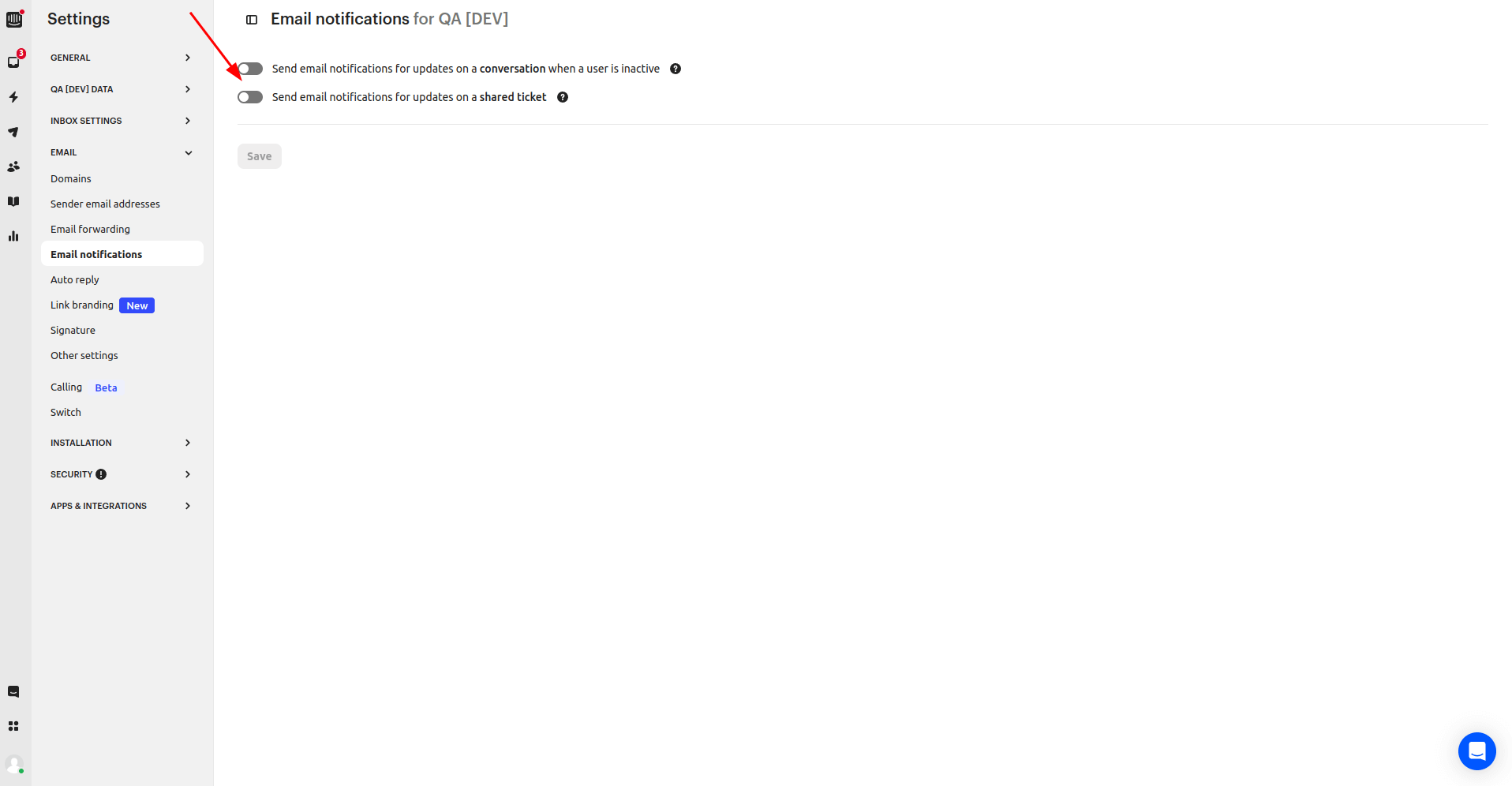
1.3. Desative a notificação para agentes de suporte
Seus agentes de suporte podem personalizar suas configurações de notificação individualmente. Para fazer isso, acesse Sua conta > Notificações .
Ao iniciar uma Migração de Demonstração, você precisa de credenciais de acesso à plataforma de origem e Intercom.
Para conectar Intercom ao Assistente de Migração, você precisa realizar a autenticação OAuth. Após conectar Intercom você poderá escolher o espaço de trabalho de origem ou destino para onde deseja migrar os dados.
2. EXECUTE A MIGRAÇÃO DE DEMONSTRAÇÃO
Na são transferidos 20 chamados aleatórios do seu sistema de suporte atual para Intercom . Você pode editar suas configurações e reiniciar a demonstração. Mas observe o mesmo.
- Faça login na sua conta do Assistente de Migração.
- Conecte suas soluções de origem e destino.
- Defina os dados que deseja importar.
- Agentes e equipes de conexão.
- Mapa de bilhetes e percurso de artigos.
- Selecione as opções automatizadas .
- Configure sua migração de demonstração gratuita.
APÓS A MIGRAÇÃO DE DEMONSTRAÇÃO
Visualize uma tabela com quatro colunas assim que sua demonstração gratuita for concluída:
- todos os registros disponíveis
- registros migrados
- registros falhados
- registros ignorados
Confira os resultados baixando os relatórios de registros migrados, com falha e ignorados. Ao revisar os registros migrados, preste atenção em:
- Todos os comentários foram migrados e, se os autores dos comentários forem os mesmos,
- Os bilhetes são atribuídos aos membros de equipe corretos
- Todos os campos personalizados foram migrados
- Os clientes e as empresas foram migrados corretamente
- Os anexos foram migrados
Para obter mais informações, leia o guia detalhado sobre como verificar os resultados da migração de demonstração no Intercom .
ANTES DA MIGRAÇÃO COMPLETA DE DADOS
1. SELECIONE SEU FLUXO DE MIGRAÇÃO
Você pode trabalhar com seus sistemas de suporte técnico de origem ou de destino durante a Migração Completa de Dados .
Se você continuar trabalhando com o help desk de origem, observe que os registros criados ou atualizados durante o processo não serão migrados. Para corrigir isso, opte pela Migração Delta para importá-los posteriormente. A opção Delta está disponível no plano de suporte Signature .
Enquanto a Migração Completa de Dados estiver em andamento, você pode acompanhar o progresso em nossa ferramenta sempre que desejar. Ou aguarde o contato da nossa equipe.
2. INICIAR MIGRAÇÃO COMPLETA DE DADOS
A migração de dados Intercom pode levar de 20 minutos a alguns dias, dependendo do número de entidades no seu sistema de origem.
A migração completa dos dados começa assim que o pagamento for confirmado . O processamento do pagamento pode levar algum tempo; por isso, recomendamos que faça a transação com antecedência ou agende a migração dos dados.
E você concordou com a lista de verificação . Certifique-se de concluir todas as etapas e marcar a caixa de seleção.
APÓS A IMPORTAÇÃO SER CONCLUÍDA
1. EXAMINE TUDO
Após a Migração Completa de Dados , verifique se os registros de seus clientes foram migrados corretamente. Você tem cinco dias para conferir os resultados, até que nossa ferramenta arquive sua migração de dados.
Se não encontrar o que procura, verifique se os filtros de pesquisa estão configurados para todos os tickets e para qualquer período. Se o problema persistir, entre em contato com nossos especialistas em migração.
2. CONFIGURAR UMA NOVA PLATAFORMA
- Ative todas as notificações que você precisou desativar
- Ative todos os canais de comunicação
- Atualize os links da Base de Conhecimento