Lista de verificação para migração de dados Front
Deseja migrar para o Front ? Sem problemas. Help Desk Migration oferece um serviço automatizado para migrar tickets, contatos, solicitantes, anexos, comentários e registros relacionados de forma integrada. Combine e mapeie registros sem interrupções e importe dados para o Front sem esforço. Verifique se você tem direitos de administrador em suas contas de origem e Front e execute uma migração descomplicada em apenas alguns cliques!
O Assistente de Migração irá transferir para o Front:
- Ingressos (conversas)
- Data de criação
- CCs
- Etiquetas
- Requerentes
- Anexos
- Comentários (Autor, Datas de criação e Visibilidade)
- Notas públicas
- Notas particulares
- Clientes (contatos)
- Agentes (colegas de equipe)
- O Agente Padrão é o primeiro da lista de agentes. Essa opção ajuda a manter os dados de agentes não atribuídos, inativos ou excluídos.
O que não será migrado
- Organizações
- Campos personalizados
- Imagens embutidas
- Dados da base de conhecimento
- Macros
- Gatilhos
- Automações
- Outras configurações
Antes de iniciar uma migração
Planejamento e estratégia de migração
Quando se trata de estratégia de migração de dados , não existe uma abordagem única que sirva para todos. Com base em nossa vasta experiência em lidar com migrações de dados para clientes, descobrimos dois métodos confiáveis que consistentemente produzem excelentes resultados:
- Migração de dados automatizada ou . Este método envolve o uso do Assistente de Migração e opções personalizadas integradas ou a adaptação do processo de migração para atender às necessidades específicas da empresa.
- Abordagem Combinada. Outra abordagem consiste em combinar a migração de dados automatizada ou personalizada com a migração Delta . Ao migrar apenas as alterações feitas desde a última migração, você pode reduzir o risco de erros e economizar tempo valioso.
Para determinar a melhor abordagem para a sua situação específica, você precisa considerar diversos fatores, como o volume de dados e a complexidade dos seus sistemas. Dedique um tempo para avaliar cuidadosamente suas necessidades e escolha o método que melhor se adapta a você.
Configurações de pré-migração na conta Front
Para garantir uma transição tranquila para Front, existem algumas configurações importantes que você precisa ajustar. Aqui estão os passos que você deve seguir:
- Para conectar sua Front , desative a autenticação de dois fatores (2FA) nas configurações do seu Front . Se precisar de ajuda, consulte o artigo da central de ajuda do Front ou entre em contato com nossa equipe de suporte.
- Após desativar a autenticação de dois fatores (2FA), você precisará gerar um token de API no Front . Isso nos permitirá transferir seus dados com segurança para Front . Você encontra instruções detalhadas sobre como gerar um token de API em nossa central de ajuda , além de um tutorial em vídeo bastante útil.
- Em seguida, você precisará garantir que todos os agentes que precisam ser transferidos para Front sejam adicionados à sua conta e que tenham aceitado o convite para ingressar na sua equipe. Para facilitar ao máximo esse processo, recomendamos seguir os guias simples sobre como adicionar novos membros à equipe no Front e como convidar novos membros .
Caso tenha alguma dúvida ou problema com esses passos, não hesite em entrar em contato com nossa equipe de suporte para obter ajuda.
Configurando a migração de dados para Front
Para garantir uma migração tranquila, recomendamos executar uma migração de demonstração gratuita usando nosso Assistente de Migração. Isso permite que você teste as configurações de migração e faça as alterações necessárias antes de iniciar a migração completa. Além disso, você pode executar a demonstração quantas vezes forem necessárias para obter os resultados perfeitos.
No entanto, é importante observar que cada migração de demonstração criará um novo conjunto de tickets, e o conjunto anterior não será excluído. Para evitar tickets duplicados, recomendamos excluir os tickets migrados durante a demonstração antes de iniciar a migração completa.
Veja como começar a configurar a migração de dados para o Front:
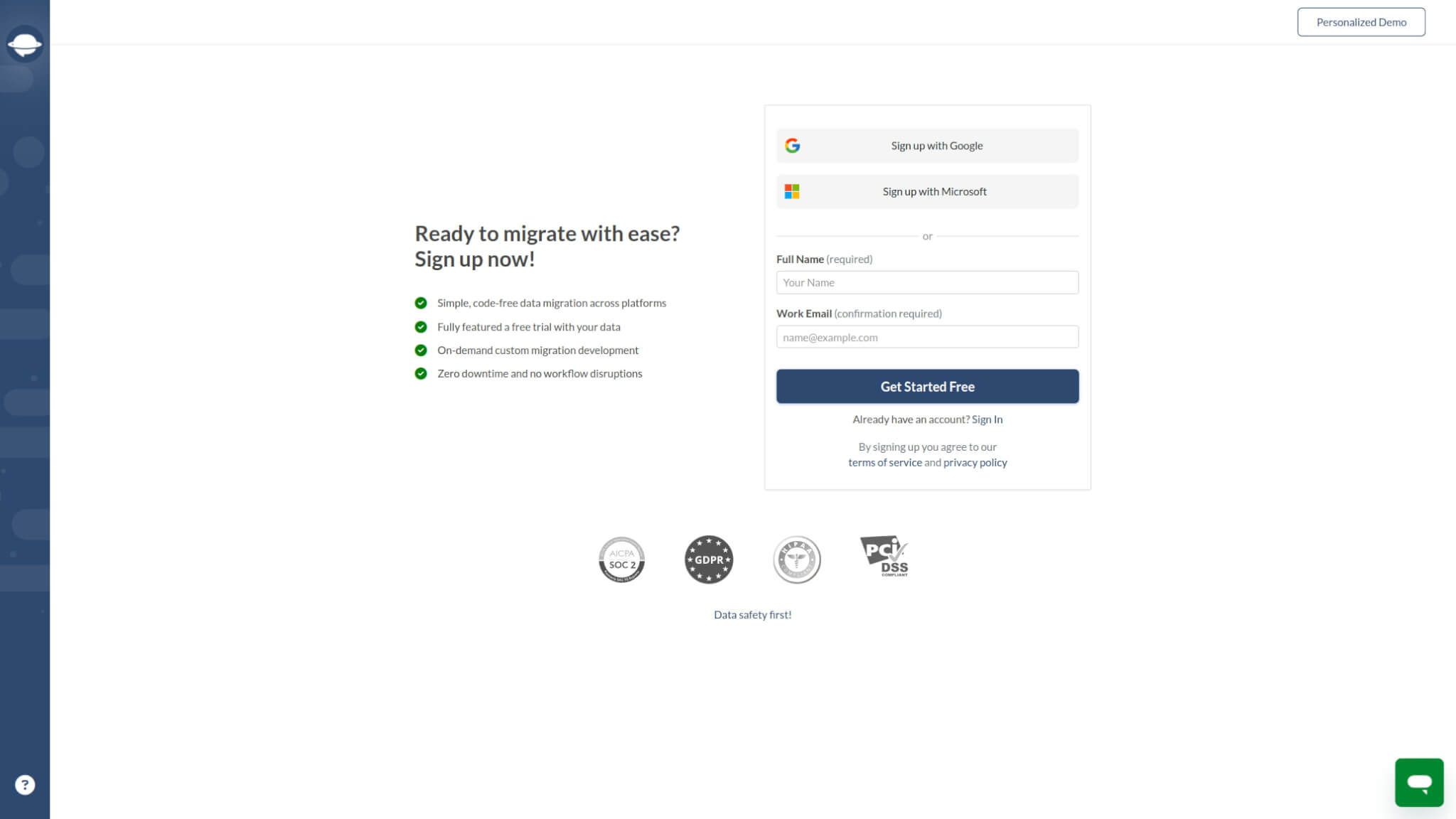
Passo 1. Cadastre-se para obter uma conta Help Desk Migration
para obter uma Help Desk Migration usando sua conta do Google, Facebook, LinkedIn ou seu e-mail profissional. Se escolher a opção de e-mail profissional, você precisará fornecer seu nome completo, e-mail profissional e escolher uma senha segura.
Etapa 2. Conecte suas plataformas de origem e destino
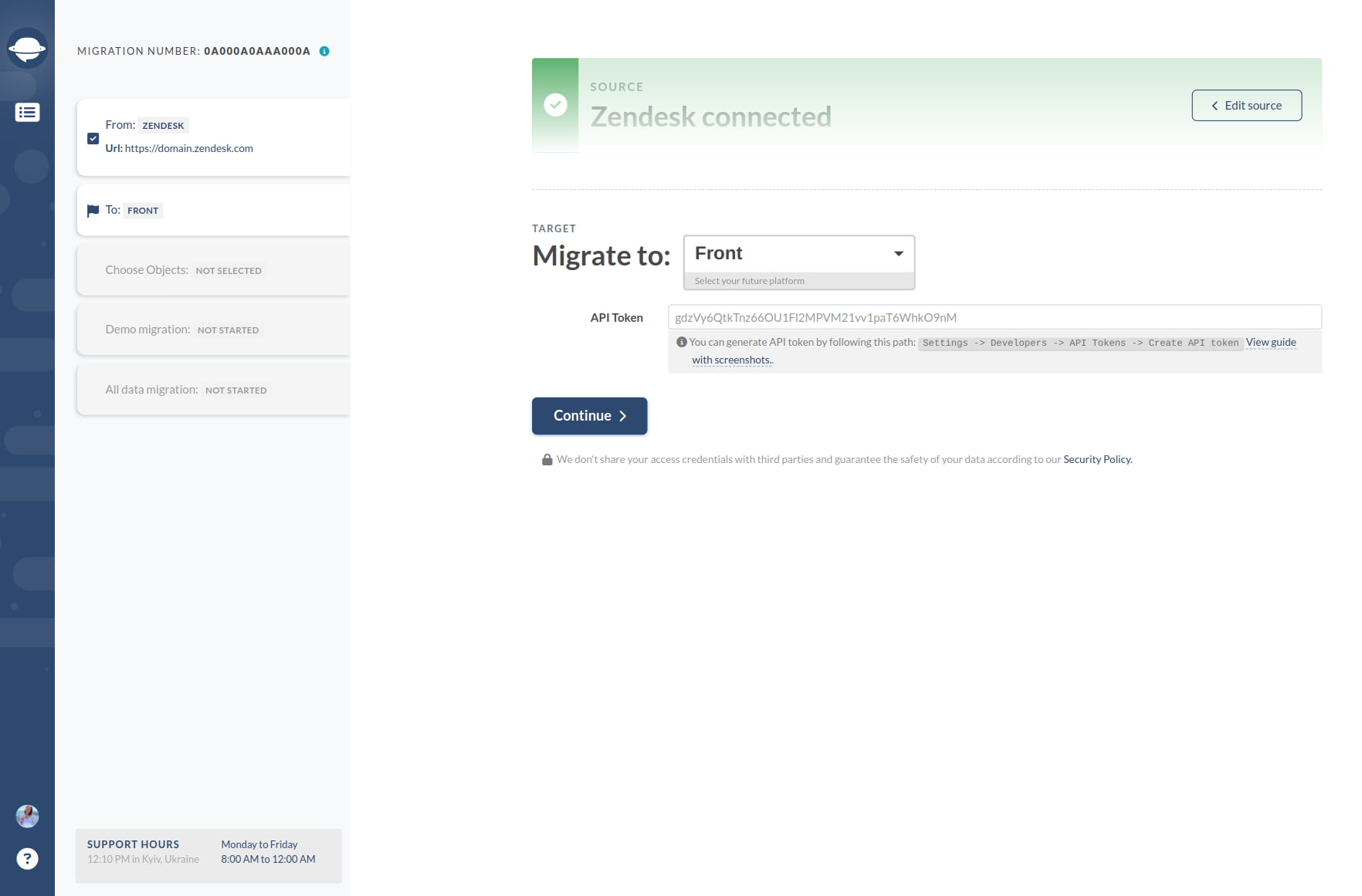
As credenciais de acesso necessárias variam dependendo da plataforma de atendimento ao cliente. Isso pode incluir um URL, um token de API ou o login com sua conta da plataforma de origem e a concessão de permissão.
O Assistente de Migração fornece dicas úteis para garantir que você insira todas as informações necessárias nos campos corretos.
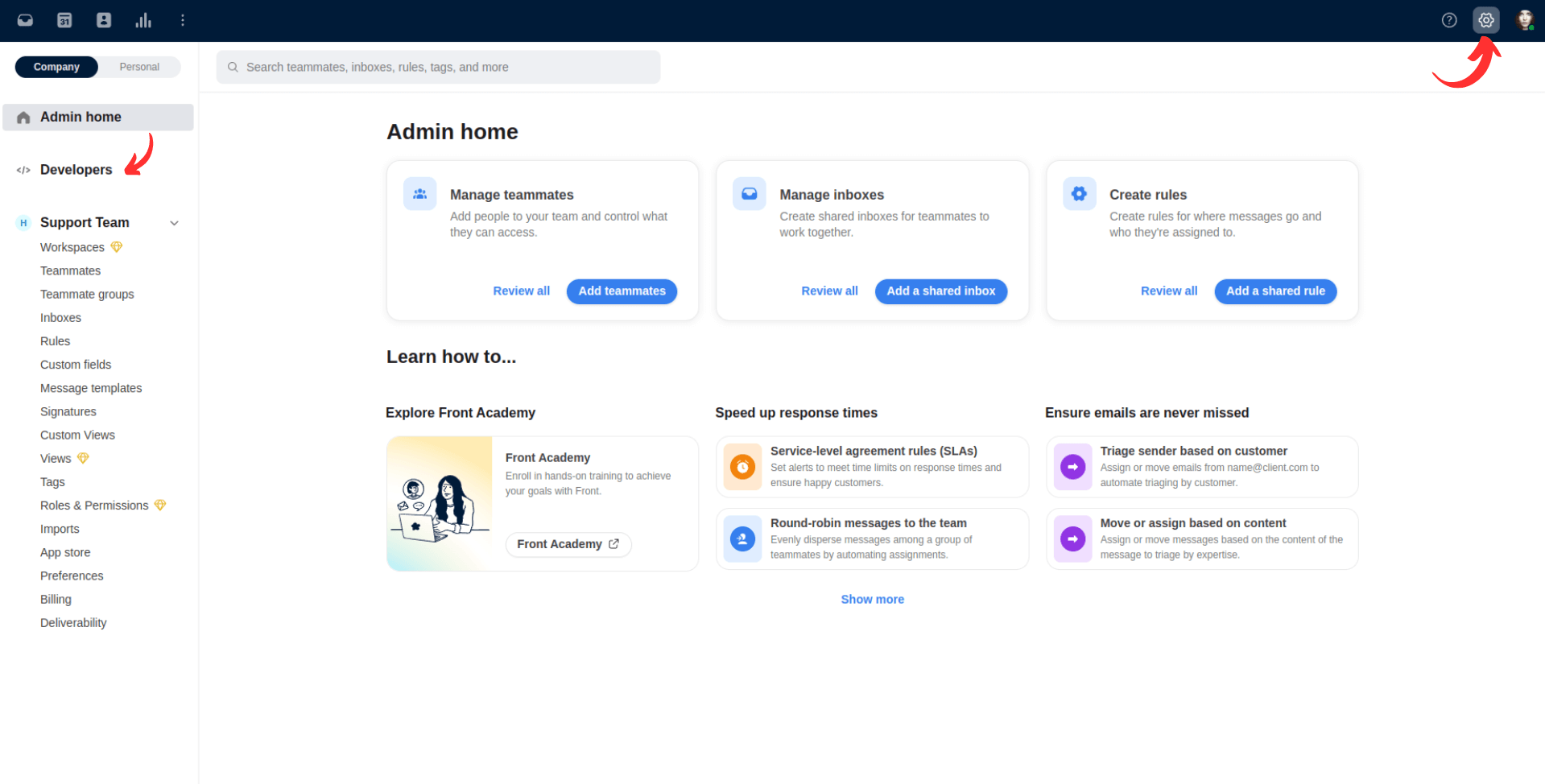
Para obter seu Front , acesse Front > Desenvolvedores .
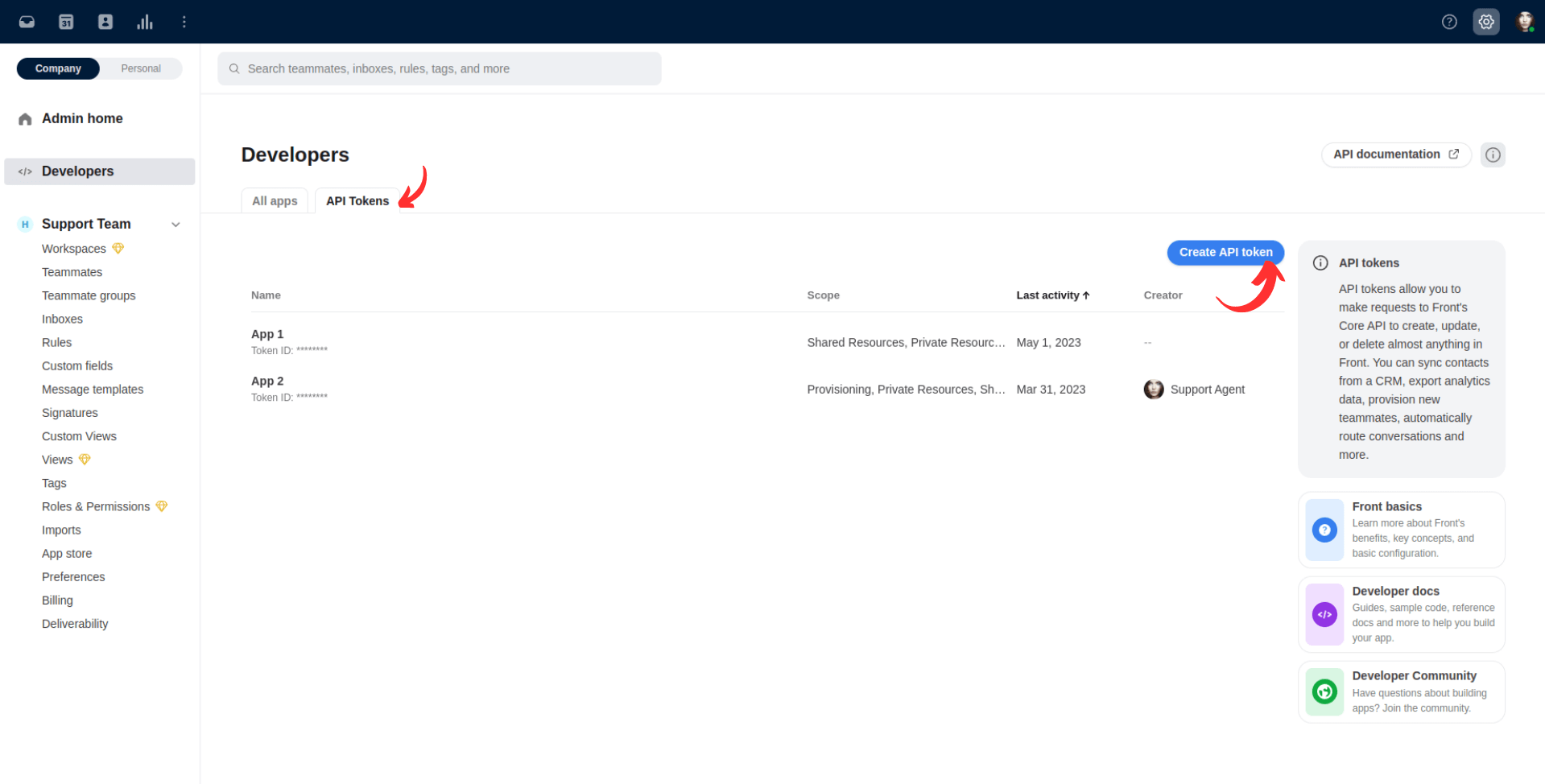
A partir daí, acesse Tokens de API e clique no Criar Token de API .
Insira o nome do token da API e selecione as opções de escopo Compartilhado e Privado antes de clicar em Criar.
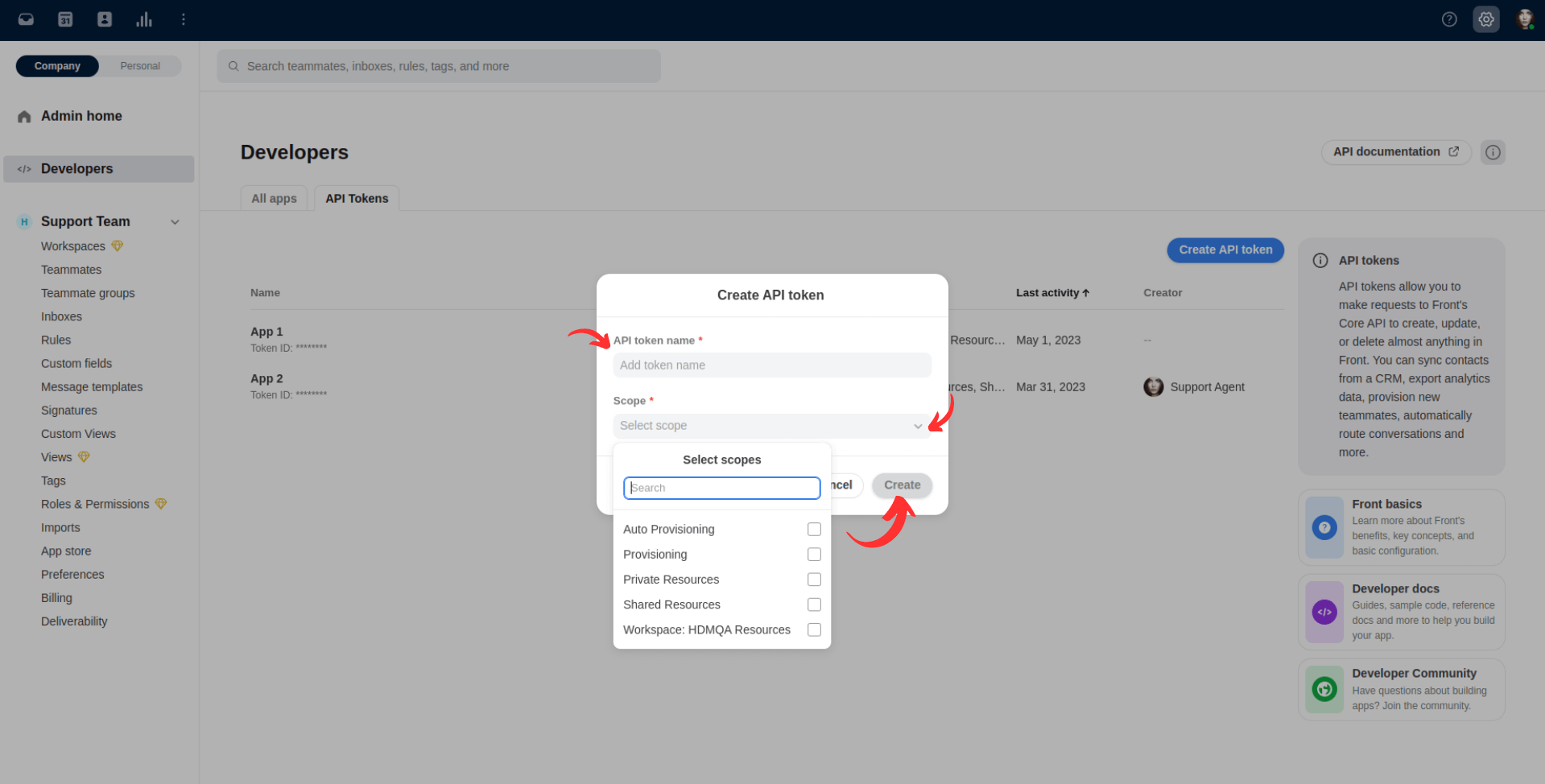
O token de API recém-criado aparecerá na lista de todos os tokens disponíveis. Clique nele para visualizar e copiar o token e, em seguida, retorne ao Assistente de Migração para continuar o processo de configuração.
Etapa 3. Selecione Caixa de Entrada Front e Base de Conhecimento
Selecione a caixa de entrada Front e a base de conhecimento para as quais deseja importar dados da sua plataforma de origem.
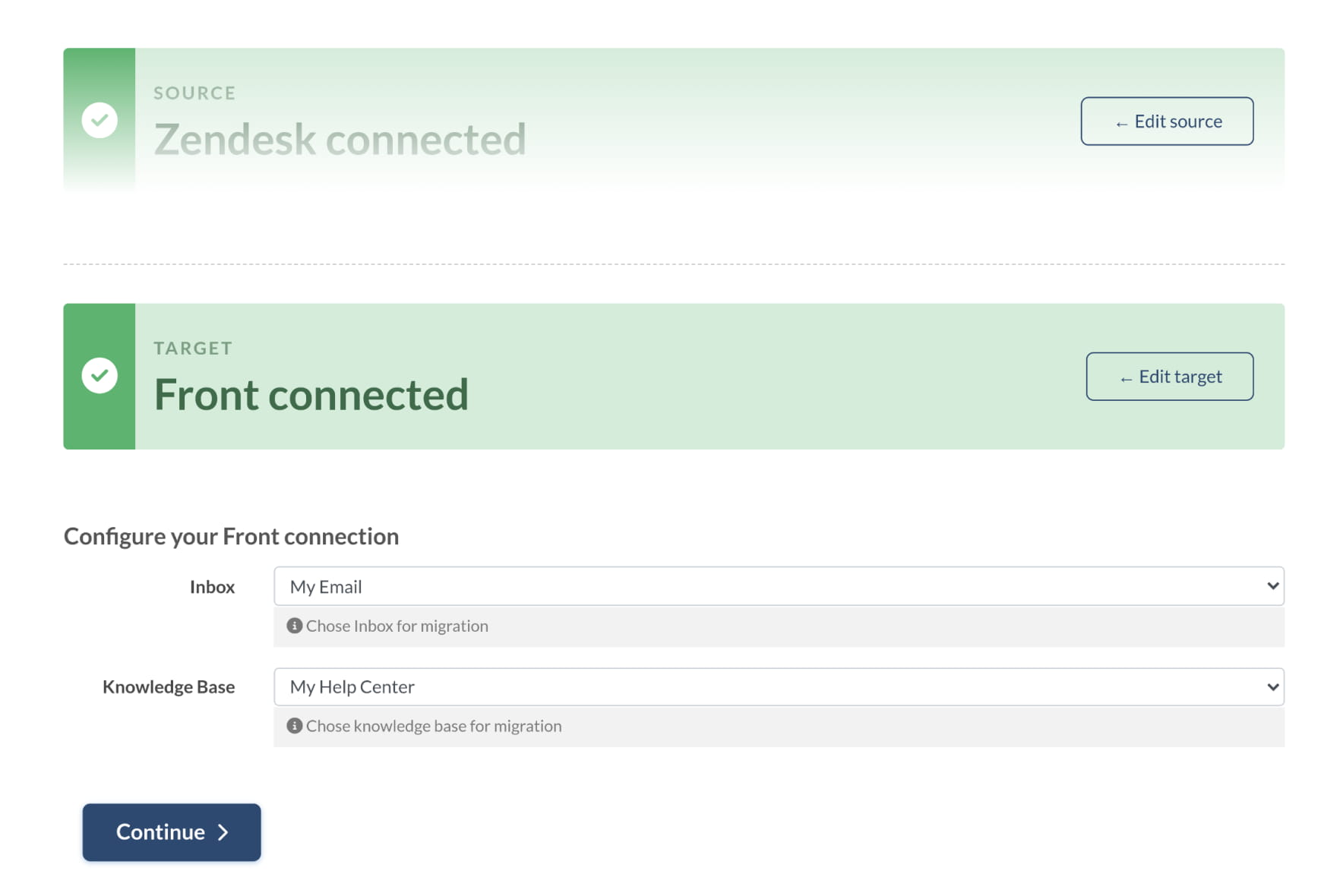
Lembre-se de que você só pode executar uma Migração Completa por espaço de trabalho/caixa de correio/caixa de entrada. Se precisar migrar dados para caixas de entrada diferentes, você precisará configurar tantas Migrações Completas quantas forem suas caixas de correio.
Dependendo da plataforma de origem, pode ser necessário filtrar os dados na conta de origem e direcionar diferentes lotes de dados para diferentes caixas de entrada.
Por exemplo, se você estiver migrando do Help Scout para Front , não precisará filtrar os dados para migrar os tickets de uma Help Scout para uma Front . O número de Help Scout é igual ao número de migrações completas que você precisará executar.
No entanto, se você estiver migrando do Zendesk para Front e quiser mover tickets de diferentes Zendesk para caixas de entrada diferentes, precisará solicitar a filtragem de dados personalizada para classificar seus tickets por marca. Nossa equipe pode ajudá-lo nesse processo.
Etapa 4. Selecione os objetos de migração
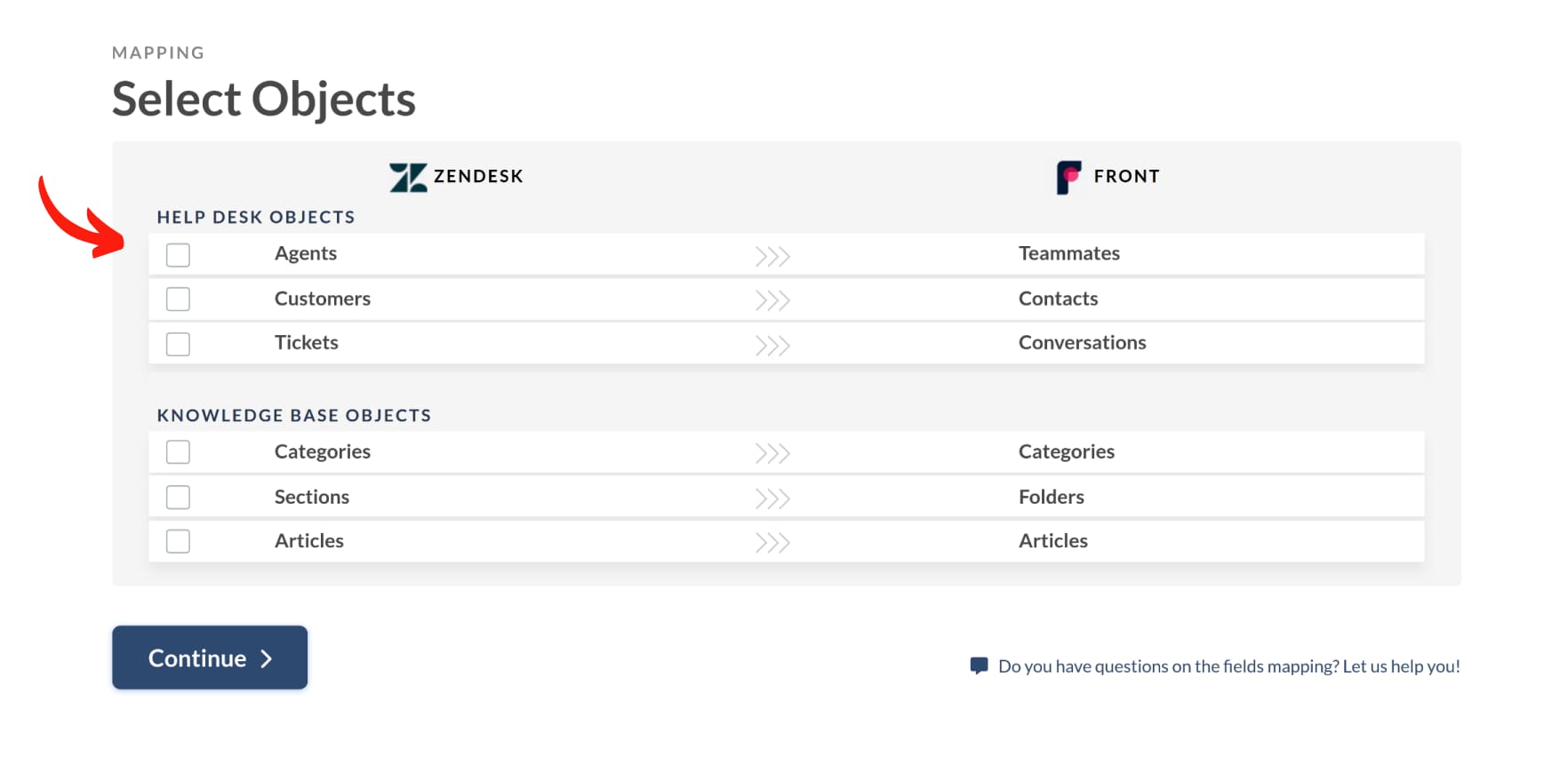
Selecione as entidades de dados que deseja migrar para Fronte prossiga para a correspondência de colegas de equipe e o mapeamento de campos entre sua plataforma de origem e Front.
Passo 5. Encontre seus companheiros de equipe
Clicar em "Combinar itens" entre Agentes e Colegas de Equipe exibirá todos os agentes disponíveis para combinação. Se você tiver agentes não atribuídos, excluídos ou inativos, poderá escolher, entre os colegas de equipe disponíveis, aquele que servirá como colega de equipe padrão e será associado a todos os dados.
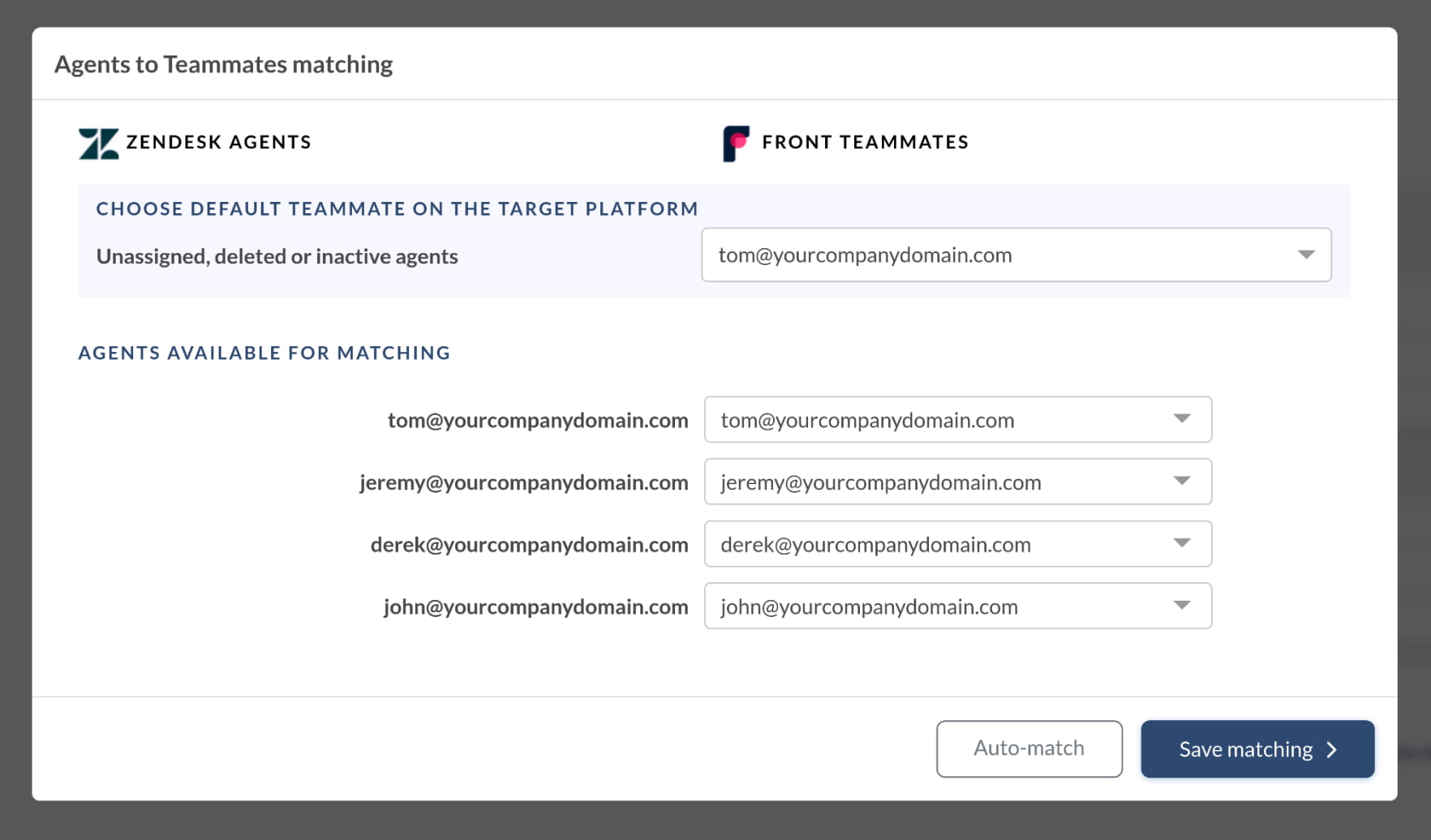
Clique em 'Salvar correspondência' para continuar com a etapa de mapeamento de dados.
Caso tenha feito alterações ao executar novamente sua demonstração, use o botão "Correspondência automática" para encontrar companheiros de equipe de acordo com seus nomes.
Etapa 6. Mapeamento de Ingressos
Selecionar a caixa de seleção do ticket para migração abrirá uma janela para mapear os campos do ticket. Observe que existem campos do sistema que não podem ser mapeados de forma diferente, como assunto, tags, responsável, contato, comentários, datas de criação, atualização e fechamento. Além disso, todos os comentários privados terão a data de criação idêntica à data de migração, resultando na perda das datas de criação originais durante o processo de migração.
Você pode mapear o campo de status do ticket e escolher entre os status disponíveis, como atribuído, aberto ou arquivado. Após mapear os campos, clique em "Salvar mapeamento" para prosseguir.
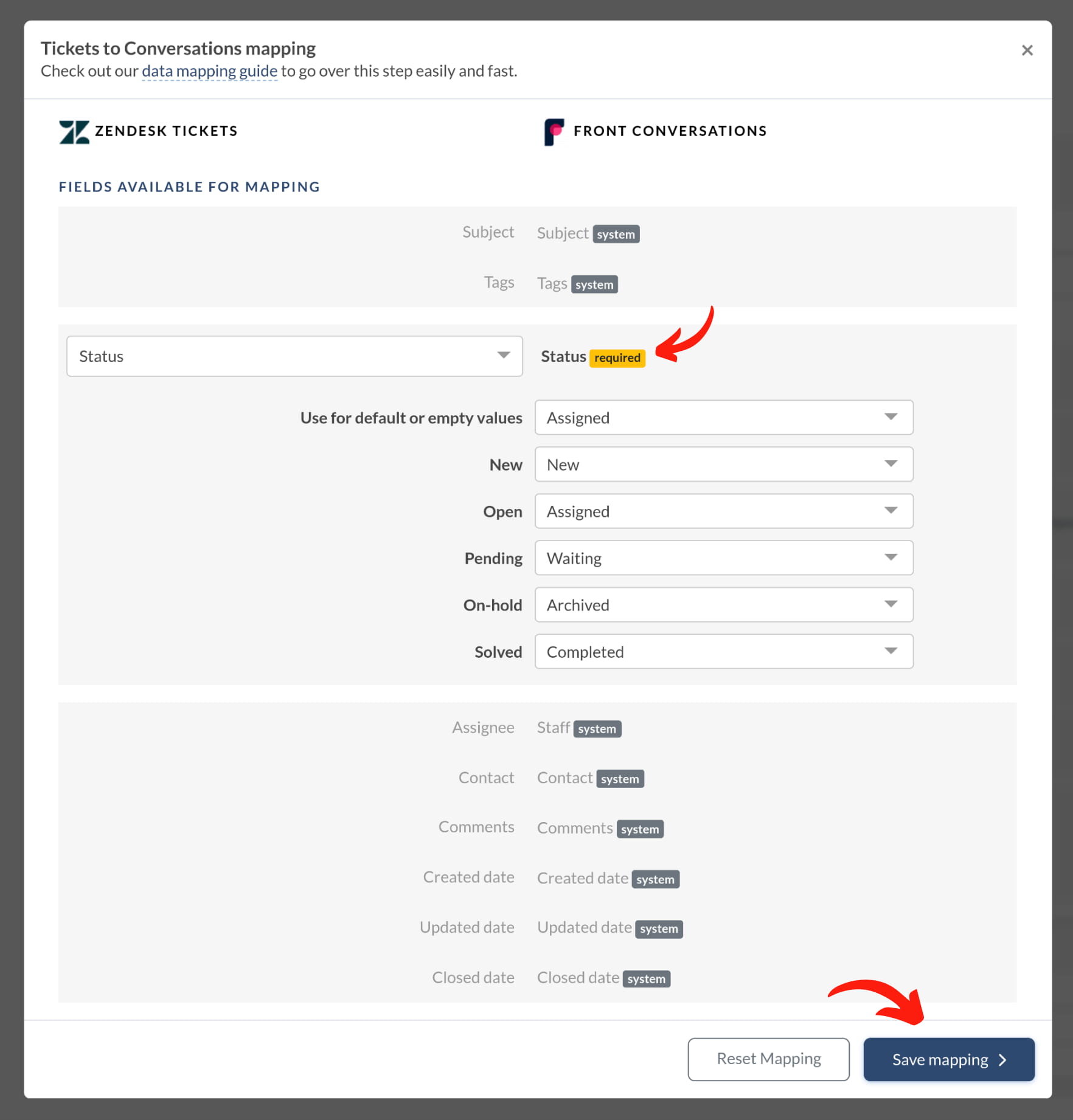
Se preferir migrar os tickets como não atribuídos, será necessário solicitar uma personalização para isso. Para preservar os status originais usados na plataforma de origem, podemos adicionar uma tag com o nome do status. Por exemplo, se houver tickets com o status "Adiado" na plataforma do cliente, podemos adicionar a tag "Adiado" a esses tickets durante a migração de forma personalizada.
Para importar informações de campos personalizados de tickets, podemos migrá-las para um comentário interno adicional. Dessa forma, todas as informações dos campos personalizados de origem aparecerão nos comentários internos, incluindo o nome do campo e as informações salvas.
Motivo do contato: Solicitação de orçamento;
Preço:
Assistência técnica necessária: Não
Etapa 7. Personalização: Importação de Campos Personalizados de Contato
A entidade de dados de contato não possui uma opção de mapeamento disponível. No entanto, se a sua plataforma permite a recuperação de informações de campos de contato personalizados, nossa equipe pode migrar essas informações. Para verificar se isso é possível, entre em contato conosco pelo endereço contact@relokia.com.
Etapa 8. Opções de personalização prontas para uso
Personalize seu processo de migração usando as opções integradas de personalização de tickets. O número de opções de personalização disponíveis dependerá da sua plataforma de origem.
Para organizar melhor seus tickets migrados, adicione uma etiqueta relevante para localizá-los facilmente na sua caixa de entrada Front .
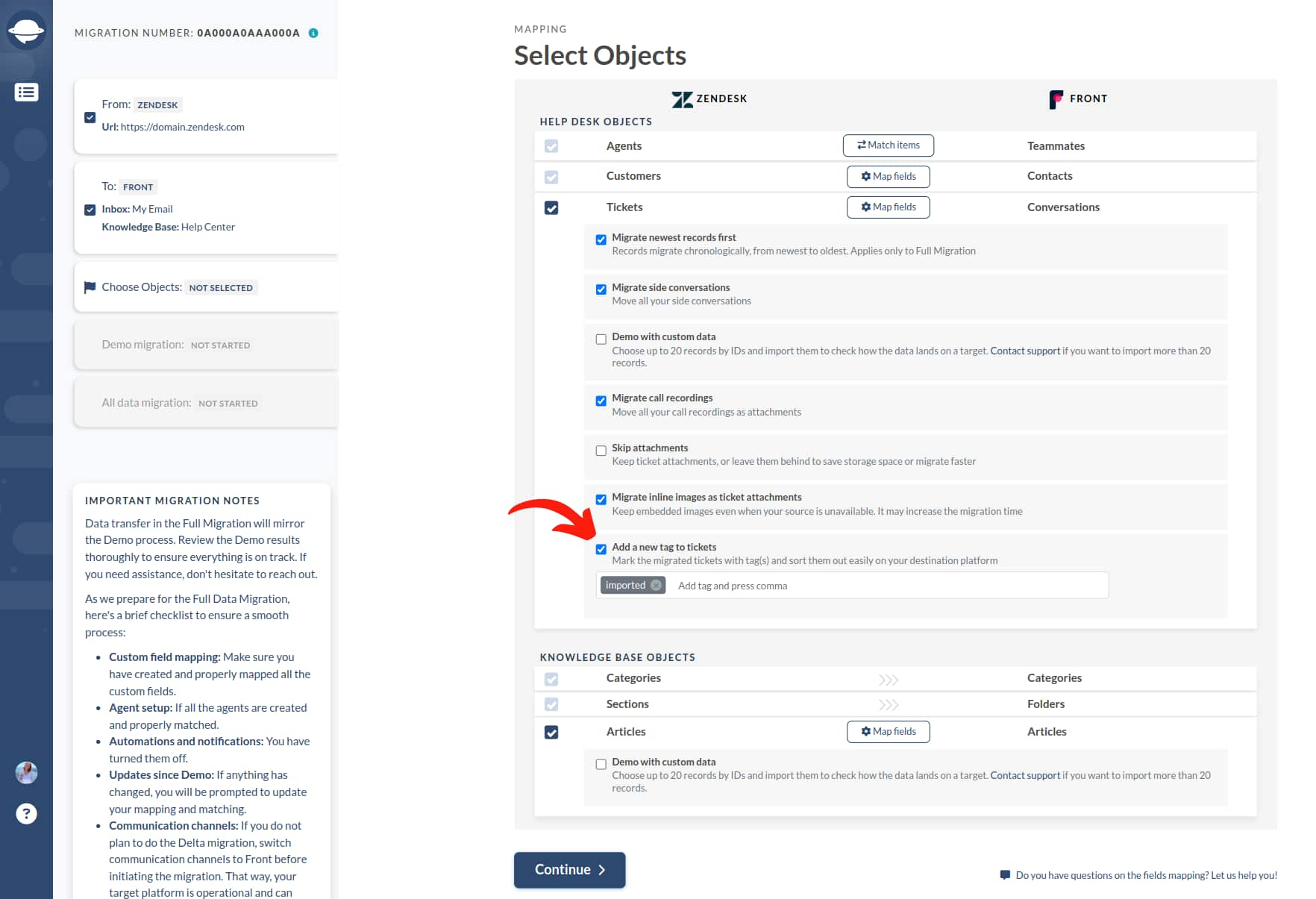
Otimize sua migração: por padrão, migramos todos os anexos, mas se você quiser economizar espaço de armazenamento ou migrar mais rapidamente, pode optar por deixá-los para trás.
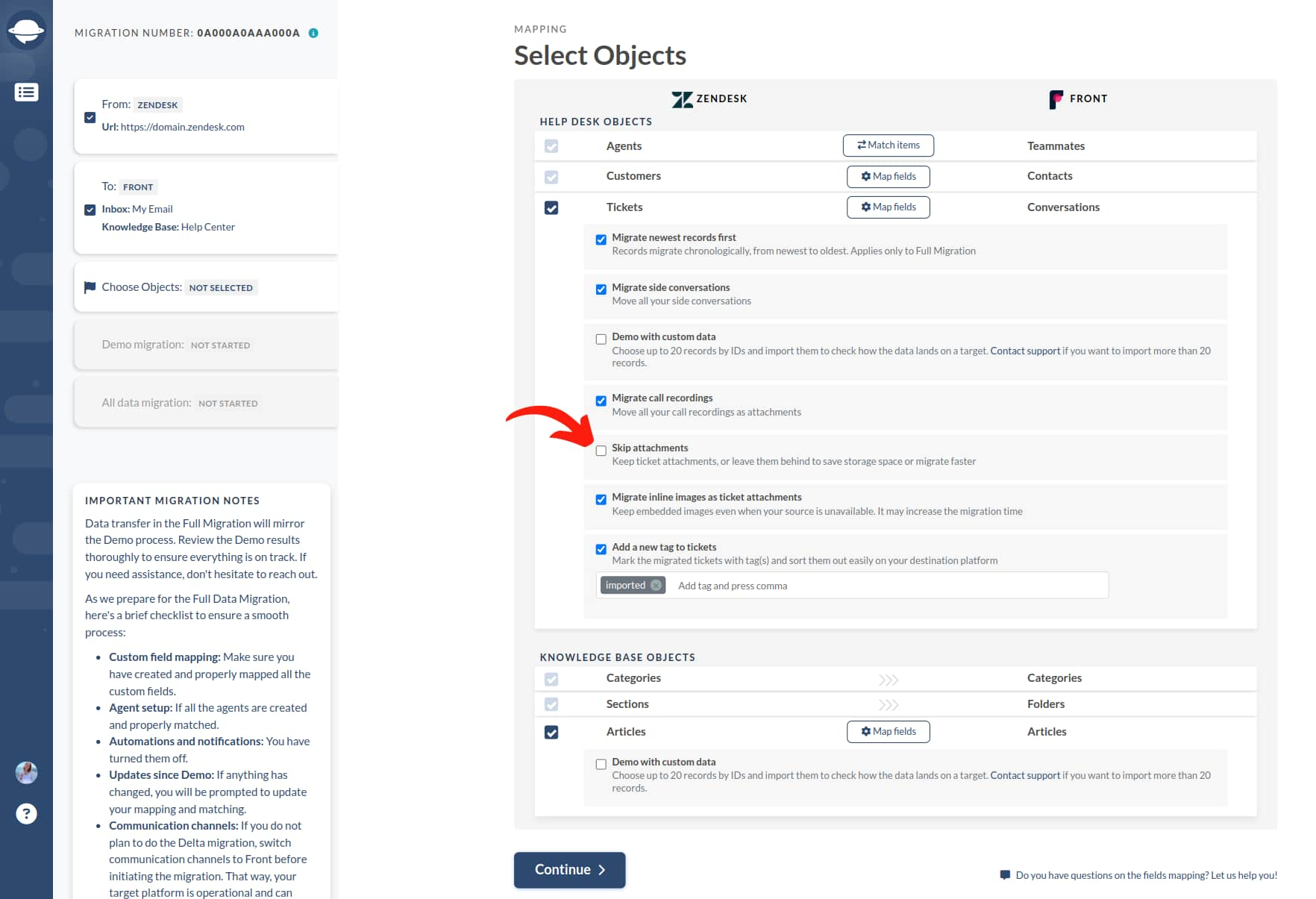
Imagens embutidas da maioria das plataformas de origem podem ser migradas como anexos, mas não podem ser salvas como imagens embutidas. Para determinar se as imagens embutidas podem ser transferidas como anexos, consulte a página de mapeamento de objetos.
Acesse as gravações de chamadas: Migre suas gravações de chamadas como anexos, tornando-as facilmente acessíveis para referência futura.
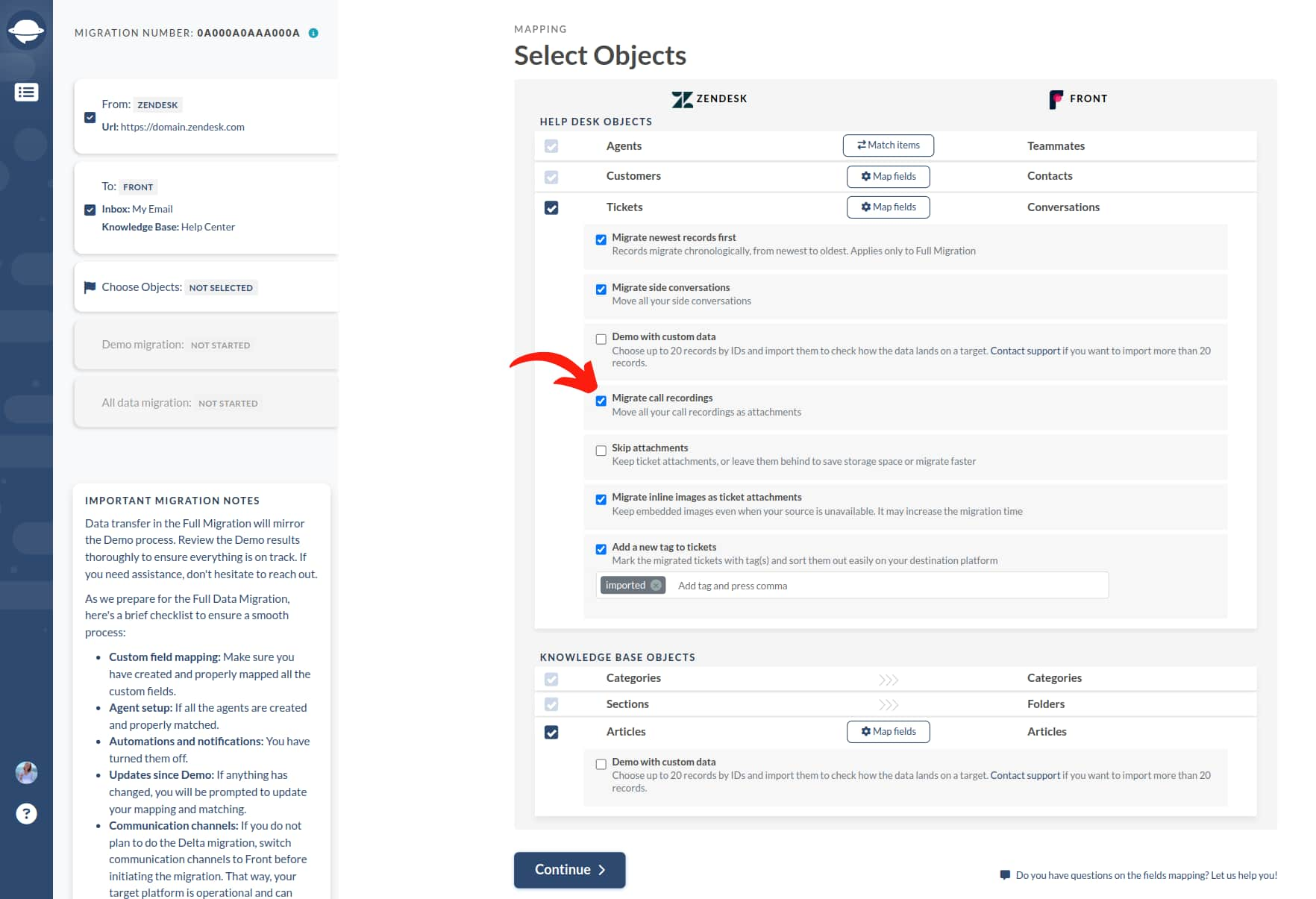
Personalize sua migração: Use nossa opção "Demonstração com dados personalizados" para selecionar até 20 registros por ID para importar e veja como os dados aparecem no Front. Você está no controle!
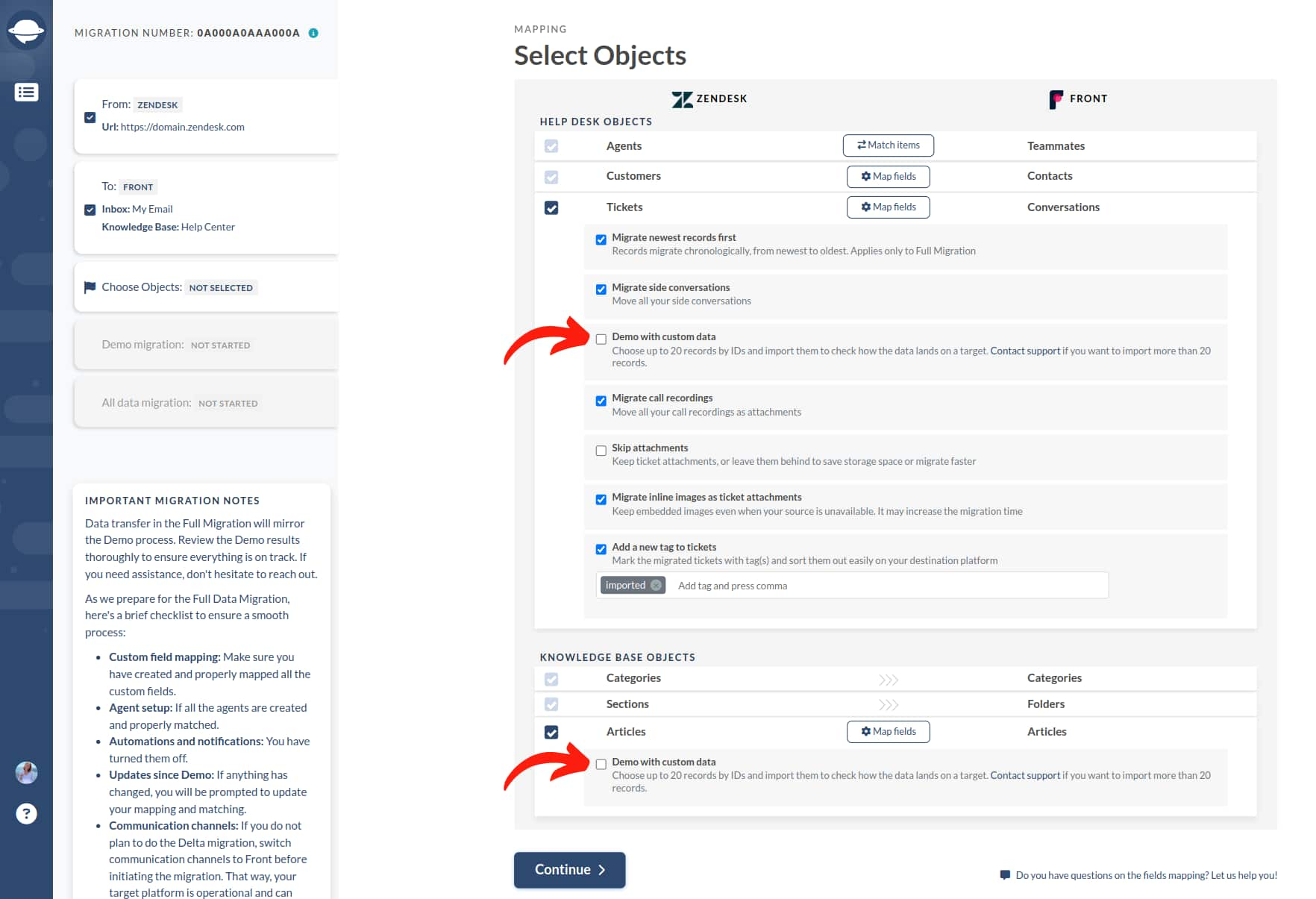
Após concluir o mapeamento e a correspondência, clique no botão "Continuar". Se houver informações de mapeamento ou correspondência não salvas, o Assistente de Migração exibirá a janela de mapeamento para que você possa revisá-las e salvá-las.
Ações a serem tomadas após a migração dos dados de demonstração
Avaliando os resultados da demonstração
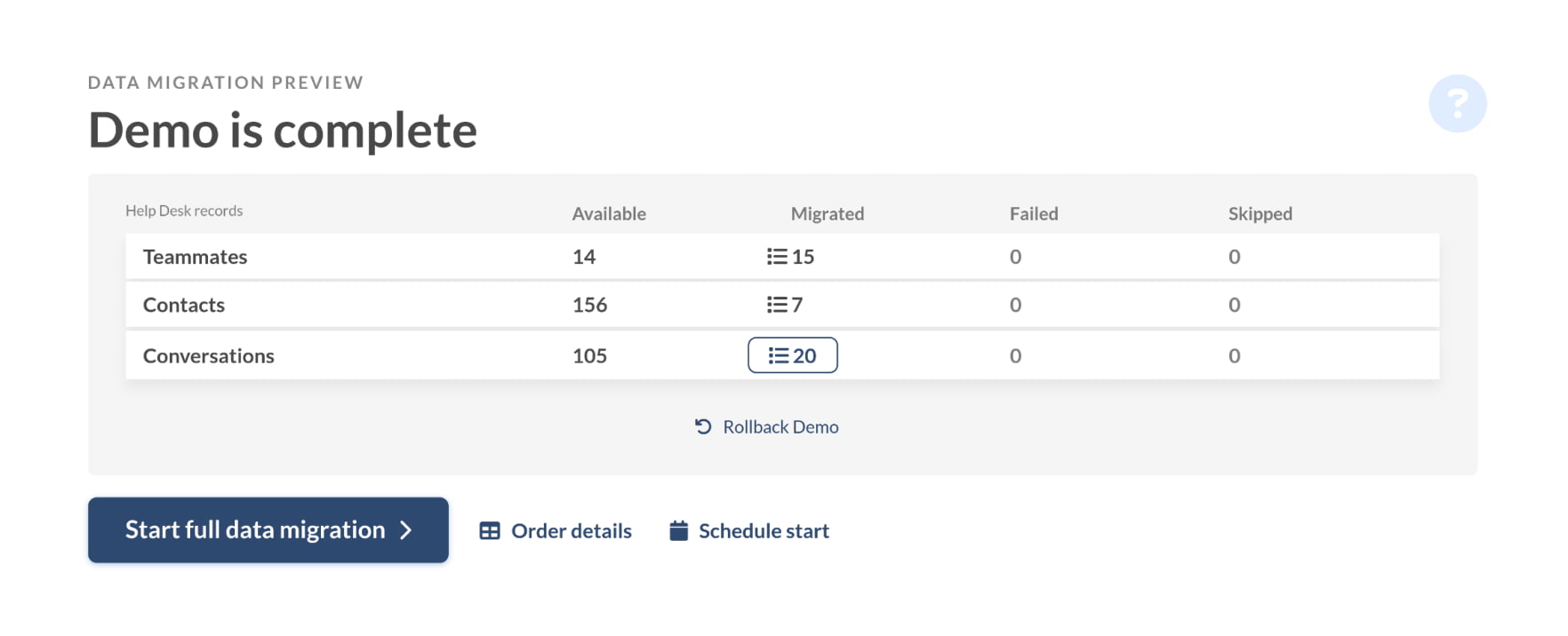
É essencial examinar os resultados da migração da sua demonstração, pois os dados exibidos na demonstração também serão migrados durante a migração completa. Para garantir a precisão, verifique os registros disponíveis para migração para Front na tabela.
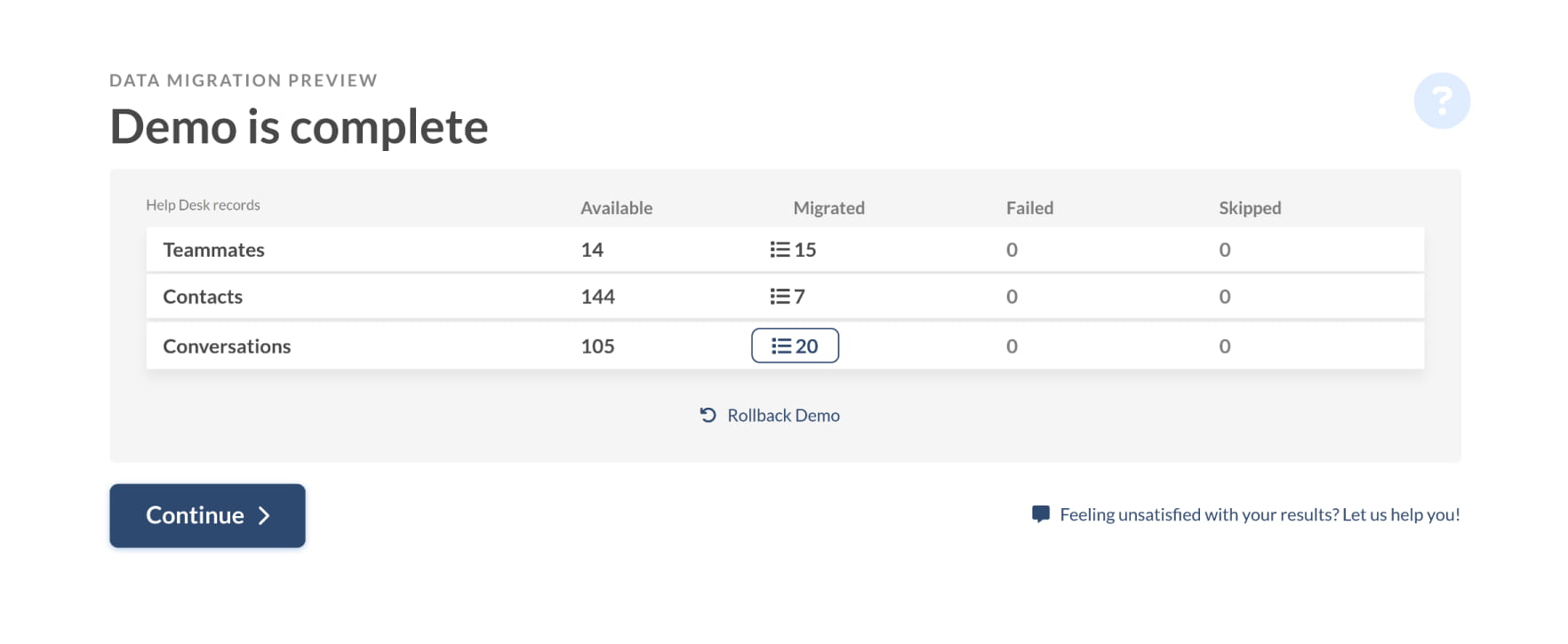
Abra o relatório para cada entidade e verifique se a migração está correta tanto na instância de origem quanto na instância Front , revisando os registros por IDs.
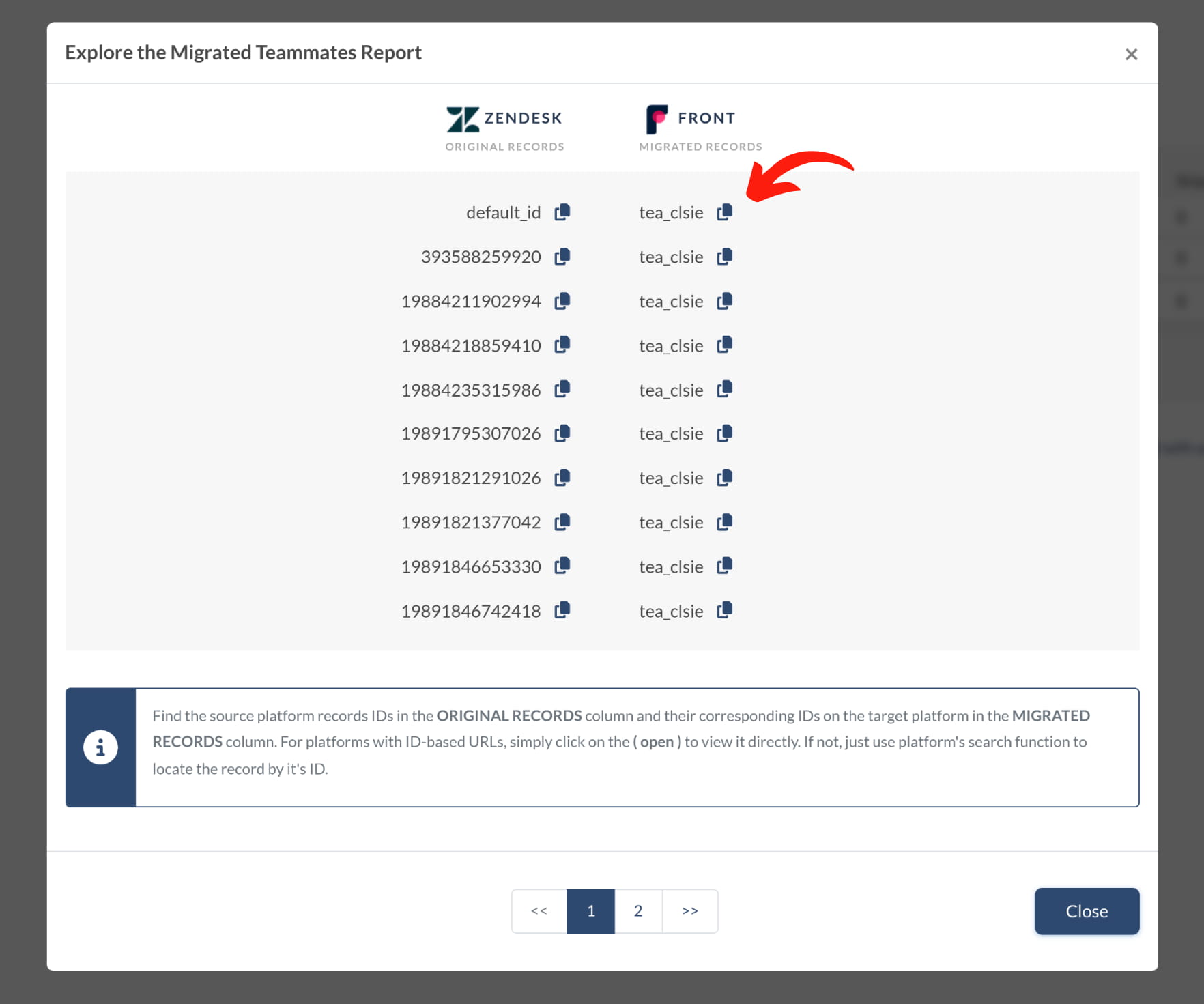
O que observar ao verificar registros migrados
- Todos os comentários foram migrados e, se os autores dos comentários forem os mesmos,
- Os bilhetes são atribuídos aos colegas de equipe corretos
- Os contatos foram migrados corretamente
- Os anexos foram migrados juntamente com os rótulos
- As regras de automação não atualizaram nenhum dos seus dados de demonstração
Lidando com demonstrações suspensas
Se a migração da sua demonstração for suspensa, existem dois motivos possíveis: registros com falha e/ou registros ignorados .
Para registros ignorados, o melhor é aguardar que nossa equipe de suporte entre em contato e ajude a resolver o problema.
Se você notar registros com falha na migração de demonstração, revise os IDs dos registros para identificar os motivos da suspensão e tome as medidas necessárias para corrigir o problema.
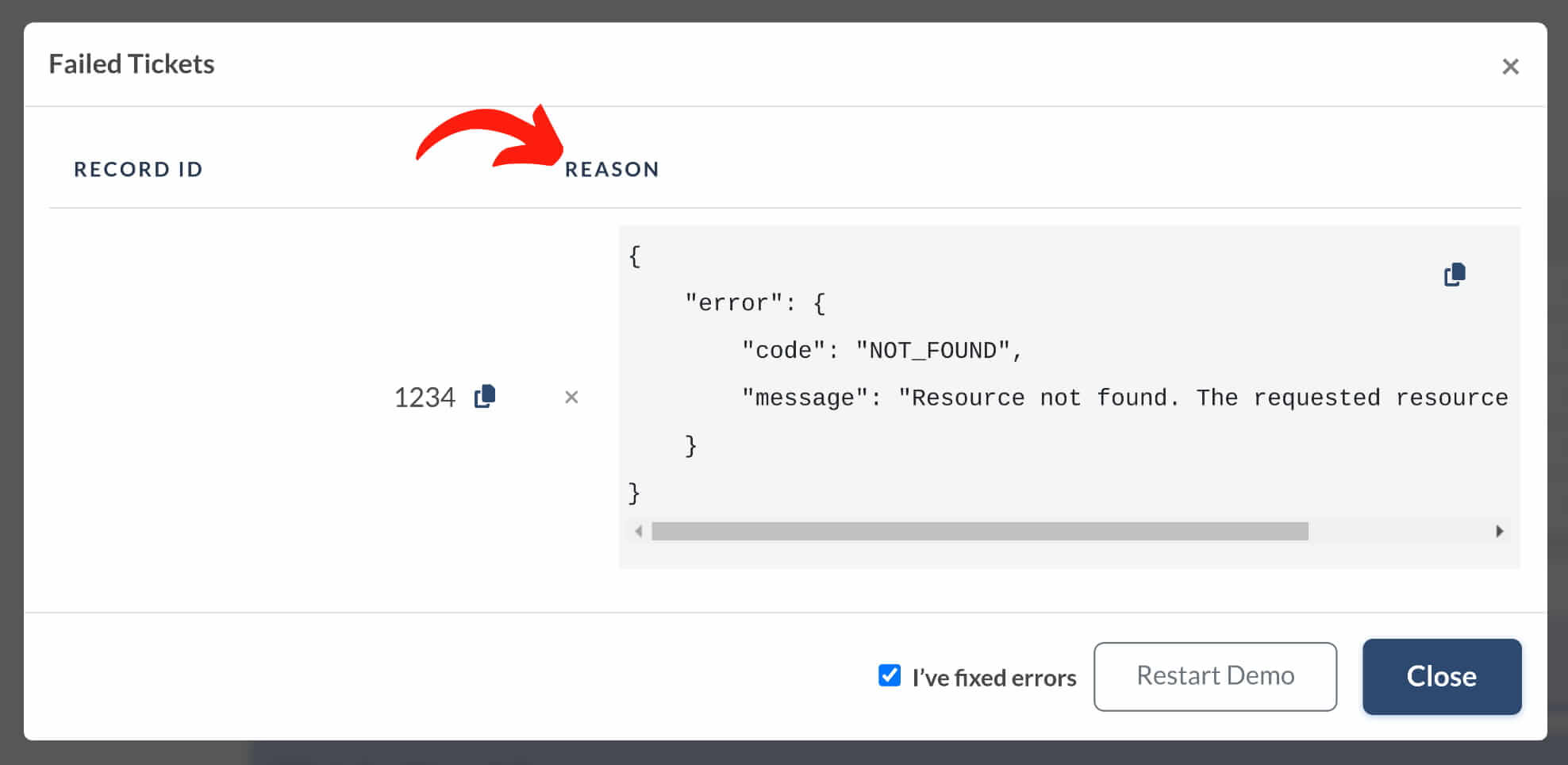
Depois de corrigir os erros, marque a caixa com a etiqueta "Corrigi os erros" e clique no botão "Reiniciar Demo" para retomar a migração.
Como escolher o pacote de suporte certo
Personalize a migração de seus dados para Front selecionando o pacote de suporte mais adequado às suas necessidades.
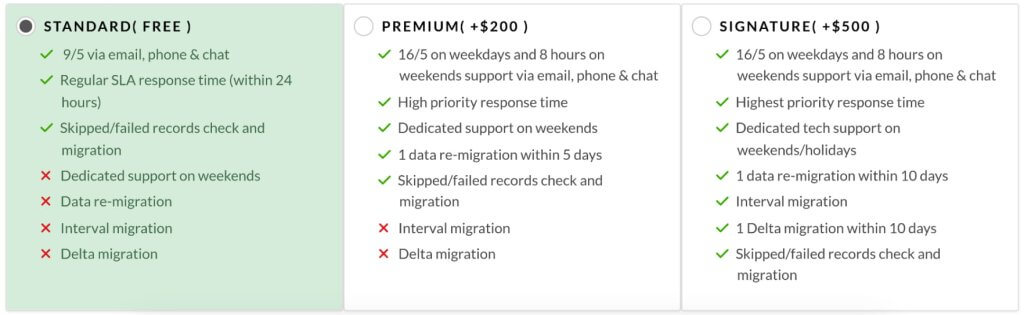
Entre os benefícios do pacote Signature que precisam de uma explicação mais detalhada estão:
- Remigração de dados em até 10 dias após a conclusão da sua Migração Completa.
- A migração por intervalos permite pausar a migração de dados do seu help desk durante a semana e retomá-la nos fins de semana ou em qualquer outro cronograma que melhor se adapte às necessidades da sua empresa.
- Migração Delta Isso permite migrar novamente os tickets que foram atualizados, bem como aqueles criados durante a migração completa. Se você continuar trabalhando na plataforma de origem e, em seguida, realizar a migração delta logo após a troca, haverá duplicatas dos tickets que foram migrados na primeira migração e atualizados na plataforma de origem.A migração delta permite atualizar os dados existentes no Front sem excluir os tickets importados anteriormente. No entanto, após a conclusão da migração delta, será necessário excluir manualmente os tickets desatualizados. O Assistente de Migração não remove nenhum ticket durante a migração delta; ele simplesmente atualiza o status deles para "Excluído".
Por isso, nossa equipe Help Desk Migration fornecerá uma lista desses chamados para facilitar a remoção. Esse processo simplificado garante que seus dados permaneçam atualizados e organizados, economizando tempo e esforço a longo prazo.
- Verificação de registros ignorados/com falha na migração personalizada.
Detalhamento de preços e pagamento
Caso tenha alguma dúvida sobre o preço da migração completa, consulte o detalhamento de preços para obter uma explicação clara e transparente.
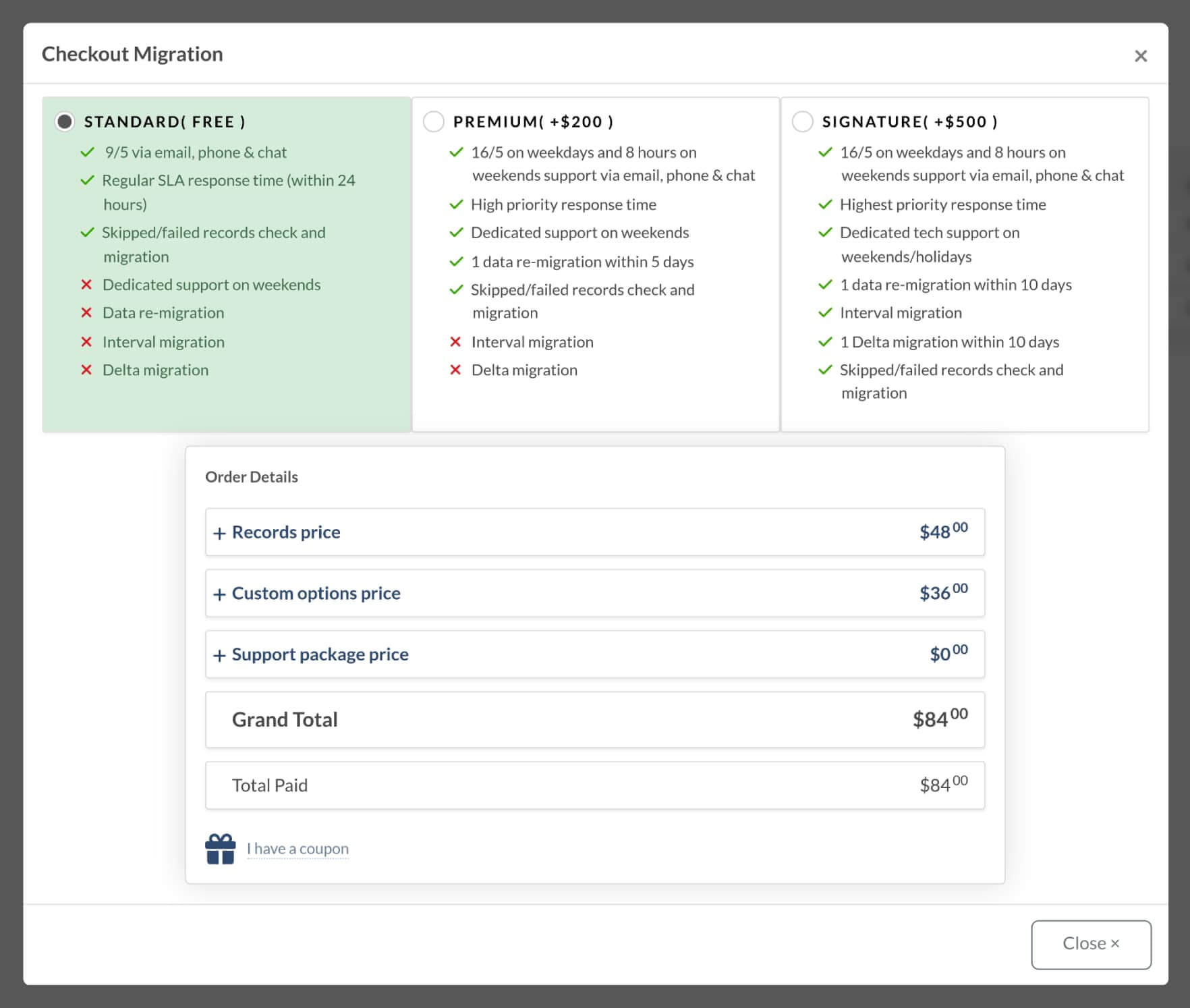
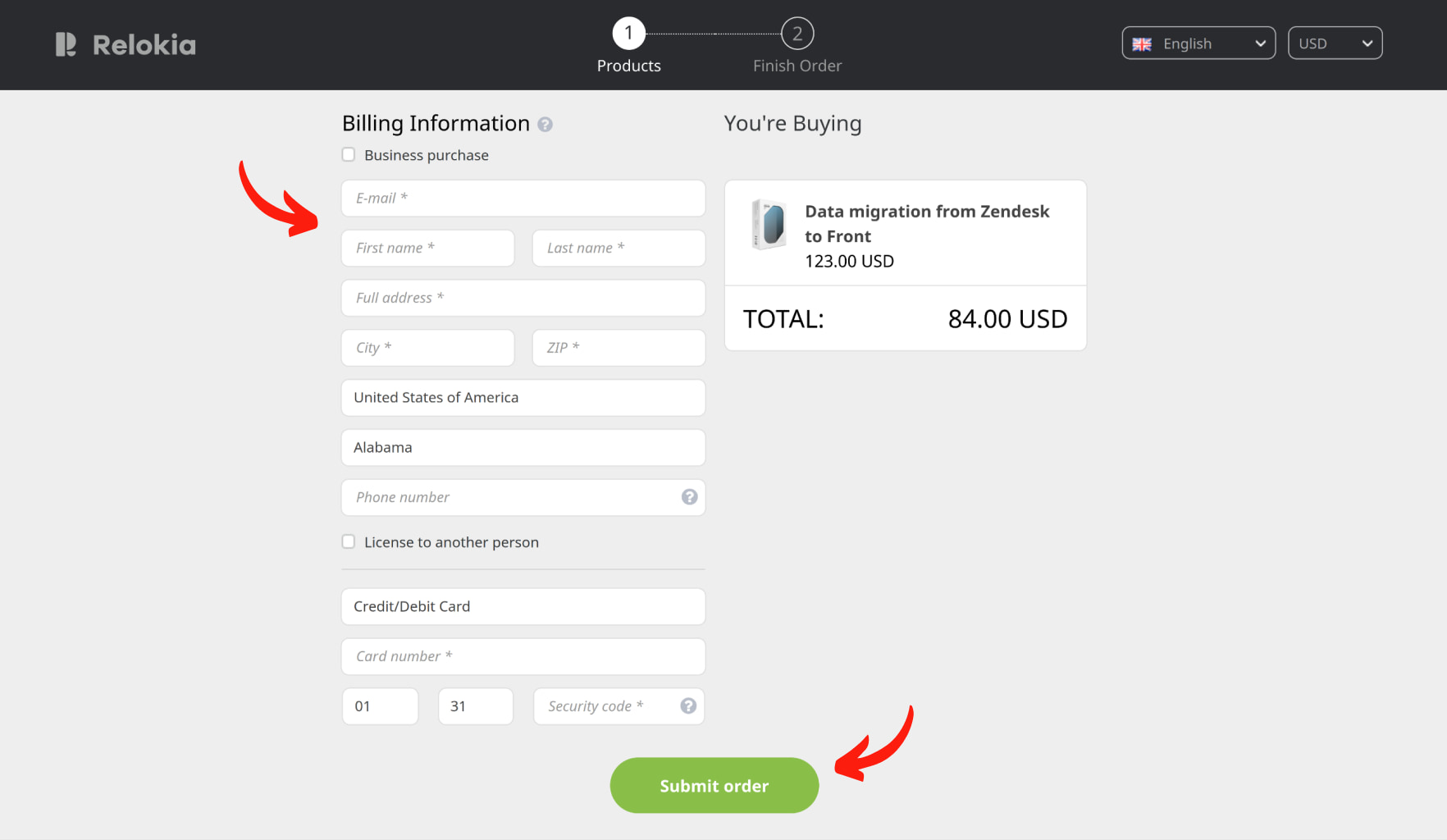
Quando estiver pronto, prossiga para o pagamento preenchendo suas informações de faturamento e clicando em "Enviar pedido".
Conceda acesso ao seu colega e personalize o nome da migração
Se precisar fazer alterações ou quiser uma rápida verificação de um colega, você pode compartilhar sua migração .
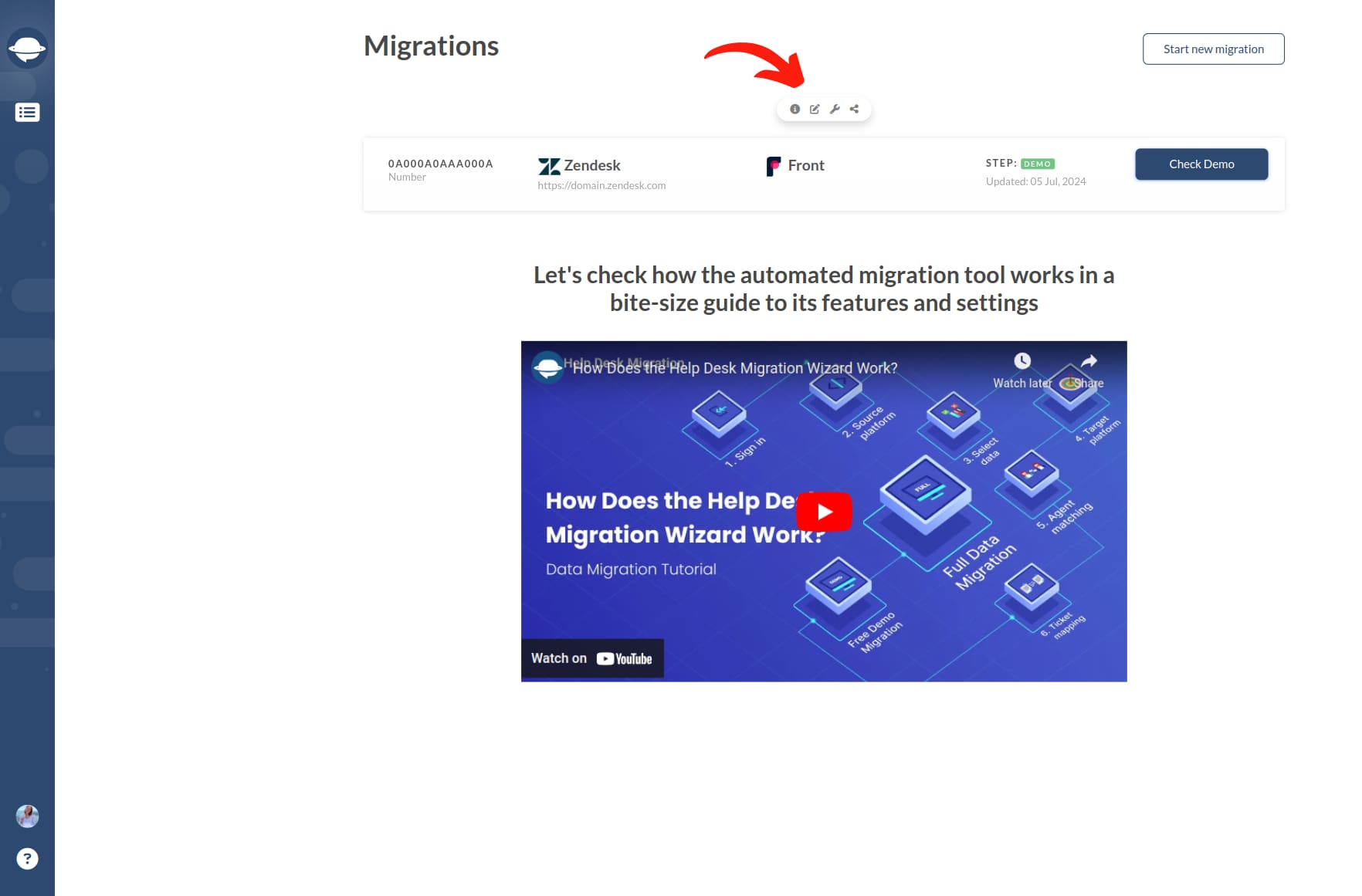
Você pode conceder acesso ao seu colega e escolher o nível de acesso que ele terá.
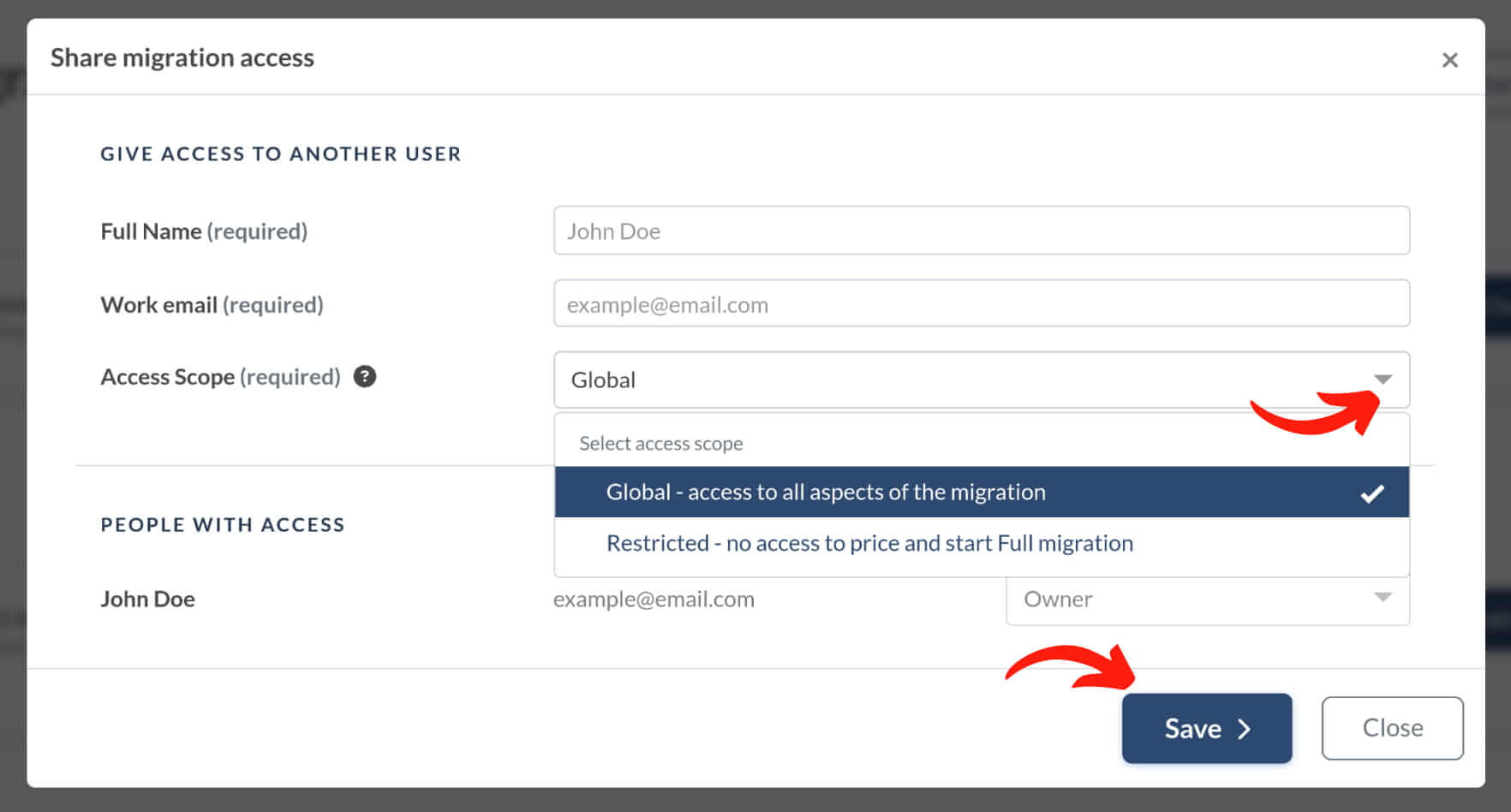
Se você tiver várias migrações completas, considere dar um nome personalizado a cada migração de dados para facilitar a identificação.
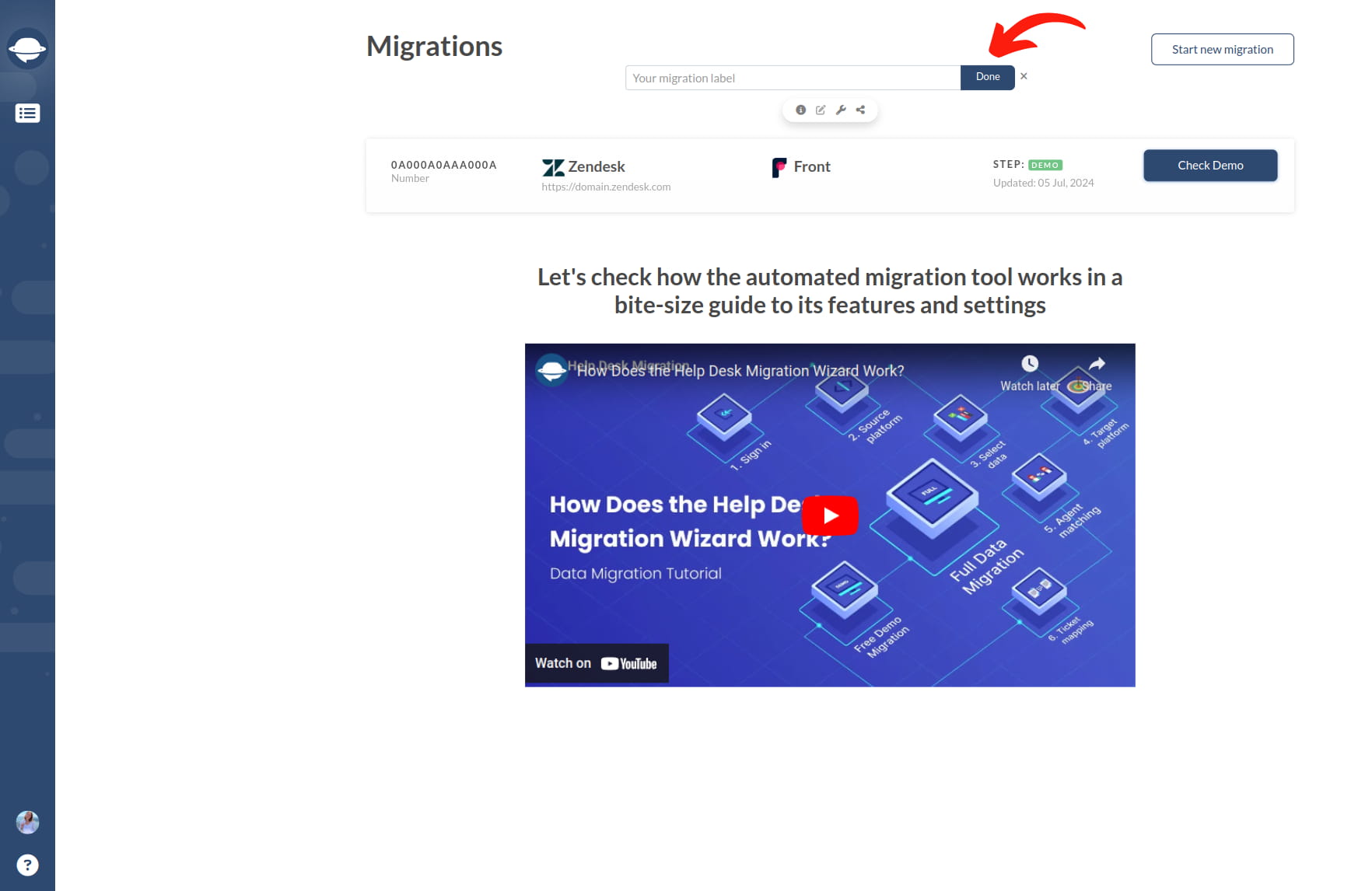
Iniciar Migração Completa de Dados
Após a confirmação do pagamento, você será redirecionado de volta para o Assistente de Migração. Evite fazer alterações de última hora para prevenir a suspensão da sua migração e atrasos no processo.
Se você estiver pronto para iniciar sua Migração Completa para Front, poderá fazê-lo imediatamente.
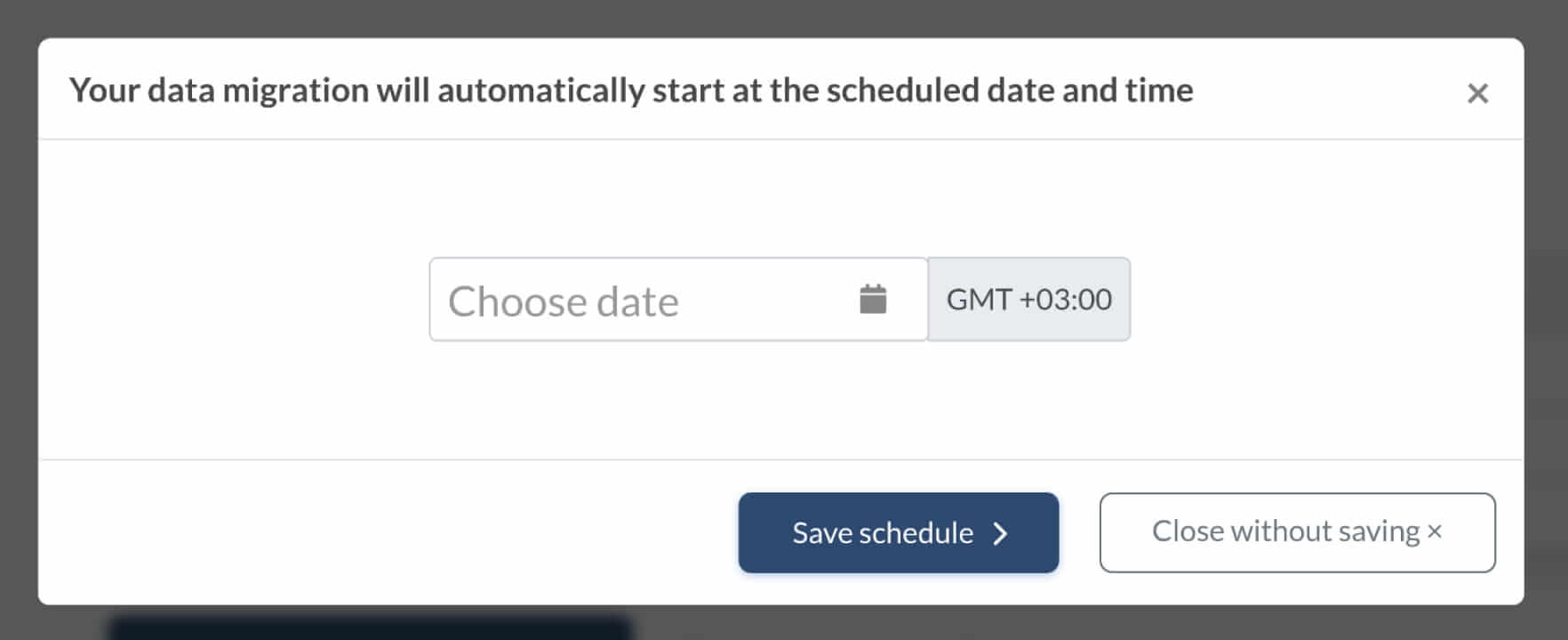
Alternativamente, você pode agendar para um horário conveniente, selecionando a data e a hora e clicando em "Salvar agendamento".
A duração da sua Migração Completa de Dados dependerá do número de registros a serem importados. Normalmente, é possível importar 2.000 tickets por hora. Caso deseje acelerar o processo, solicite um aumento no número de requisições à API, tanto do seu fornecedor de origem quanto Front. Por favor, nos informe sobre quaisquer alterações antes de iniciar a Migração Completa de Dados para garantir uma transição tranquila.
Nossa equipe de suporte dedicada está sempre disponível para ajudá-lo caso encontre algum problema ou tenha alguma dúvida.
Após a conclusão da migração completa dos dados
Após a conclusão da migração completa dos seus dados, siga os passos abaixo.
Confira os resultados
Após a Migração Completa de Dados, verifique atentamente sua conta Front para garantir que todos os registros foram transferidos corretamente. Você tem cinco dias para essa verificação, e a duração pode variar dependendo do seu pacote de suporte.
Por padrão, Front exibe todos os tickets na Caixa de Entrada , onde você importou todos os seus dados. Para visualizá-los, acesse a Caixa de Entrada. Lá, você verá os tickets divididos em abas por status: Abertos, Arquivados, Lixeira e Spam . Além disso, você pode filtrar cada aba por Etiquetas e Responsável .
Se estiver faltando alguma informação, verifique se os filtros de tickets e as configurações de tempo estão corretos. Se o problema persistir, entre em contato com nossa equipe de suporte.
Configurar Front
- Ative a autenticação de dois fatores (2FA) no Front.
- Ative todos os canais de comunicação.
- Se você estava usando sua plataforma antiga durante a migração, redirecione os e-mails para o Front. Se você migrou para o Front durante a migração, está tudo pronto.