Liste de contrôle générale pour la migration des données : Votre guide complet pour une importation de données réussie
La migration des données d'un service d'assistance peut s'avérer complexe, surtout lorsqu'il s'agit de gérer d'importants volumes de tickets et d'informations clients. C'est une tâche colossale, souvent semée d'embûches. Cependant, dans un monde où les données sont reines, c'est une démarche essentielle. Que vous mettiez à niveau votre système d'assistance, changiez de plateforme ou migriez vers le cloud, la migration des données est une étape incontournable pour la plupart des entreprises. Afin de faciliter ce processus, nous avons préparé des listes de contrôle détaillées pour la migration des données sur différentes plateformes, disponibles ci-dessous, grâce à l' Help Desk Migration équipe
La migration de données est un processus complexe et exigeant qui requiert une planification, une coordination et une exécution rigoureuses. Si vous recherchez une checklist de migration de données pour votre plateforme de service client, nous avons préparé une checklist générale pour la migration de votre centre d'assistance afin de vous accompagner tout au long du processus de transfert de données en toute simplicité.
Avant d'entamer la migration des données du service d'assistance
La migration de données est peut-être plus simple que vous ne le pensez, mais une préparation est nécessaire. Nous vous recommandons vivement de répondre aux questions suivantes avant de procéder à la migration :
- Quand mon équipe de support devrait-elle commencer à travailler sur un système de centre d'assistance cible ?
- Quelles données est-ce que je souhaite transférer ?
- Souhaitez-vous apporter des modifications à vos enregistrements ou pouvez-vous les laisser tels quels ? Par exemple, regrouper tous les tickets ou transférer les événements des tickets sous forme de notes privées, etc.
Conseil d'expert : Les tickets et les données associées migrent de la même manière lors de la migration de démonstration et de la migration complète des données. Par conséquent, si certains enregistrements n'ont pas été migrés ou ont été transférés incorrectement lors de la migration de démonstration, ils ne seront pas transférés lors de la migration complète des données.
Téléchargez les rapports de démonstration des enregistrements migrés, ayant échoué ou ignorés, et vérifiez que la migration s'est déroulée correctement. En cas de problème, contactez notre équipe d'assistance.
Plan de migration des données en 6 étapes
Plan de migration des données + Migration Delta*
*Ce flux fonctionne avec le forfait de support Premium car la migration Delta n'est disponible que dans cette offre de support.
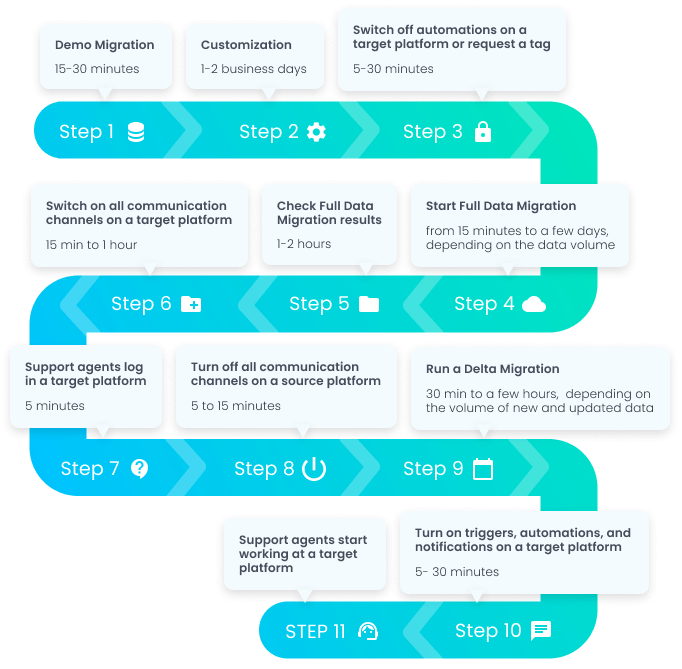
Conseil d'expert : Veillez à effectuer les étapes 4, 5 et 6 en 30 à 60 minutes et en dehors des heures de travail. Par exemple, si vous lancez la migration complète des données le lundi après les heures de travail, votre équipe de support terminera le travail sur la source le lundi et commencera celui sur la cible le mardi matin.
Plan de migration de données sans migration delta
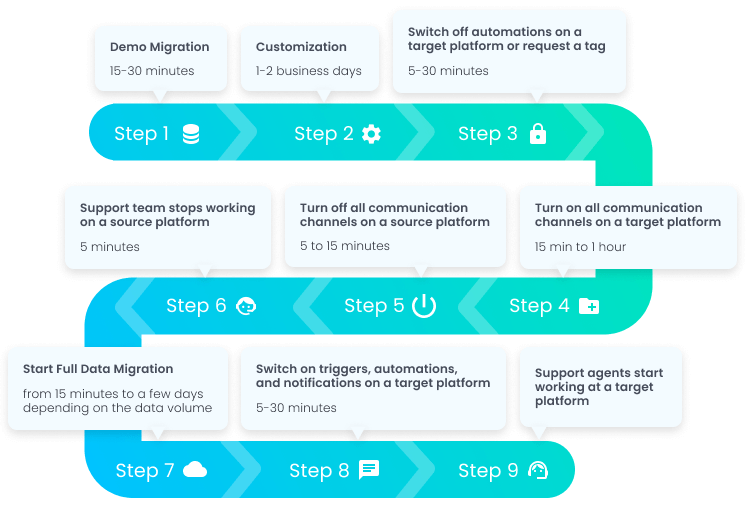
Conseil d'expert : Ce plan de transfert de données convient aux équipes de support qui n'ont pas besoin de travailler avec la source pendant la migration complète des données.
Mise en place d'une migration de démonstration gratuite
1. Choisir un rendez-vous
Lors de la planification de votre migration de données, tenez compte des aspects suivants :
- Volume de charge de travail liée au support technique : sélectionnez le jour où vos agents ont eu le moins d’interactions (ou aucune) avec les clients et les données de support. Le transfert des données du support technique sera ainsi plus rapide et sans interruption de processus.
Si vous devez utiliser la source lors de la migration du support technique, choisissez le forfait Premium avec migration delta. - Préparation : Vous devez planifier le temps nécessaire à la préparation de vos données source et cible. Assurez-vous de disposer de suffisamment de temps pour nettoyer les enregistrements, identifier les données à déplacer, vous familiariser avec les types d’enregistrements et leur correspondance entre les services d’assistance actuels et futurs, et effectuer une sauvegarde.
2. Tenez votre équipe informée
Discutez du plan de migration des données avec votre équipe de support et vos parties prenantes. Si vous avez besoin d'aide pour configurer les plateformes actuelle et cible, partagez des conseils et des listes de contrôle utiles. Cela peut concerner, par exemple, le filtrage des données, la clôture des anciens tickets ou l'analyse des données clients après la migration complète.
Commencez dès que possible à former votre équipe de support à votre nouveau système d'assistance. Ainsi, vous vous assurez qu'elle soit opérationnelle immédiatement après la migration.
Conseil d'expert : Envoyez un courriel ou un rappel à votre équipe avant la migration des données.
3. Nettoyez vos enregistrements sur le service d'assistance Source
- Vérifiez les données de votre plateforme de support technique actuelle. Assurez-vous de bien contrôler les données de votre service client afin de repérer les doublons et les champs vides.
- Vérifiez également vos données sources afin de repérer les enregistrements endommagés ou incomplets. Ensuite, déterminez s'il convient de fusionner, de compléter ou de supprimer ces enregistrements.
Le prix d'une migration complète de données dépend du nombre d'enregistrements à transférer. L'audit des données permet donc a) de réduire les coûts de migration et b) d'éviter de transférer des enregistrements erronés vers le nouveau service d'assistance.
4. Préparez votre plateforme d'assistance Target
Le travail lié à la cible dépend souvent du système de support technique vers lequel vous migrez. Notez que certains logiciels de support technique ont des exigences et des limitations spécifiques.
Avant la migration de démonstration, assurez-vous de consulter ces listes de contrôle de migration de données :
- Listes de contrôle spécialisées pour l'importation de données
- Quelques conseils et informations sur la migration des données
4.1 Trouver les identifiants d'accès aux plateformes actuelles et de destination
Pour connecter votre source et votre cible à l'assistant de migration, vous devez fournir les informations d'identification requises. Veuillez noter que ces informations varient selon les plateformes d'assistance.
Les informations d'identification requises peuvent être une clé API, un jeton API, une adresse e-mail, un mot de passe, une URL, etc. Ou vous pouvez simplement vous connecter avec votre compte d'assistance.
Veuillez noter que les identifiants d'accès tels que les clés API, les jetons API et l'API REST sont temporaires. C'est pourquoi vous devez exécuter la migration avant leur expiration. Certains services d'assistance fournissent des clés API pré-générées, tandis que d'autres exigent que vous en génériez une. Ne réactualisez pas les clés API pendant la migration de démonstration ou la migration complète des données, car cela entraînerait l'échec de la migration.
Nous vous recommandons vivement de vous procurer les identifiants d'accès avant de configurer la migration de votre service d'assistance. Consultez les sections de notre base de connaissances contenant des listes de contrôle pour le transfert de données afin de recueillir les identifiants d'accès nécessaires à votre système source et cible.
4.2 Désactiver les notifications et/ou les automatisations
Si vous désactivez les déclencheurs et les notifications avant de démarrer le transfert de vos enregistrements, vous ne serez pas interrompu pendant la migration des données.
Pour certaines plateformes, il est nécessaire de désactiver les notifications par e-mail, les règles Observer et les déclencheurs. Généralement, vous pouvez suspendre ces notifications, déclencheurs, etc. dans la section Paramètres ou Automatisation. N'oubliez pas de les réactiver sur votre cible une fois la migration des données terminée.
Consultez notre base de connaissances pour obtenir des listes de contrôle détaillées sur la migration des données pour votre source et votre cible.
4.3 Effectuez la préparation spécifique de vos plateformes source et cible
Certaines plateformes nécessitent une configuration spécifique pour que la migration des données se déroule sans problème. Par exemple :
- Désactivez la règle de duplication des numéros de téléphone lors de la migration vers Salesforce Service Cloud
- Créez des profils d'agent dans Teamwork Desk lors de l'importation des données
- Créez une vue personnalisée dans Freshservice lors de l'exportation des données
Les étapes de connexion source et cible vous indiqueront si des préparatifs spécifiques sont nécessaires. Toutefois, nous vous recommandons de vous préparer avant la démonstration.
Avant la démonstration, veuillez passer en revue les listes de contrôle de migration pour votre source et votre cible.
5. Lancer la migration de démonstration gratuite
vous permet de voir comment se déroule la migration des données et de déterminer si vous devez effectuer un travail préparatoire sur votre source ou si vous souhaitez personnaliser le processus de migration en fonction de vos besoins spécifiques.
Avant de configurer votre démo, vérifiez que votre compte dispose des droits d'administrateur sur les instances d'assistance actuelles et de destination. Le processus de migration de la démo comporte 7 étapes :
- Connectez-vous/Inscrivez-vous à votre compte Assistant de migration.
- Connectez vos services d'assistance source et cible.
- Sélectionnez les enregistrements que vous souhaitez déplacer.
- Agents de mise en relation.
- Cartographiez le parcours des billets et des articles. Vous pouvez également faire correspondre les groupes entre les plateformes source et cible.
- Choisissez les options automatisées*.
- Démarrez votre migration de démonstration gratuite.
Certaines étapes varient selon la source et la cible. Contactez notre équipe d'assistance pour plus de détails sur la migration de votre système d'assistance.
6. Vérifiez les résultats de votre migration de démonstration
Une fois la migration de démonstration terminée, vous verrez un tableau indiquant le nombre d'enregistrements :
- tous les enregistrements disponibles (pour la migration)
- enregistrements migrés
- enregistrements échoués
- enregistrements sautés
N'oubliez pas de télécharger les rapports pour évaluer les résultats de la démonstration. Le rapport sur les enregistrements ignorés indique les raisons pour lesquelles ces données n'ont pas été transférées. Pour obtenir plus de détails sur les enregistrements non transférés, contactez notre équipe d'assistance.
Après la démonstration, vous recevrez le prix complet de la migration de données, accompagné d'un devis détaillé. Vous pourrez également choisir le forfait d'assistance à vos besoins pour une expérience de migration optimale.
Qu'est-ce que la personnalisation ?
Help Desk Migration peut personnaliser votre migration de données selon vos besoins. Par exemple, vous pouvez déplacer des enregistrements spécifiques, filtrer les données historiques avant la migration, faire correspondre les enregistrements préexistants sur votre système cible ou migrer un enregistrement spécifique vers un autre champ (à condition qu'il corresponde au type de données d'entrée requis).
Avant de demander une personnalisation des données, lancez votre démo pour découvrir les fonctionnalités automatisées de l'assistant de migration. Pour toute demande spécifique, veuillez ouvrir un ticket ou discuter en direct avec notre équipe d'assistance afin d'exposer vos besoins.
Vous avez encore des questions ? Consultez notre guide des questions fréquentes sur la migration de données.
Passer à un nouveau service client
Bénéficiez d'une démo gratuite et découvrez une migration test vers l'outil de votre choix.

Liste des personnalisations recommandées
Nous vous recommandons vivement de demander ces personnalisations pour votre plateforme Target :
- Filtrer les données du service d'assistance selon différents critères (par exemple, date de création, étiquettes, champs personnalisés, groupes, organisations, personnes assignées)
- Modifier le processus de migration par défaut (c'est-à-dire migrer les objets de changement et de problème sous forme de tickets, les événements de ticket sous forme de notes privées, les informations relatives aux utilisateurs inactifs)
- Migrer les informations issues des intégrations (c.-à-d. migrer l'ID ou l'URL de la tâche Jira liée)
- Ajouter des informations aux données migrées (par exemple, marquer les tickets avec des balises supplémentaires, ajouter l'identifiant du ticket existant à l'objet du ticket)
- Déplacez les adresses e-mail des utilisateurs en copie vers un champ personnalisé (texte ou multiligne), un commentaire privé ou la première note privée
- Migrer les champs personnalisés Compte et Contact
- Migrer les numéros de téléphone ou adresses e-mail supplémentaires des contacts
- Migrer uniquement les enregistrements liés à d'autres entités (disponibles pour la migration depuis Dixa, Freshdesk, Freshservice, Front, Help Scout, HubSpot Service Hub, Intercom, Jira Service Managementet Reamaze).
- Mettre à jour les enregistrements existants sur Target pour les contacts et les organisations (disponible uniquement pour Pylon)
Foire aux questions
Je ne peux pas désactiver les notifications et/ou l'automatisation. Que dois-je faire ?
Il existe une solution de contournement pour les situations où vous ne pouvez pas désactiver l'automatisation.
- Demander à l'équipe d'assistance d'ajouter une étiquette à tous les tickets migrés.
- Choisissez « Ajouter une nouvelle étiquette aux tickets migrés » si cette option automatisée est disponible pour votre service d'assistance à l'étape de mappage.
Ensuite, vous devez configurer des règles spécifiques pour les notifications et l'automatisation afin qu'elles ne se déclenchent pas sur les tickets comportant l'étiquette ajoutée.
Quelles données sont migrées lors d'une migration par défaut ?
Lors de la migration de démonstration, l'assistant de migration importe 20 tickets avec leurs données associées (commentaires, pièces jointes, étiquettes, champs personnalisés, images intégrées, notes publiques et privées, etc.) et 20 articles vers votre plateforme cible . Les autres enregistrements disponibles pour le transfert dépendent de vos plateformes source et cible.
Pour vérifier quels enregistrements vous pouvez migrer, suivez ce guide :
- Accédez à la liste des plateformes prises en charge.
- Choisissez vos services d'assistance source et cible.
- Faites défiler vers le bas le bloc d'enregistrement listant les données disponibles pour cette paire de migration.
Combien de temps prendra la migration complète des données ?
Plusieurs facteurs influent sur la durée de la migration complète des données :
- Nombre total d'enregistrements que vous souhaitez transférer
- Nombre et taille des accessoires
- Limites de l'API des services d'assistance source et cible
- Spécifications de l'API
- Votre système d'assistance Target
La migration des données consiste à récupérer (lire) tous les enregistrements du système d'assistance source et à les transférer (écrire) vers le système d'assistance cible. La vitesse de migration dépend donc également de la conception des API et des limites imposées par votre fournisseur de système d'assistance.
Certaines plateformes de support technique permettent de récupérer un ticket et tous ses commentaires en une seule requête API. D'autres nécessitent des requêtes distinctes pour chaque enregistrement : une requête pour le ticket et une autre pour ses pièces jointes. Il est donc important de connaître le nombre de requêtes API nécessaires.
- Votre plateforme source est utilisée pour récupérer et compter par enregistrement
- Votre plateforme cible est utilisée pour rechercher et créer un enregistrement par enregistrement
Pour calculer la durée de votre migration complète de données, vous devez :
- Vérifiez le nombre d'appels API autorisés par minute par vos plateformes source et cible
- calculer le nombre d'appels API nécessaires pour migrer un type d'enregistrement spécifique
- Comptez le nombre d'appels API nécessaires sur les solutions source et cible pour migrer tous les enregistrements
Qu'est-ce que Delta Migration ? En ai-je besoin ?
La migration Delta permet à votre équipe de support de continuer à travailler avec votre service d'assistance actuel pendant la migration des données : votre service client fonctionne sans interruption et les données sur la plateforme de destination restent propres, sans aucune manipulation supplémentaire.
Lors d' une migration Delta, l'assistant de migration ne déplace que les nouvelles données et/ou les tickets mis à jour créés lors de la migration complète des données sur votre système de centre d'assistance source.
Vous souhaitez obtenir plus de détails sur la migration de données ?