Liste de contrôle de migration des données Freshservice
Pour garantir une migration de données Freshservice , vous avez besoin de :
- Un guide clair et détaillé couvrant chaque étape du transfert.
- Une solution fiable, telle que Help Desk Migration, pour gérer le processus de manière sécurisée et efficace.
Découvrez comment effectuer efficacement une migration de démonstration Freshservice grâce à notre guide vidéo détaillé. Suivez les instructions étape par étape pour un transfert fluide et sans tracas.
Avec la migration de données Freshservice par Help Desk Migration, vous pouvez :
- Transférez en toute sécurité tous vos tickets, contacts et votre historique d'assistance
- Migrer avec précision les articles de la base de connaissances et les champs personnalisés
- Évitez la saisie manuelle des données et le risque d'erreurs
- Minimisez les temps d'arrêt et assurez une assistance continue
Automatisez le transfert de vos données vers Freshservice et optimisez vos opérations de support client. Améliorez la productivité de vos équipes, l'efficacité de vos services et conservez un accès complet à votre historique de données de support.
Avant de commencer votre migration de données Freshservice
1. Comment choisir une date pour préparer la migration Freshservice ?
- Choisissez un jour où l'activité du service d'assistance est minimale pour une migration fluide et efficace. Privilégiez une période de faible activité : tenez compte de la saison, du mois ou de jours précis. Il est recommandé d'effectuer la migration le week-end ou pendant les périodes de faible demande client.
- Donnez à votre équipe suffisamment de temps pour se préparer à la migration Freshservice .
- Encouragez les agents à explorer Freshservice ou à se concentrer sur la clôture des tickets existants.
2. Préparez votre équipe avant de migrer vers Freshservice
Il est important d'informer vos agents sur l'importation Freshservice ou d'envisager de déléguer certaines tâches, comme l'accélération de l'examen des résultats de la migration complète des données.
- Veillez à ce que toute l'équipe participe à la migration.
- Assurez-vous que tout le monde comprenne l'étape actuelle de la migration.
- Clarifiez les responsabilités de chaque membre de l'équipe.
- Intégration complète à la nouvelle plateforme.
- Fixez une date limite claire pour la migration.
- Expliquezplain le déroulement du processus de migration.
- Déterminer à quel moment les membres de l'équipe peuvent commencer à travailler sur la nouvelle plateforme.
3. Comment préparer Freshservice pour le transfert de données ?
- Répliquez tous les champs personnalisés de votre plateforme actuelle afin de pouvoir retrouver facilement vos données après la migration vers Freshservice.
4. Comment créer des champs dans Freshservice?
Créez manuellement des champs personnalisés dans Freshservice
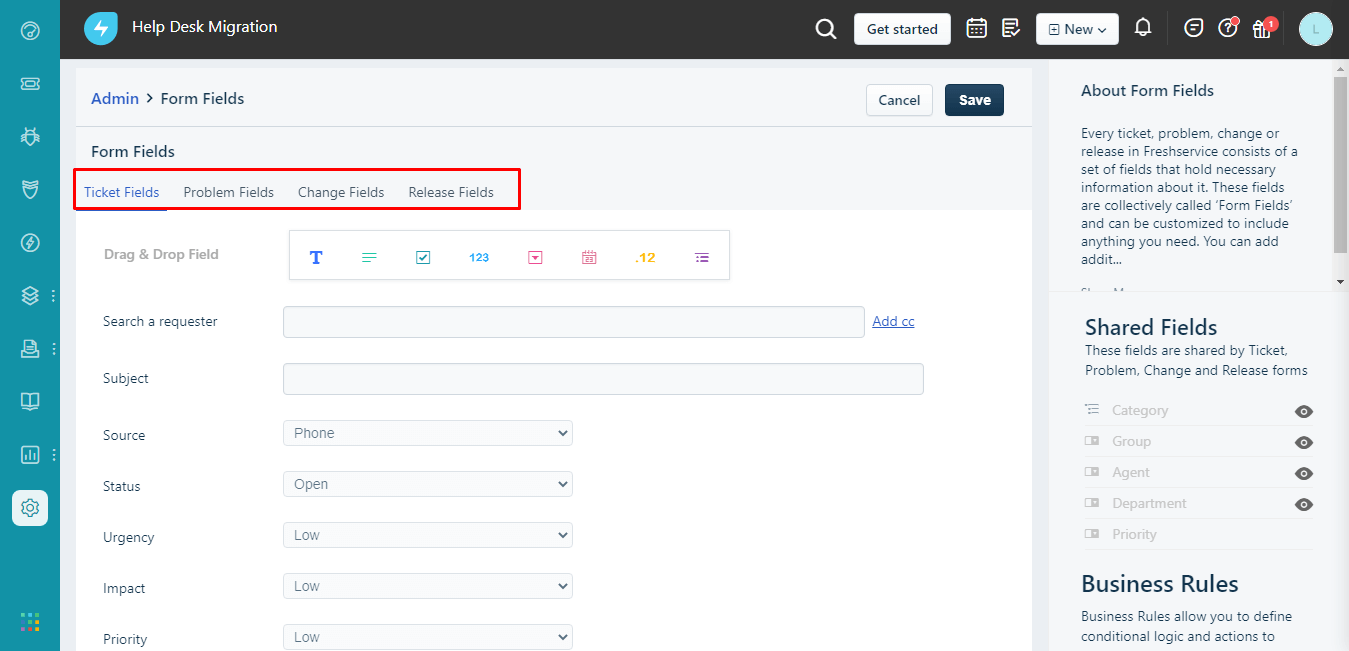
- Pour ajouter des champs personnalisés dans Freshservice, accédez à Admin → Gestion des services → Gestionnaire de champs.
- Glissez-déposez un type de champ (tel que texte, liste déroulante ou case à cocher) sur le formulaire (par exemple, Incident, Demande de service, Problème ou Changement).
- Personnalisez le champ en définissant son libellé, son espace réservé et d'autres options, puis enregistrez-le.
- Vous pouvez également créer des champs personnalisés pour les actifs, les demandeurs, les départements et d'autres modules dans leurs sections respectives du centre d'administration.
5. Que dois-je faire juste avant de commencer la migration des données du service client vers Freshservice?
Avant de lancer votre migration de démonstration, suivez quelques étapes rapides pour garantir un processus fluide et sans erreur et éviter toute action indésirable dans votre instance Freshservice cible.
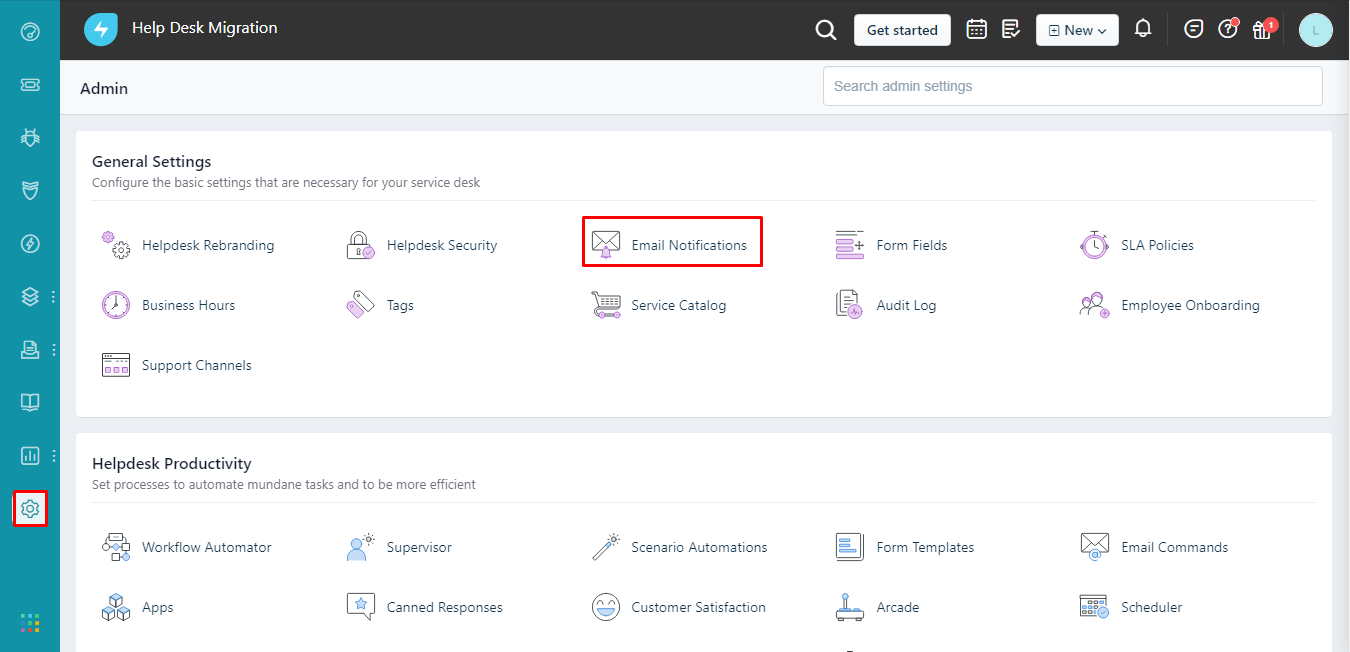
1. Désactivez les notifications
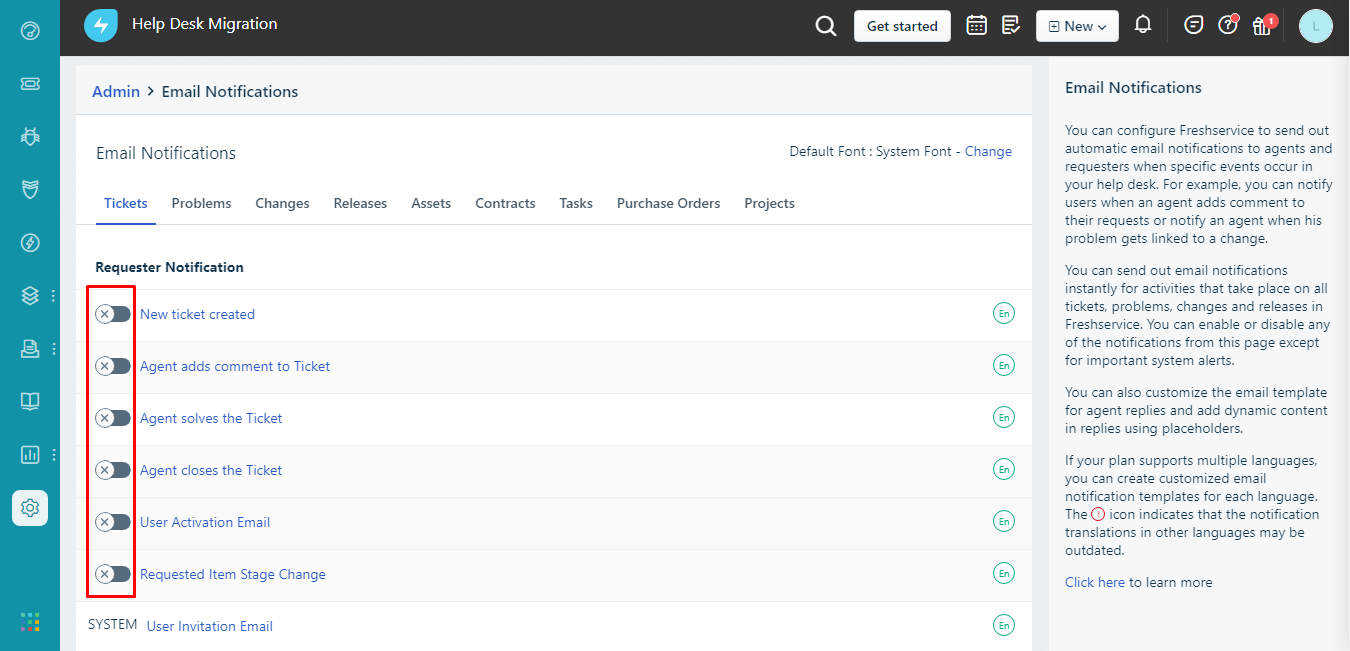
Désactivez les notifications par e-mail et autres déclencheurs, notamment les règles de validation et de détection des doublons. Vous éviterez ainsi de recevoir une multitude de notifications pendant la migration complète des données.
Allez dans Administration > sous Paramètres généraux, cliquez sur Notifications par e-mail > parcourez tous les onglets et désactivez les notifications par e-mail.
Pourquoi désactiver les déclencheurs avant la migration ?
Si des notifications, des flux de travail ou des automatisations sont actifs pendant la migration, ils peuvent :
- Envoyer des courriels indésirables aux agents/clients.
- Rouvrir ou fermer les tickets migrés.
- Ralentir ou interrompre le processus de migration.
2. Désactiver la matrice de priorité
Si la matrice de priorités est activée lors de la migration, Freshservice définira les priorités en fonction de celle-ci. Par conséquent, les statuts de priorité différeront de ceux du service d'assistance source. Si cela ne vous pose pas de problème, vous pouvez laisser la matrice activée.
Toutefois, si vous souhaitez conserver toutes les priorités telles qu'elles étaient dans le centre d'assistance source, vous devez désactiver la matrice avant de démarrer la démonstration et la migration complète des données.
Voici comment procéder :
- Ouvrez votre compte Freshservice .
- Accédez à Admin > Matrice de priorité (sous Gestion des services ).
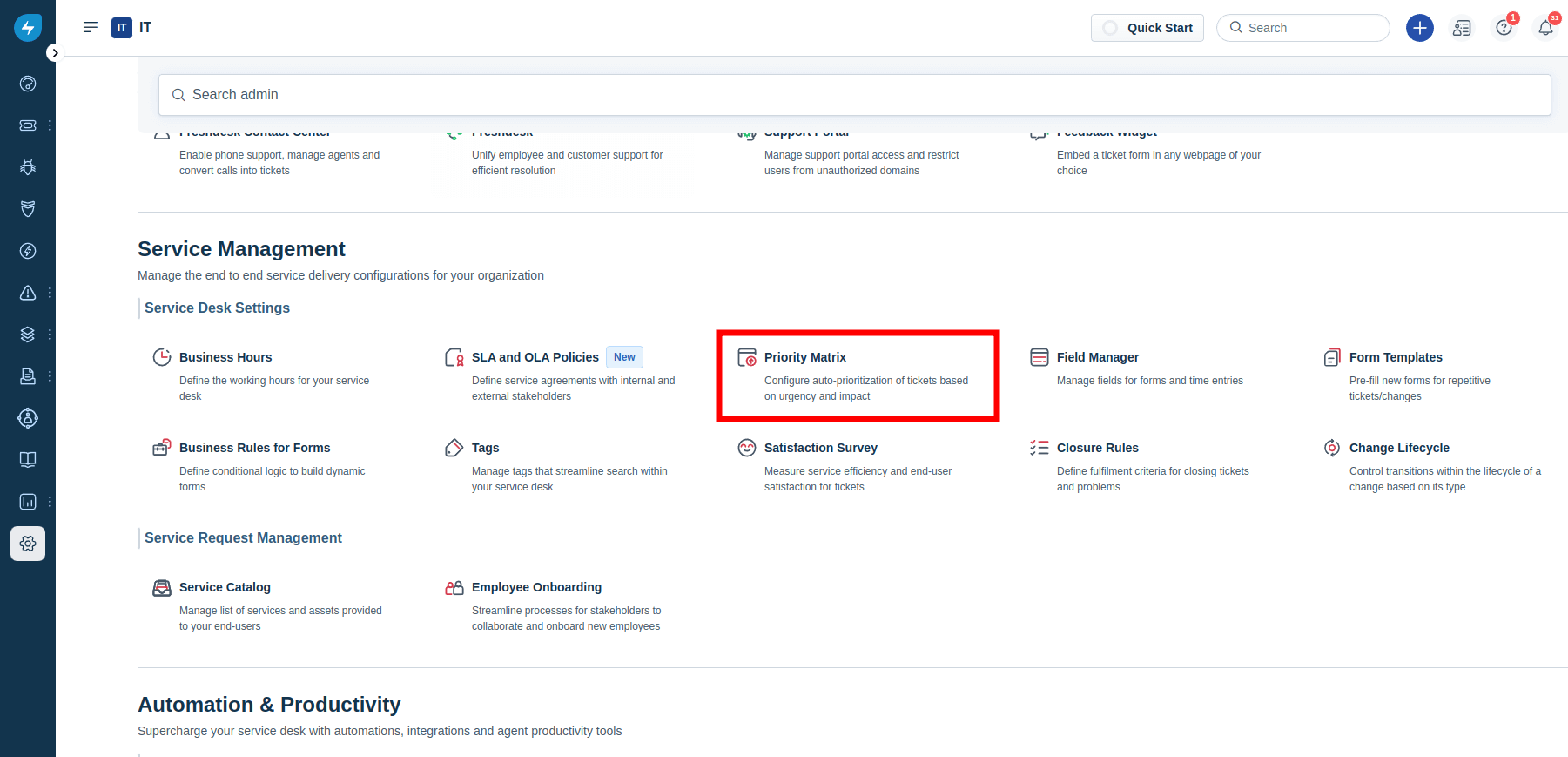
- Désactivez « Activer la matrice de priorité ».
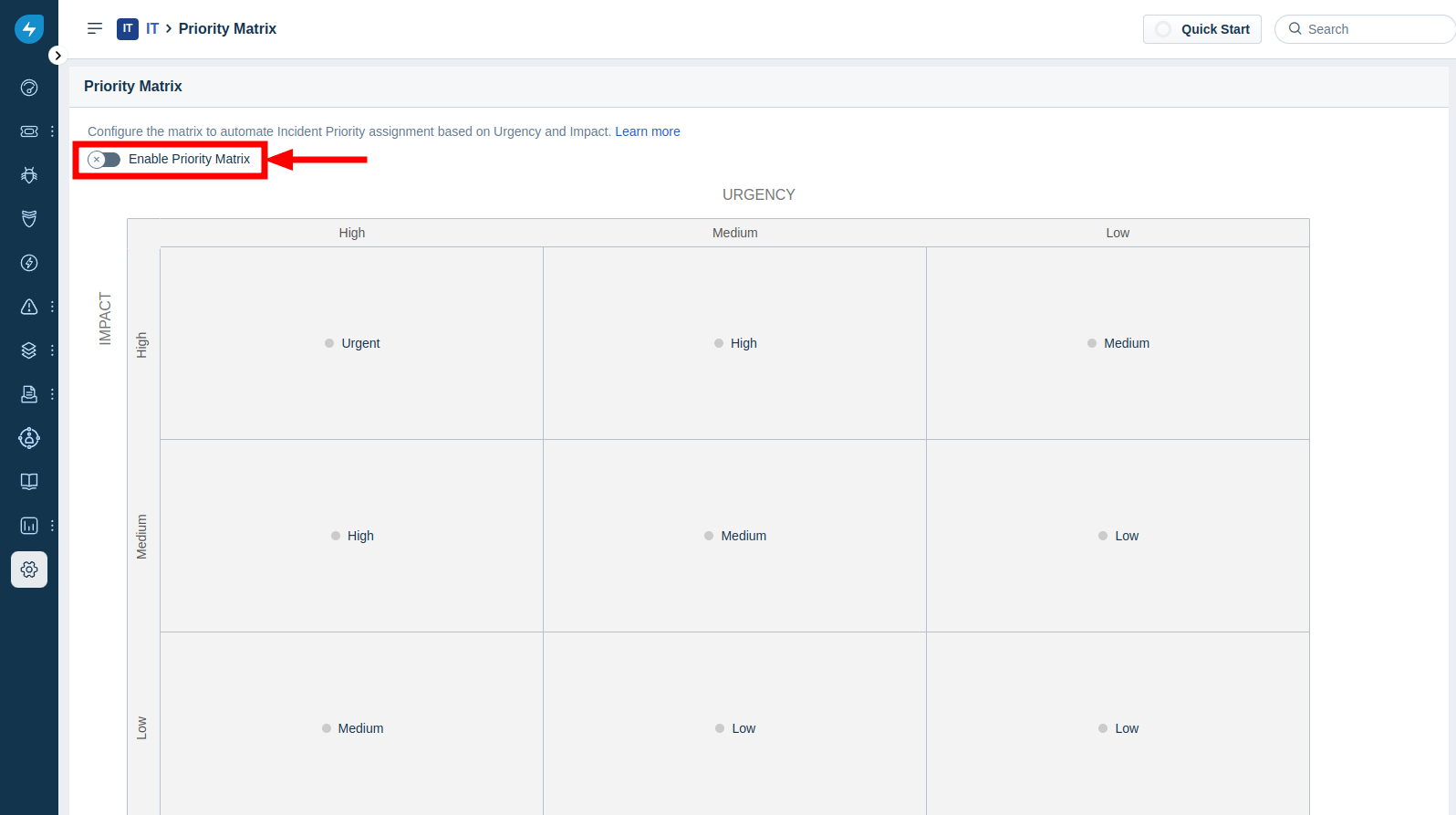
Une fois la migration terminée, vous pouvez revenir à ce menu et réactiver la matrice de priorité.
3. Désactivez l'automatisation des flux de travail et des scénarios
Si vous migrez vers Freshservice avec l'automatisation active, désactivez au préalable toutes les automatisations de flux de travail et de scénarios afin d'éviter les notifications par e-mail lors de l'importation des tickets. Voici comment procéder :
1. Connectez-vous à Freshservice . Survolez le panneau d'administration dans la barre latérale gauche.
2. Accédez à Automatisations et productivité.
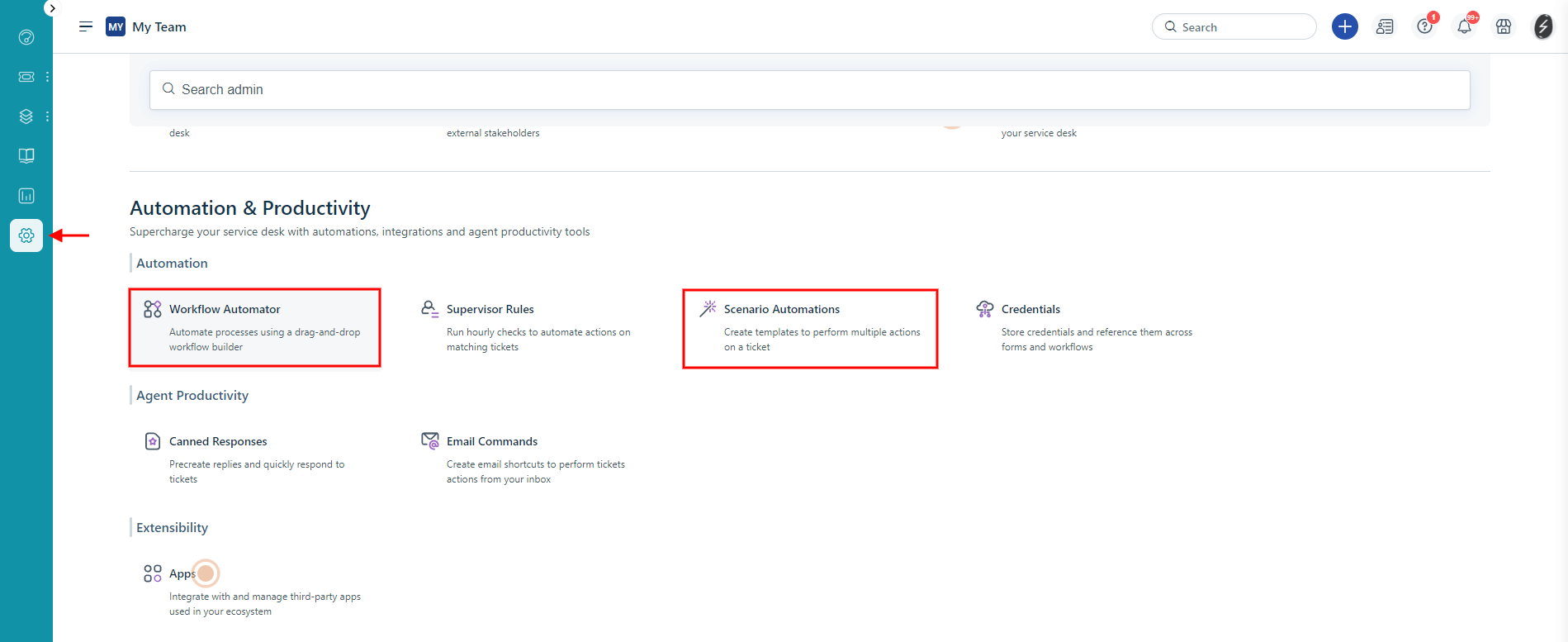
3. Sélectionnez Workflow Automator et désactivez toutes les règles d'automatisation actives.
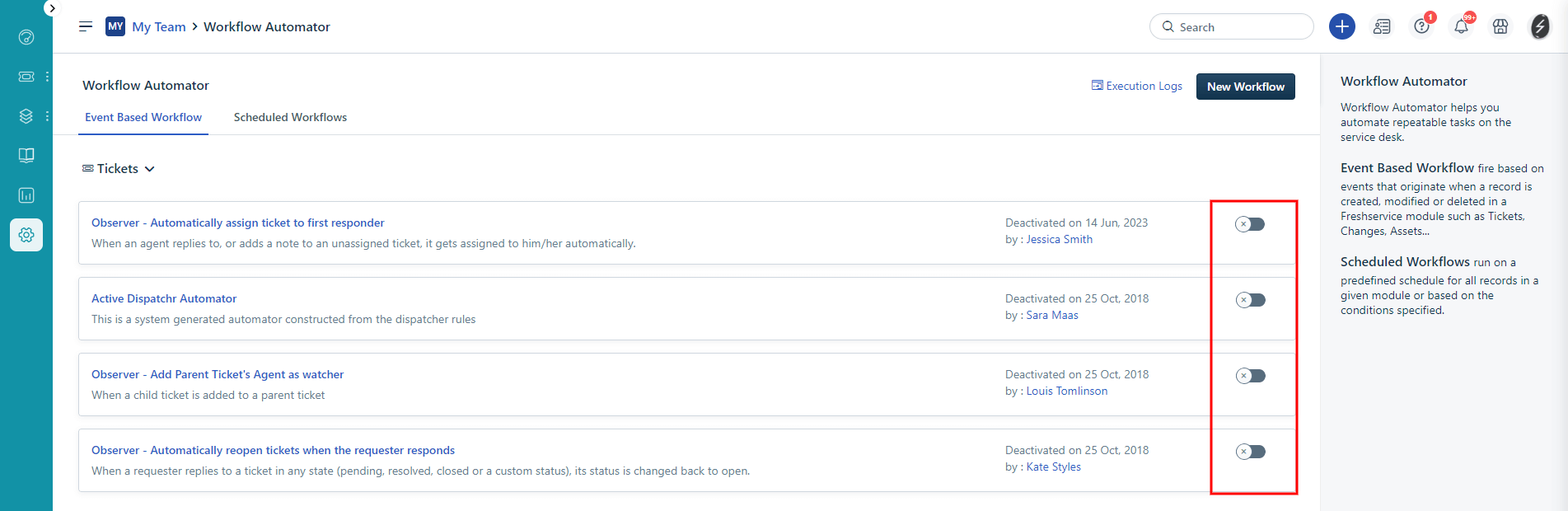
4. Ouvrez les automatisations de scénarios et documentez tous les scénarios, puis supprimez-les.

Vous pouvez conserver tous les scénarios actifs, mais n'oubliez pas que même si vous désactivez les notifications d'agent, Freshservice peut toujours envoyer des mises à jour pendant la migration.
Vous pouvez également contacter l'équipe d'assistance Freshservice et demander la désactivation de toutes les notifications concernant les demandeurs et les agents.
4. Désactiver les règles de fermeture
Pour éviter toute modification du statut des tickets après une migration complète des données, désactivez les règles de fermeture afin de garantir que toutes les données mappées restent inchangées.
1. Accédez au panneau d'administration. Faites défiler vers le bas jusqu'à Gestion des services > Paramètres du centre de services.
2. Cliquez sur Règles de fermeture.
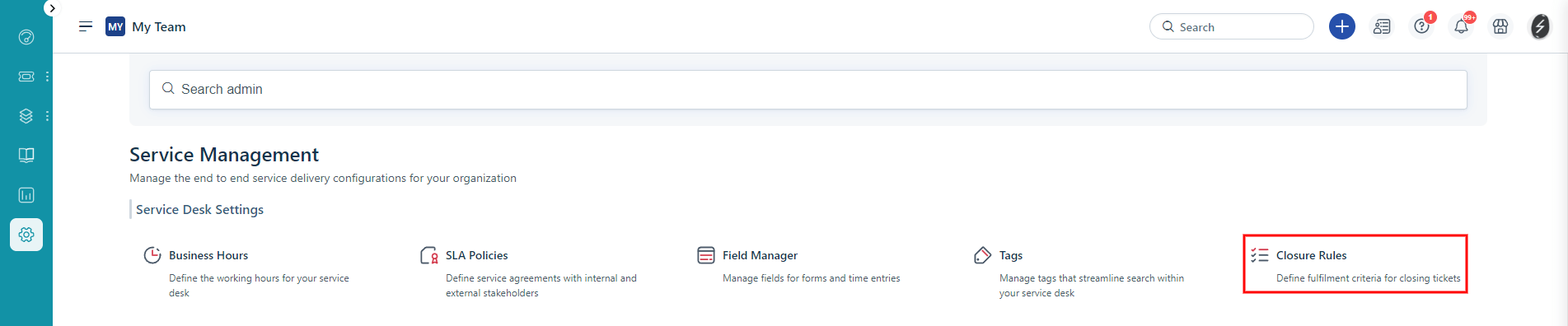
3. Désactivez toutes les règles de fermeture pour éviter les changements inattendus de statut des tickets. Cliquez sur Enregistrer.
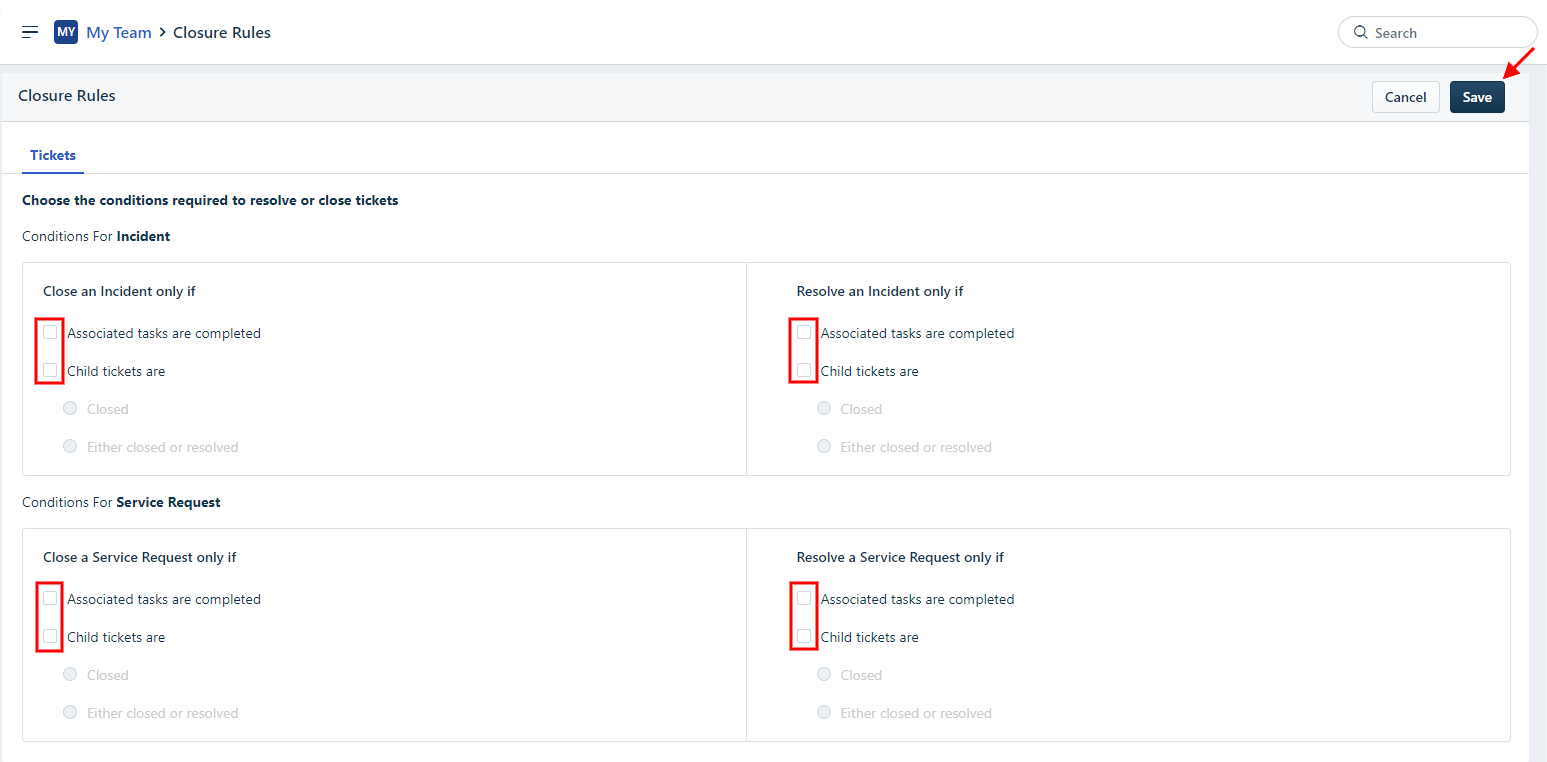
Remarque : si vous rencontrez des problèmes, désactivez également cette fonction pour eux.
5. Dois-je désactiver la gestion des tickets parent-enfant ?
Oui. La fonctionnalité de gestion des tickets parent-enfant de Freshservice (disponible avec certains abonnements) peut entraîner des erreurs de migration, car les tickets de type « Tâche » dépendent de relations de liens.
Si ce champ est manquant, l'assistant de migration risque de ne pas pouvoir déplacer ces enregistrements.
Procédure pour désactiver la gestion des tickets parent-enfant :
- Connectez-vous en tant qu'administrateur et accédez à Admin → Flux de travail → Tickets parent-enfant .
- Désactivez la fonction dans le coin supérieur droit.
- Confirmez l'action lorsque vous y êtes invité.
- Vous recevrez un message de confirmation une fois la fonctionnalité désactivée.
Autre solution :
s’il est impossible de désactiver les automatisations ou les fonctionnalités, utilisez l’option « Ajouter une étiquette aux tickets migrés » dans l’assistant de migration.
Mettez ensuite à jour vos Freshservice pour exclure les tickets portant cette étiquette, afin d’éviter toute interférence des automatisations avec les données importées.
6. Quelles sont les options de personnalisation disponibles ?
Pour toute exigence particulière concernant Freshservice , veuillez contacter notre équipe d'assistance . La disponibilité des personnalisations dépend fortement de votre plateforme source. Notre migration de données automatisée propose des options telles que :
- Filtrage des données selon différents critères (date de création, étiquettes, champs personnalisés, groupes, organisations, responsables, etc.)
- Modification du processus de migration par défaut (migration des objets de changement et de problème sous forme de tickets, migration des événements de ticket sous forme de notes privées, migration des informations relatives aux utilisateurs inactifs, date de clôture du ticket dans le premier commentaire privé du ticket, images intégrées sous forme de pièces jointes au ticket)
- Ajout d'informations aux données migrées (marquage des tickets avec des balises supplémentaires, ajout de l'identifiant du ticket hérité à l'objet du ticket)
- Migrer les champs personnalisés des contacts
Guide étape par étape : Comment migrer vers Freshservice avec Help Desk Migration
Migrer vos données d'un compte Freshservice à un autre n'a pas besoin d'être compliqué. Avec Help Desk Migration, vous pouvez transférer en toute sécurité et efficacement tous vos tickets, utilisateurs et articles de base de connaissances sans perdre d'informations importantes. Suivez ce guide étape par étape pour un transfert de données Freshservice réussi.
1. De quels identifiants d'accès ai-je besoin pour configurer la migration ?
Avant de commencer la migration de démonstration, trouvez les identifiants d'accès requis à la plateforme source et Freshservice.
Pour connecter Freshservice à Migration Wizard, vous avez besoin de :
- URL Freshservice freshservice entreprise . Exemple : https://domain.freshservice.com/ .
- Clé API : Icône de profil → Paramètres du profil → Votre clé API. Si vous possédez un Freshservice , consultez la procédure d’activation de votre clé API ici .
2. Configurer l'importation des données Freshservice
Avant de configurer la migration complète des données, essayez la démo gratuite. En bref, exporte 20 tickets sources et 20 articles de la base de connaissances vers Freshservice . Vous pouvez modifier les paramètres de migration de démonstration et relancer la démo. Notez que vous obtiendrez les mêmes résultats avec les mêmes paramètres.
- Connectez-vous à votre .
- Connectez vos systèmes source et cible.
Pour connecter Freshservice à Migration Wizard, vous avez besoin de :
URL : URL du compte Freshservice de votre entreprise. Exemple :freshservice.
Clé API : Icône de profil → Paramètres du profil → Votre clé API. Si vous possédez un Freshservice , consultez la procédure d’activation de votre clé API ici .
3. Choisissez les données que vous souhaitez importer dans Freshservice
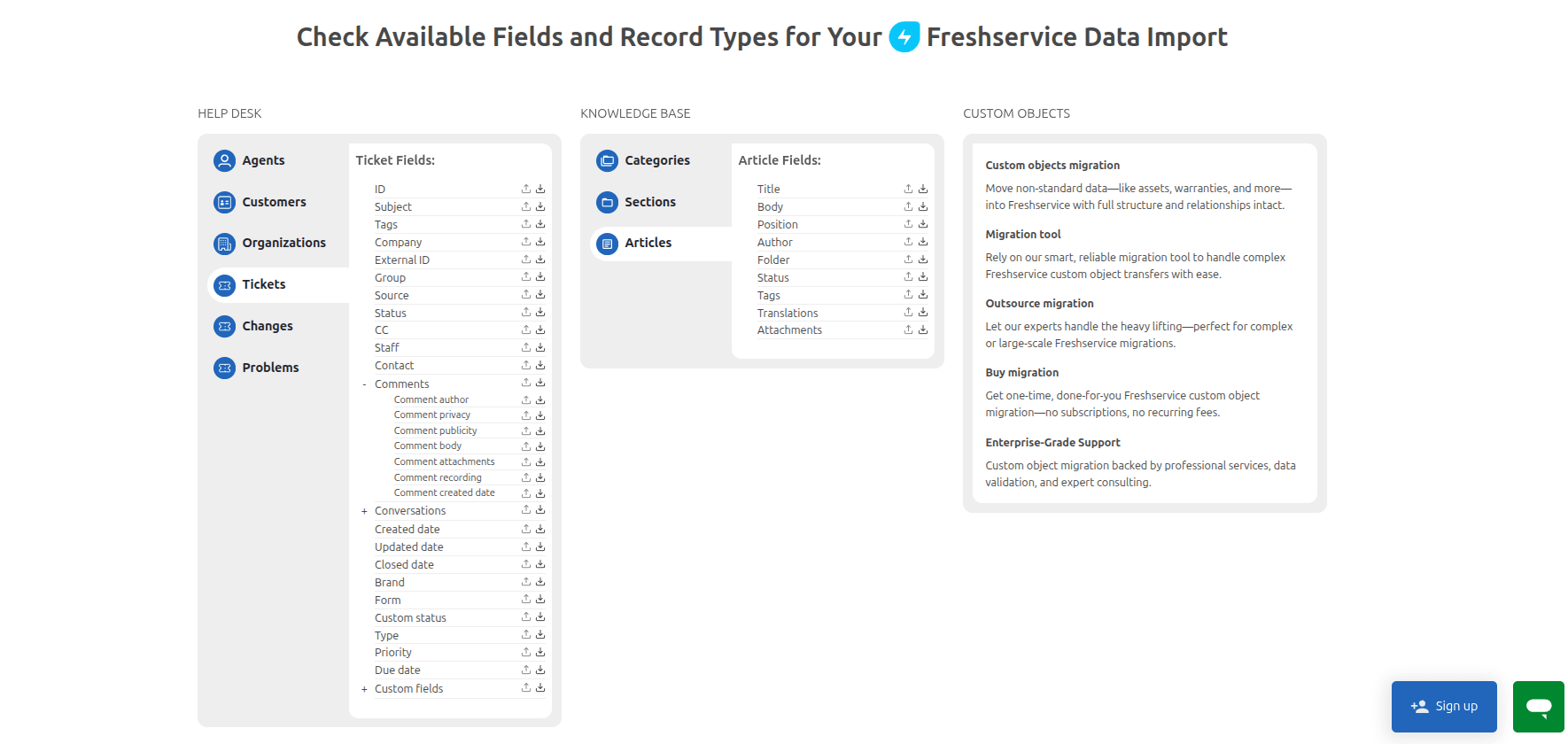
Après avoir connecté vos comptes, choisissez l'espace de travail que vous souhaitez migrer. Vous pouvez sélectionner les entités de données à transférer :
Migration par défaut :
- Billets
- Demandeurs
- Départements
- Agents
- Groupes d'agents
- Solutions (dossiers et catégories)
1. Associer les agents.
Avec Help Desk Migration , vous pouvez associer les agents de la plateforme source à la plateforme cible et réaffecter les tickets si un agent a quitté l'entreprise. L'association des agents est indispensable pour exécuter la migration de démonstration gratuite ; veillez donc à effectuer cette étape avec soin.
Sur la page de mappage, cliquez sur « Associer les éléments » à côté d'Agents. Associez les agents cibles existants via leurs adresses e-mail ou créez-en de nouveaux en utilisant « Ajouter le même membre du personnel sur {target} ». Certains services d'assistance peuvent nécessiter la création manuelle des agents si l'accès à l'API est limité.
2. Cartographier les champs des billets et des articles.
3. Choisissez
les options automatisées . Help Desk Migration propose des fonctionnalités de migration intégrées, accessibles en un clic, qui améliorent considérablement l'efficacité et la précision de votre transfert de données. Pour une Freshservice , vous pouvez choisir parmi les options automatisées suivantes :
- Ajouter des tags aux tickets migrés
- Migrer les enregistrements les plus récents en priorité
- Ignorer les pièces jointes
- Migration des conversations parallèles – lors de votre migration depuis Zendesk, vous pouvez transférer vos conversations parallèles sous forme de notes privées dans Freshservice, en conservant intactes les discussions internes.
- Migration des enregistrements d'appels – Importe les appels enregistrés Zendesk en tant que pièces jointes aux tickets, préservant ainsi l'intégralité de votre historique d'assistance.
- Migrer les images intégrées comme pièces jointes
4. Configurez votre migration de démonstration gratuite.
Une migration de démonstration dans Help Desk Migration transfère un petit échantillon de vos données afin que vous puissiez vérifier que tout est correctement migré avant d'exécuter la migration complète.
Il comprend :
- 20 billets
- Leurs commentaires/notes
- Utilisateurs (agents et utilisateurs finaux) liés à ces tickets
- Entreprises/organisations liées à ces utilisateurs
- champs de base et champs personnalisés
- Pièces jointes pour les billets échantillonnés (le cas échéant)
- Un petit échantillon d'articles de la base de connaissances (si inclus dans votre scénario)
La migration de démonstration ne migre pas tous les enregistrements, mais seulement ceux nécessaires pour vérifier l'exactitude du mappage, la mise en forme, le placement des champs et la structure globale des données dans Freshservice.
La migration de démonstration fonctionne-t-elle de la même manière que la migration complète ?
Oui. Les migrations de démonstration et complètes utilisent la même logique, le même mappage et la même configuration.
Si des données semblent manquantes ou incorrectes dans la démonstration, le même problème se produira dans la migration complète ; vérifiez donc attentivement vos résultats.
Comment vérifier les résultats de votre migration de démonstration :
- Téléchargez les rapports de migration de démonstration.
- L'examen a migré, échoué et ignoré des enregistrements.
- Contactez le support si des données semblent incomplètes ou mal alignées avant de commencer la migration complète.
Pour plus d'informations, consultez ce guide exclusif à Freshservice .
Puis-je filtrer les données de mon service d'assistance avant la migration ?
Oui. Avec Help Desk Migration , vous pouvez appliquer des filtres de données pour gagner du temps et ne transférer que les enregistrements les plus importants. Votre nouvel Freshservice propre et pertinent.
Notez que le filtrage au niveau de l'API peut également réduire les coûts de migration, mais les options de filtrage varient selon les capacités de votre plateforme source.
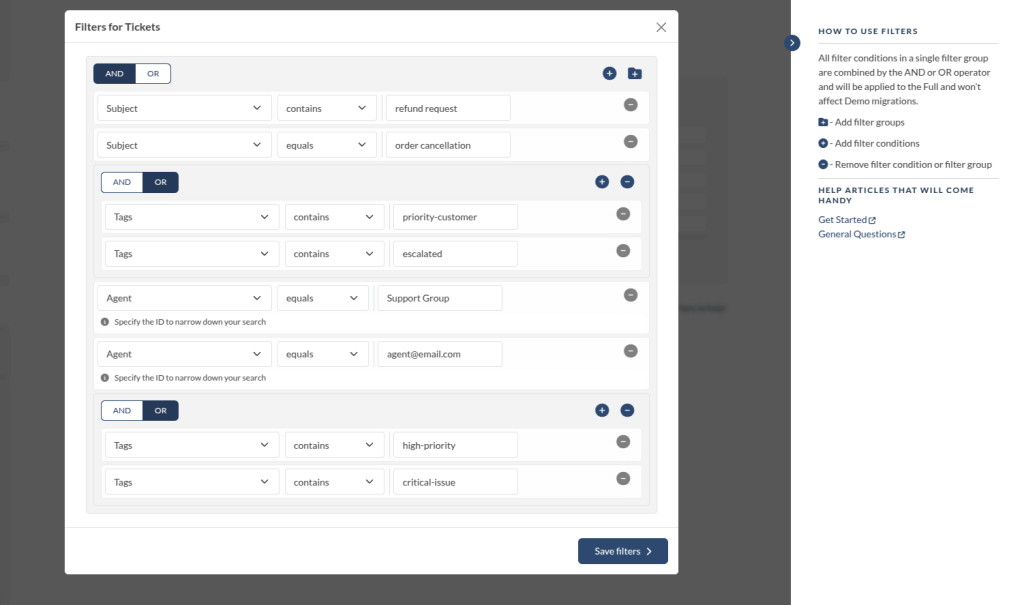
Après avoir exécuté la migration de démonstration, vous pouvez affiner votre configuration en ajoutant des filtres pour spécifier les tickets à déplacer. Vous pouvez filtrer par :
- Date : Migrer les tickets créés ou mis à jour dans une plage horaire spécifique.
- Statut du ticket : Inclure uniquement les tickets ayant certains statuts, tels que Ouvert, Résolu ou Fermé.
- Agent : Transférer les tickets attribués à des agents ou groupes spécifiques.
- Service : Filtrer les tickets appartenant à certaines équipes ou zones de service.
- Catégorie ou impact : filtrez les tickets en fonction du type de problème ou du niveau de priorité.
Vous pouvez également combiner les filtres à l'aide de la logique ET/OU et les regrouper pour une sélection encore plus précise.
Que dois-je savoir lors de l'exécution d'une migration complète de données vers Freshservice?
Avant de lancer votre migration complète :
- Vérifiez que les demandeurs supprimés ou inactifs ne sont pas marqués comme « Spam » dans Freshservice.
- Les images intégrées aux articles de la base de connaissances seront désormais traitées comme des pièces jointes.
- Assurez-vous que les champs personnalisés requis pour les tickets, les demandeurs ou les services existent.
- Assurez-vous de disposer des droits d'administrateur sur les comptes source et cible.
Exécution d'une migration de données complète
1. Choisissez vos options de migration
Pendant toute la durée Freshservice , vous pouvez continuer à travailler sur votre service d'assistance source. Veuillez noter que les enregistrements créés ou mis à jour lors d'une migration complète des données n'apparaîtront pas dans Freshservice . Pour transférer toutes les données client nouvelles et mises à jour, nous vous recommandons d'utiliser la migration delta.
L'assistant de migration fonctionne dans le cloud ; il n'est donc pas nécessaire de laisser l'onglet ouvert. Vous pouvez consulter régulièrement la page de migration complète des données ou attendre un message de notre équipe.
2. Exécuter la migration complète des données
Notre service de migration de données automatisé déplace chaque enregistrement individuellement. Selon le volume de données de votre service d'assistance, le processus de migration peut prendre de 20 minutes à quelques jours.
Vous pouvez lancer votre migration complète dès la confirmation de votre paiement. Pour minimiser les délais, pensez à effectuer la transaction à l'avance ou à planifier la migration.
Que dois-je vérifier après la migration complète des données Freshservice ?
Une fois la migration complète de vos données Freshservice terminée, prenez le temps de vérifier que toutes les informations ont été importées correctement :
- Assurez-vous que tous les tickets, demandeurs et services sont visibles et correctement organisés.
- Vérifiez que les champs personnalisés, les balises et les pièces jointes sont transférés sans erreur.
- Assurez-vous que les comptes, les rôles et les autorisations des agents sont correctement configurés.
- Testez vos flux de travail, vos règles métier et vos automatisations pour confirmer qu'ils fonctionnent comme prévu.
- Vérifiez vos données afin de repérer les enregistrements manquants, incomplets ou en double et consignez toute irrégularité.
Qu'est-ce qu'une migration delta dans Freshservice?
Après une migration complète, une migration delta transfère tous les enregistrements nouveaux ou mis à jour créés depuis le début de votre migration initiale.
Elle maintient la synchronisation de vos Freshservice sans duplication ni écrasement d'enregistrements.
Si des mises à jour ont été effectuées, l’ Help Desk Migration peut encore ajuster le processus pour éviter les doublons.
Si vous rencontrez des difficultés pour trouver des enregistrements spécifiques, assurez-vous que vos filtres de recherche incluent tous les tickets et toutes les périodes. Si le problème persiste, n'hésitez pas à contacter notre équipe d'assistance .
Qu'est-ce qu'une migration par intervalle ?
La migration par intervalles est une fonctionnalité Help Desk Migration qui permet d'interrompre le transfert de données pendant les heures ouvrables et de le reprendre ultérieurement, réduisant ainsi les interruptions de service pour les équipes d'assistance actives. Elle est idéale pour les grands ensembles de données ou les situations où un accès continu au service d'assistance est essentiel, permettant ainsi de migrer la majeure partie des données pendant les heures creuses. Elle est souvent combinée à la migration delta afin de prendre en compte les enregistrements nouveaux ou mis à jour arrivant après la migration initiale.
Que se passe-t-il si je remarque des enregistrements manquants ou en double ?
Documentez toute anomalie et vérifiez la configuration de votre cartographie. Si le problème persiste, contactez notre équipe d'assistance.
Scénarios de migration Freshservice
Avec Help Desk Migration, vous pouvez effectuer des transferts de données tels que :
1. De votre plateforme de support technique existante à Freshservice
- (Les paires de migration les plus populaires incluent Zendesk vers Freshservice , ServiceNow vers Freshservice , Zoho Desk vers Freshservice et Freshdesk vers Freshservice .)
2. Importer CSV dans Freshservice
3. Importer Gmail dans Freshservice