Guías de migración Tidio
Cómo generar el ID y el secreto del cliente en Tidio
Para conectar Tidio a Migration Wizard, comience por crear su ID de cliente y su secreto de cliente siguiendo los pasos a continuación.
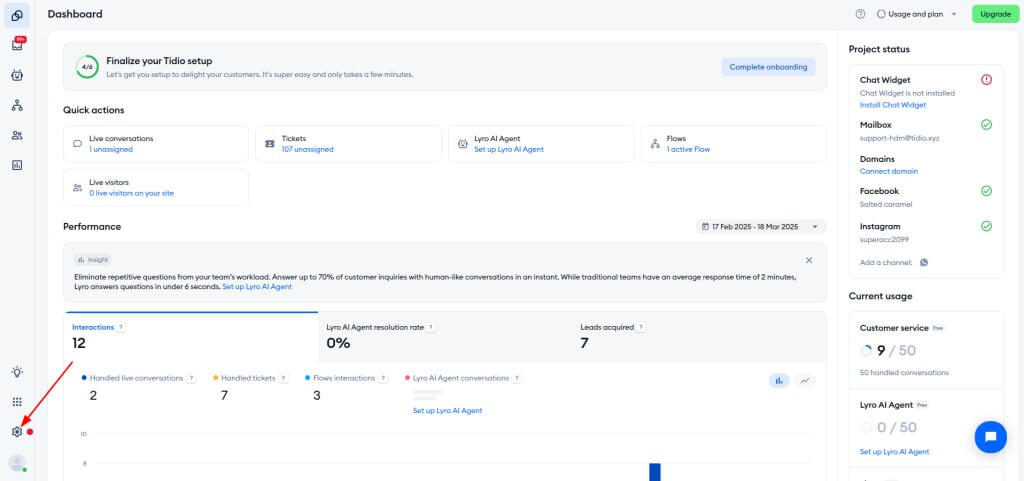
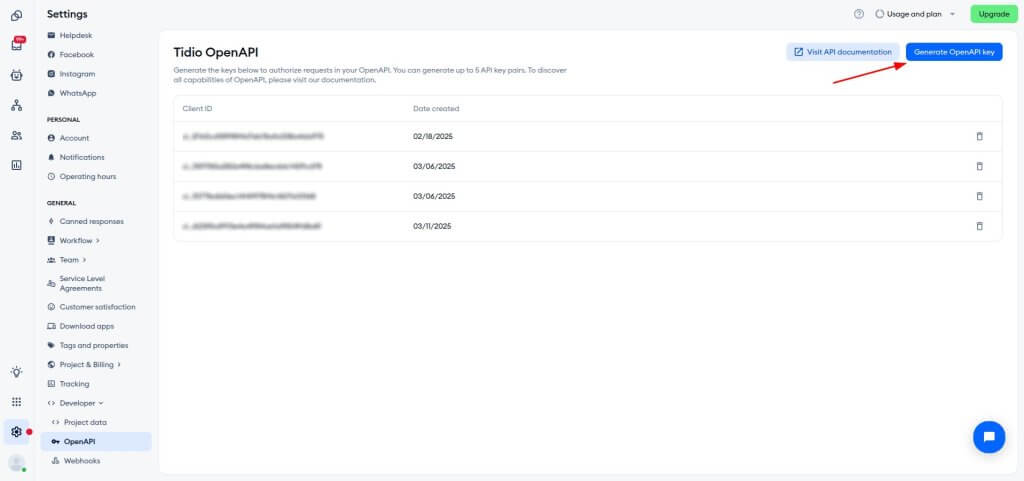
1. Vaya a Configuración en la barra lateral izquierda.
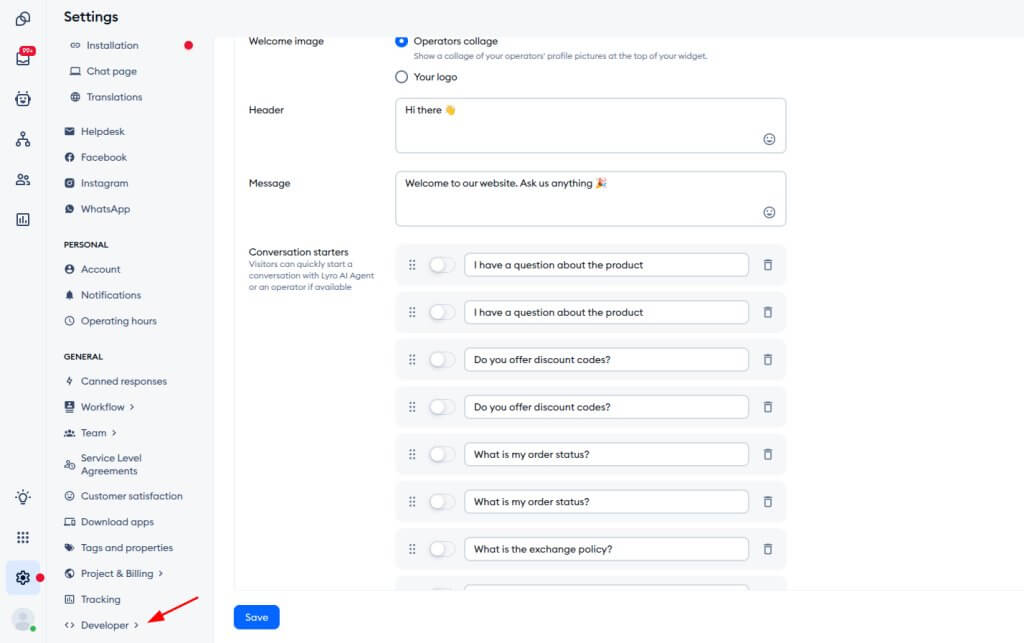
2. En General , abra la Desarrollador .
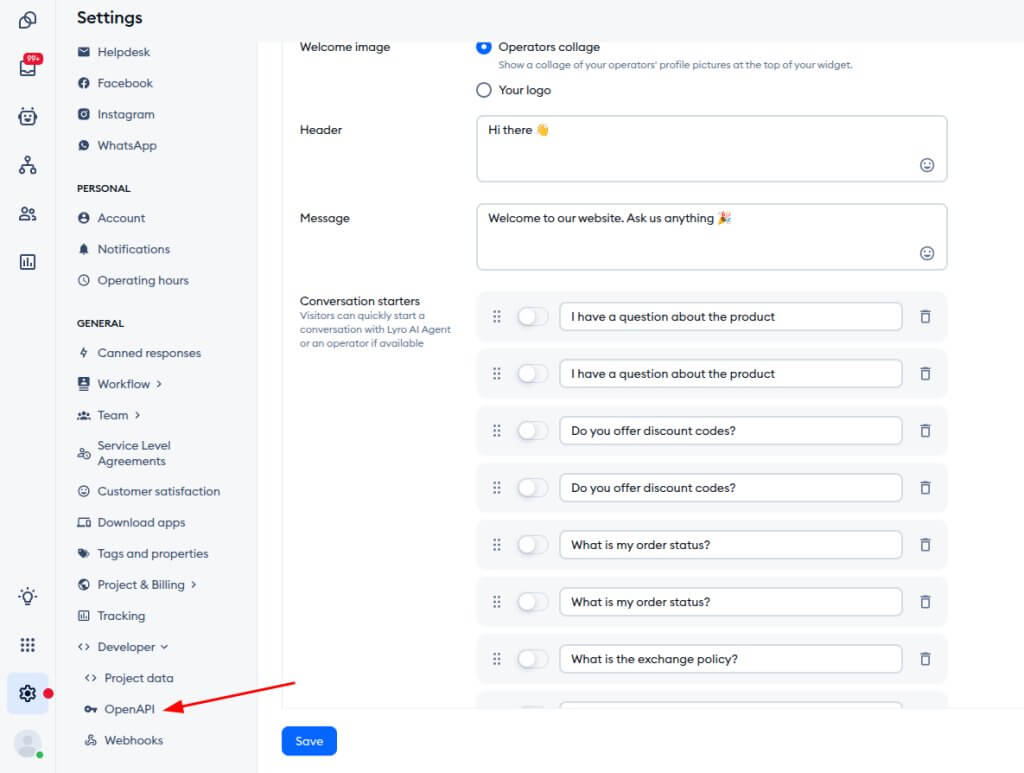
3. Vaya a la OpenAPI .
4. Haga clic en el Generar clave OpenAPI .
5. Copie el ID del cliente y el secreto del cliente .
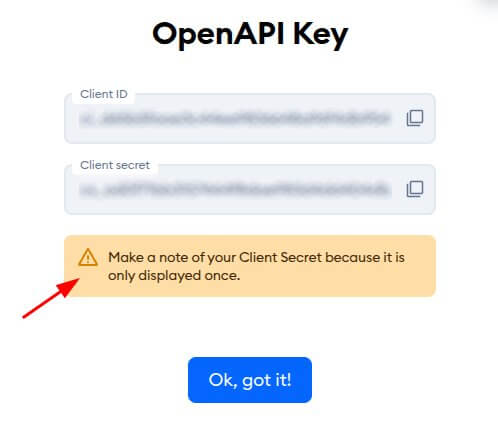
6. Complete su ID de cliente y secreto de cliente para comenzar con su migración Tidio .
Cómo encontrar el ID del ticket en Tidio
Antes de iniciar la migración desde Tidio, identifica los ID de tickets que quieres trasladar. Por qué es importante:
- Ejecute una demostración con datos personalizados : agregue hasta 20 ID de tickets para probar cómo migran sus datos.
- Verifique los resultados de su migración : compare los tickets migrados con los originales para confirmar la precisión.
Para encontrar el ID de un ticket en Tidio:
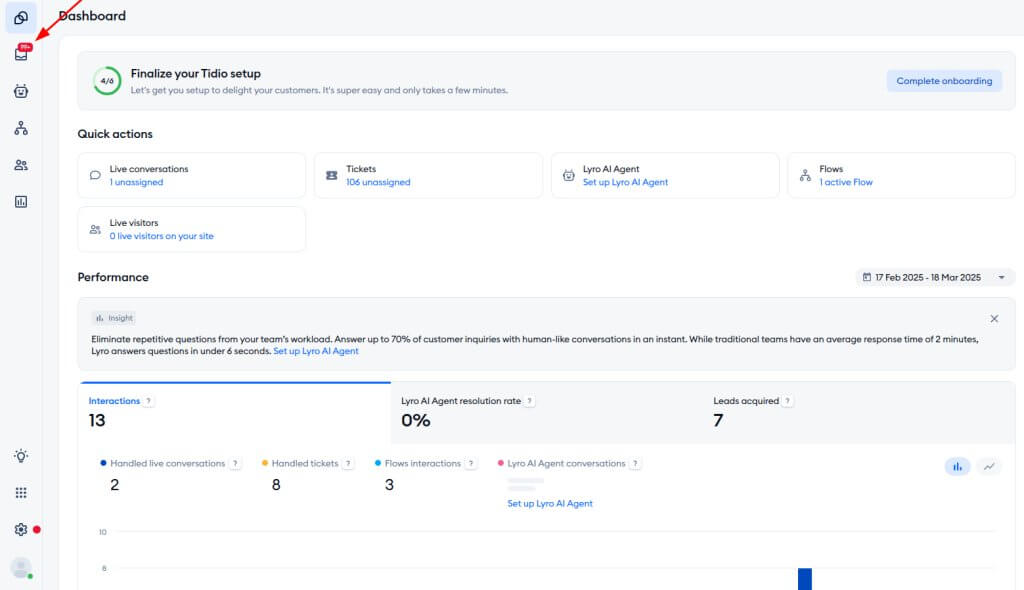
1. Abra la Bandeja de entrada desde la barra lateral izquierda.
2. Haga clic en la Tickets .
3. Seleccione un ticket específico.
tidio del ticket aparece al final (por ejemplo, https://www.tidio.com/panel/inbox/tickets/operator-3619532/10115 ).
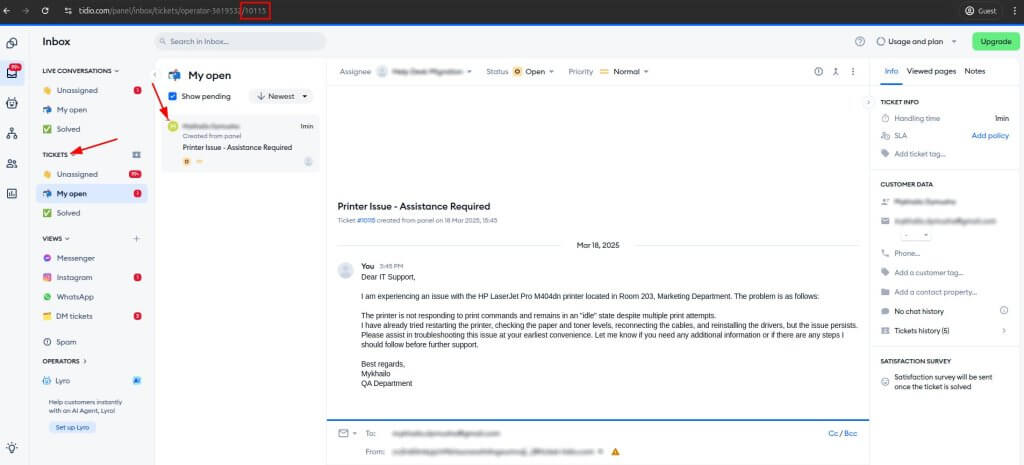
Después de encontrar el ID del ticket, úselo en su migración de demostración o para revisar los resultados de su migración.
Cómo encontrar el ID de una conversación en Tidio
Al igual que los tickets, puedes exportar conversaciones de Tidio a tu plataforma de soporte técnico preferida.
Durante la migración de demostración, puede optar por migrar 20 conversaciones aleatorias o seleccionar hasta 20 ID de conversación específicos. Asegúrese de encontrar el ID de conversación antes de comenzar la migración. De esta manera, puede ejecutar una demostración con datos personalizados o verificar los resultados de la migración más adelante.
A continuación se explica cómo encontrar un ID de conversación en Tidio:
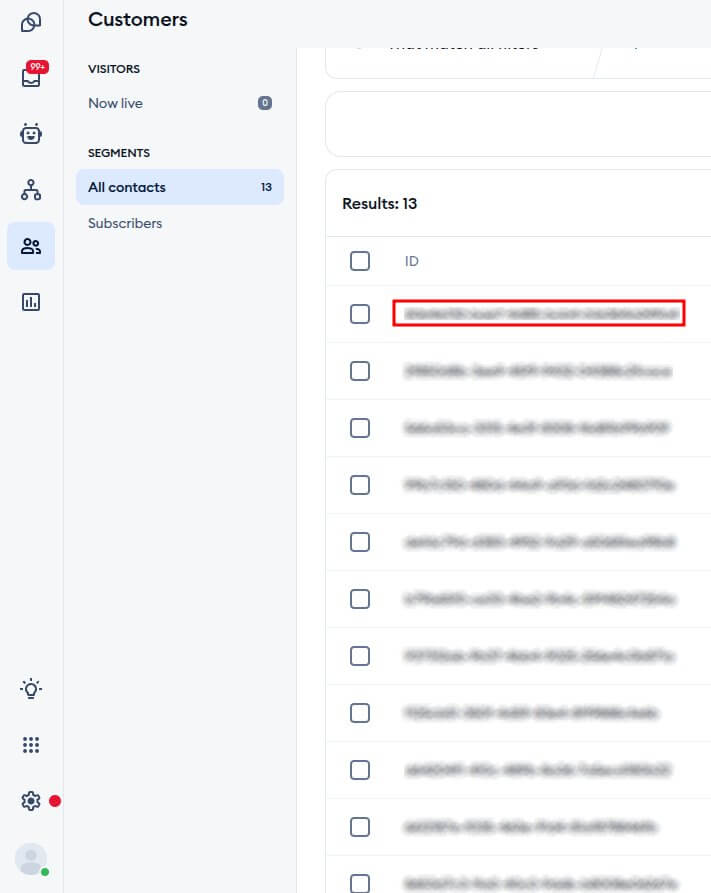
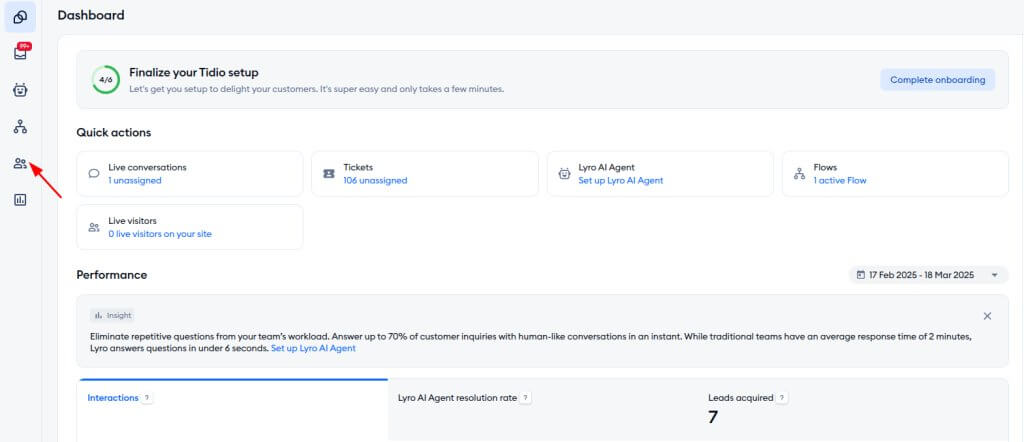
1. Navegue hasta Clientes en la barra lateral izquierda.
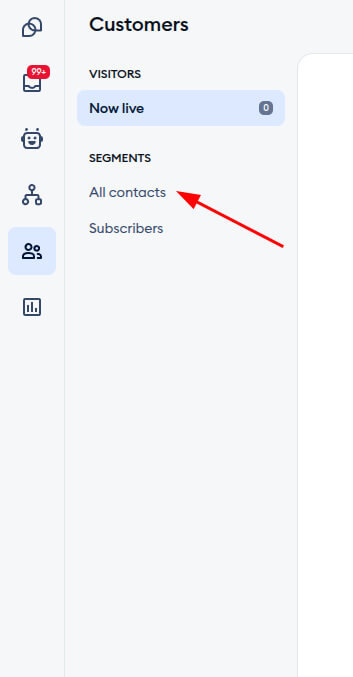
2. En Segmentos , seleccione Todos los contactos .
3. Haga clic en el Personalizar y luego marque la casilla ID.
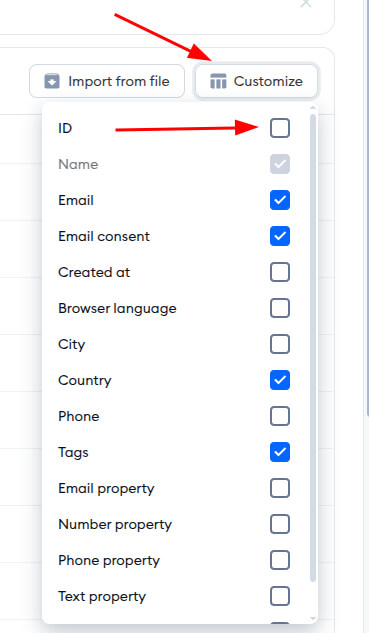
4. Copie el ID de contacto de la conversación que desea migrar para la "Demo".