Guías de migración Gmail
¿Cómo otorgar acceso al servicio Help Desk Migration a una cuenta de G Suite?
Help Desk Migration ha recibido la verificación oficial de Google. No tendrás que preocuparte por configuraciones adicionales. Simplemente conecta tu Gmail al Asistente de migración y listo. Durante la configuración de la migración de demostración, solo tienes que autorizar tu Gmail para que se complete.
Este es el proceso para proporcionar acceso al Asistente de migración a su cuenta Gmail :
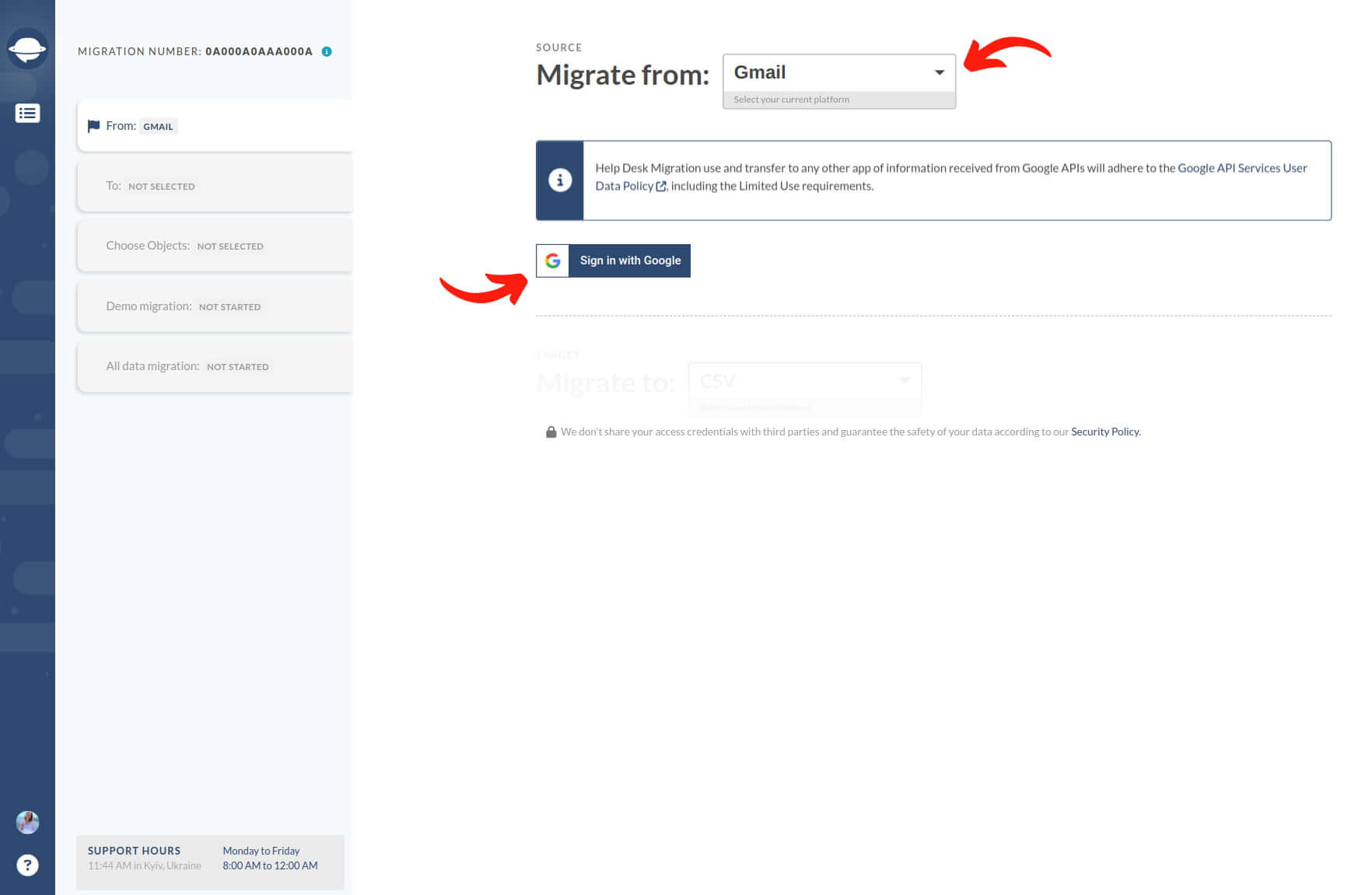
1. Vaya al e inicie una migración de demostración.
2. Elija Gmail como su plataforma de origen.
3. Inicia sesión con tu cuenta Gmail .
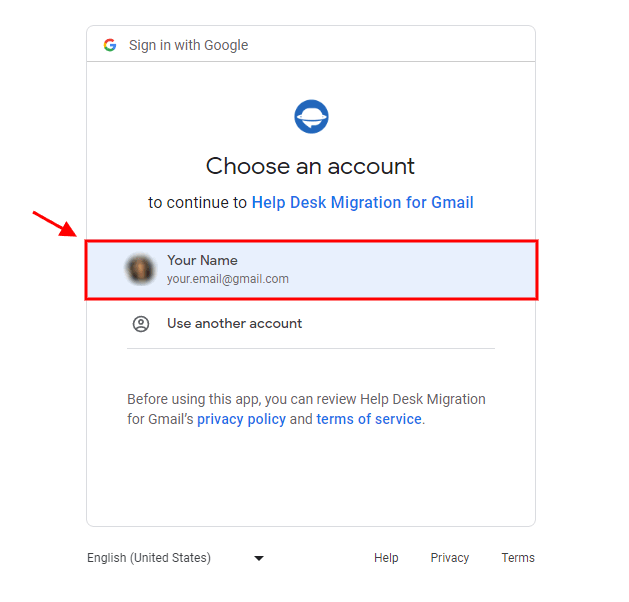
4. Elija una cuenta para continuar con Help Desk Migration para Gmail.
5. Revise los permisos que otorgará a Help Desk Migration. Haga clic en "Más información" para ver los permisos detallados, que incluyen:
- Cómo ver sus mensajes de correo electrónico
- Cómo buscar en sus mensajes de correo electrónico
- Acceder a su configuración (como filtros y etiquetas)
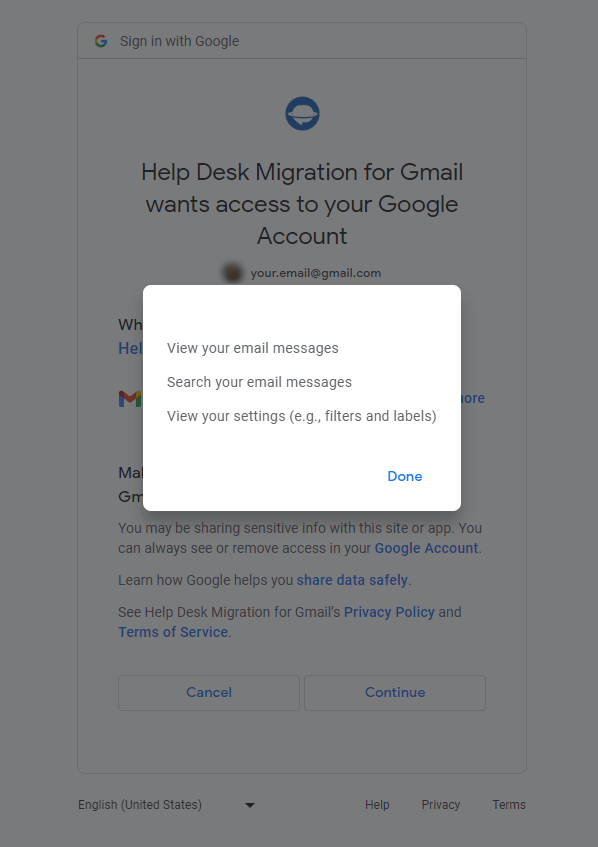
6. Pulse Continuar para continuar con su demostración gratuita.

¿Buscas más detalles sobre la migración de datos?