Guías de migración Database
¿Cómo migrar datos hacia y desde una database?
Con Help Desk Migration puedes:
- exportar datos de la mesa de ayuda a una database
- Importe su database a una mesa de ayuda
Actualmente, nuestro Asistente de migración admite los siguientes sistemas de gestión database :
- SQLite
- MySQL
- PostgreSQL
Puede importar datos a SQLite de forma automática. Consulte la guía de importación de SQLite para obtener instrucciones detalladas.
Migrar desde MySQL
Antes de exportar datos desde MySQL, debe crear un usuario database de solo lectura para esta dirección IP: 18.198.164.195.
Luego, vaya al para configurar una demostración gratuita:
1. Elija Database de una lista de plataformas compatibles.
2. Luego seleccione MySQL .
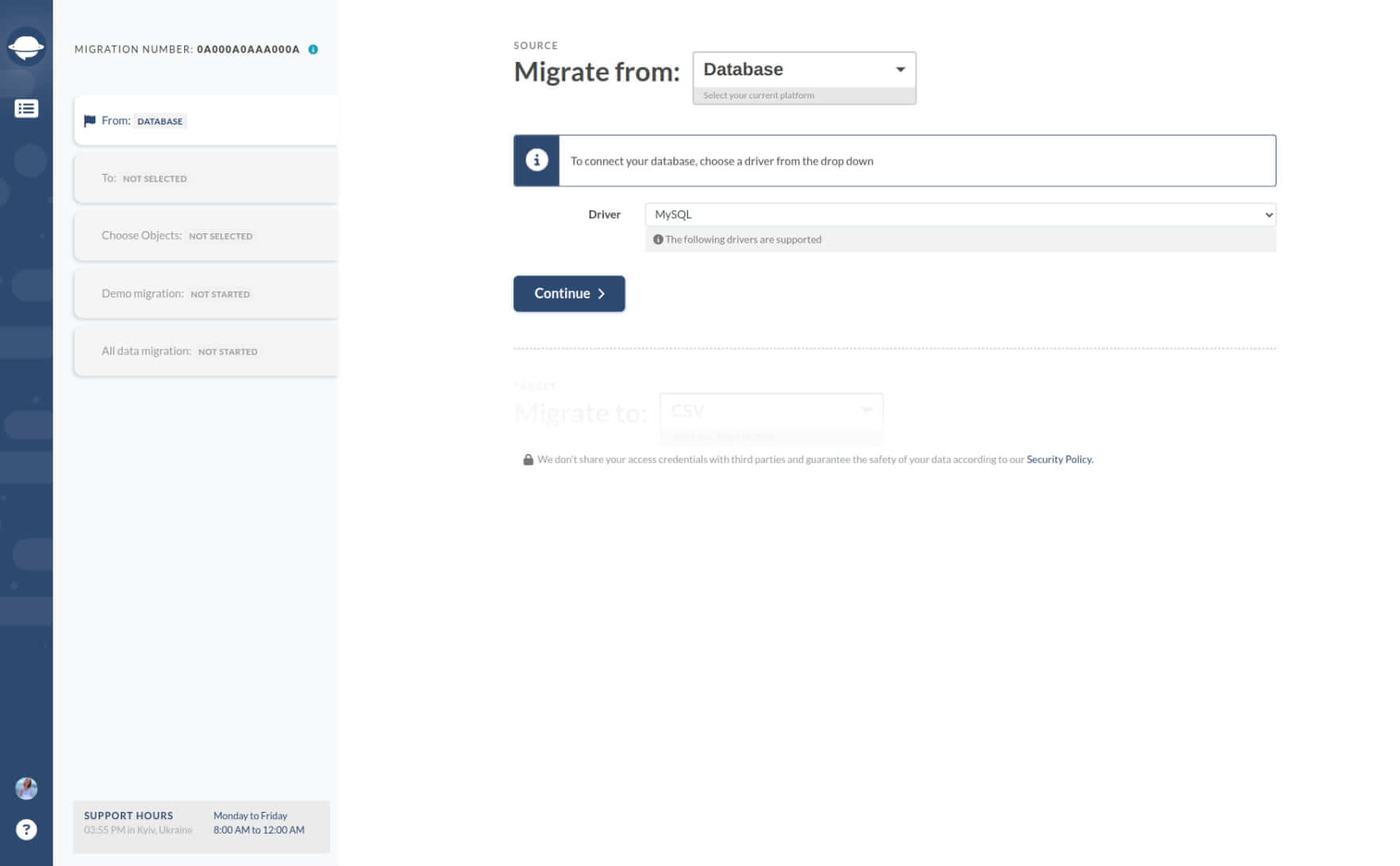
3. Para establecer una conexión con MySQL, ingrese los siguientes parámetros:
- El nombre de host del servidor donde se encuentra ubicada database de su helpdesk .
- El número de puerto asignado a databasede su helpdesk .
- El nombre de la database que contiene los datos de su helpdesk .
- El nombre de usuario que se utilizó durante la instalación de su helpdesk para acceder al servidor database .
- La contraseña necesaria para acceder al servidor database .
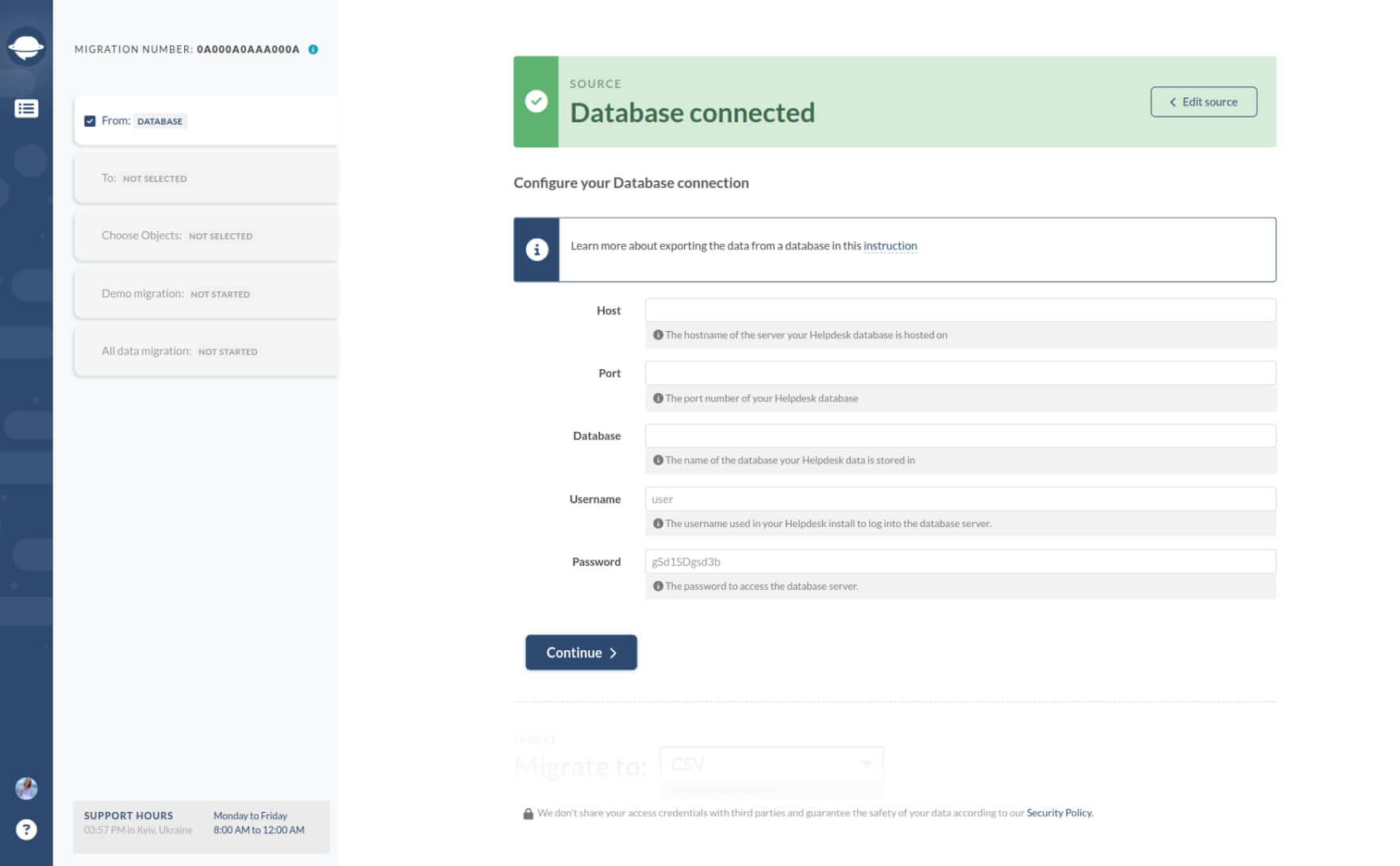
4. Haga clic en Continuar .
Migrar desde PostgreSQL
Para transferir sus datos de PostgreSQL a un nuevo sistema, siga estos sencillos pasos:
1. De la lista de opciones, elija " Database ".
2. Luego seleccione " PostgreSQL " como su controlador.
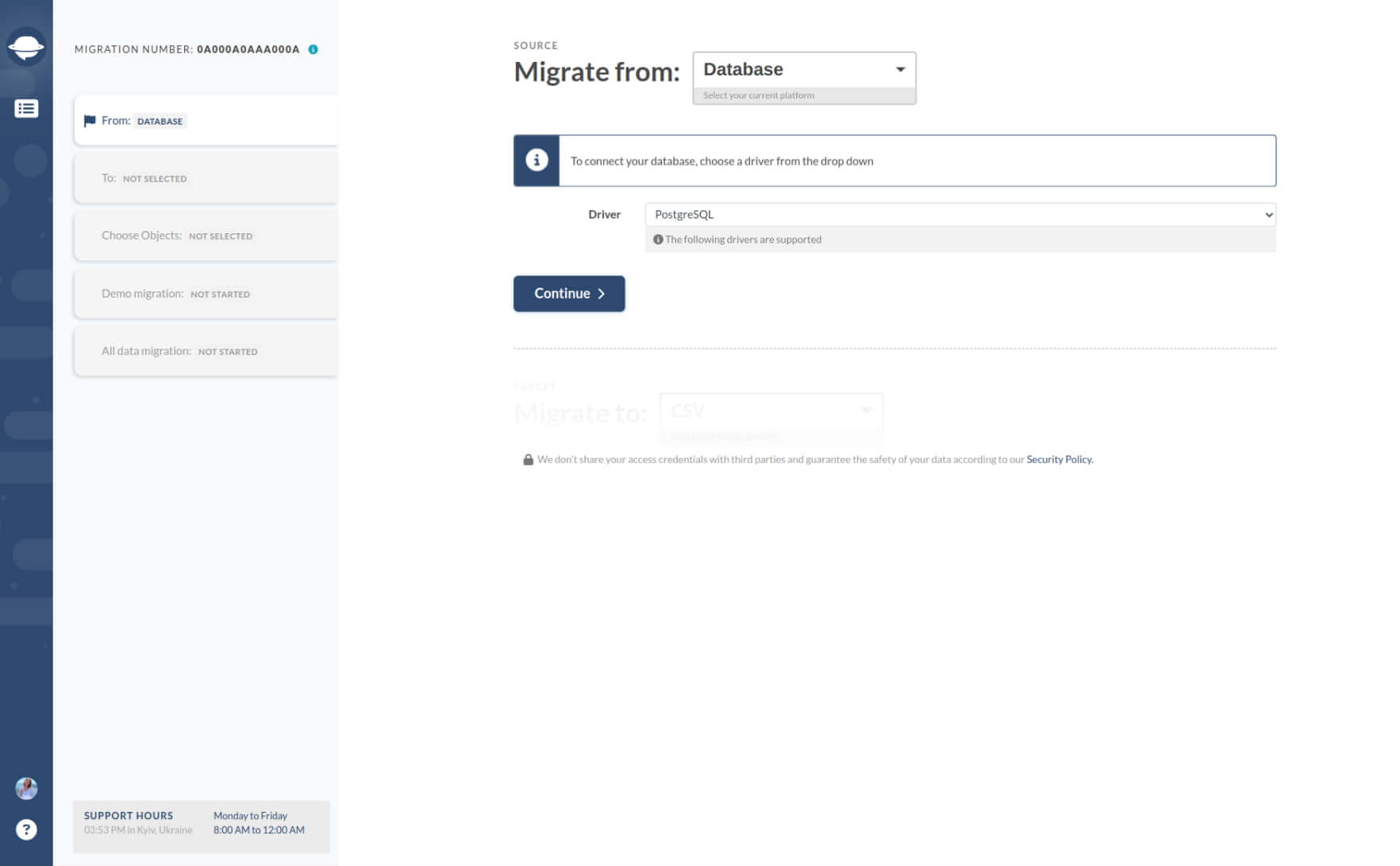
3. Proporcione los datos necesarios, como el nombre de host del servidor, el número de puerto, database , el nombre de usuario y la contraseña, para establecer una conexión con la database . Haga clic en " Continuar ".
¿Cómo importar datos desde la mesa de ayuda a Database?
De forma predeterminada, el Asistente de Migración permite importar datos a databaseSQLite. Durante el proceso de migración a una databaseSQLite, nuestra herramienta transfiere todos los datos de sus clientes en un formato estandarizado. Por lo tanto, una vez completada la migración de datos, recibirá un archivo .db con toda su información.
¿Qué es un archivo .DB?
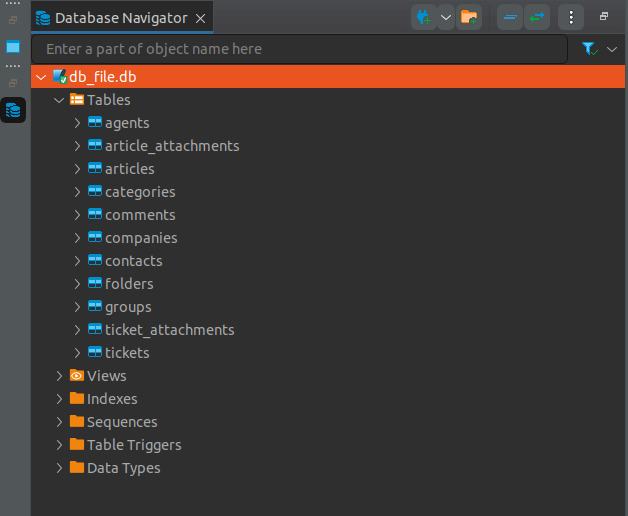
Un archivo .db se utiliza para indicar que el archivo almacena información en un formato database estructurado. Así es como se ve un archivo .db en una databaseSQLite:
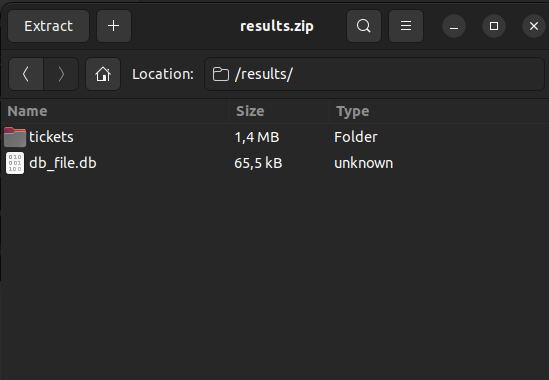
Dependiendo de su plataforma de origen, el archivo .db incluye tablas para todos los datos migrados, como tickets, archivos adjuntos de tickets, comentarios, contactos, grupos, artículos, archivos adjuntos de artículos, carpetas y categorías.
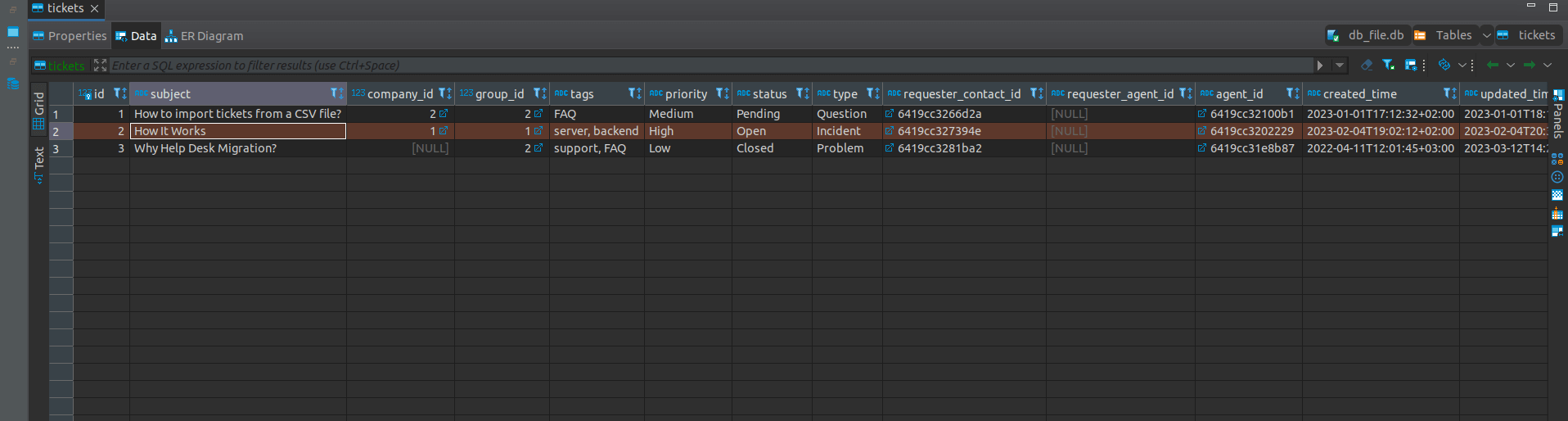
Cada tabla contendrá columnas con datos relacionados. Por ejemplo, la tabla de tickets incluye columnas como asunto, ID de empresa, ID de grupo, etiquetas, prioridad, estado, tipo, ID de contacto del solicitante, etc.
¿Cómo abrir un archivo .DB?
Para abrir un archivo SQLite, puede usar una herramienta o aplicación web que facilite su visualización y edición. Por ejemplo, puede acceder a SQLite Viewer a través de Google Drive en el navegador Chrome.
¿Cómo importar datos a una Database?
A continuación se explica cómo importar registros de clientes a una databaseSQLite:
- Vaya al y regístrese.
- Seleccione su plataforma de origen. Luego, complete las credenciales de acceso.
- Seleccione la database como su plataforma de destino.
- Haga clic en Continuar y continúe con el resto de los pasos.
¿Cómo conectar y exportar databaseMySQL?
Para conectarse y exportar una database MySQL mediante Help Desk Migration, siga estos pasos:
1. Comience usuario database de solo lectura para esta dirección IP: 18.198.164.195 . Siga los pasos de la guía para crear un usuario de solo lectura.
2. Acceda al e inicie el proceso. Inicie sesión en su cuenta y haga clic en " Iniciar nueva migración" . Seleccione Database en la lista y, a continuación, "MySQL".
3. Ingrese los siguientes parámetros para conectarse a la database:
- Nombre de host: el servidor donde se aloja database de su helpdesk .
- Número de puerto: el número de puerto de databasede su helpdesk .
- Nombre Database : el nombre de la database que contiene los datos de su helpdesk .
- Nombre de usuario: el nombre de usuario utilizado para iniciar sesión en el servidor database durante la instalación helpdesk .
- Contraseña: La contraseña necesaria para acceder al servidor database .
¿Puedo migrar la configuración/configuración de mi database ?
El servicio Help Desk Migration puede migrar todos sus datos (usuarios, contactos, comentarios, grupos, notas, archivos adjuntos, etc.).
Sin embargo, nuestro servicio no migra ninguna configuración de su database (macros, reglas, informes, etc.)
¿Cómo convertir SQLite a otras database?
Existen varias maneras y convertidores para convertir su SQLite a otro. No recomendamos usar scripts; en su lugar, hemos recopilado una lista de herramientas que convierten database. Aquí encontrará una lista de diferentes convectores.
|
Herramientas de conversión |
Opciones de conversión |
| SQLite a MySQL | Migrar database SQLite a MySQL, MariaDB o Percona. |
| Conversión completa | Convierta SQLite en Microsoft Access, Fox-Pro, Firebird, MySQL, dBase, Microsoft Excel, Interbase, MySQL, Microsoft SQL, Oracle, SQL Server y otros a través de ODBC. |
| Kit de herramientas para la migración Database del ESF | Migrar datos de SQLite a MySQL, SQL Server, Oracle, MS Access y otros. |
| Asistente de datos de SQLite | Exportar datos de Database SQLite a formatos populares. |
| dataPro | Convierte SQLite a MySQL, SQL Server, Oracley Microsoft Access. El convector cuenta con un editor SQL integrado. |
| Kexi | Importar/exportar database entre SQLite, PostgreSQL, MySQL y MS Access (con herramientas MDB). |
Nota: no hay garantía de que alguno de estos convertidores cambie correctamente los tipos, las claves o toda la información a otra database .
¿Cómo habilitar el acceso remoto al servidor Database MySQL?
1. Conéctese a la máquina con el servidor MySQL (generalmente a través de SSH)
2. Busque el archivo de configuración principal del servidor MySQL: my.cnf :
- Debian/Ubuntu -
/etc/mysql/my.cnf - RedHat/CentOS/Fedora -
/etc/my.cnf - FreeBSD -
/var/db/mysql/my.cnf
3. Abra este archivo (usando derechos de administrador) para editarlo con cualquier editor de texto (por ejemplo, nano o vi/vim ).
4. Vaya a la sección de configuración del demonio MySQL (comienza con [mysqld] )
5. Comente o elimine una fila con skip-networking .
6. Verifique y, si es necesario, actualice la dirección de enlace (valor predeterminado: 127.0.0.1)
- Cambie la dirección IP de la interfaz principal de la máquina (puede encontrar la dirección IP utilizando
ip addr showoifconfig)
O
- establecer
0.0.0.0- permite conectarse desde cualquier dirección e interfaz de máquina
7. Guarde los cambios y reinicie el servidor MySQL:
- Debian/Ubuntu :
systemctl restart mysqlO/etc/init.d/mysql restart - RHEL/CentOS/Fedora :
systemctl restart mysqldO/etc/init.d/mysqld restart - FreeBSD :
servicio mysql-server restartO/usr/local/etc/rc.d/mysql-server restart
8. En el firewall (normalmente iptables ), permita conexiones entrantes a través del puerto TCP 3306 (MySQL) desde nuestra dirección IP: 18.198.164.195:
- Si la máquina está disponible en Internet (tiene una dirección IP pública), realice la siguiente solicitud:
iptables -A INPUT -i eth0 -p tcp -s 18.198.164.195 --dport 3306 -j ACCEPT - Si la máquina está usando NAT:
- Permitir conexiones entrantes en la máquina con servidor MySQL mediante la solicitud:
iptables -A INPUT -i eth0 -p tcp --dport 3306 -j ACCEPT - Configure la redirección de puertos para su NAT (consulte la documentación de su NAT)
- Permitir conexiones entrantes en la máquina con servidor MySQL mediante la solicitud:
eth0 es el nombre de la interfaz de red de la máquina (a menudo: enp2s0 )9. Configure la conexión a la databasenecesaria:
- Conéctese al servidor MySQL usando credenciales de administrador (por defecto es -
root) -mysql -u root -p - Cree un nuevo usuario MySQL y otórguele acceso a la databasenecesaria:
- para obtener todos los derechos:
mysql> CONCEDER TODOS LOS PRIVILEGIOS ENdatabase.* A 'usuario'@'18.198.164.195' IDENTIFICADO POR 'StrongPassword'; - para derechos de solo lectura:
mysql> GRANT SELECT, SHOW VIEW ONdatabase.* TO 'user'@'18.198.164.195' IDENTIFIED BY 'StrongPassword';
- para obtener todos los derechos:
- database - database a la que desea conceder acceso
- usuario - nombre de usuario
El usuario se creará automáticamente mediante solicitud:
CONCEDER SELECCIONAR, MOSTRAR VISTA EN database.* A 'usuario'@'18.198.164.195' IDENTIFICADO POR 'StrongPassword';