Guías de migración de datos de Autotask
¿Cómo crear un usuario API en Autotask PSA?
Para ejecutar una migración de datos de Autotask, debe crear un usuario de API en Autotask PSA con el nivel de seguridad correspondiente. A continuación, se detallan los pasos para crear un nivel de seguridad para un usuario de API en Autotask PSA:
Cómo crear un nivel de seguridad para un usuario de API en Autotask PSA
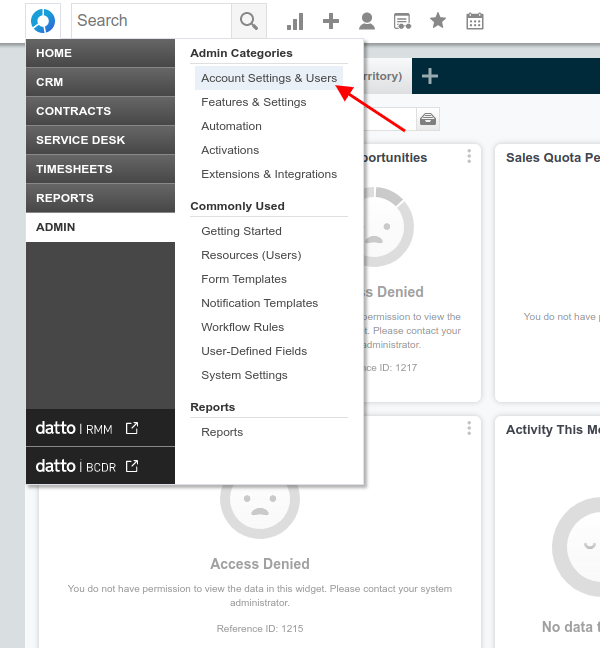
1. Vaya a Administración y seleccione Configuración de cuenta y usuarios / Configuración de cliente y usuarios dentro de la Categorías de administración .
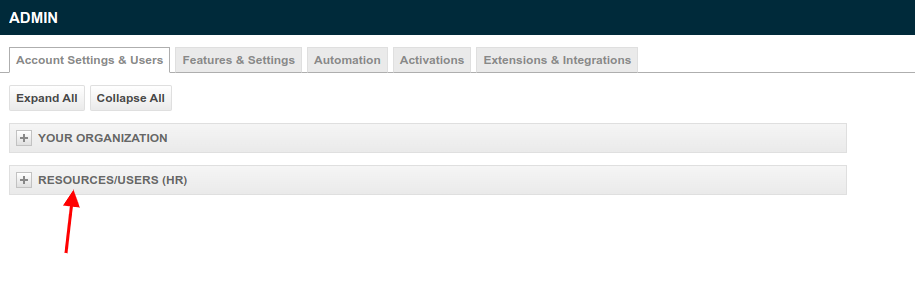
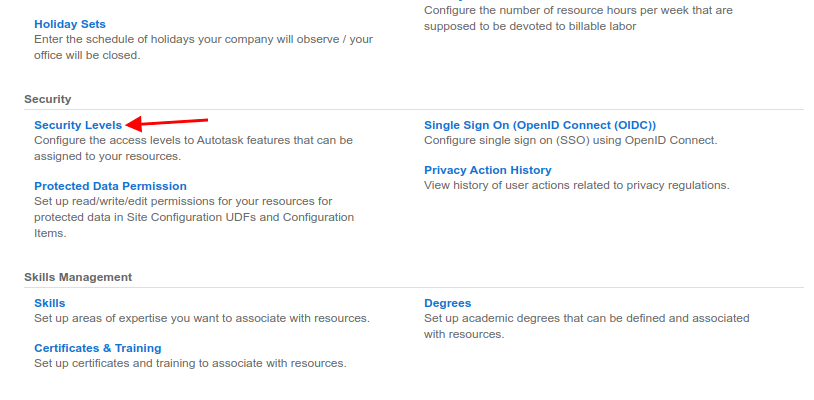
2. Expanda la Recursos/Usuarios (RR.HH.) y seleccione Niveles de seguridad en la Seguridad .
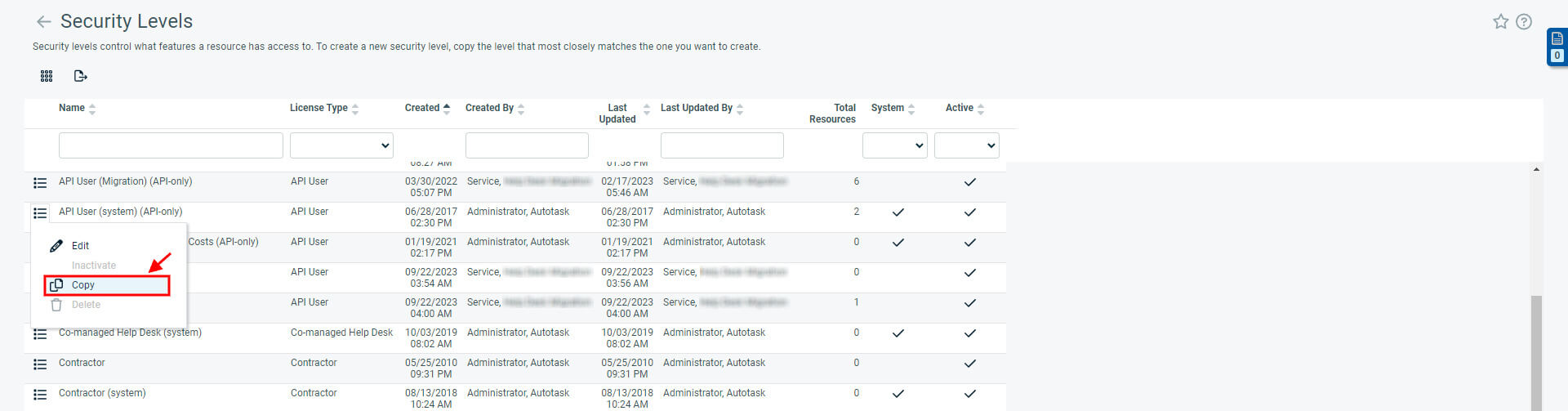
3. Ubique el ícono de lista con viñetas junto al registro Usuario API (sistema) (solo API) y seleccione la acción Copiar
4. Nombre el nivel de seguridad y haga clic en Permiso completo en la API del servicio web .
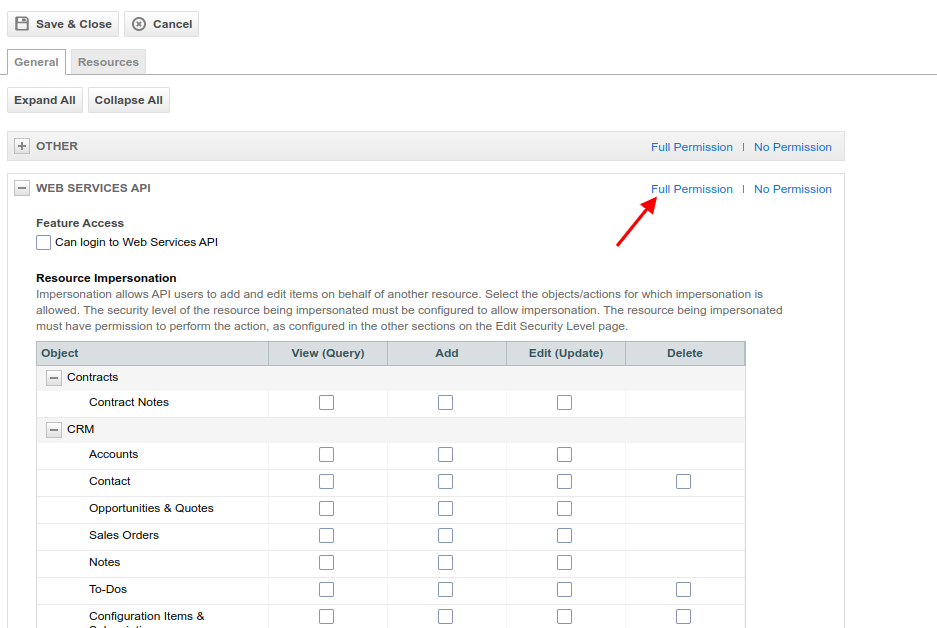
5. Pulsa Guardar y cerrar en la esquina superior izquierda.
Cómo crear un usuario de API en Autotask PSA
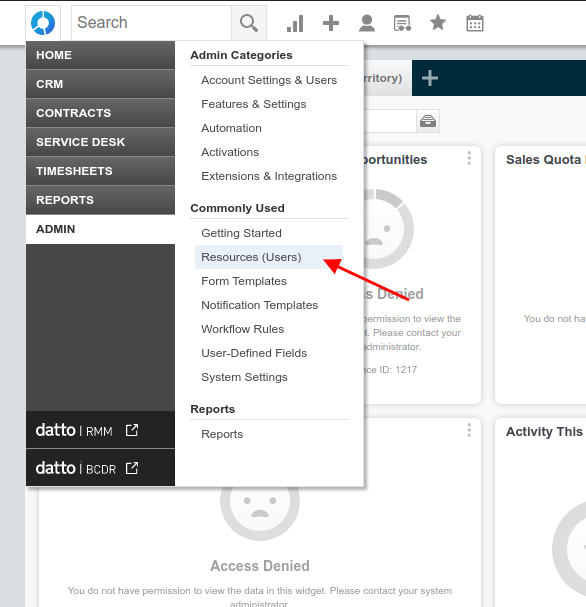
1. Coloque el cursor sobre Administrador y seleccione Recursos (Usuarios) en la de uso común .
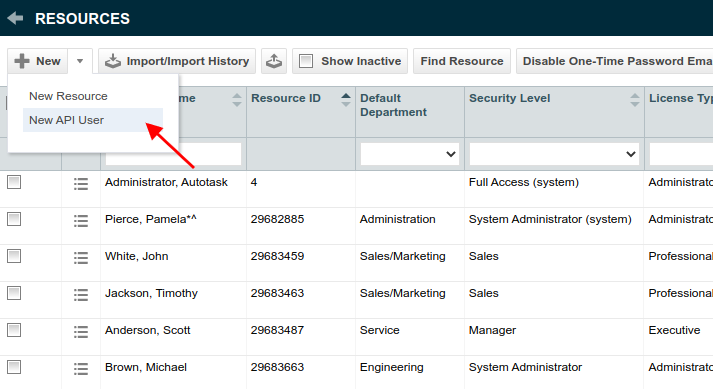
2. Coloque el cursor sobre Nuevo y seleccione la Nuevo usuario de API .
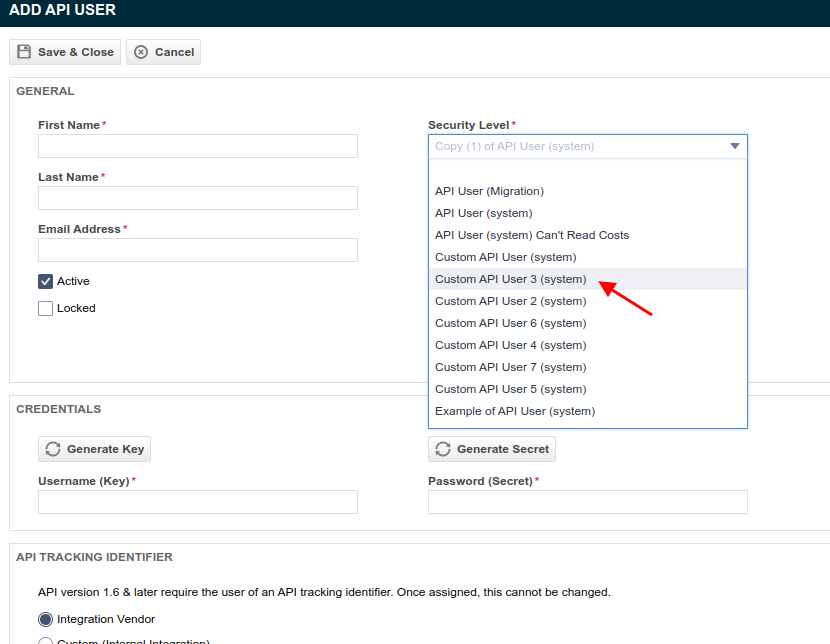
3. Rellena los generales . Expande las de Nivel de seguridad y selecciona la que hayas creado recientemente. Puedes generar el nombre de usuario y la clave secreta o escribirlos manualmente.
4. Desplácese hacia abajo hasta el Identificador de seguimiento de API y seleccione Relokia - Migración de datos como Proveedor de integración.
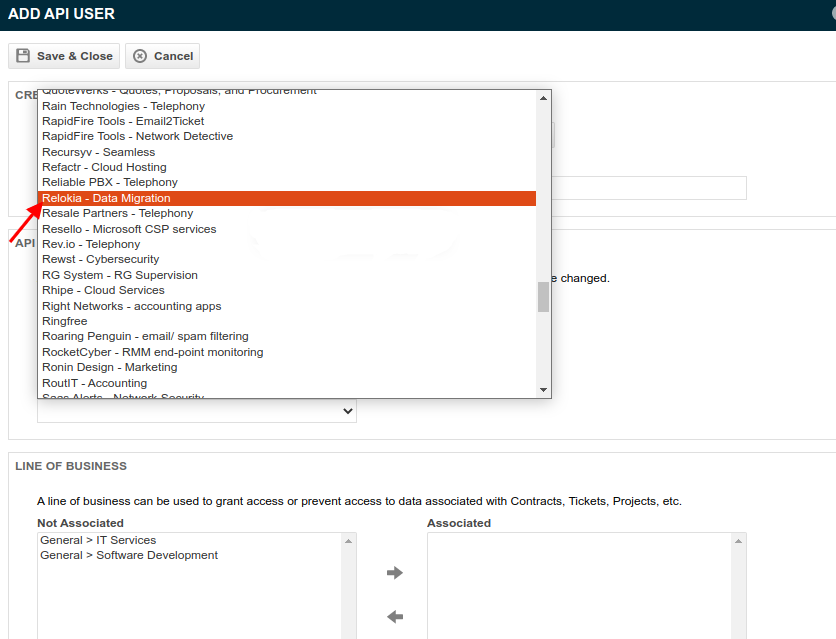
5. Haga clic en Guardar y cerrar.
Una vez que haya creado un usuario de API de Autotask con el nivel de seguridad necesario, puede proceder a la migración de datos automatizada.
Cómo configurar un nivel de seguridad de usuario en Autotask
Durante una migración de Autotask, a veces puede surgir un problema con la importación de comentarios: los comentarios que intenta transferir no se pueden crear en esta plataforma. Esto se debe a una discrepancia en el nivel de seguridad.
Para eliminar el error, aumente el nivel de seguridad del agente que escribió el comentario. De esta forma, tendrá permiso para comentar en los tickets asignados al agente que ejecuta la migración.
Hazlo en unos pocos pasos sencillos:
- Seleccione la Administrador en el panel de control de Autotask de la izquierda.
- Abra la Configuración de la cuenta y usuarios .
- Haz clic en Recursos/Usuarios (RRHH) → Selecciona Recursos/Usuarios en la pestaña.
- Localiza al agente, digamos que se llama Sadj, cuyo comentario no se muestra durante la transferencia y verifica y recuerda su nivel de seguridad (está indicado en una de las columnas de la derecha, llamada, como era de esperar, Nivel de seguridad).
Entonces:
- Vuelva a la Configuración de la cuenta y usuarios -> Recursos/Usuarios (RRHH) y seleccione Niveles de seguridad.
- Encuentre el nivel de seguridad asociado a su agente.
- Haz clic en el 3 líneas horizontales (≡) a la izquierda del nivel → Selecciona Editar.
- Desplácese hacia abajo hasta la API de servicios web y haga clic en ella.
- Busque la opción Suplantación de recursos en el menú desplegable y marque la "Permitir la suplantación de recursos con este nivel de seguridad" → Guarde los cambios.
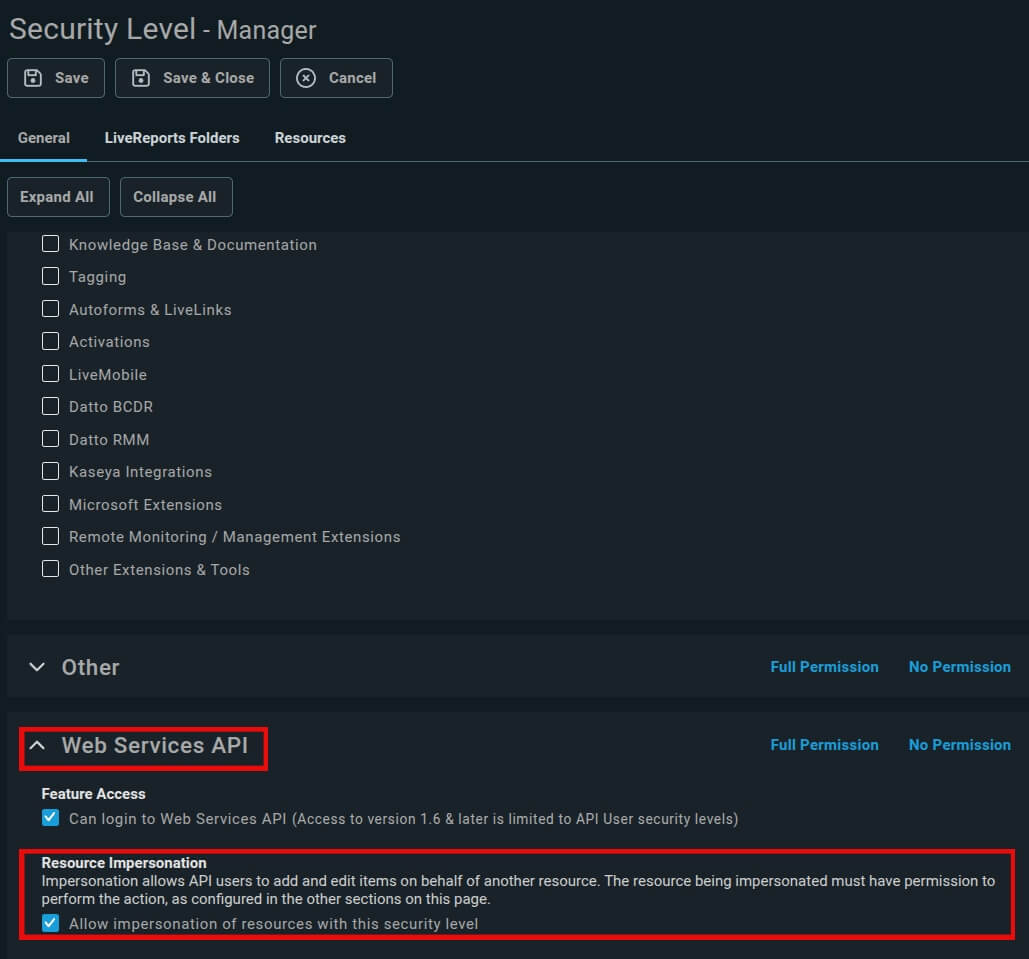
Los pasos anteriores deberían funcionar, a menos que se trate de un problema del sistema. En ese caso, suele aparecer el siguiente error: "Este nivel de seguridad no es editable".
Pero no se preocupe. También hay una manera de desatar este nudo:
- Haz clic de nuevo en el menú de tres líneas que aparece junto al nivel de seguridad requerido y elige Copiar (puedes elegir un nombre para tu copia y usarlo para los siguientes pasos).
- Dirígete a la API de servicios web y marca la casilla junto a “Permitir la suplantación de identidad de recursos con este nivel de seguridad” → Guarda los cambios.
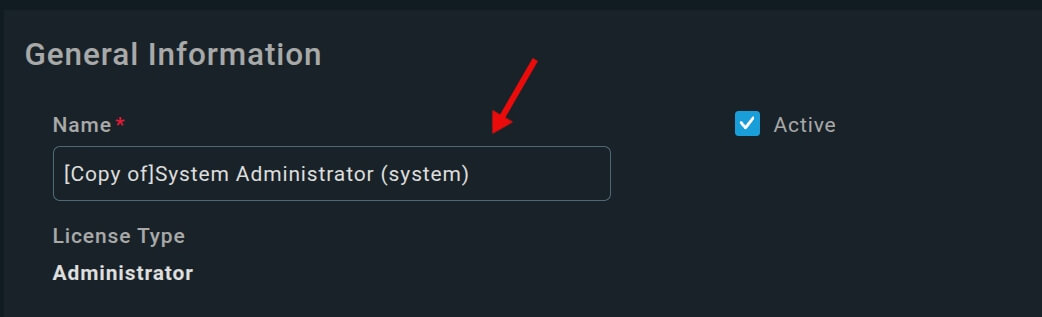
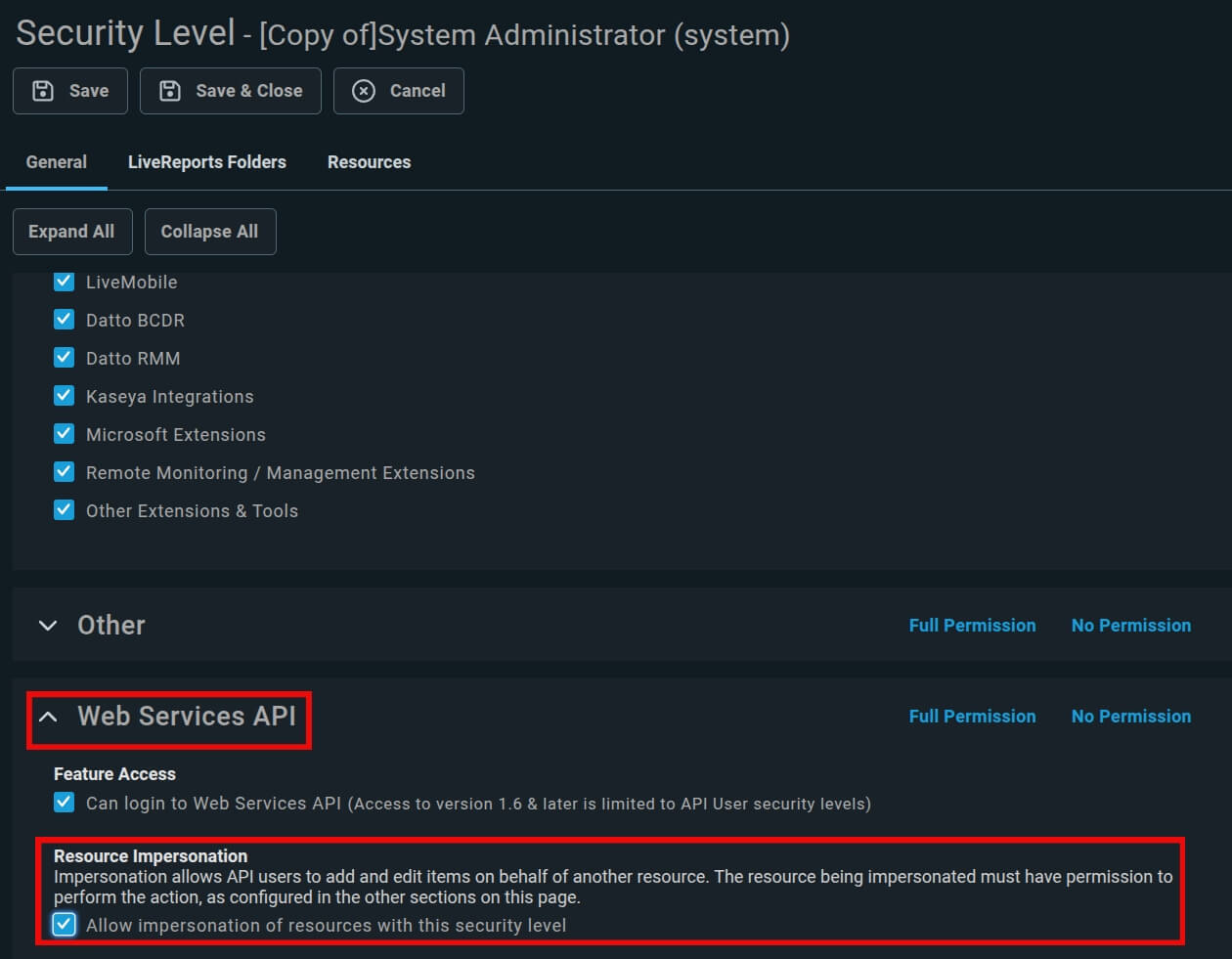
¡Listo! La casilla está marcada. Sin embargo, Autotask no reconocerá estos cambios, ya que editaste una copia, no el nivel de seguridad original. Por eso, también debes seguir los siguientes pasos:
- Vuelve a Recursos/Usuarios → Elige un agente con el mismo nivel de seguridad que acabas de copiar (el mismo que pertenece al agente que escribió tus comentarios de migración).
- Haga clic en el nombre del agente en la Nombre del recurso para que se abra la Administración de recursos y se muestre el perfil del agente.
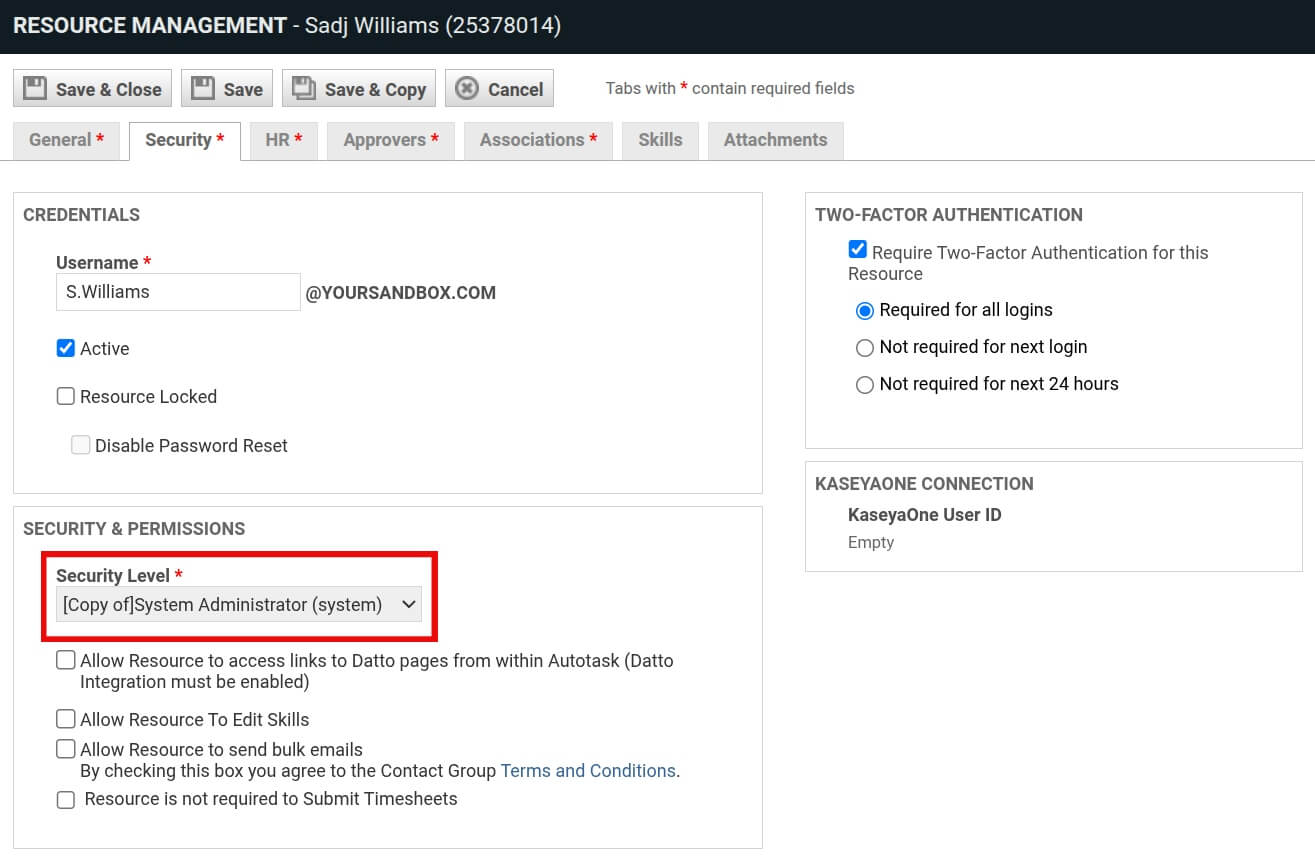
- Navegue a su sección de Seguridad → Busque el menú desplegable de Nivel de seguridad en la sección Seguridad y permisos ;
- En la lista desplegable, seleccione la copia del nivel de seguridad del paso anterior: la copia a la que acaba de permitir la suplantación de identidad. → Guarde los cambios.
¿Cómo buscar todos los tickets en Autotask?
Para buscar todos los tickets en Autotask, tienes un par de opciones:
- Búsqueda principal de Autotask: Puede usar la búsqueda principal de Autotask, ubicada en la barra de navegación superior. Esta función le permite buscar diversas entidades dentro de Autotask, incluyendo tickets. Simplemente introduzca su consulta en la barra de búsqueda y pulse Intro para obtener los resultados relevantes.
- Mesa de ayuda > Página de búsqueda de tickets: Otra opción es acceder a la página Mesa de ayuda > Búsqueda de tickets dentro de Autotask. Esta página permite ver todos los tickets de su instancia de Autotask. Aquí, puede utilizar diversos campos de tickets para filtrar y refinar su búsqueda. Autotask ofrece numerosos campos del sistema y definidos por el usuario, lo que le brinda la flexibilidad de crear potentes consultas de búsqueda adaptadas a sus necesidades específicas.
A continuación se ofrecen algunos consejos adicionales para filtrar tickets en Autotask:
- Filtrar por estado del ticket: utilice la casilla de verificación "Abierto (estado no completado)" en el selector de filtros para limitar fácilmente los resultados de la búsqueda a los tickets abiertos. Esta opción filtra los tickets con estado "Completado", lo que le permite centrarse en los tickets que aún están activos o en curso.
- Filtrar por etiqueta: Si desea restringir los resultados de búsqueda según el contenido del ticket, considere filtrar por etiqueta. Las etiquetas pueden ayudarle a categorizar y organizar los tickets, facilitando la búsqueda de los relevantes según criterios específicos.
- Filtro de organización principal: Al usar el filtro de organización principal, tenga en cuenta que este devuelve los tickets creados para las suborganizaciones de la cuenta principal seleccionada. Para incluir los tickets tanto de la cuenta principal como de todas sus suborganizaciones, seleccione la organización principal en el filtro de organización y active la casilla de verificación "Mostrar elementos de suborganización" que se encuentra debajo del filtro.
- Búsqueda de tickets con etiquetas inactivas: Si necesita buscar tickets con etiquetas inactivas, utilice el selector de etiquetas en el campo de búsqueda y añada la columna "Activo" como filtro. Esto le permitirá identificar específicamente los tickets asociados a etiquetas inactivas, lo que le ayudará a gestionarlos de forma más eficaz.
¿Buscas más detalles sobre la migración de datos?