

Exportar datos de Zendesk Guide a un archivo CSV puede ser crucial para las empresas que buscan analizar, migrar o reutilizar el contenido de su Centro de Ayuda. Existen dos métodos principales para lograrlo:
- Usar un script de Python : Zendesk , sugirió este enfoque . Consiste en aprovechar la Zendesk para extraer datos manualmente. Es una excelente opción para quienes se familiarizan con la programación y ofrece flexibilidad para personalizar el resultado según las necesidades específicas.
- Exportación automatizada con Help Desk Migration : este servicio simplifica el proceso al ofrecer una solución lista para usar para exportar Zendesk Guide, eliminando la necesidad de scripts complejos.
A continuación, exploraremos el método de script de Python en detalle, incluyendo los pasos necesarios, consejos para la resolución de problemas y consideraciones. Además, destacaremos cómo Help Desk Migration ofrece una alternativa intuitiva para exportar y migrar Zendesk Guide sin problemas.
Exportar datos Zendesk Guide mediante un script de Python
- Descarga Python. Asegúrate de tener Python instalado en tu sistema. Puedes descargarlo desde el sitio web oficial .
- Instalar dependencias Abra su línea de comando o terminal y ejecute:
intentoSolicitudes de instalación de pip pandas - Descargue Scripts Clone o descargue el repositorio de scripts de Python. Asegúrese de tener los archivos de script necesarios para el tipo de exportación que desea.
- Editar script Los scripts requieren credenciales Zendesk para acceder a los datos del Centro de ayuda. Abra el script y modifique lo siguiente:
- Su subdominio de Zendesk
- Credenciales de API (token de API o credenciales de OAuth)
Asegúrese de que su cuenta tenga los permisos correctos para acceder a los datos que necesita exportar.
- Ejecutar el scriptVaya al directorio donde se encuentra el script. Por ejemplo, si el script está guardado en el escritorio, ejecute:
intento
cd /usuarios/sunombre/escritorioLuego, ejecute el script usando:bash
id.py del artículo de PythonReemplace
articleid.pycon el nombre del script apropiado que desea ejecutar. - Ver salida Tras ejecutar el script, se creará un archivocsv en el directorio actual. Este archivo incluirá los títulos y los ID de los artículos, así como otra información relevante de su Guía de Zendesk .
- Script de exportación de información del artículo : este script exportará todos los datos disponibles en un solo archivo csv .
- Otros scripts : estos scripts exportan tipos específicos de datos (por ejemplo, solo títulos de artículos) a un csv .
Solución de errores comunes
Errores de sintaxis
Si encuentra errores de sintaxis como "Carácter no ASCII", asegúrese de que el script esté guardado con la codificación correcta (preferiblemente UTF-8). Use un editor de texto como Visual Studio Code o Sublime Text para editar el script y guardarlo correctamente.
Problemas de codificación de caracteres
Para evitar UnicodeEncodeError, especialmente al trabajar con caracteres especiales, es posible que deba eliminar o reemplazar los caracteres problemáticos del script. Por ejemplo:
pitón
decodificar_10_nozwsp = decodificar_10.reemplazar(u'\u200b', '')
Datos faltantes (artículos internos)
Si intenta exportar artículos internos o borradores, OAuth por sí solo podría no ser suficiente, ya que ahora solo exporta contenido publicado de forma predeterminada. Puede usar la autenticación básica para recuperar artículos internos o modificar el punto de conexión para especificar secciones o categorías internas. Sin embargo, es posible que esto no devuelva datos debido a cambios de seguridad. Considere ajustar su enfoque o usar la autenticación básica para una exportación más completa.
Siguiendo estos pasos y usando los scripts proporcionados, podrá exportar correctamente Zendesk Guide a csv para facilitar su manejo. Si encuentra algún problema relacionado con artículos internos, limitaciones de OAuth o errores de codificación, considere ajustar el script para que se ajuste mejor a sus necesidades.
Servicio Help Desk Migration : Exportación automatizada de datos del Centro de ayuda Zendesk
Además de utilizar scripts de API, Help Desk Migration ofrece un servicio de migración de datos automatizado que simplifica el proceso de exportación Zendesk y su migración a otras instancias Zendesk
Con Help Desk Migration, usted puede:
- Exportar datos del Centro de ayuda : exporte fácilmente todo el contenido de su Zendesk , incluidos artículos, secciones y categorías, directamente a un archivo CSV
- Migración automatizada y segura : Transfiera sin problemas los datos de su Centro de ayuda de una Zendesk a otra o transfiéralos a otra plataforma de soporte de forma segura . El proceso está automatizado, lo que garantiza una migración rápida, precisa y sin complicaciones, sin necesidad de scripts complejos de API.
A diferencia de la creación de scripts manuales, Help Desk Migration agiliza todo el proceso, lo que lo convierte en una solución ideal para empresas que necesitan una forma eficiente de exportar y migrar sus datos de Zendesk Help Center sin complejidad técnica.
Cómo migrar la Guía Zendesk con Help Desk Migration
Help Desk Migration permite migrar el contenido de Zendesk Guide como parte del proceso help desk migration . La migración suele incluir la transferencia de datos como artículos, categorías y secciones desde la base de conocimientos de Zendesk Guide a un destino compatible. A continuación, se presenta un resumen de cómo funciona el proceso:
- Evaluación: Analice la Zendesk Guide para determinar qué datos necesitan migración, incluidos artículos, secciones, categorías y formato.
- Preparación:
- Reúna las credenciales necesarias, como claves API, para la fuente (GuíaZendesk ).
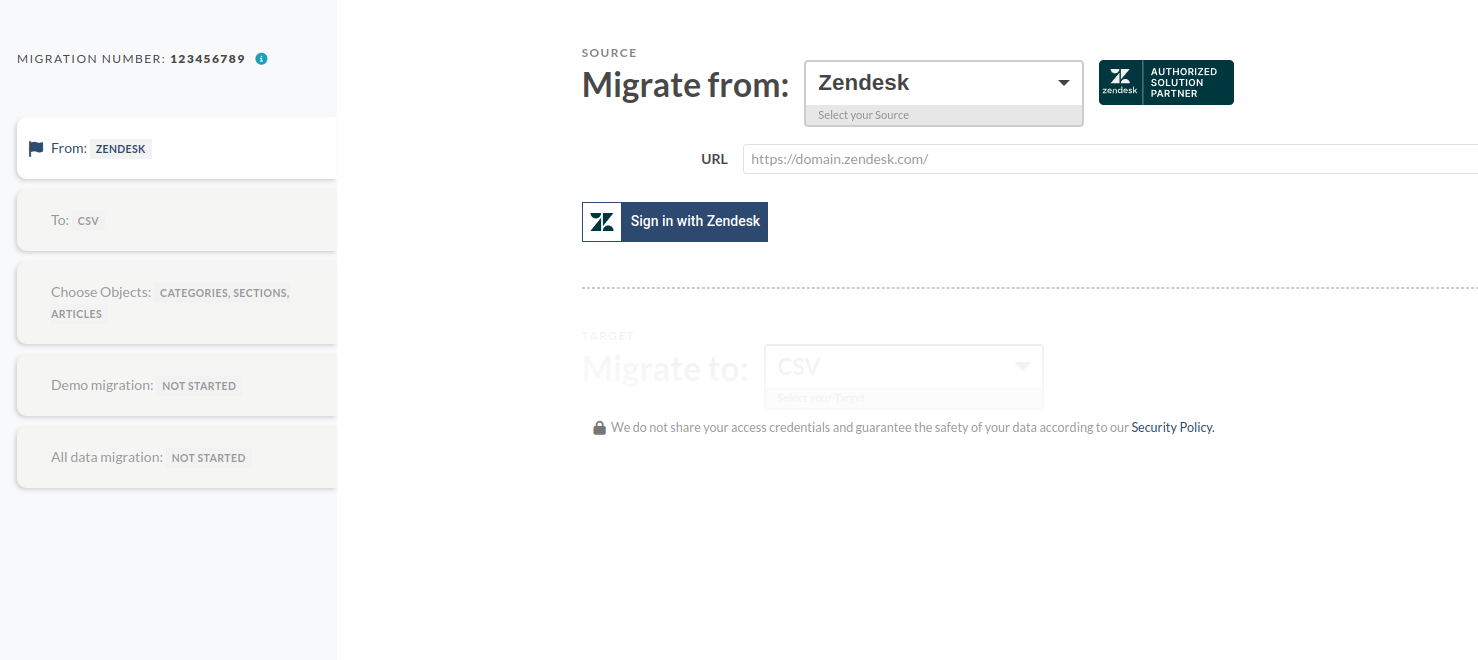
- Asegúrese de que la plataforma de destino admita la migración de la base de conocimientos y tenga la estructura necesaria para acomodar el contenido de Zendesk Guide.
- Configuración:
- Utilice el Asistente de migración para asignar campos de datos entre Zendesk Guide y la plataforma de destino.
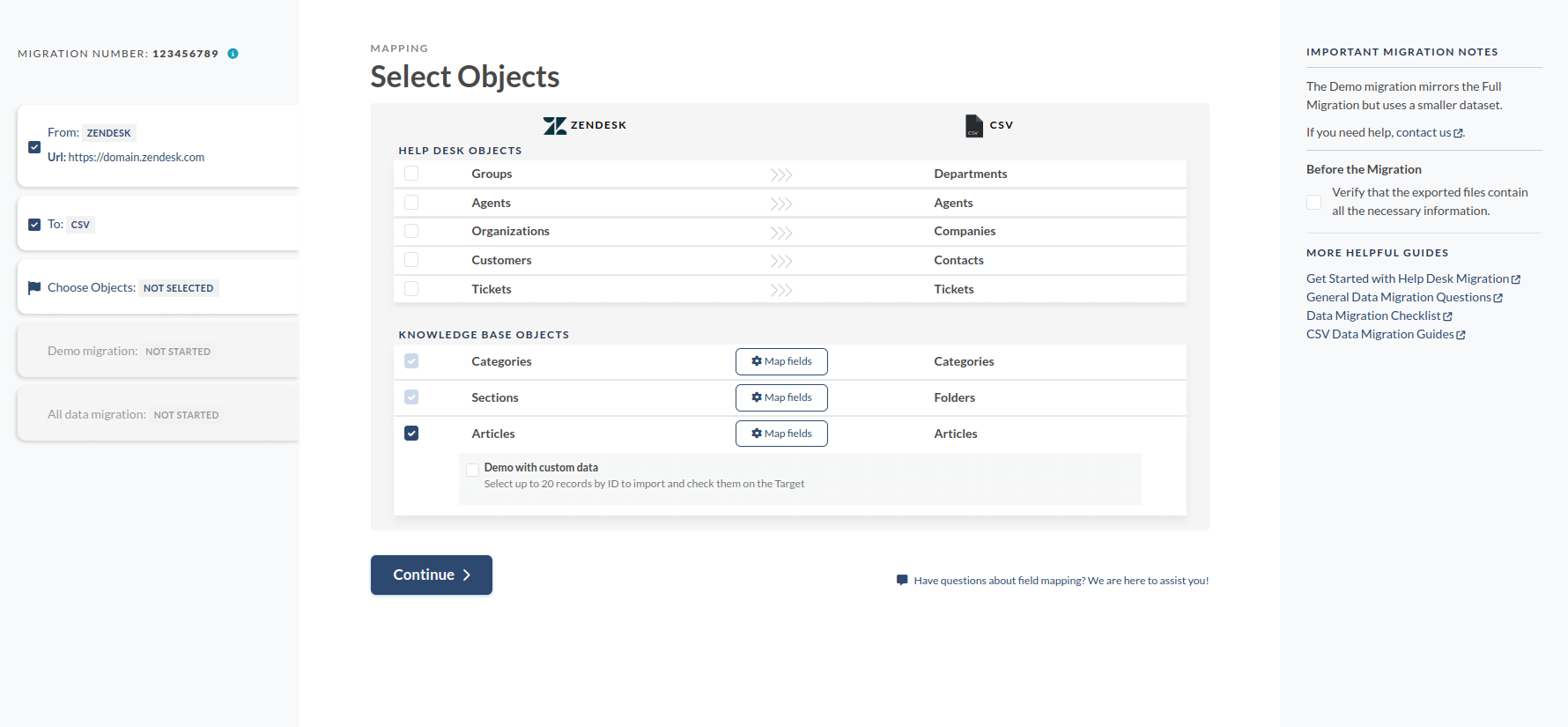
- Personalice la configuración para conservar las jerarquías de artículos, archivos adjuntos, etiquetas y otros metadatos.
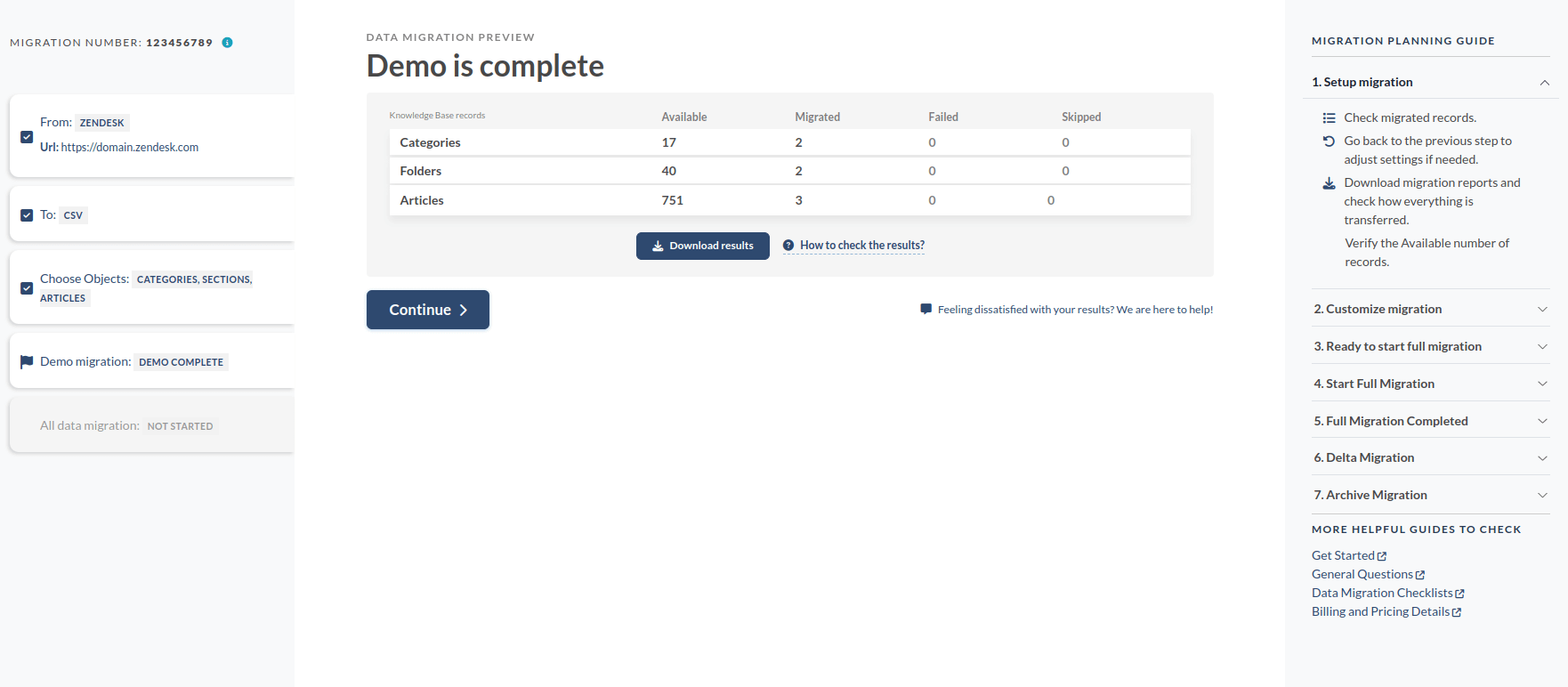
- Migración de demostración: Ejecute una migración de demostración gratuita para transferir un pequeño conjunto de datos. Esto garantiza la integridad de los datos y le permite verificar cómo se mostrará el contenido en la plataforma de destino.
- Migración completa: Una vez comprobados y confirmados los resultados de la demostración, proceda con la migración completa de Zendesk Guide. El proceso está automatizado, lo que minimiza el trabajo manual y el riesgo de errores.
- Controles posteriores a la migración:
- Revise el contenido de la base de conocimientos transferido en la plataforma de destino.
- Confirme que los artículos, secciones y categorías estén correctamente organizados y formateados.
Conclusión
Ambas opciones para exportar Zendesk Guide ofrecen ventajas específicas, pero la elección depende de sus necesidades específicas y experiencia técnica. Si bien usar un script de Python ofrece flexibilidad para quienes se familiarizan con la programación, requiere tiempo y esfuerzo para configurarlo, solucionar problemas y personalizarlo. Por otro lado, Help Desk Migration ofrece una solución de migración de datos automatizada e intuitiva que elimina la complejidad y garantiza la precisión. Ya sea que exporte datos para análisis, migración o reutilización, Help Desk Migration agiliza el proceso, ahorrándole tiempo y recursos valiosos. Para las empresas que buscan eficiencia y confiabilidad, este servicio automatizado es la opción ideal.
Preguntas frecuentes sobre la exportación de datos de Zendesk Guide
Puede exportar datos utilizando un script de Python con la API Zendesk o un servicio automatizado como Help Desk Migration.
Instale Python, agregue dependencias, configure scripts con sus credenciales Zendesk , ejecute el script y descargue el archivo CSV resultante.
Necesitará solicitudes y pandas para acceder a las API Zendesk y organizar los datos en formato CSV .
De forma predeterminada, OAuth solo exporta contenido publicado. Utilice la autenticación básica o modifique el punto de conexión para incluir artículos internos o borradores.
Asegúrese de que los scripts se guarden en UTF-8 y reemplace los caracteres problemáticos, como espacios de ancho cero, antes de ejecutar la exportación.
Puede exportar artículos, títulos, ID, secciones, categorías, archivos adjuntos, etiquetas y otros metadatos a un archivo CSV .
Automatiza el proceso, eliminando la necesidad de codificación y garantizando una exportación y migración segura, precisa y sin complicaciones.
Sí, el servicio puede transferir sin problemas el contenido del Centro de ayuda entre instancias Zendesk o entre diferentes plataformas compatibles.
Sí, Help Desk Migration ofrece una migración de demostración gratuita para verificar la transferencia, la organización y el formato de los datos antes de realizar la exportación completa.
Help Desk Migration automatiza la exportación de datos Zendesk Guide, conserva las jerarquías de artículos, los archivos adjuntos y las etiquetas, y reduce los errores, lo que lo hace ideal para empresas que buscan eficiencia y confiabilidad.