Daten aus LiveChat exportieren – ohne Ausfallzeiten oder technische Probleme
Übertragen Sie Ihre Interaktionen, Kontakte und zugehörigen Datensätze aus LiveChat über eine benutzerfreundliche Oberfläche ohne Programmierung. Unsere automatisierte Lösung exportiert Ihre Daten aus LiveChat als CSV -Dateien, die Sie anschließend für Backups, Analysen, Konsolidierungen oder die Migration auf eine besser geeignete Helpdesk-Plattform verwenden können.
Keine Kreditkarte nötig Schnelles Setup
Interaktiver Migrationsrechner
Regler anpassen, um Ihre Migrationszeit und Kosteneinsparungen zu schätzen
Schätzungen basieren auf über 60.000 erfolgreichen Migrationen. Tatsächliche Ergebnisse können abweichen.
Felder und Datensätze verfügbar für LiveChat -Datenexport
HELP DESK
Agenten-Migration
Mit Help Desk Migrationkönnen Sie Agenten Ihrer Quellplattform den Agenten in LiveChat zuordnen und umgekehrt, um die Ticketzuweisung nach der Migration zu steuern. Sie können einem einzelnen Agenten mehrere Techniken zuweisen.
Gelöschte und inaktive Agenten
Sie können Tickets von gelöschten oder inaktiven Agenten aktiven Agenten auf der Zielplattform neu zuweisen.
Anfordererfelder:
- Name
- Telefon
Chatfelder:
- AUSWEIS
- Thema
- Tags
- Gruppe
- Typ
- Status
- Priorität
- Personal
- Kontakt
-
- Kommentarautor
- Kommentar-Datenschutz
- Kommentar-Öffentlichkeit
- Kommentartext
- Kommentaranhänge
- Datum der Kommentarerstellung
- Erstellungsdatum
- Aktualisiertes Datum
Benutzerdefinierte Objekte
Migration benutzerdefinierter Objekte
Nicht standardisierte Daten – wie Anlagen, Garantien und mehr – können unter Beibehaltung der gesamten Struktur und der Beziehungen aus LiveChat übertragen werden.
Migrationstool
Verlassen Sie sich auf unser intelligentes und zuverlässiges Migrationstool, um komplexe LiveChat Objektübertragungen problemlos durchzuführen.
Outsourcing-Migration
Überlassen Sie die schwere Arbeit unseren Experten – perfekt für komplexe oder groß angelegte LiveChat Migrationen.
Migration kaufen
Erhalten Sie eine einmalige, komplett für Sie erledigte Migration LiveChat Objekte – ohne Abonnements, ohne wiederkehrende Gebühren.
Unterstützung auf Unternehmensebene
Individuelle Objektmigration unterstützt durch professionelle Dienstleistungen, Datenvalidierung und Expertenberatung.
Warum mit Help Desk Migrationmigrieren?
Zeitplan für LiveChat Datenmigration
Verbinden Sie LiveChat mit Ihrem Zielunternehmen
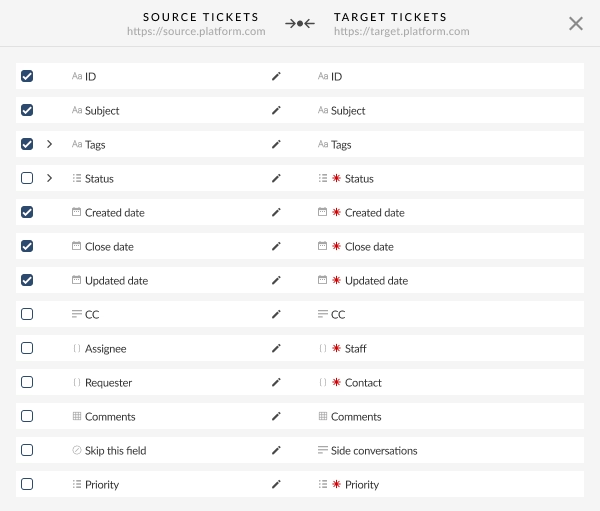
Daten auswählen und zuordnen
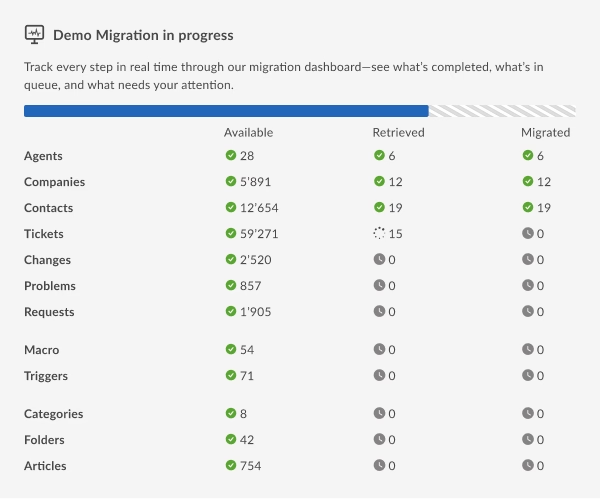
Kostenlose Demo starten
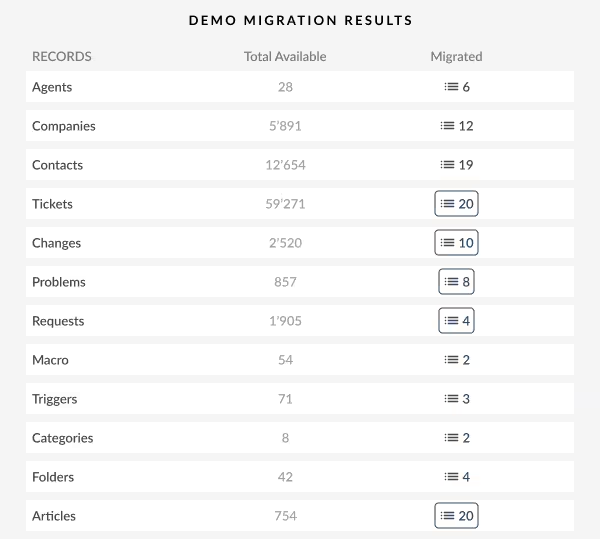
Daten überprüfen
Starten Sie die vollständige Migration
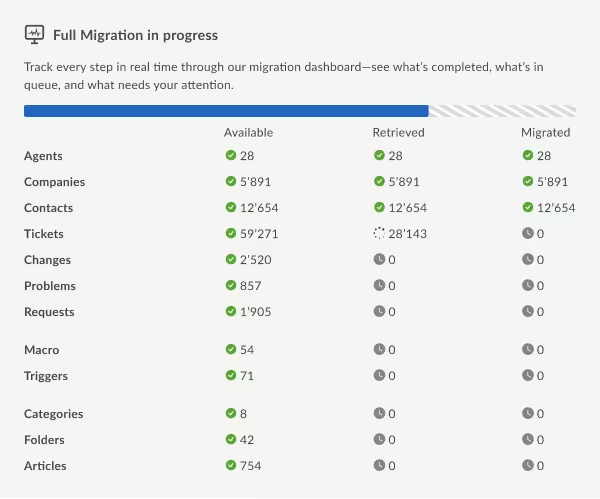
Führen Sie eine Delta-Migration durch
Nutzen Sie LiveChat während der Migration Ihrer Datensätze weiter, ohne Datenverlust zu riskieren. Nach Abschluss der vollständigen Migration ruft die Delta-Migration automatisch alle während des Prozesses erstellten neuen oder aktualisierten Datensätze ab. Sie erhalten einen vollständigen und aktuellen Export – keine Nachrichten gehen verloren und keine Änderungen werden gelöscht.
Was ist Delta-Migration?Führen Sie eine Intervallmigration durch
Teilen Sie Ihren LiveChat Datenexport in mehrere kleinere Sitzungen auf und führen Sie diese zu einem passenden Zeitpunkt aus. Planen Sie die Übertragungen nachts, am Wochenende oder während Leerlaufzeiten. Dies ist ideal für vielbeschäftigte Teams, die während der Arbeitszeit vollen Zugriff LiveChat benötigen und gleichzeitig die Migration im Zeitplan halten möchten.
Was ist Intervall-Migration?Passen Sie Ihre Überweisung an
Nutzen Sie die integrierten Optionen optimal und passen Sie den Export an Ihre Bedürfnisse an. Unser Team kann Ihre LiveChat Daten vor der Migration bearbeiten, Datensätze filtern, Daten aus verbundenen Systemen übertragen oder Exporte mit zusätzlichen Details wie Tags und Legacy-IDs anreichern. Sie erhalten eine Lösung, die exakt zu Ihrem Workflow passt.
Individuelle Migration anfragen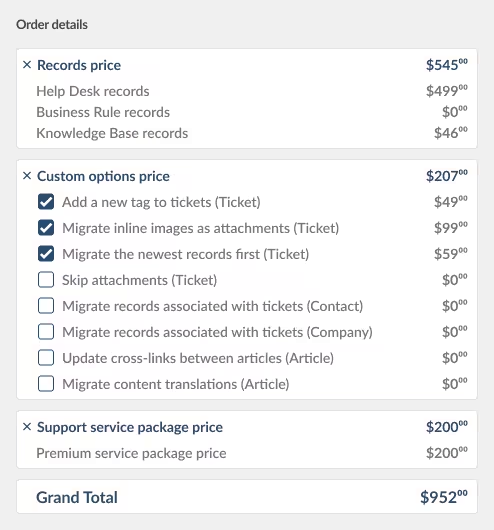
Wie viel kostet der Datenexport aus LiveChat?
Mit Help Desk Migrationzahlen Sie nie für Funktionen, die Sie nicht nutzen, und kennen den Endpreis immer imfront. Die Kosten für den Export Ihrer LiveChat Daten hängen von verschiedenen Faktoren ab:
Wie viele Datensätze Sie verschieben
Wie komplex der Aufbau ist
Alle zusätzlichen Optionen, die Sie auswählen
Starten Sie eine kostenlose Demo, um den Migrationsassistenten in Aktion zu sehen und eine genaue Kostenschätzung für Ihre Migration zu erhalten.
Keine Kreditkarte nötig Schnelles Setup

Erschließen Sie den vollen Nutzen Ihrer LiveChat Daten
Egal ob Sie Ihre Daten migrieren, sichern oder konsolidieren, Help Desk Migration übernimmt den gesamten LiveChat -Datenexport für Sie – reibungslos, sicher und ohne Ihre tägliche Arbeit zu beeinträchtigen.