Lista de verificação para migração de dados Zoho Desk
Migrar registros entre soluções de help desk não é algo que muitos considerariam fácil. Por isso, compilamos uma lista de verificação de migração para ajudar você a importar dados do help desk para o Zoho Desk.
Antes de começar a analisar a lista de verificação da migração, observe que o Assistente de Migração não consegue transferir esses registros para o Zoho Desk:
- Usuários de CC
- Grupos
- Imagens embutidas
- A data de "criação" nos tickets será exibida em vez disso, mostrando o dia e a hora de término da migração.
- Anexos da Base de Conhecimento
- Comentário do autor (contato ou agente) - Deixamos uma nota com o nome do autor do comentário durante a migração.
Se você ainda estiver considerando migrar os registros listados, entre em contato com nossos especialistas em migração .
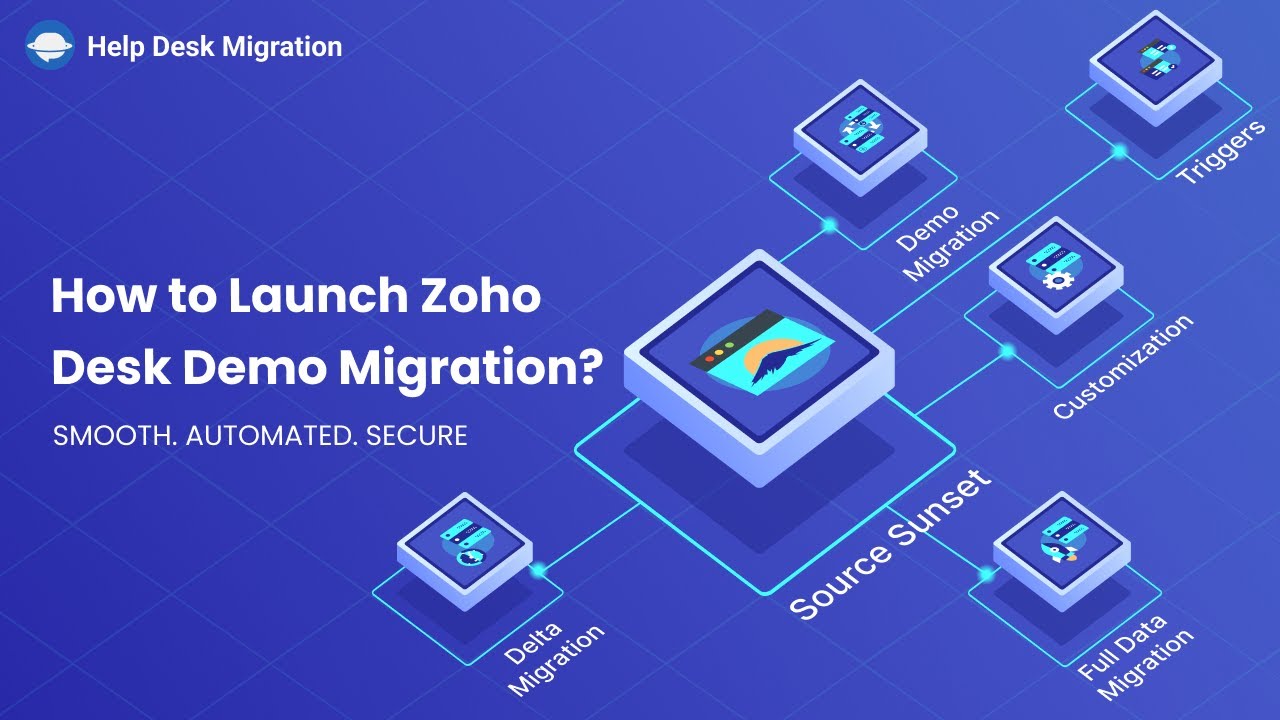
ANTES DE CONFIGURAR A MIGRAÇÃO
Após a conclusão da Migração de Demonstração, verifique cuidadosamente cada relatório para identificar os registros migrados, com falha ou ignorados, a fim de confirmar se tudo foi migrado corretamente. Caso encontre algum problema, entre em contato com nossa equipe de suporte.
1. ESCOLHA UMA DATA PARA A MIGRAÇÃO
Ao escolher uma data para a importação Zoho Desk , dê à sua equipe tempo suficiente para se preparar para a migração.
2. FALE COM SUA EQUIPE
Informe seus agentes sobre a migração de dados para o Zoho Desk. Delegue algumas responsabilidades, se necessário.
3. PREPARE ZOHO DESK PARA A MIGRAÇÃO
1. Crie os campos personalizados correspondentes.
Os campos personalizados no Zoho Desk devem corresponder aos campos de origem para que você possa localizar seus dados após a migração.
Para criar campos personalizados no Zoho Desk :
Acesse Configuração → em Personalização, escolha Layouts e Campos → Lista de campos → Criar ou editar campos → escolha um departamento → selecione o layout → mova um campo para a seção do módulo → clique no de engrenagem → marque como obrigatório → defina as permissões → Salvar .
2. Adicionar agentes.
Antes da migração, crie agentes no Zoho Desk com os mesmos endereços de e-mail da sua central de atendimento atual. Em seguida, você tem duas opções:
1) Adicione os agentes ausentes no Assistente de Migração, fazendo a correspondência entre os agentes. Crie todos de uma vez ou apenas alguns específicos.
2) Crie os agentes no Zoho Desk .
Acesse Configuração → clique em Agentes na Usuários e Controle → pressione Novo Agente → preencha os detalhes → Adicionar Novo Agente .
3. Criar equipes.
O Assistente de Migração não consegue transferir suas equipes ao migrar para o Zoho Desk. No entanto, podemos adicionar os agentes às equipes relevantes durante o processo de migração de dados.
Para criar equipes , acesse Configuração → selecione Equipes na Usuários e Controle → Nova Equipe → preencha o Nome e a Descrição → clique em Salvar .
4. CONSIDERE AS PECULIARIDADES ZOHO DESK
Antes de migrar todos os seus dados para o Zoho Desk, você deve saber que:
- Existem diferentes funções de usuário no Zoho Desk : Agente, Agente Light (que não pode responder ou comentar publicamente em tickets) e Administrador de Suporte (um agente que pode gerenciar e personalizar a central de ajuda). Preste atenção às funções que você atribui aos seus usuários para evitar problemas.
- O Assistente de Migração não consegue migrar as datas de "Criado em" Zoho Desk por padrão. No entanto, com uma personalização, você pode migrá-las para o corpo do comentário junto com os comentários do autor.
- O Assistente de Migração não consegue transferir casos de agentes desativados.
- Não é possível ordenar os bilhetes por data.
- Os usuários em cópia oculta (CC) não são migrados. Usando a opção de personalização, você ainda pode migrar os e-mails dos usuários em CC para um campo personalizado.
5. CONSIDERE A PERSONALIZAÇÃO DA SUA TRANSFERÊNCIA DE DADOS
Se você tiver requisitos específicos para a migração de dados, entre em contato com nossa equipe de suporte . Oferecemos uma opção como:
- Filtragem de dados por diferentes critérios (data de criação, etiquetas, campos personalizados, organizações, responsáveis)
- Alteração do processo de migração padrão (migração de objetos de mudança e problema como tickets, migração de eventos de tickets como notas privadas, a "Data de criação" de um ticket como um campo personalizado, migração das informações relacionadas a usuários inativos, imagens embutidas como anexos, migração de versões de idioma para seus artigos da base de conhecimento)
- Adicionando informações aos dados migrados (marcando tickets com tags extras, adicionando o ID do ticket antigo ao assunto do ticket)
- Migrar campos personalizados de contato e organização
Mudar para um novo serviço de atendimento ao cliente
Aproveite uma demonstração gratuita e veja uma migração de teste para a ferramenta desejada.

VOCÊ ESTÁ QUASE PRONTO
1. DESATIVE AS NOTIFICAÇÕES
Desative as notificações por e-mail, o convite para o portal de autoatendimento do cliente e outros gatilhos, incluindo regras de validação e de duplicidade.
Para desativar as notificações por e-mail , acesse Configuração → em Automação, encontre Notificações → desative de Contato, Agente, Departamento e Equipe .
Para desativar o convite para o Portal de Autoatendimento do Cliente , abra Configuração → em Canais , selecione Central de Ajuda → Configurações de Acesso → em Permissões , desative o convite.
2. ENCONTRAR CREDENCIAIS DE ACESSO
Ao executar uma Migração de Demonstração, você precisa de credenciais de acesso à plataforma de origem e Zoho Desk . Para conectar Zoho Desk ao Assistente de Migração, você precisa da autenticação OAuth : faça login na sua Zoho Desk .
3. EXECUTE UMA MIGRAÇÃO DE DEMONSTRAÇÃO
Configure a demonstração gratuita para ver como transfere os dados do seu suporte ao cliente. Transfira 20 tickets aleatórios da sua ferramenta de help desk atual para o Zoho Desk . O processo é simples:
- Faça login na sua conta do Assistente de Migração.
- Conecte suas soluções de origem e destino.
- Defina os dados que deseja importar.
- Agentes e grupos de correspondência.
- Mapa de bilhetes e percurso de artigos.
- Selecione as opções automatizadas .
- Execute sua migração de demonstração gratuita.
APÓS A MIGRAÇÃO DE DEMONSTRAÇÃO
CONFIRA OS RESULTADOS NO ZOHO DESK
A primeira coisa que você precisa fazer após a migração de demonstração é verificar os resultados baixando os relatórios de registros migrados, com falha e ignorados.
Ao analisar os registros migrados, considere o seguinte:
- Todos os comentários foram migrados e, se os autores dos comentários forem os mesmos,
- Os bilhetes são atribuídos aos agentes corretos
- Todos os campos personalizados foram migrados
- Os clientes e as empresas foram migrados corretamente
- Os anexos foram migrados
Para obter mais informações, leia o guia detalhado sobre como verificar os resultados da Migração de Demonstração no Zoho Desk . Caso algum registro tenha sido ignorado, entre em contato com nossa equipe de suporte.
ANTES DA MIGRAÇÃO COMPLETA DE DADOS
1. ESCOLHA SUA FORMA DE MIGRAÇÃO
Durante a Migração Completa de Dados , você pode usar a plataforma de help desk de origem ou de destino. Se optar por trabalhar com sua plataforma de help desk atual durante a migração, esteja ciente de que os registros atualizados e novos não serão migrados. Para importar esses registros, execute a Migração Delta . Essa opção está disponível no plano de suporte Signature .
Como a sua Migração Completa de Dados é executada na nuvem, você pode verificar o progresso sempre que precisar ou aguardar o contato de nossos especialistas em migração.
2. INICIAR MIGRAÇÃO COMPLETA DE DADOS
A migração completa dos dados começa após a confirmação do seu pagamento . Pague antecipadamente se tiver uma data e hora definidas. Ou agende a transferência para que seja executada automaticamente de acordo com esse horário. Você concordou com a lista de verificação fornecida . Analise cada item e marque a caixa correspondente.
APÓS A IMPORTAÇÃO SER CONCLUÍDA
1. EXAMINE TUDO
Após a migração completa dos dados , verifique se tudo foi migrado corretamente. Você tem cinco dias para conferir os resultados antes que a migração seja arquivada.
Se não encontrar nenhum registro, verifique se configurou os filtros corretos para todos os tickets. Se o problema persistir, entre em contato com nossa equipe de suporte.
2. CONFIGURAR UMA NOVA PLATAFORMA
- Redirecione todos os seus canais de suporte recebidos para Zoho Desk
- Ative as notificações que você precisou desativar anteriormente
- Atualize manualmente os links internos na Base de Conhecimento (caso tenha migrado alguma)
- Redirecione seus e-mails para a plataforma