Guias de Migração ServiceNow
Como ativar o aplicativo Help Desk Migration no ServiceNow?
Para migrar para o ServiceNow usando o aplicativo Help Desk Migration , verifique as configurações primeiro. Se você não tiver escolhido o escopo do aplicativo, não poderá prosseguir com a configuração da migração. Portanto, você precisa ativar o aplicativo Help Desk Migration no ServiceNow.
Veja como ativar o aplicativo:
1. Acesse sua instância ServiceNow .
2. Clique no Configurações do Sistema no canto direito da tela.
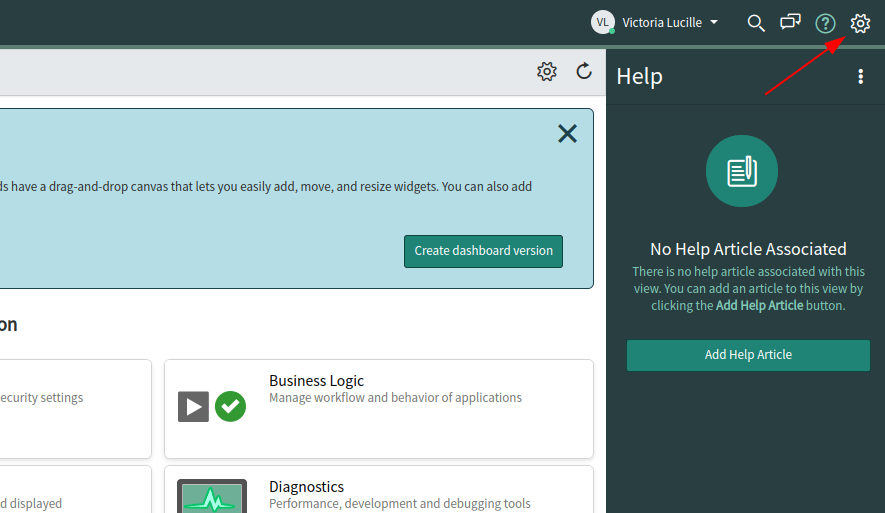
3. Nas Configurações do Sistema, selecione Desenvolvedor.
4. Abra o Aplicativo na página Desenvolvedor.
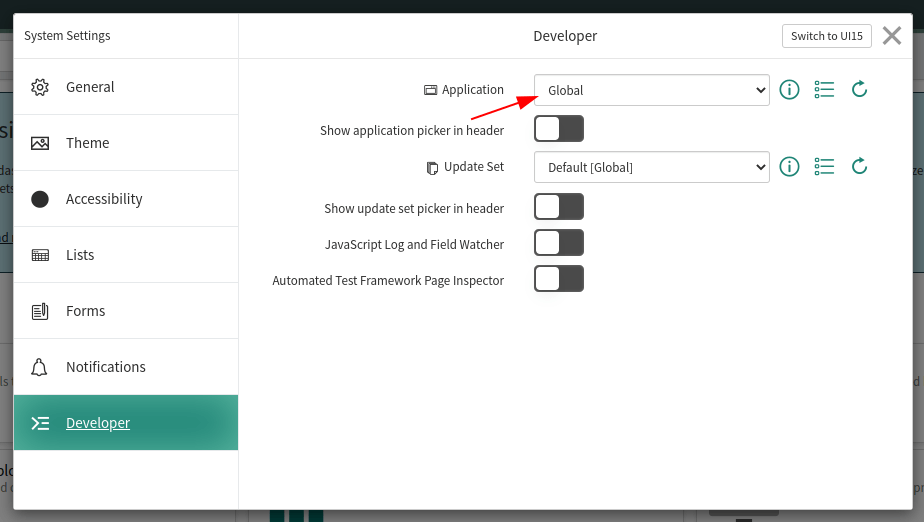
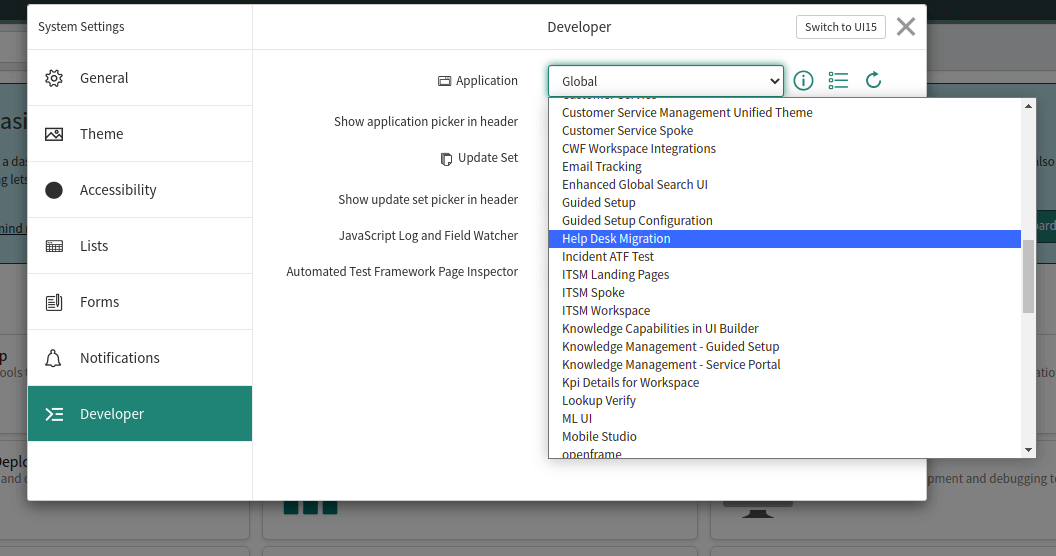
5. Selecione Help Desk Migration na lista de aplicativos.
6. Verifique se o conjunto de atualizações foi alterado para [Padrão] Help Desk Migration.
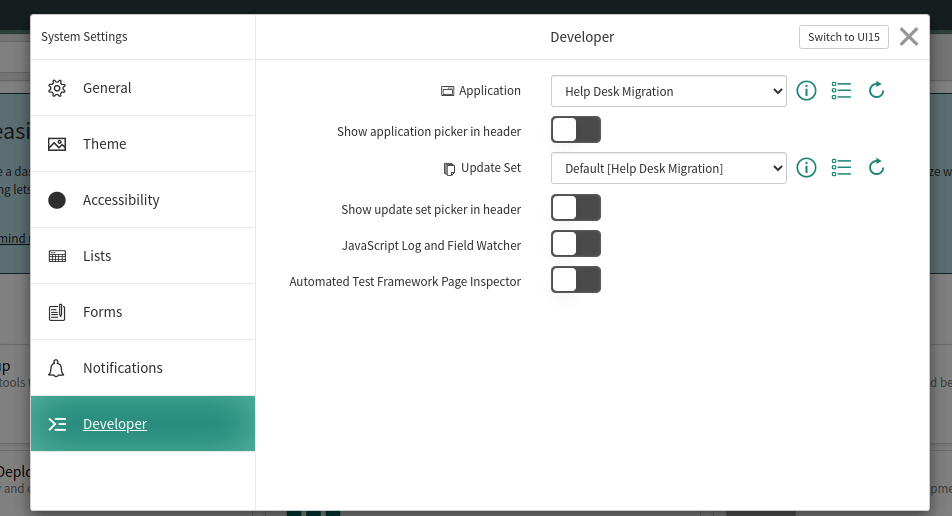
7. Agora, você pode prosseguir com a configuração da migração.
Como migrar tickets e tags de artigos para ServiceNow?
Antes de migrar seus tickets e artigos para ServiceNow, você precisa obter determinadas permissões. Dessa forma, você garante que as tags de tickets e artigos sejam migradas corretamente durante a importação de dados.
Para obter as permissões, você precisa realizar as seguintes configurações:
Passo 1.Acesse a janela principal ServiceNow .
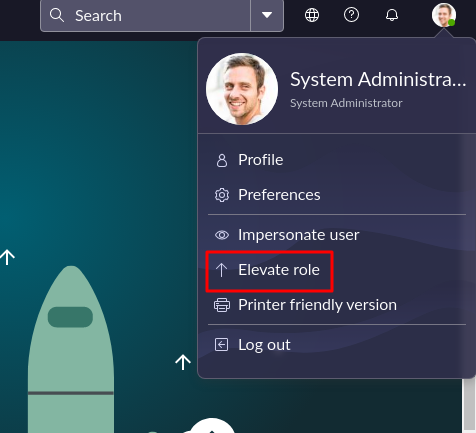
Passo 2.Em seguida, abra o menu Usuário, onde você precisa escolher Elevar funções.
Passo 3.Marque a caixa ao lado de security_admin.
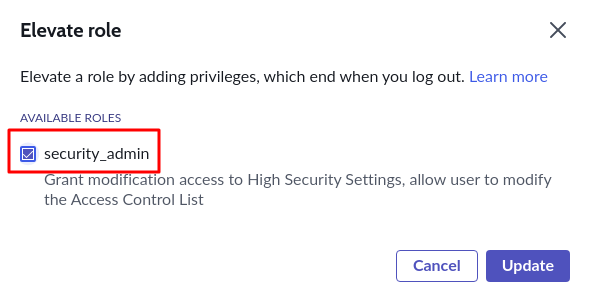
Passo 4.Clique em OK para salvar as configurações.
Observação: Somente usuários com security_admin podem usar as operações “pode criar”, “pode excluir” ou “pode atualizar” para tabelas em Controles de Acesso.
Para habilitar a operação “pode criar”, você precisa seguir os seguintes passos:
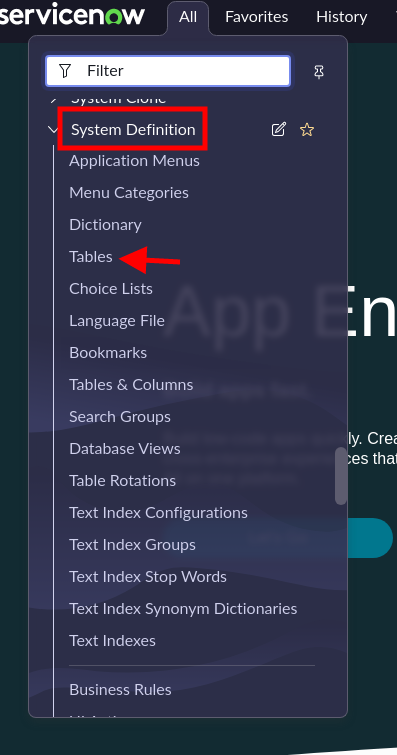
Passo 1. Vá para Definição do Sistemae, em seguida, para Tabelas. Procure pela tabela “lable_entry”.
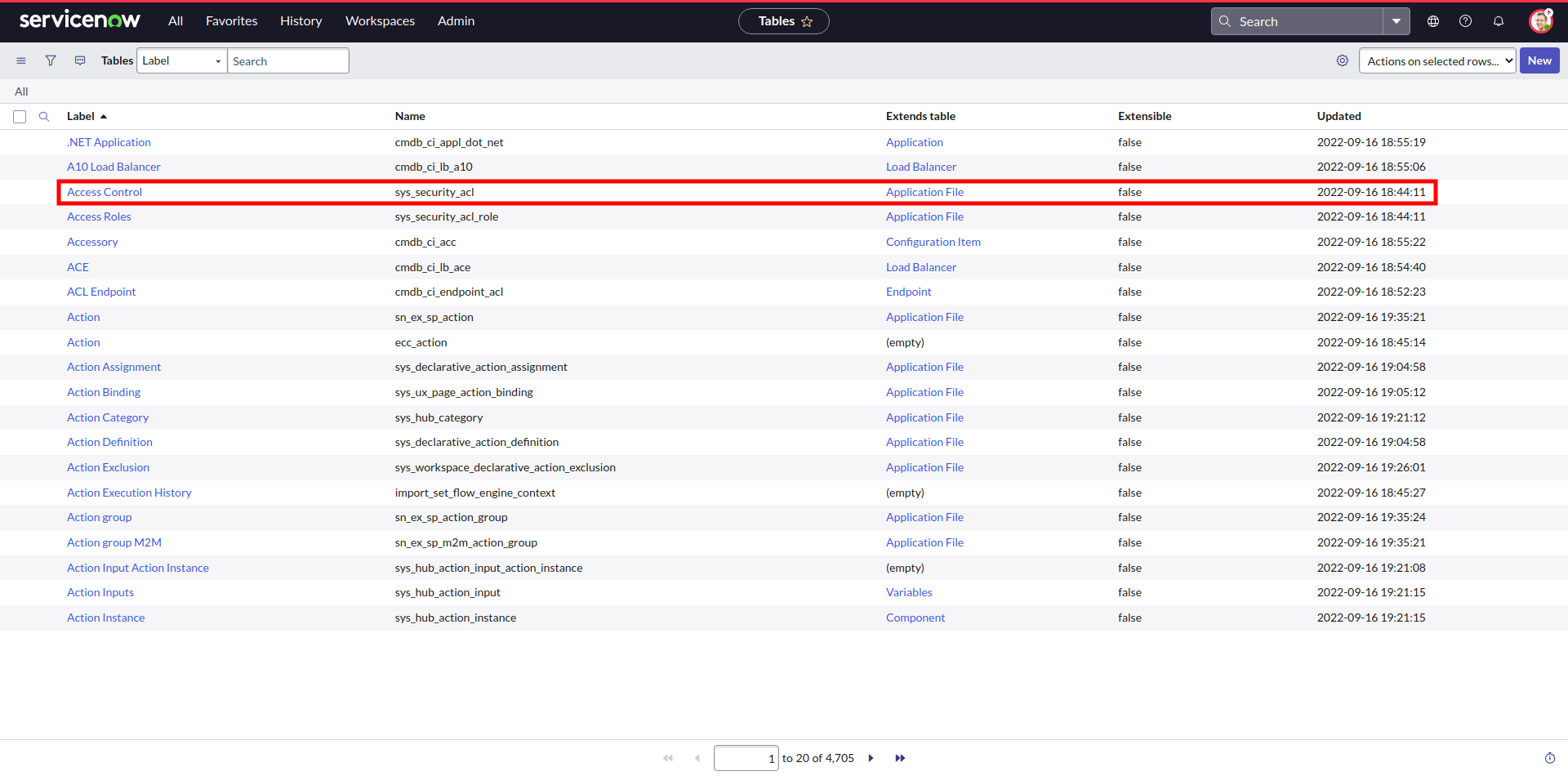
Passo 2. Vá para Controles de Acesso e clique em Novo.
Passo 3. Selecione a operação “Criar”.
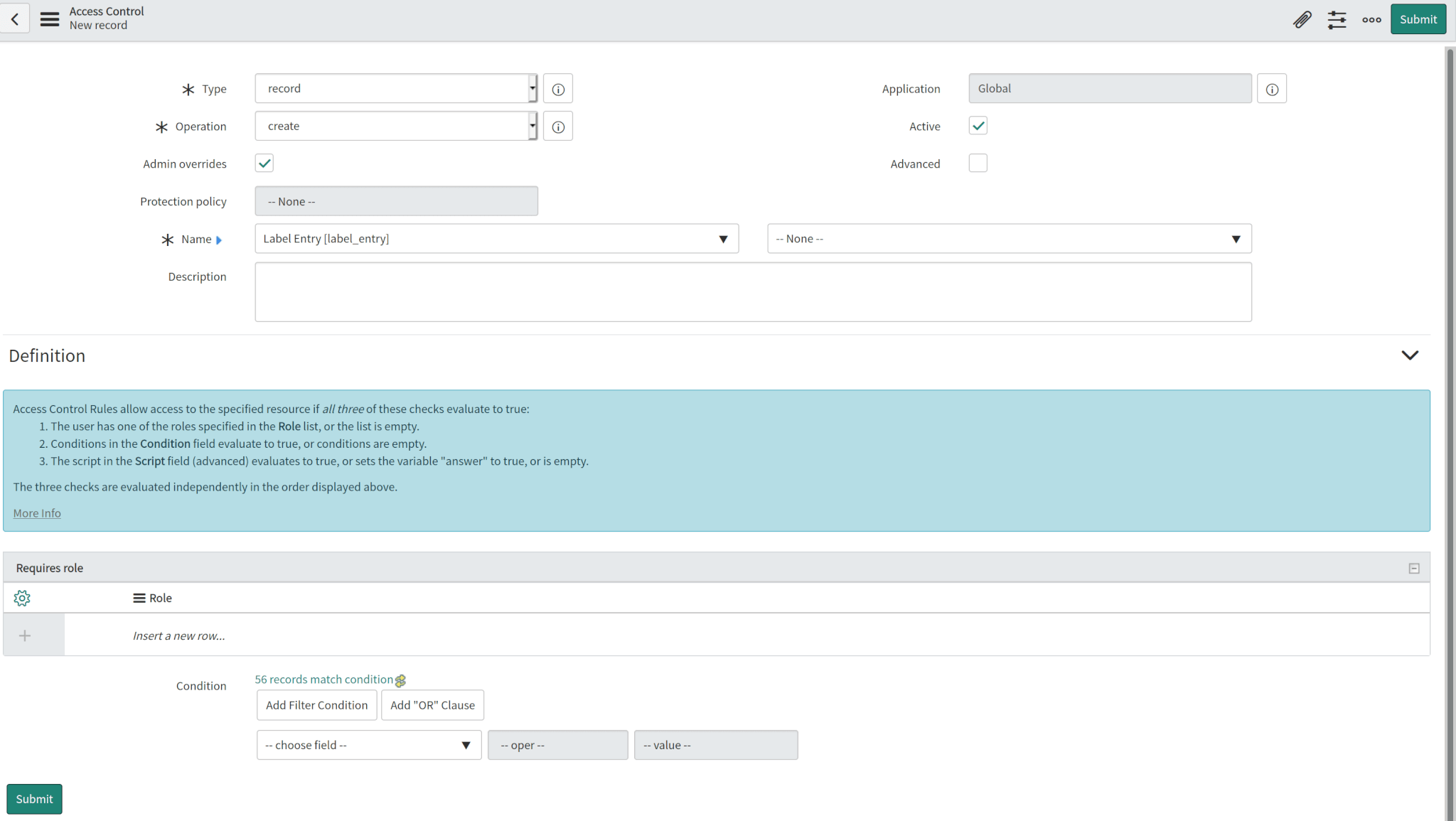
No Controle de Acesso para label_entry, você precisa criar duas permissões "criar" para Chave da tabela e Tabela.

Passo 4. Selecione “Tabela” ao lado de Entrada de rótulo [label_entry] e clique em Enviar.

Passo 5. Em seguida, selecione “Chave da tabela” e clique em Enviar .

Observação: Essas permissões permitem que você crie e vincule tags a ingressos e artigos corretamente.
Como calcular o número de clientes no ServiceNow?
No ServiceNow, os solicitantes são clientes que enviam incidentes para serem resolvidos. Para calcular o número de solicitantes, execute as seguintes ações.
1. Vá para "Todos" e abra a "Central de Serviços" .
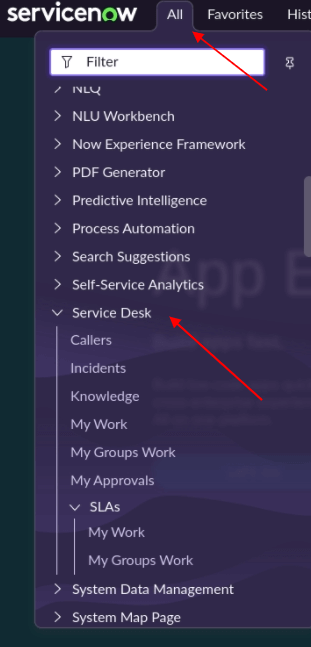
2. Em seguida, selecione Chamadores.
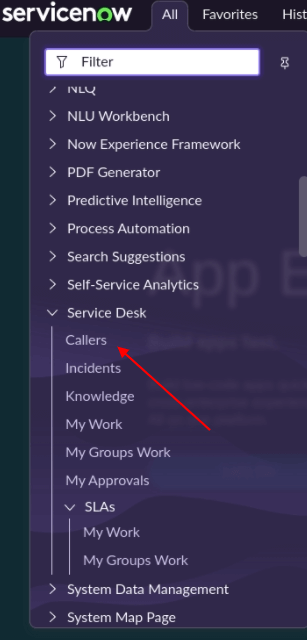
3. Você pode ver o número de clientes na parte inferior da página.
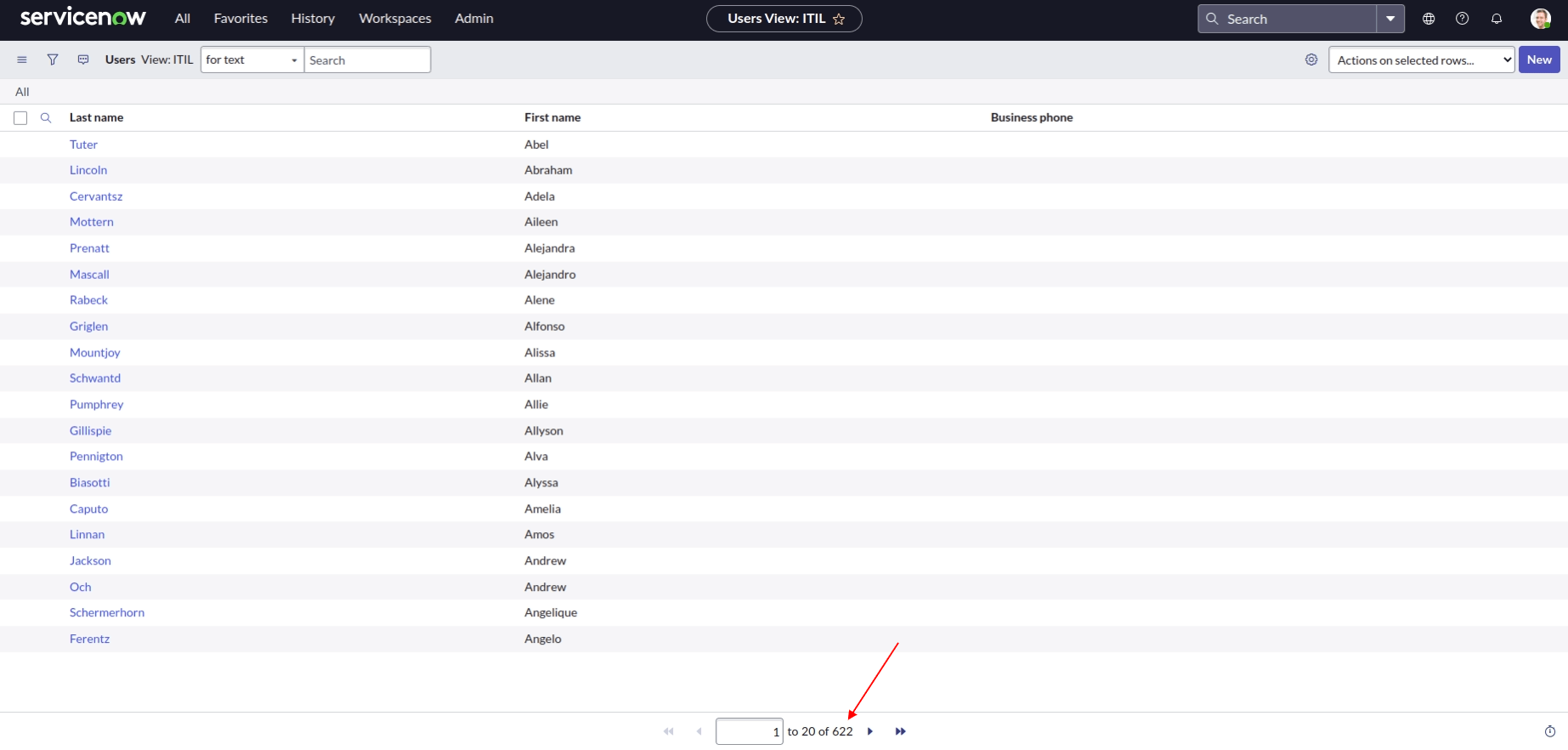
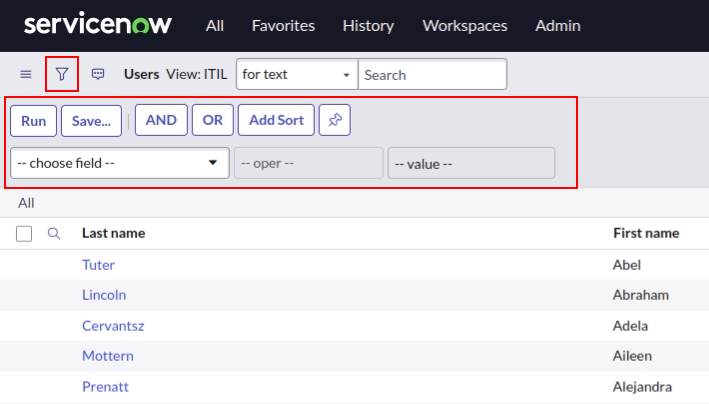
4. Você pode aplicar filtros para buscar clientes específicos.
Como calcular o número de tickets no ServiceNow?
Você pode encontrar a lista dos seus chamados (incidentes) ServiceNow e calcular a quantidade deles no seu Service Desk.
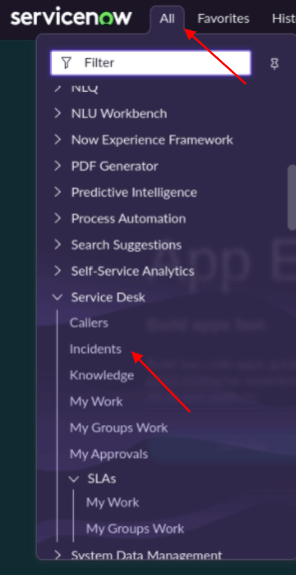
1. Selecione "Todos" na barra de ferramentas superior e abra o Central de Serviços" . Em seguida, selecione "Incidentes".
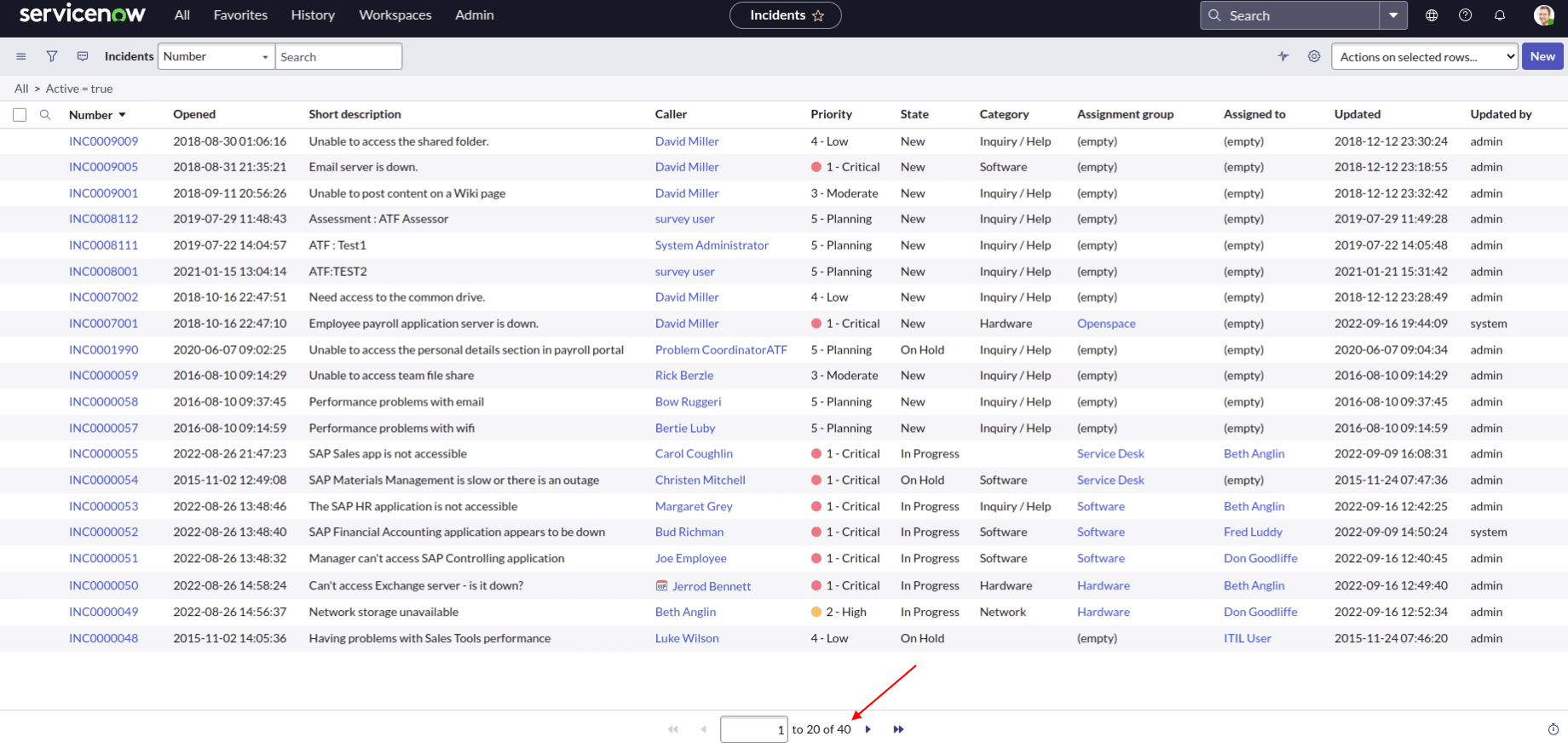
2. Encontre o número de ingressos abaixo da lista.
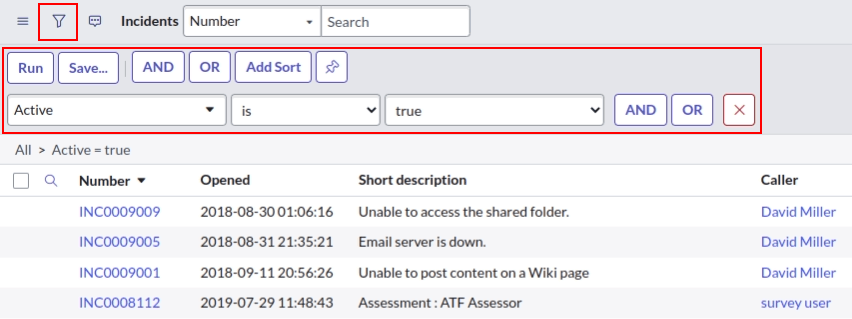
3. Você pode usar filtros para selecionar incidentes específicos. Para adicionar um filtro, clique no ícone de filtro e escolha um campo, uma operação e um valor.
Como calcular os artigos da base de conhecimento no ServiceNow?
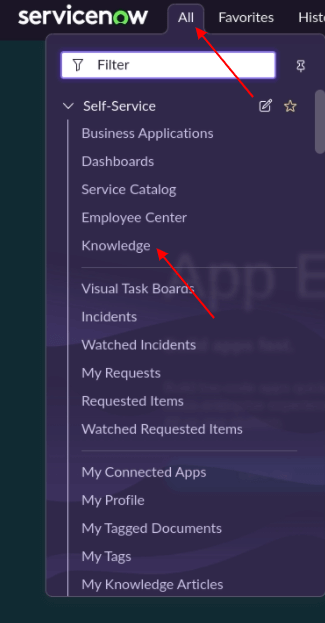
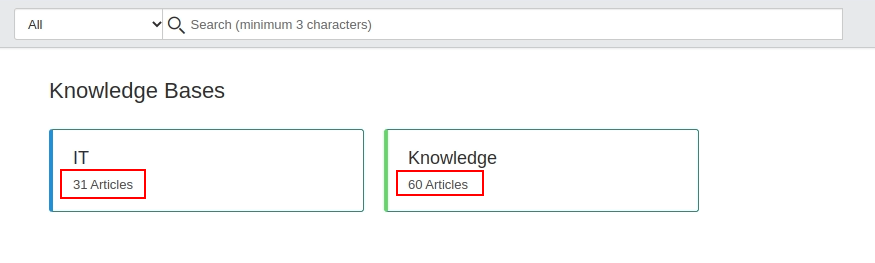
Na base de conhecimento ServiceNow , você pode ter duas bases de conhecimento (TI e Conhecimento) e calcular o número de artigos incluídos em cada uma.
1. Na barra de ferramentas superior, acesse o Todos" e expanda "Autoatendimento". Em seguida, clique em "Conhecimento".
2. Verifique o número de artigos em sua base de conhecimento.
Precisa de mais detalhes sobre a migração de dados?