Lista de verificação para migração de dados osTicket
A migração de dados envolve mais do que simplesmente transferir registros de suporte técnico de um help desk para outro. É por isso que nossa equipe criou um checklist de migração, específico para a migração osTicket .
Antes de entrarmos em detalhes, observe que o Assistente de Migração não transfere esses registros para osTicket:
- Organizações
- Imagens embutidas
- Base de conhecimento
- Etiquetas
- CC em ingressos
Se você ainda pretende migrar os registros, solicite uma Migração de Dados Personalizada .
ANTES DE CONFIGURAR A MIGRAÇÃO
Observação : Todos os tickets e dados relacionados são migrados da mesma forma, seja na Migração de Demonstração ou na Migração Completa de Dados. Se alguns dados de tickets não foram migrados e/ou foram transferidos incorretamente durante a Demonstração Gratuita, eles não serão migrados durante a Migração Completa.
Certifique-se de baixar os relatórios de registros migrados/com falha/ignorados. Em seguida, compare os resultados da demonstração com os dados de origem.
1. ESCOLHA A DATA DA SUA MIGRAÇÃO
Ao selecionar uma data para osTicket , dê aos seus agentes tempo suficiente para se prepararem para a migração. Seus agentes podem usar esse tempo para se familiarizarem com osTicket antes da Migração Completa de Dados .
2. FALE COM SUA EQUIPE
Informe seus agentes sobre a importação de dados para osTicket. Isso os ajudará a fechar chamados antigos. Delegue algumas responsabilidades. Seus agentes podem inspecionar os resultados da Migração Completa de Dados. E defina um lembrete um dia antes da migração. Pode ser um e-mail ou um evento no calendário.
3. PREPARE OSTICKET DE TRANSFERÊNCIA
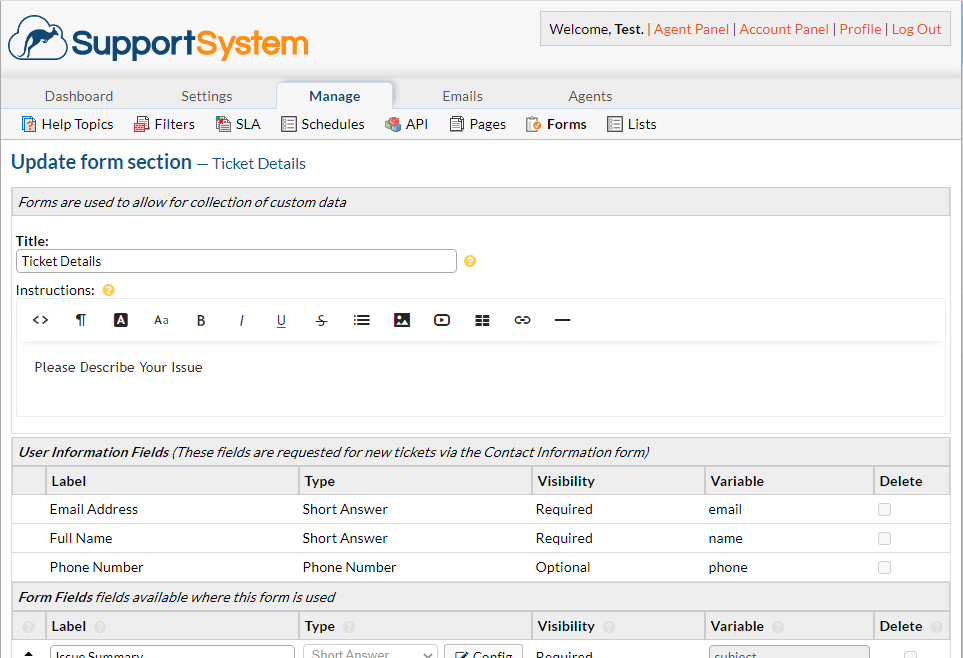
Adicione os mesmos campos personalizados que você tem na plataforma de origem. Dessa forma, você poderá localizar rapidamente os registros necessários após a migração.
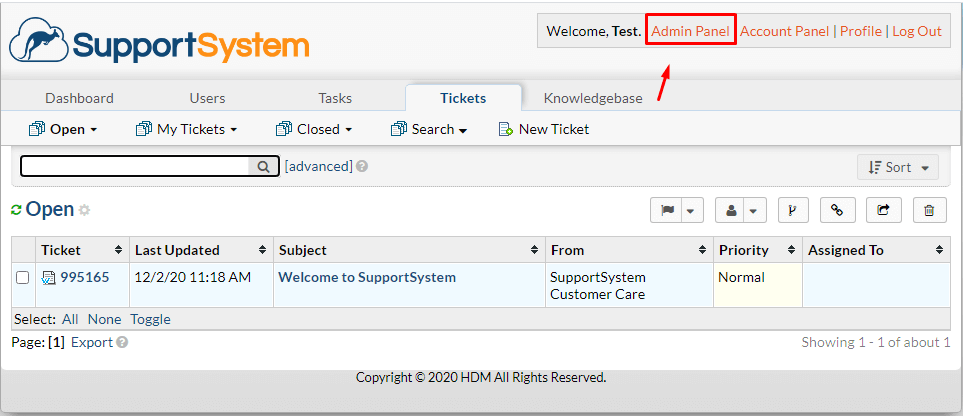
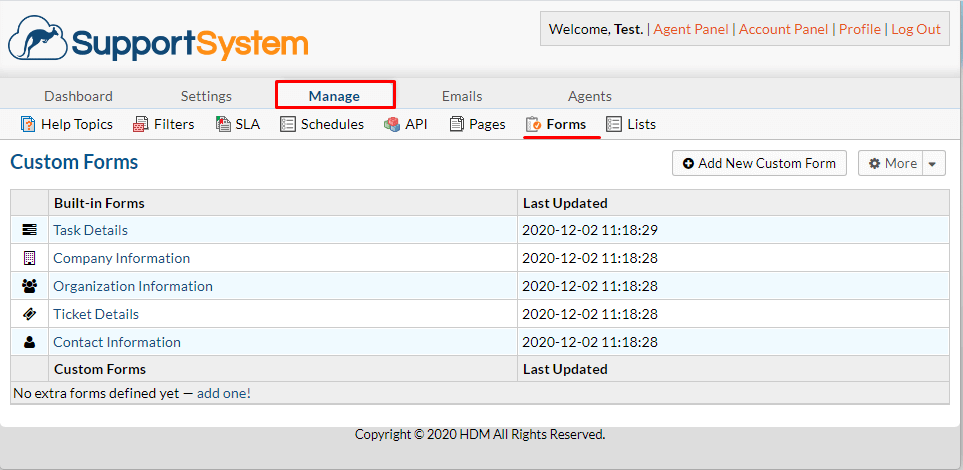
Acesse o Painel de Administração a partir do Painel do Agente > selecione a Gerenciar > clique em Formulários > Detalhes do Ticket ou da Tarefa > crie os formulários personalizados necessários > Salvar .
4. CONSIDERE AS ESPECIFICAÇÕES OSTICKET
Antes de efetuar a transferência osTicket , você deve saber que:
- Habilite o acesso remoto ao servidor de dados MySQL . Dessa forma, nosso Assistente de Migração poderá estabelecer uma conexão entre a ferramenta e seu database .
- Os usuários em cópia oculta (CC) não migram para osTicket. No entanto, nossa equipe pode importar os e-mails dos usuários em CC para um campo personalizado.
5. CONTATE A EQUIPE DA HDM
Se você tiver requisitos específicos para a migração de dados, entre em contato com nossa equipe de suporte . Entre as personalizações mais populares, você encontrará:
- Migração de imagens embutidas como anexos de tickets
- Importar endereços de e-mail de usuários em cópia para o campo personalizado
- Adicionando uma etiqueta a todos os tickets migrados
- Migrar o ID do ticket de origem original para o assunto do ticket
Help desk migration pode ser feita facilmente
Saiba mais sobre os serviços help desk migration e faça um teste de importação. Deseja uma demonstração personalizada?
Agende uma demonstração personalizada
VOCÊ ESTÁ QUASE PRONTO
1. DESATIVE AS NOTIFICAÇÕES
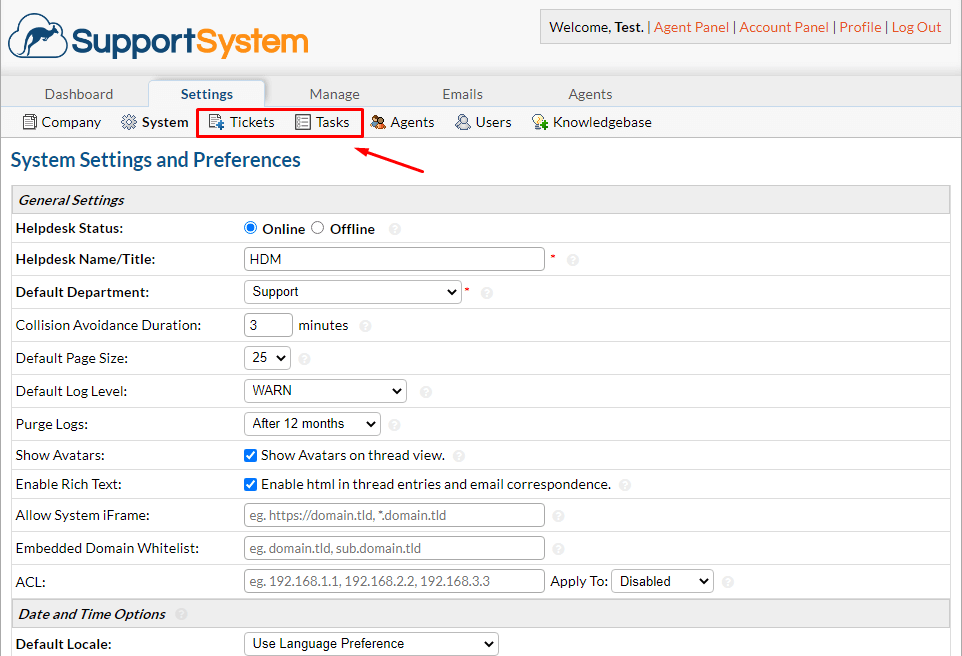
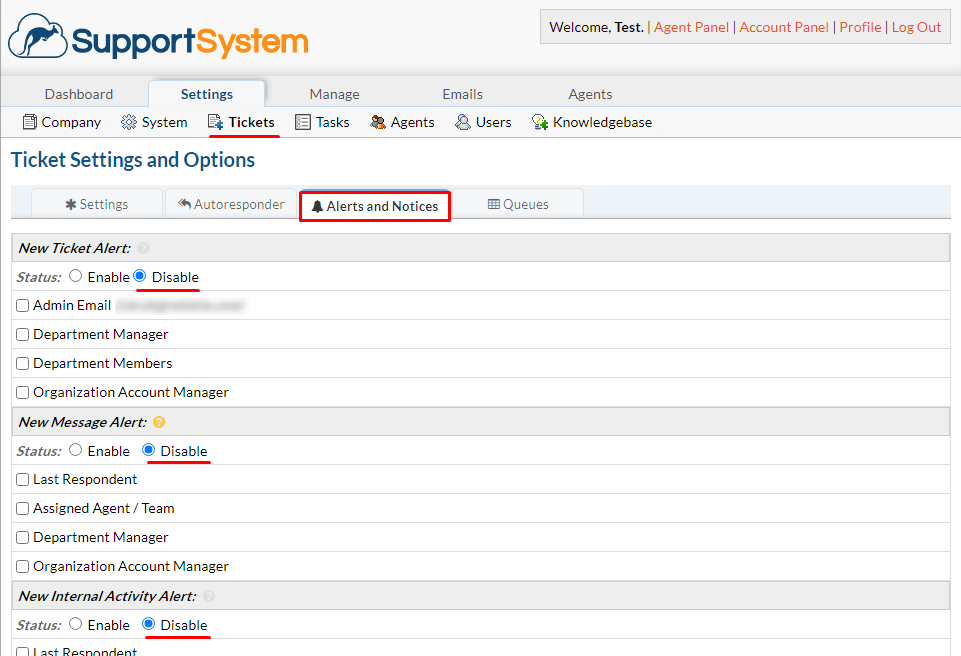
Desative as notificações para evitar receber muitos e-mails durante a migração.
Acesse o Painel de Administração a partir do Painel do Agente > clique no Tickets > Alertas e Notificações > revise todos os alertas e desative-os > Salvar Alterações .
2. ENCONTRAR CREDENCIAIS DE ACESSO
Ao iniciar sua demonstração gratuita, você precisa encontrar todas as credenciais de acesso necessárias para a plataforma de origem e para osTicket. Além disso, você deve ter direitos de administrador para suas plataformas de origem e destino.
Para conectar osTicket ao Assistente de Migração, você precisa de:
- Host : O nome do host do servidor onde seu database osTicket está hospedado.
- Porta : O número da porta do seu database osTicket .
- Database : O nome do database seus osTicket estão armazenados.
- Nome de usuário : O nome de usuário usado na sua Helpdesk para fazer login no database .
- Senha : A senha para acessar o database .
3. EXECUTE A MIGRAÇÃO DE DEMONSTRAÇÃO
Inicie sua demonstração gratuita para ver como transfere 20 tickets aleatórios e se você precisa de ajustes ou personalizações em um fluxo de migração padrão. Você pode editar suas configurações e executar as demonstrações quantas vezes precisar. Observe que, se você executar as demonstrações com as mesmas configurações, os resultados também serão os mesmos. Consulte este miniguia:
- Faça login na sua conta do Assistente de Migração.
- Conecte suas soluções de origem e destino.
- Selecione os dados que deseja importar.
- Agentes e grupos de correspondência.
- Bilhetes com mapa.
- Escolha as opções automatizadas disponíveis.
- Inicie sua migração de demonstração gratuita.
APÓS A MIGRAÇÃO DE DEMONSTRAÇÃO
1. CONFIRA OS RESULTADOS NO OSTICKET
A demonstração gratuita terminou. Confira os resultados e baixe os relatórios. Ao analisar os registros migrados, preste atenção em:
- Todos os comentários foram migrados e, se os autores dos comentários forem os mesmos,
- Os bilhetes são atribuídos aos agentes corretos
- Todos os campos personalizados e anexos foram migrados (faça o download dos anexos da sua plataforma de destino para verificar se foram importados corretamente)
Para obter mais informações, leia o guia detalhado sobre como verificar os resultados da migração de demonstração.
2. SOLICITE UMA DEMONSTRAÇÃO PERSONALIZADA
Dependendo da sua plataforma de origem, você pode executar uma demonstração personalizada por conta própria: basta selecionar os tickets específicos e preencher os respectivos IDs. Ou entre em contato com nossa equipe para que possamos configurar uma demonstração personalizada para você.
ANTES DA MIGRAÇÃO COMPLETA DE DADOS
1. ESCOLHA SEU FLUXO DE MIGRAÇÃO
Enquanto a Migração Completa de Dados estiver em andamento, você pode usar a plataforma de origem ou de destino. No entanto, o Assistente de Migração não importa nenhum dado de origem criado ou atualizado durante a migração. Para corrigir isso, você pode importar esses registros na Migração Delta e evitar duplicatas.
A migração Delta é oferecida no plano de suporte Signature .
A migração completa dos seus é executada na nuvem. Você pode verificar o progresso sempre que precisar ou receber uma notificação por e-mail quando a migração for concluída.
2. INICIAR MIGRAÇÃO COMPLETA DE DADOS
A migração completa dos seus só começa depois de:
- O pagamento foi confirmado . Efetue o pagamento se tiver uma data e hora ideais em mente. Ou agende a osTicket para que seja feita de acordo com essa data e horário.
- Você concordou com a lista de verificação fornecida . Inspecione cada ponto e marque a caixa correspondente.
APÓS A IMPORTAÇÃO SER CONCLUÍDA
1. EXAMINE TUDO
Após a conclusão da Migração Completa de Dados, verifique se tudo foi transferido corretamente. Certifique-se de que os registros migrados estejam legíveis e no local correto. Você tem de cinco a dez dias para verificar os resultados, até que sua migração seja arquivada.
Se não encontrar nenhum dado, verifique se configurou os filtros corretos para todos os tickets. Se o problema persistir, entre em contato com nossa equipe de suporte .
2. CONFIGURE SUA NOVA PLATAFORMA
- Ative todas as notificações que você havia desativado anteriormente
- Redirecionar encaminhamento de e-mail
- Defina as configurações necessárias